

 English
  Español
  Português
  Deutsch
  Français
  Italiano
  日本語
日本語  中文
中文  हिन्दी
  עברית
עברית  العربية
  한국어
한국어  Nederlands
  Polski
  Türkçe
  Українська
  Русский
  Magyar
  Română
  Български
  Čeština
  Ελληνικά
  Svenska
  Dansk
Dansk  Norsk
Norsk  Suomi
Suomi  Bahasa
  Tiếng Việt
  Tagalog
  ไทย
ไทย  Latviešu
  Lietuvių
  Eesti
Eesti  Slovenčina
  Slovenščina
  Hrvatski
  Македонски
  Қазақ
Қазақ  Azərbaycan
  Afrikaans
  বাংলা
বাংলা Shifton надає декілька типів звітів для аналізу виконаних завдань і робочого часу співробітників.
Звіт про завдання (PDF)
Звіт про завдання доступний у “Завдання” розділі.
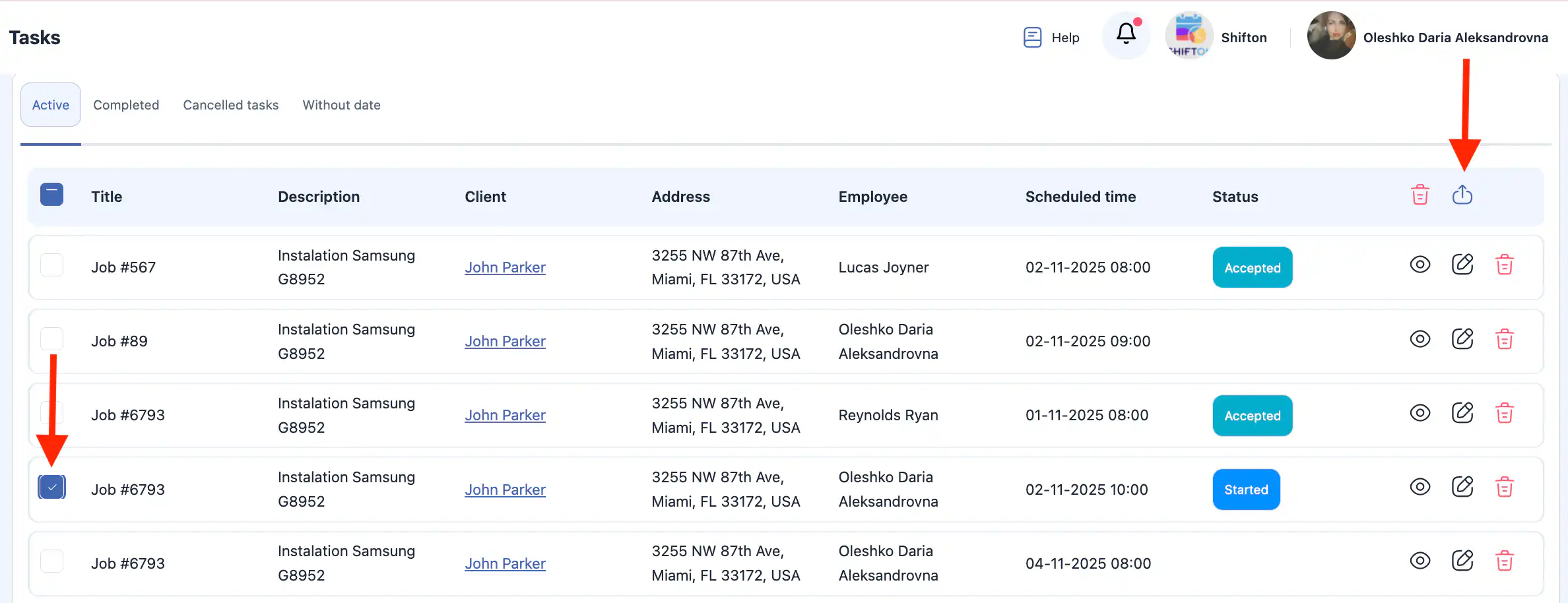
Це PDF файл, який містить повну інформацію про завдання, включно з:
- даними клієнта;
- описом завдання;
- статусом та строками виконання;
- виконаним чек-листом;
- логотипом компанії.
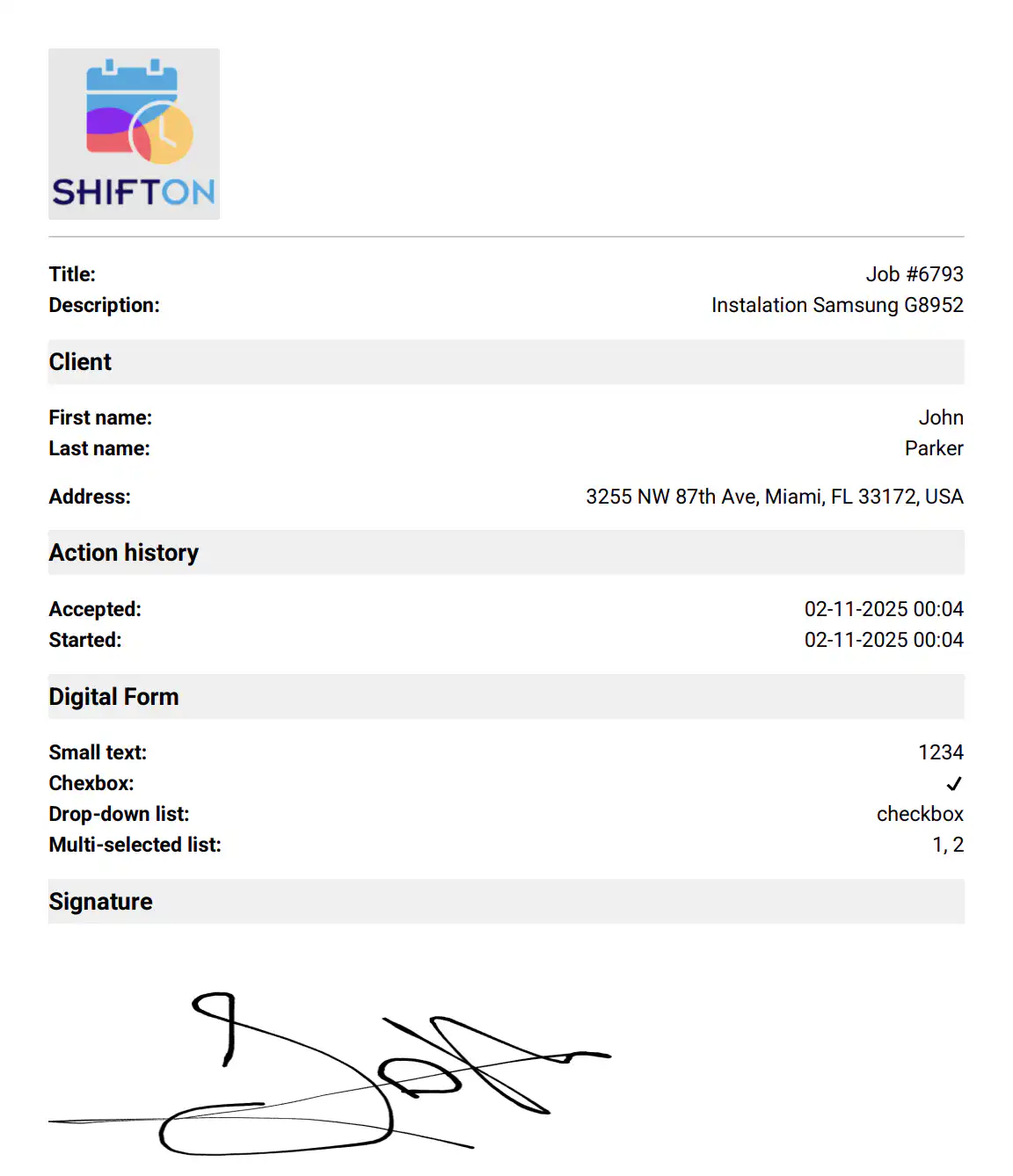
Цей звіт можна використовувати для друку або ділення з клієнтом.
Звіти в розділі “Звіти”
Є розділ “Звіти” в боковому меню.
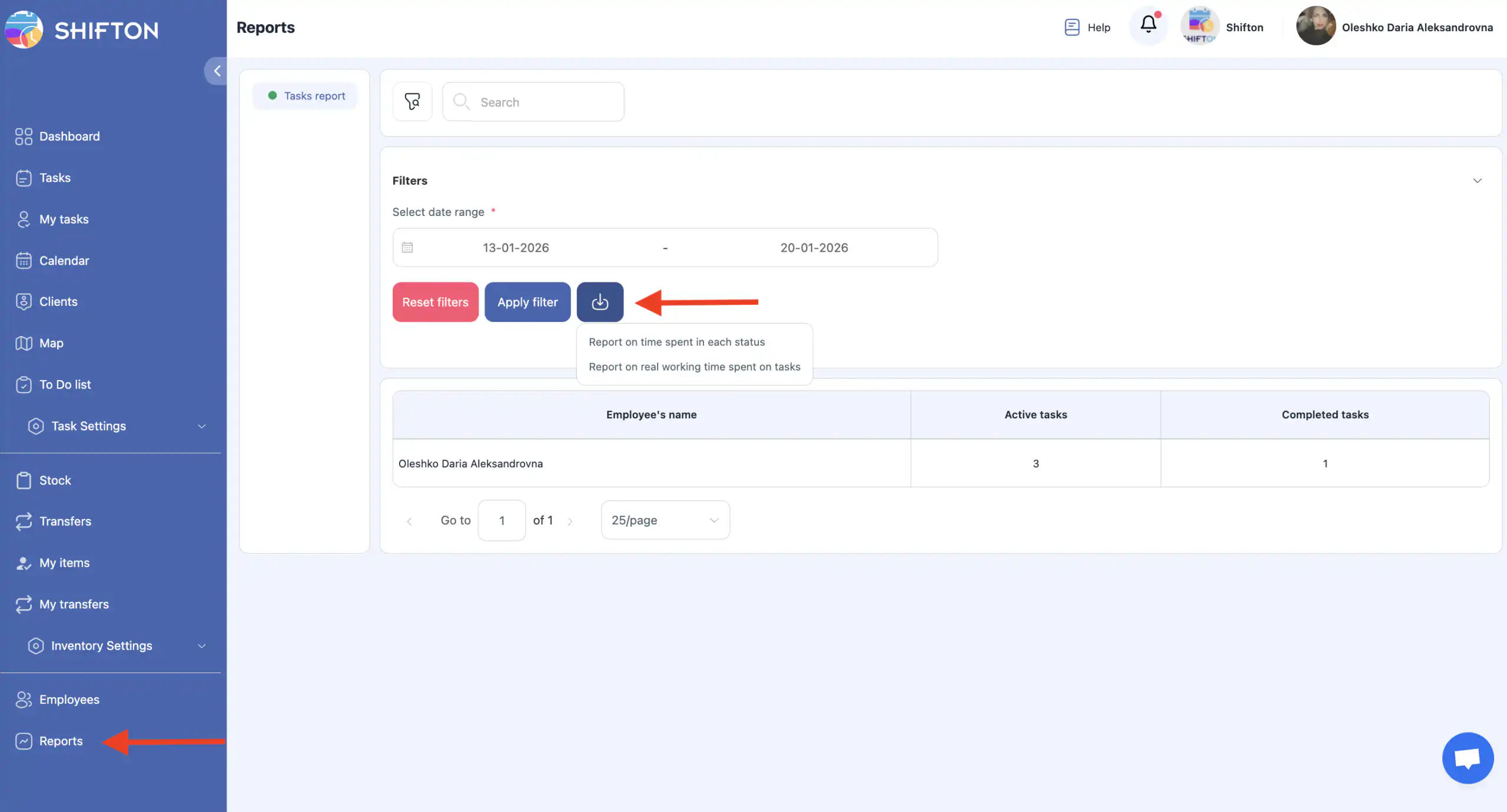
Він відображає веб-звіт з інформацією про:
- кількість активних завдань;
- кількість виконаних завдань;
- обраний період часу.
Завантаження звітів
У розділі “Звіти”, натисніть на значок завантаження.
Доступні два типи звітів:
- Звіт про час проведений у кожному статусі — показує, скільки часу завдання перебувають у кожному статусі;
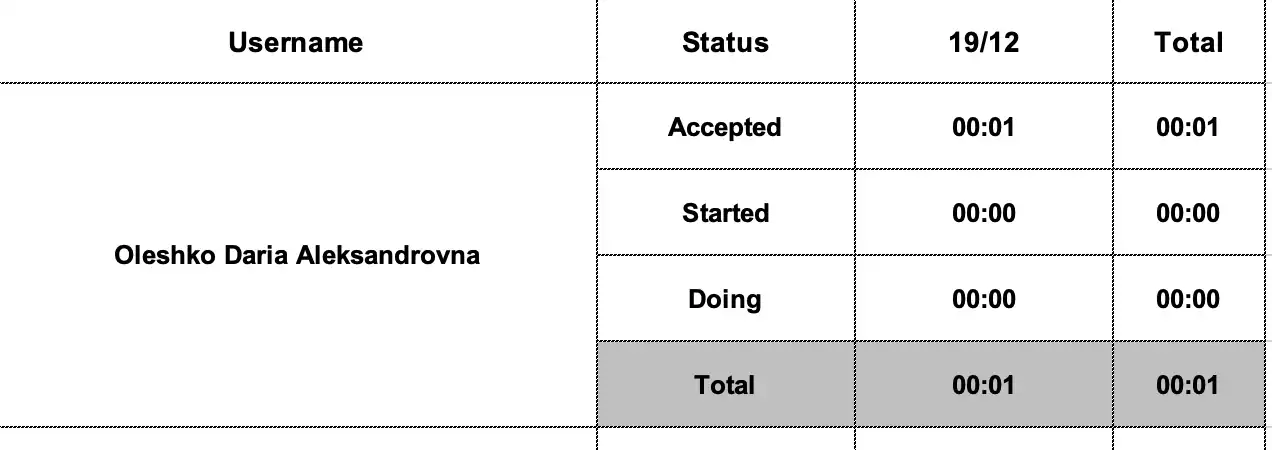
- Звіт про реальний робочий час витрачений на завдання— показує фактичний робочий час, витрачений на виконання завдань.

Обидва звіти генеруються за вибраний період.
Часті питання (FAQ)
Запитання: Де я можу знайти розділ Звіти у Shifton?
Відповідь: Відкрийте розділ Звіти з головного меню зліва. Саме тут доступні для завантаження звіти.
Запитання: Які типи звітів доступні?
Відповідь: Shifton надає два основні типи звітів:
- звітів Excel у розділі Звіти.
- PDF-звіти по завданням генеруються з окремих завдань.
Запитання: У якому форматі завантажуються звіти з розділу Звіти?
Відповідь: Всі звіти, згенеровані в розділі Звіти завантажуються у форматі Excel (.xlsx).
Запитання: У якому форматі завантажується Звіт по Завданню?
Відповідь: Звіти по завданням, згенеровані на сторінці завдання, завантажуються у форматі PDF.
Запитання: Що входить у Звіт по Завданню (PDF)?
Відповідь: PDF-звіт по завданню містить інформацію про клієнта, опис завдання, статуси і терміни, виконаний чекліст та логотип компанії.
Запитання: Які дані включені у звіти Excel?
Відповідь: Звіти Excel можуть включати:
- кількість активних і завершених завдань;
- час, витрачений у кожному статусі завдання;
- фактичний робочий час, витрачений на завдання;
- обраний звітний період.
Запитання: Як завантажити звіт у форматі Excel?
Відповідь: Перейдіть до Звіти, натисніть на іконку завантаження, виберіть тип звіту та період часу, і файл буде завантажено у форматі Excel.
Запитання: Чи можу я редагувати звіти Excel після завантаження?
Відповідь: Так. Звіти Excel можна редагувати, фільтрувати та аналізувати за допомогою програмного забезпечення для роботи з електронними таблицями, такого як Microsoft Excel або Google Sheets.
Запитання: Чи оновлюються звіти в режимі реального часу?
Відповідь: Так. Дані, що використовуються для звітів, відображають найсвіжішу інформацію, доступну в системі на момент генерації.
Запитання: Чи впливають ролі користувачів на доступ до звітів?
Відповідь: Так. Доступ до звітів залежить від дозволів користувача. Якщо ви не бачите розділ “Звіти”, можливо, ваша роль обмежена.