

 English
  Español
  Português
  Deutsch
  Français
  Italiano
  日本語
日本語  中文
中文  हिन्दी
  עברית
עברית  العربية
  한국어
한국어  Nederlands
  Polski
  Türkçe
  Українська
  Русский
  Magyar
  Română
  Български
  Čeština
  Ελληνικά
  Svenska
  Dansk
Dansk  Norsk
Norsk  Suomi
Suomi  Bahasa
  Tiếng Việt
  Tagalog
  ไทย
ไทย  Latviešu
  Lietuvių
  Eesti
Eesti  Slovenčina
  Slovenščina
  Hrvatski
  Македонски
  Қазақ
Қазақ  Azərbaycan
  Afrikaans
  বাংলা
বাংলা Категорії є основою правильного управління інвентарем.
Перед додаванням інструментів або предметів, вам потрібно створити категорії, до яких вони будуть належати.
Як відкрити розділ Категорії
Щоб отримати доступ до Категорії розділу:
-
У бічному меню виберіть «Налаштування інвентаря.»
-
Відкрийте підрозділ «Категорії».
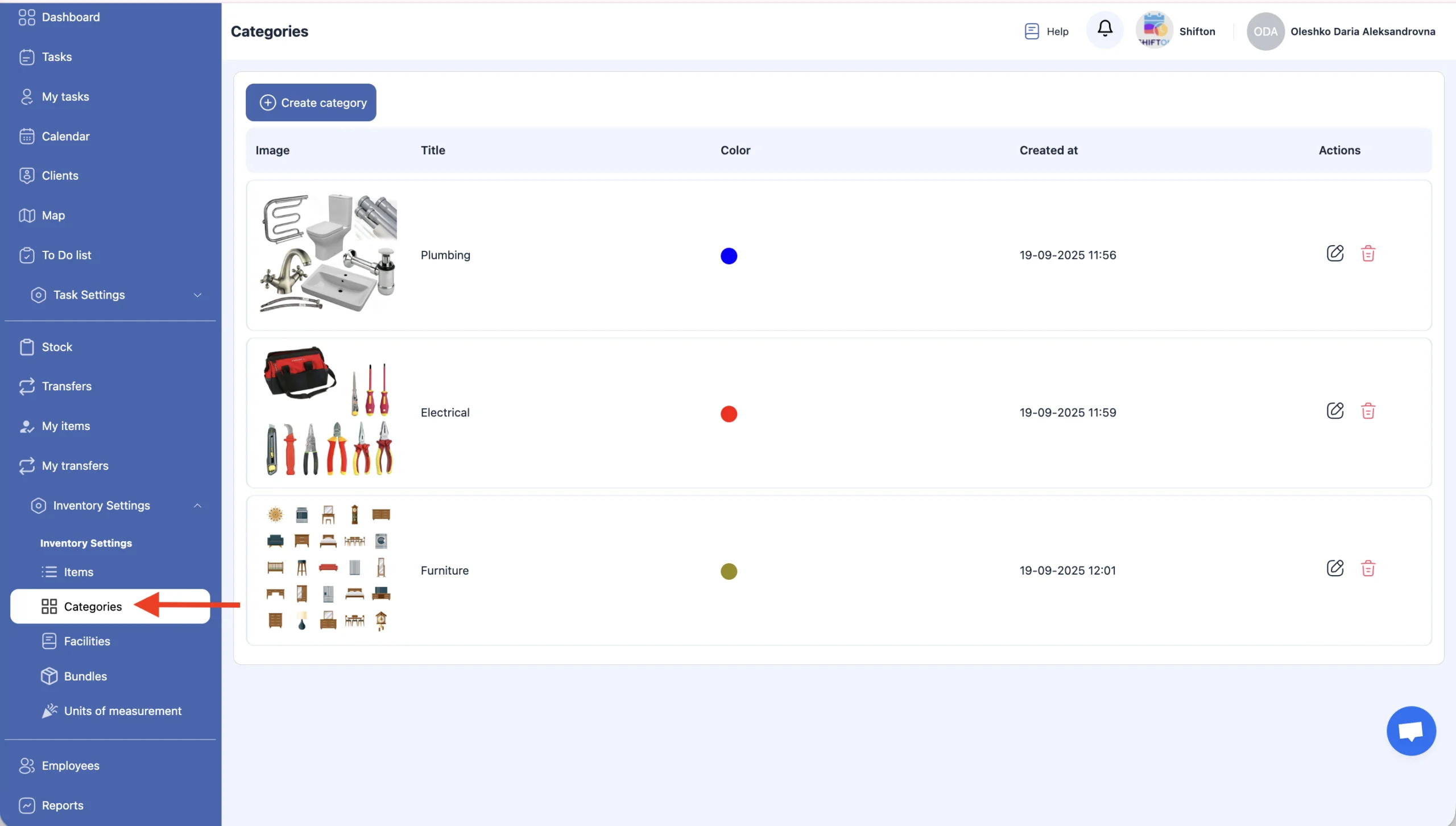
На цій сторінці ви можете:
-
створити категорію;
-
редагувати категорію;
-
видалити категорію.
Створення нової категорії
-
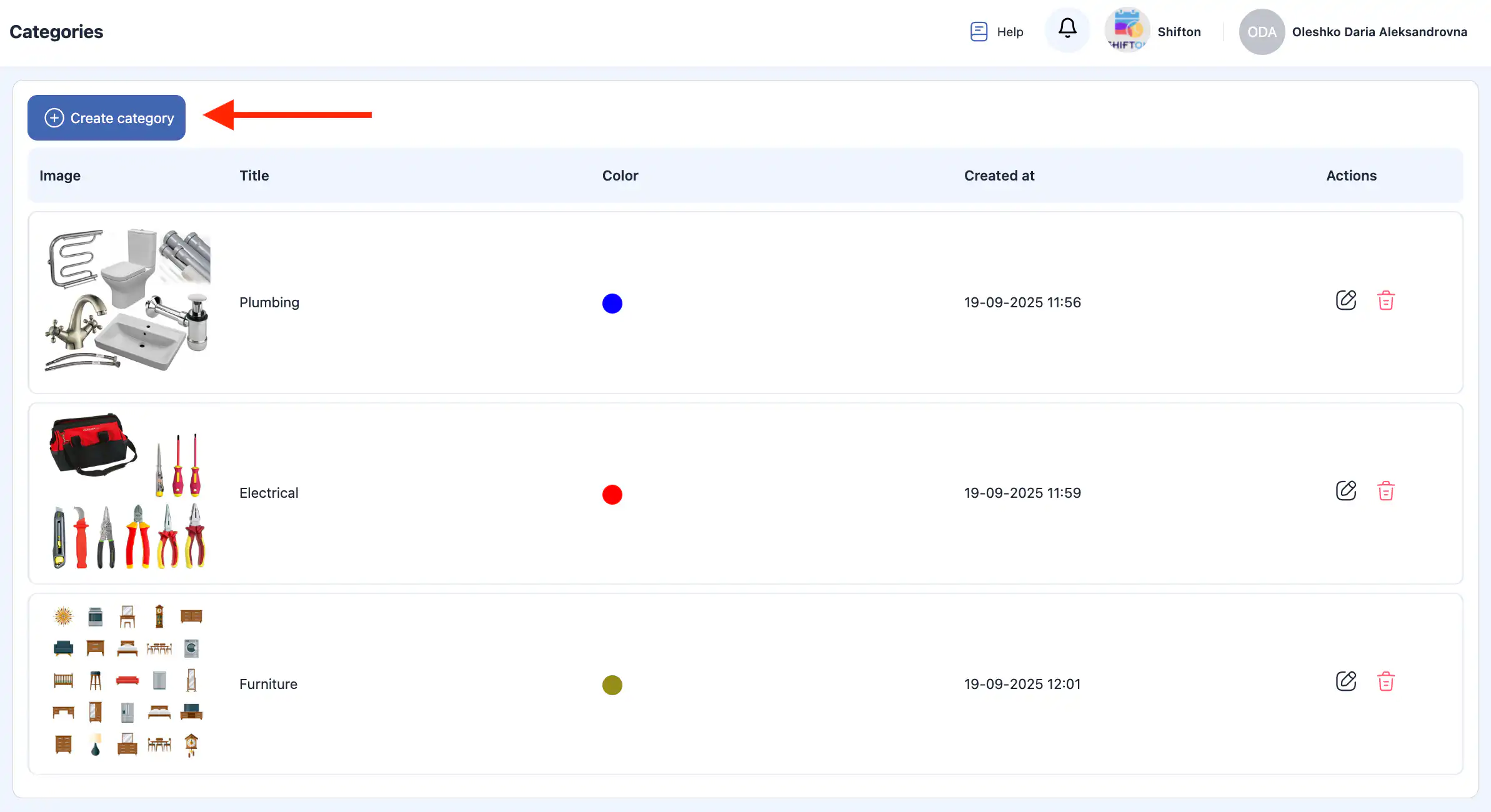
Натисніть «Створити категорію.»
-
Справа відкриється бічна панель.
-
Введіть наступну інформацію:
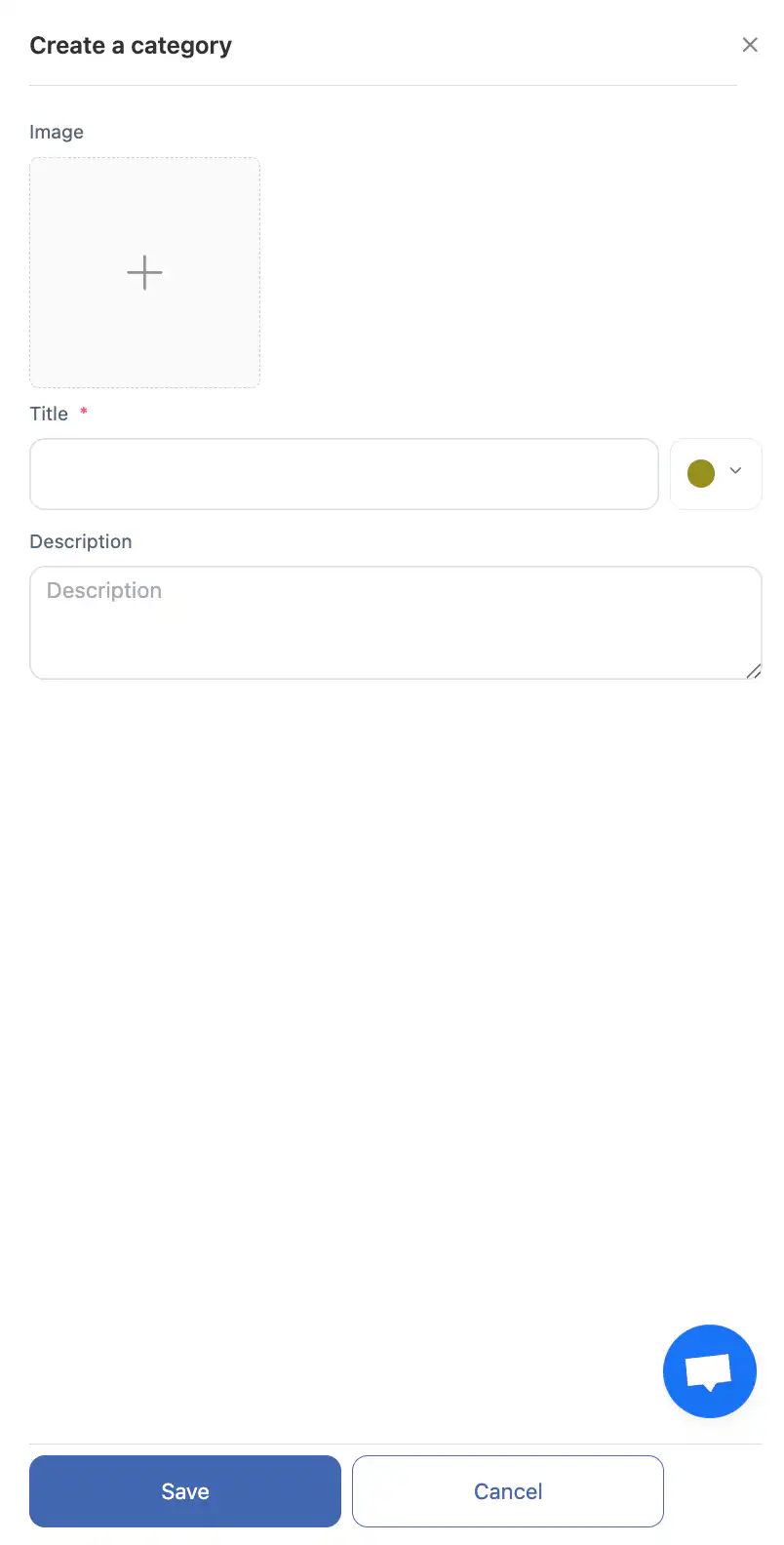
назва категорії;
фото (не обов’язково);
колір;
опис категорії.
-
Натисніть «Зберегти.»
-
Щоб скасувати дію, натисніть «Скасувати.»
Редагування категорії
-
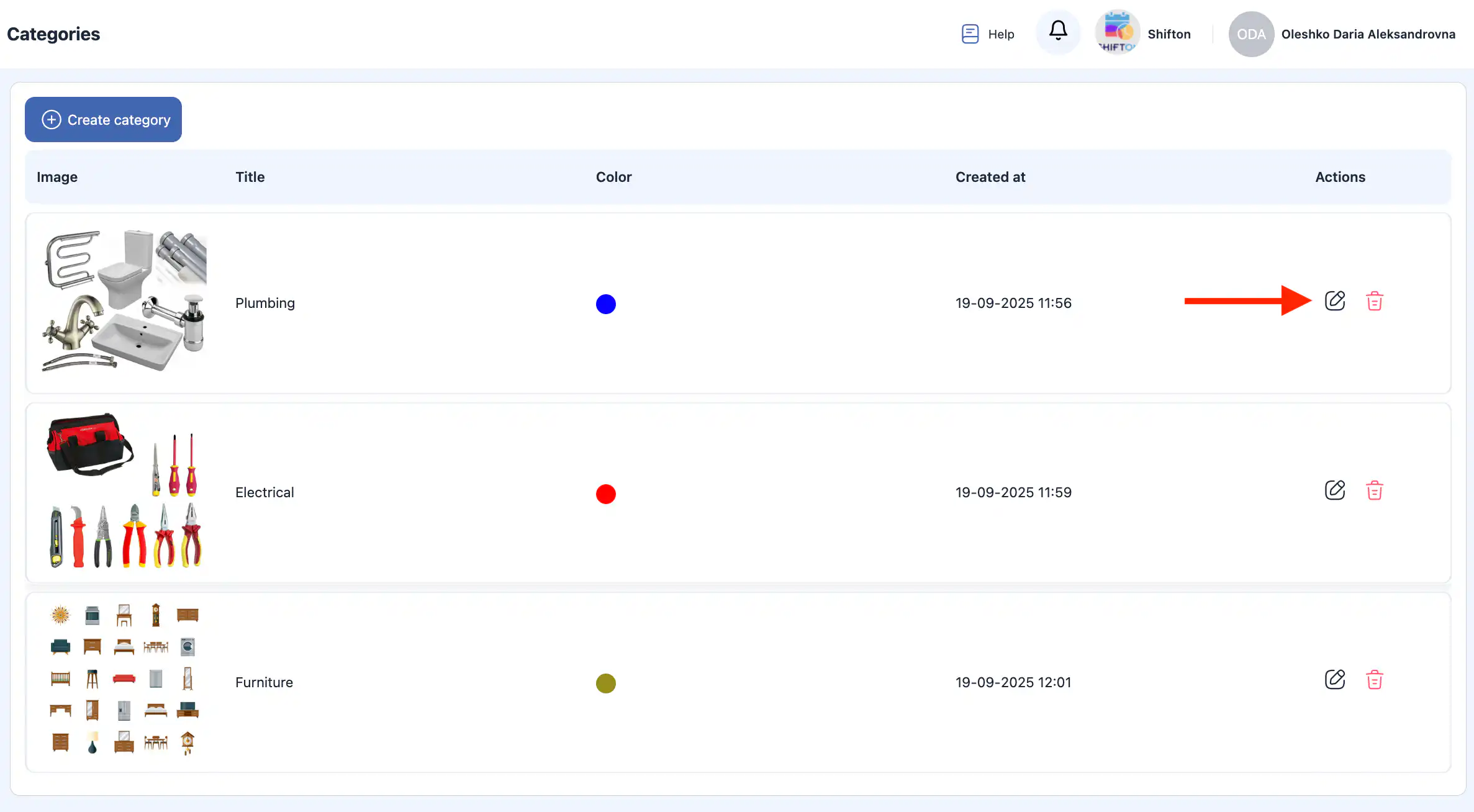
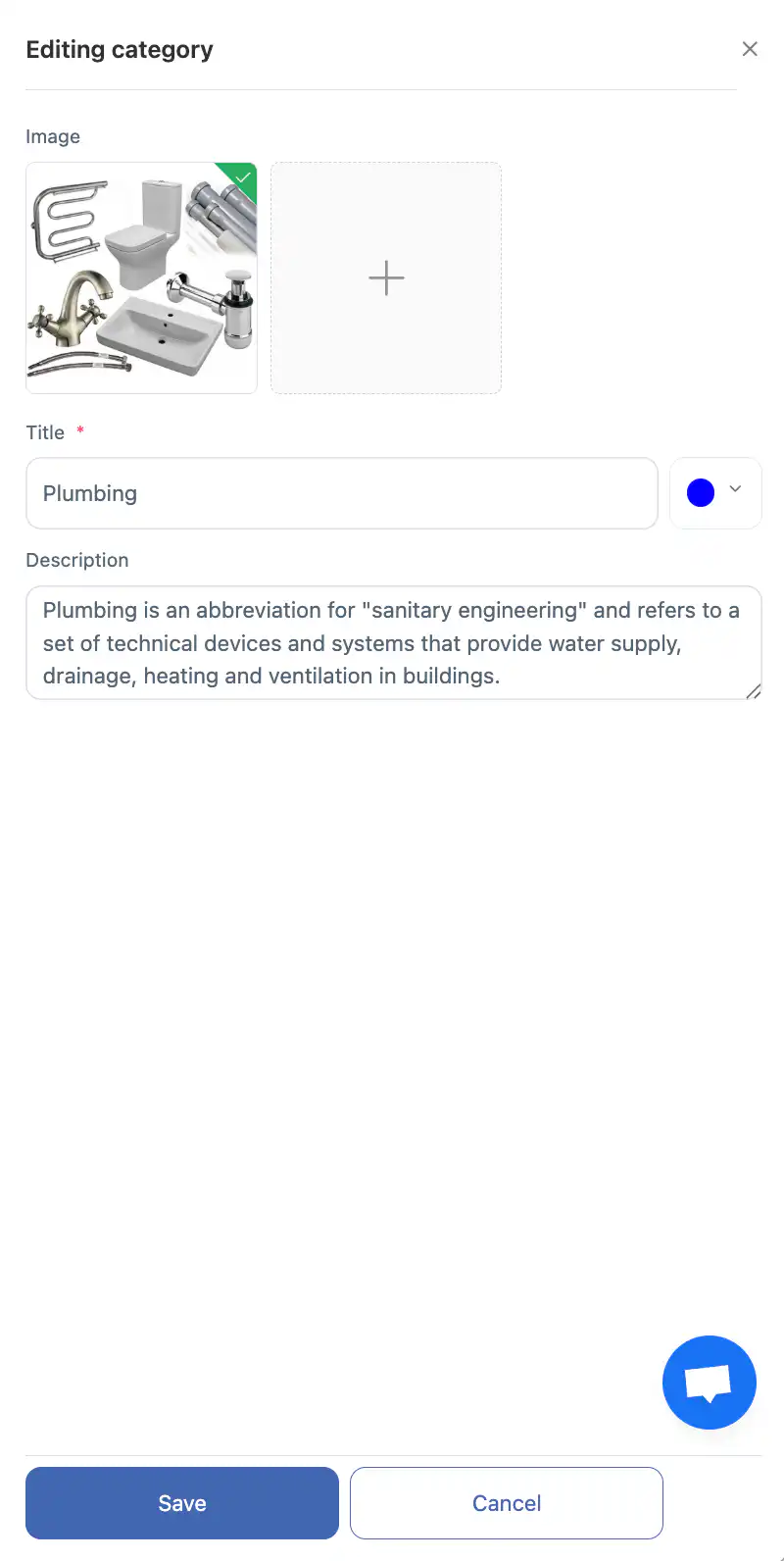
Клацніть по значок олівця поруч з категорією.
-
Оновіть необхідну інформацію в бічній панелі.
-
Натисніть «Зберегти.»
-
Щоб скасувати зміни, натисніть «Скасувати.»
Видалення категорії
-
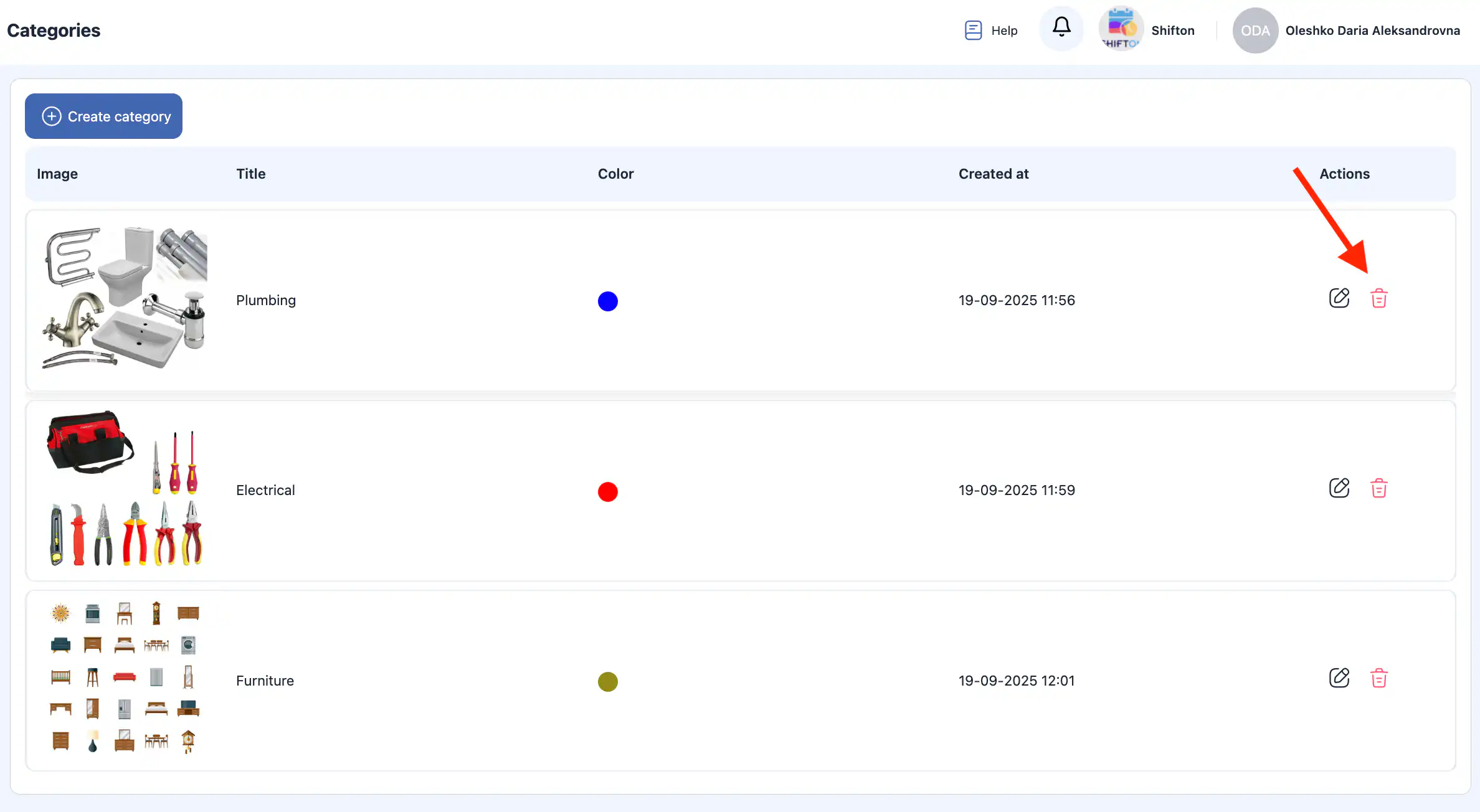
Натисніть значок кошика поруч з категорією, яку хочете видалити.
-
Підтвердьте дію, натиснувши «Так, підтвердити.»
-
Щоб скасувати видалення, виберіть «Ні. Скасувати.»
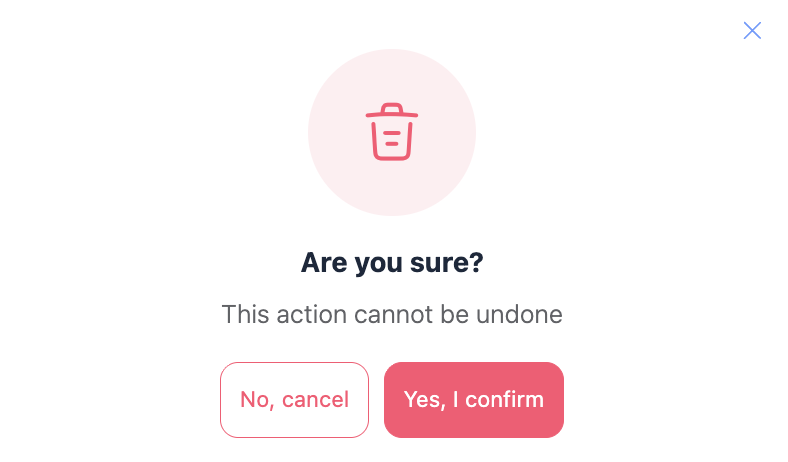
Важливо: Видалені категорії не можуть бути відновлені.
Часті запитання (FAQ)
П: Що таке категорії в модулі інвентаризації?
В: Категорії допомагають організувати предмети та інструменти інвентаризації в логічні групи, щоб ви могли легше ними керувати та знаходити. Перед додаванням предметів або інструментів категорії повинні бути створені.
П: Де я можу знайти розділ Категорії в Shifton?
В: Перейдіть до Налаштування Інвентаризації в бічному меню та виберіть підрозділ Категорії..
П: Як створити нову категорію?
В: Натисніть «Створити категорію», введіть назву категорії, за бажанням додайте фото, виберіть колір та додайте опис. Потім натисніть «Зберегти».
Питання: Чи можна скасувати створення категорії?
Відповідь: Так — перед натисканням «Зберегти», ви можете натиснути «Скасувати», щоб відмовитися від змін.
Питання: Як відредагувати існуючу категорію?
Відповідь: Натисніть іконка олівця, яка знаходиться поруч із категорією, яку ви хочете змінити, оновіть поля у боковій панелі та натисніть «Зберегти».
Питання: Як видалити категорію?
Відповідь: Натисніть іконка кошика, яка знаходиться поруч із категорією, а потім підтвердьте видалення.
Питання: Чи можна відновити видалені категорії?
Відповідь: Ні. Видалені категорії не можуть бути відновлені після видалення.
Питання: Чи впливає категорія на організацію інвентарю?
Відповідь: Так. Категорії допомагають групувати подібні елементи та інструменти, завдяки цьому ви можете сортувати, фільтрувати та ефективніше керувати інвентарем.
Питання: Чи можу я використовувати категорії для фільтрації інструментів та предметів?
Відповідь: Так — після призначення, категорії можуть використовуватися для фільтрації списків інвентарю, що допомагає швидко знаходити предмети та інструменти у системі.
Питання: Що робити, якщо я видаляю категорію, до якої прикріплено предмети?
Відповідь: Перш ніж видалити категорію, переконайтеся, що переприсвоїли або належно категоризували відповідні предмети та інструменти, щоб вони залишалися в порядку після видалення.