

 English
  Español
  Português
  Deutsch
  Français
  Italiano
  日本語
日本語  中文
中文  हिन्दी
  עברית
עברית  العربية
  한국어
한국어  Nederlands
  Polski
  Türkçe
  Українська
  Русский
  Magyar
  Română
  Български
  Čeština
  Ελληνικά
  Svenska
  Dansk
Dansk  Norsk
Norsk  Suomi
Suomi  Bahasa
  Tiếng Việt
  Tagalog
  ไทย
ไทย  Latviešu
  Lietuvių
  Eesti
Eesti  Slovenčina
  Slovenščina
  Hrvatski
  Македонски
  Қазақ
Қазақ  Azərbaycan
  Afrikaans
  বাংলা
বাংলা Порядок активації та налаштування модуля
Модуль Інвентаризація використовується для управління інструментами, матеріалами, складами та місцями зберігання.
Перед використанням, модуль необхідно активувати.
Як активувати модуль
Ви можете активувати модуль двома способами.
Варіант 1. Через налаштування компанії
-
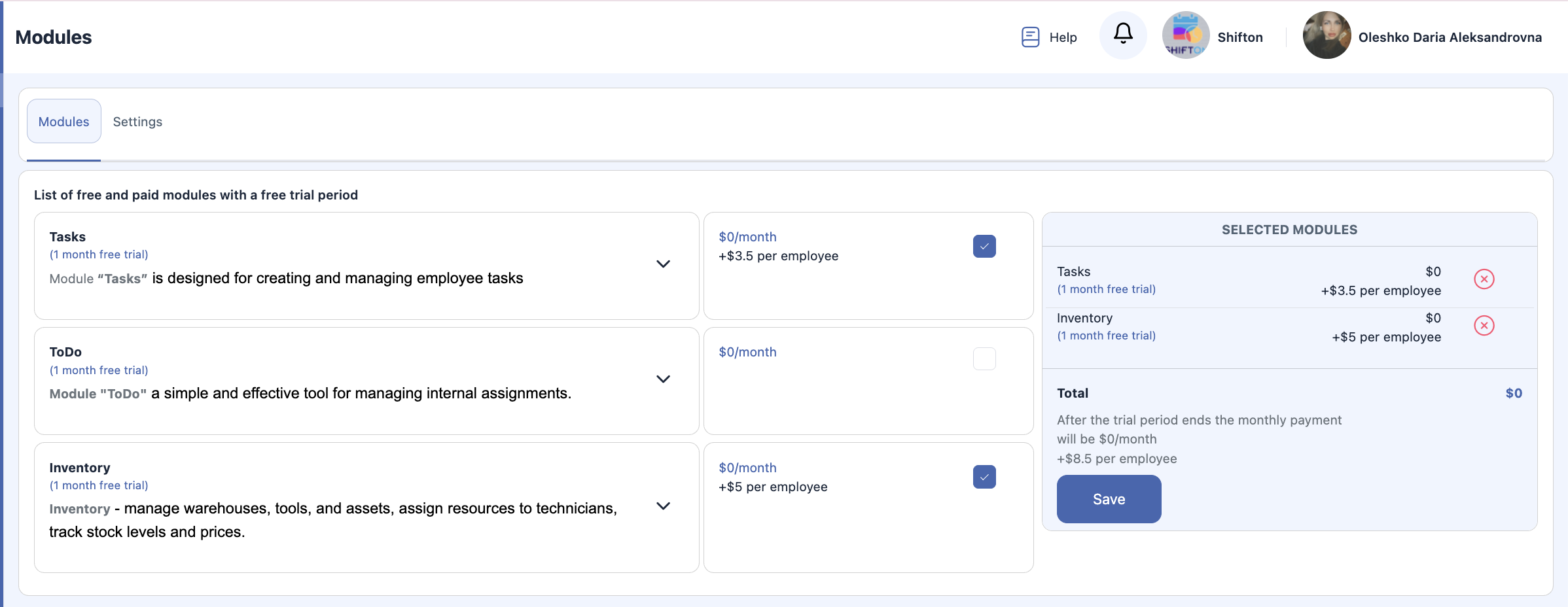
Відкрийте Назва компанії (верхнє меню).
-
Перейдіть до Модулі.
-
Знайдіть модуль Інвентаризація.
-
Поставте галочку поруч з ним.
-
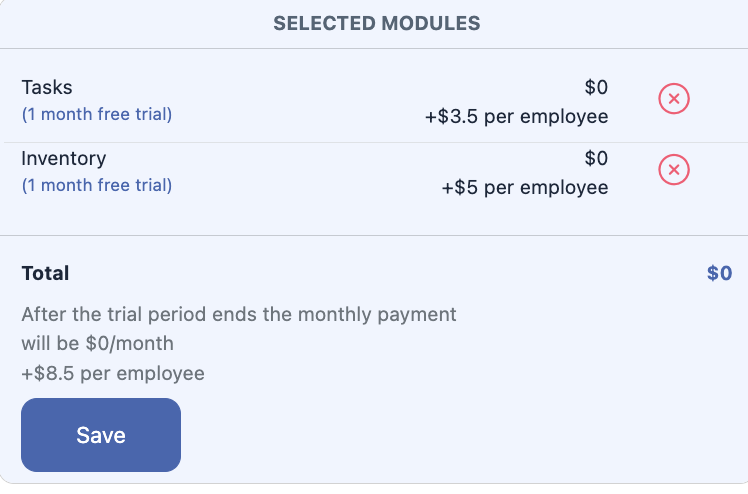
Натисніть Зберегти.
Варіант 2. З бічної панелі
-
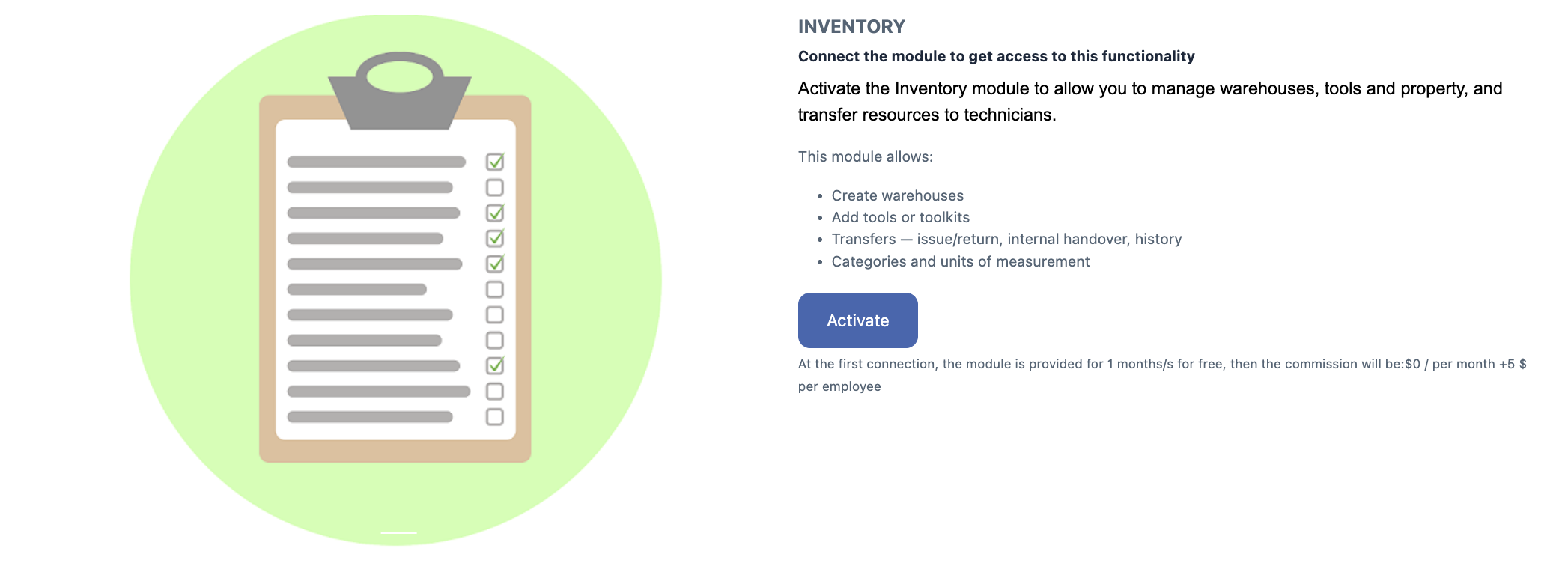
У лівій бічній панелі натисніть Інвентаризація.
-
Потім натисніть Активувати модуль.
Як деактивувати модуль
-
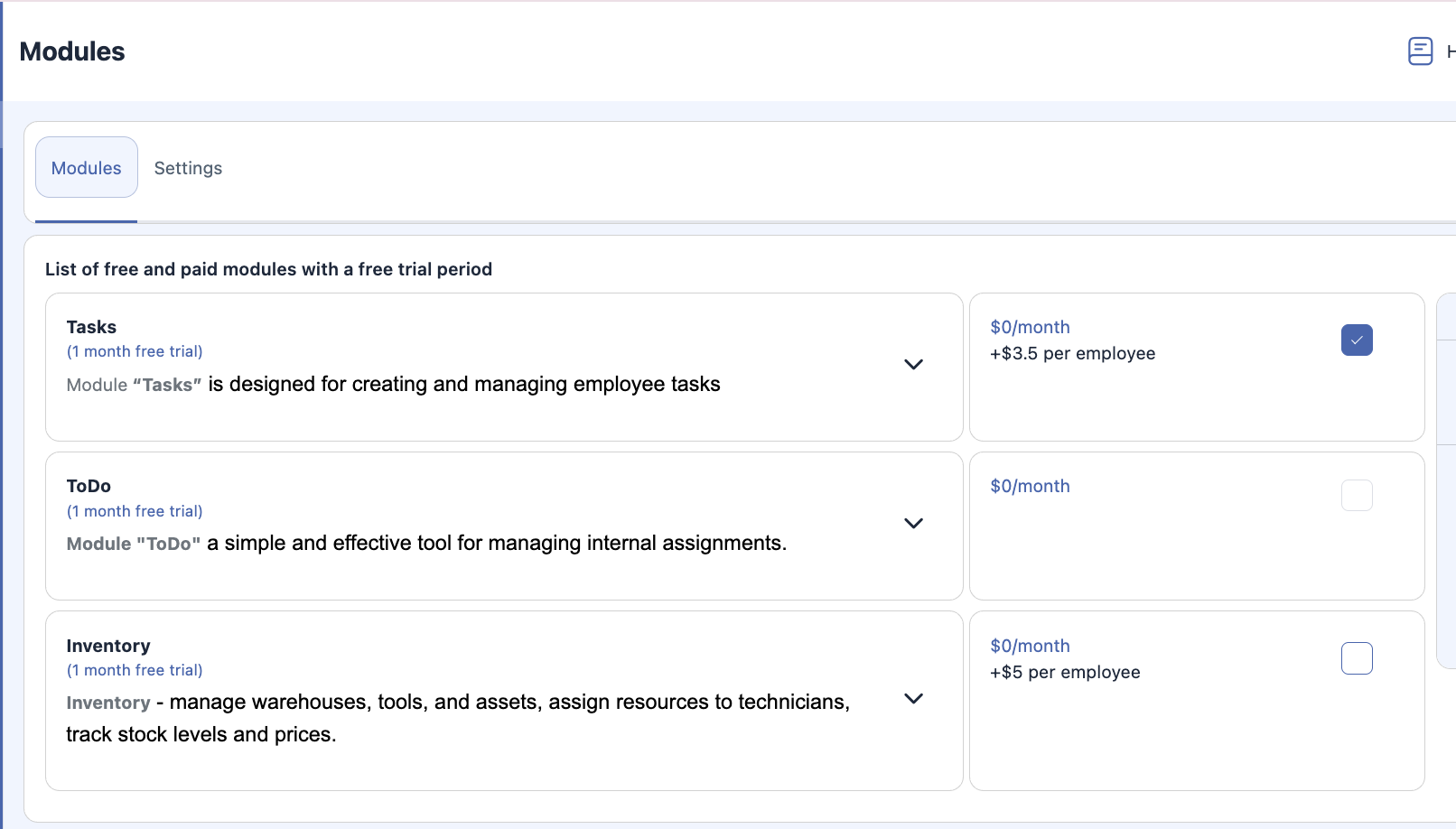
Відкрийте Назва компанії (верхнє меню).
-
Перейдіть до Модулі.
-
Знайти Інвентаризація.
-
Зніміть прапорець.
-
Натисніть Зберегти.
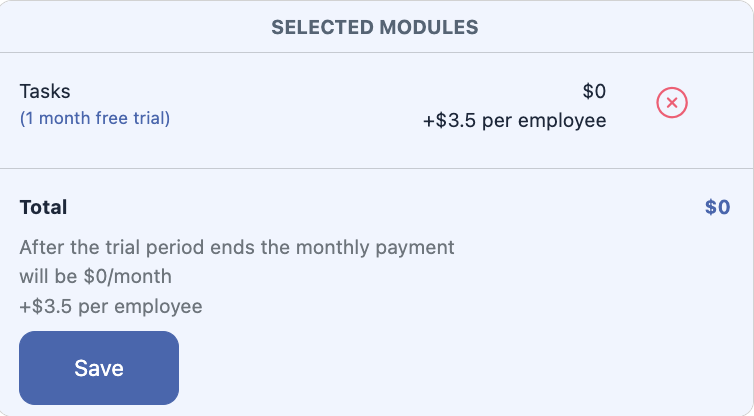
Після вимкнення модуль буде видалено з бічної панелі, а всі функції інвентаризації стануть недоступними.
Загальний порядок налаштування
Щоб правильно налаштувати модуль Інвентаризації, важливо дотримуватися необхідної послідовності.
Щоб створити інструмент, спочатку потрібно:
-
Створити Категорію
-
Створити Одиницю виміру
-
Створити Інструмент
Щоб створити склад, потрібно:
-
Створити Інструмент
-
Створити Місця зберігання (Список складів)
-
Створити Склад
Покрокове налаштування
1. Налаштування інструменту
1.1. Створити категорію
Визначає тип або групу інструментів чи матеріалів.
1.2. Створити одиницю виміру
Визначає, як інструмент обліковується або зберігається (шт., літри, метри, рулони, набори).
1.3. Створіть інструмент
Укажіть:
-
назву інструмента;
-
категорію;
-
одиницю виміру;
-
опис (за бажанням);
-
додаткові параметри, якщо потрібно.
2. Налаштування складу
3.1. Створіть інструмент
Інструмент потрібно створити перш ніж він буде доступний для зберігання на складі.
3.2. Створіть локації для зберігання (список складів)
Додайте всі можливі місця зберігання, які використовуються в системі: офіс, майстерня, транспортний засіб, контейнер тощо.
3.3. Створіть склад
Укажіть:
-
назву складу;
Фінальна схема налаштувань
Часті запитання (FAQ)
Питання: Що таке модуль інвентаризації в Shifton?
Відповідь: Модуль інвентаризації дозволяє керувати інструментами, матеріалами, складами та місцями зберігання — забезпечуючи контроль запасів, переміщення, звітність та відстеження предметів у різних закладах.
Питання: Як увімкнути модуль інвентаризації?
Відповідь: Ви можете активувати модуль інвентаризації у двох місцях:
-
Через Налаштування компанії → Модулі шляхом встановлення позначки на полі «Інвентаризація» та збереження;
-
З бічної панелі, натиснувши Інвентаризація → Увімкнути модуль.
Q: Що потрібно зробити перед додаванням інструментів у інвентар?
A: Перед додаванням інструментів необхідно:
-
Створити інвентар категорії Категорії;
-
Створити одиниці виміру Одиниці виміру;
-
Потім створити інструмент Інструмент.
Q: Як створити склад чи об’єкт?
A: Спочатку створіть інструмент, потім створіть місця зберігання Місця зберігання (список складів), а потім додайте сам склад Склад сам.
Q: Які дії з інвентарем доступні після увімкнення модуля?
A: Після увімкнення ви можете:
-
додавати та коригувати товари в наявності;
-
організовувати інвентар по об’єктах;
-
передавати товари технікам або іншим об’єктам;
-
відслідковувати історію руху;
-
управляти категоріями, комплектами, інструментами та одиницями виміру.
Q: Чи потрібна мені спеціальна роль або дозволи для використання модуля Інвентар?
A: Доступ до функціоналу інвентарю залежить від вашої ролі та дозволів у налаштуваннях компанії Shifton. Адміністратори та менеджери зазвичай мають повний доступ.
Q: Що охоплює «Управління Інвентарем та Складом»?
A: Управління Інвентарем та Складом включає контроль запасів, організацію об’єктів, передачу товарів та звітність по кількостях і переміщеннях.
Q: Чи видалить відключення модуля Інвентар наявні дані?
A: Відключення модуля Інвентар прибирає доступ із бічного меню та робить функції інвентарю недоступними, але автоматично не видаляє історичні дані про товари та переміщення — ви можете увімкнути його знову пізніше.
Q: Чи доступний модуль Інвентар під час безкоштовного пробного періоду?
A: Так — Інвентар зазвичай надається з 30-денним безкоштовним пробним періодом 30-денний безкоштовний пробний період при першому активуванні. Після завершення пробного періоду, застосовуються стандартні абонентські платежі за кожного співробітника.
Запитання: Де я можу знайти докладну допомогу щодо конкретних функцій інвентаризації?
Відповідь: До відповідних статей допомоги відносяться: