

 English
  Español
  Português
  Deutsch
  Français
  Italiano
  日本語
日本語  中文
中文  हिन्दी
  עברית
עברית  العربية
  한국어
한국어  Nederlands
  Polski
  Türkçe
  Українська
  Русский
  Magyar
  Română
  Български
  Čeština
  Ελληνικά
  Svenska
  Dansk
Dansk  Norsk
Norsk  Suomi
Suomi  Bahasa
  Tiếng Việt
  Tagalog
  ไทย
ไทย  Latviešu
  Lietuvių
  Eesti
Eesti  Slovenčina
  Slovenščina
  Hrvatski
  Македонски
  Қазақ
Қазақ  Azərbaycan
  Afrikaans
  বাংলা
বাংলা Контрольні списки — це цифрові форми, які працівники заповнюють під час виконання завдання. Вони допомагають зібрати структурований зворотний зв’язок і зібрати всю необхідну інформацію під час робочого процесу.
Ви можете створити необмежену кількість контрольних списків, але кожне завдання може містити лише один контрольний список. Через це важливо продумати структуру та тип даних, які ви хочете отримати, перед тим, як створювати новий контрольний список.
Як створити контрольний список
-
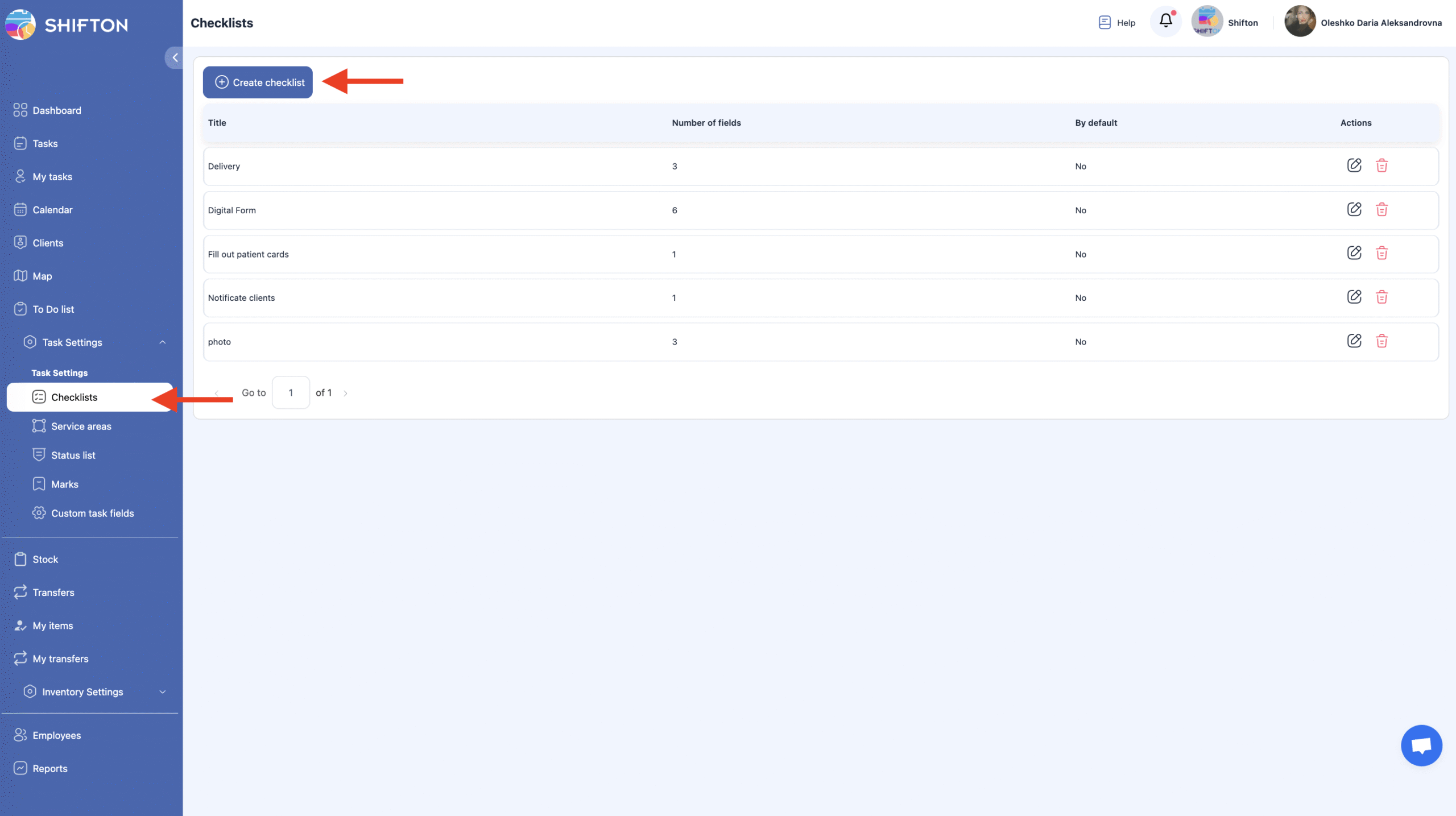
Відкрийте Налаштування завдання.
-
Виберіть розділ Контрольні списки.
Ця сторінка містить усі раніше створені контрольні списки та надає можливість створювати нові. -
Натисніть Створити контрольний список.
-
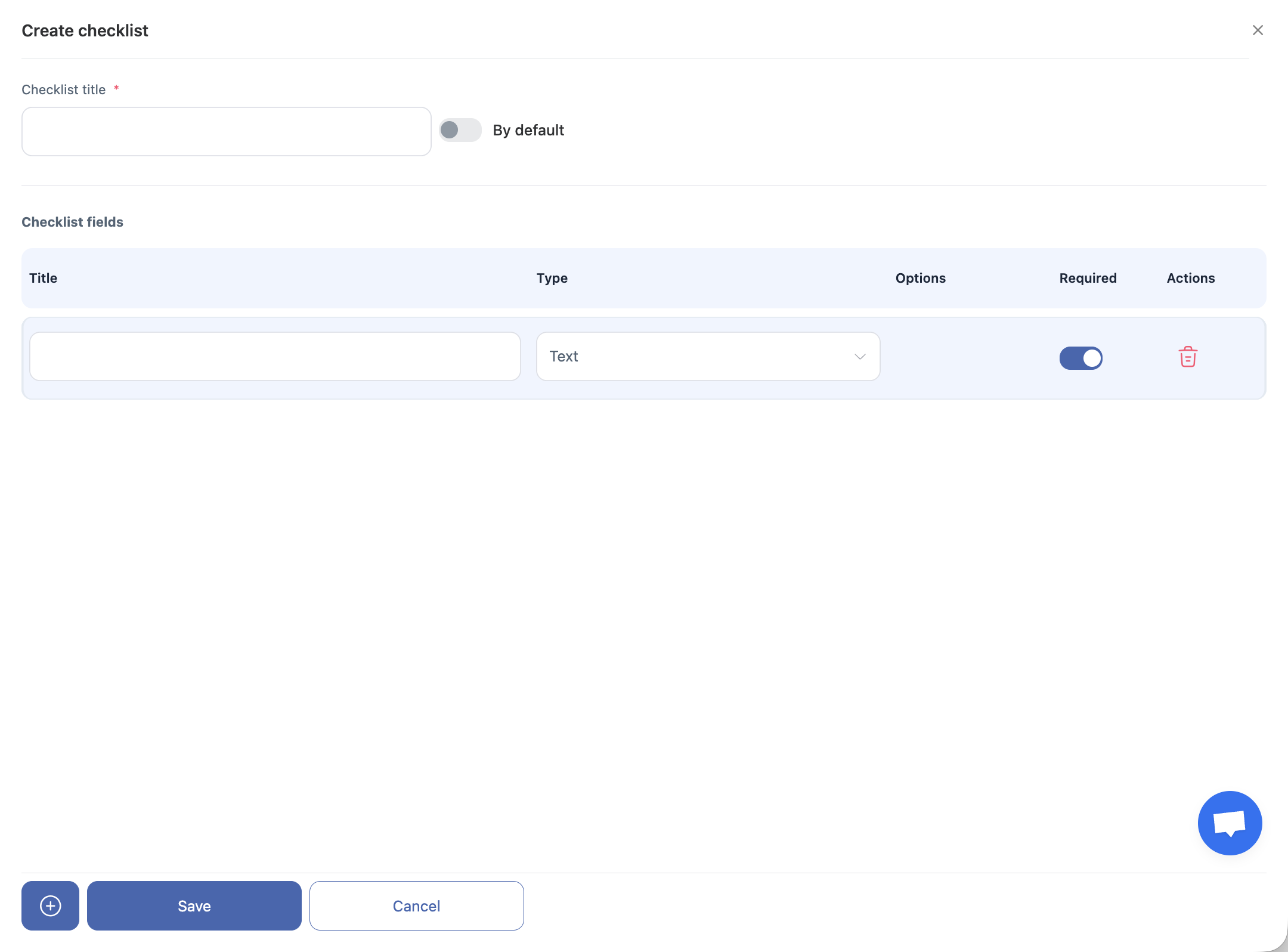
Введіть назву контрольного списку.
За потреби увімкніть опцію Типовий контрольний список — цей контрольний список буде автоматично прикріплено до всіх нових завдань. -
Додайте елементи контрольного списку та виберіть тип даних для кожного елемента.
Доступні типи даних
-
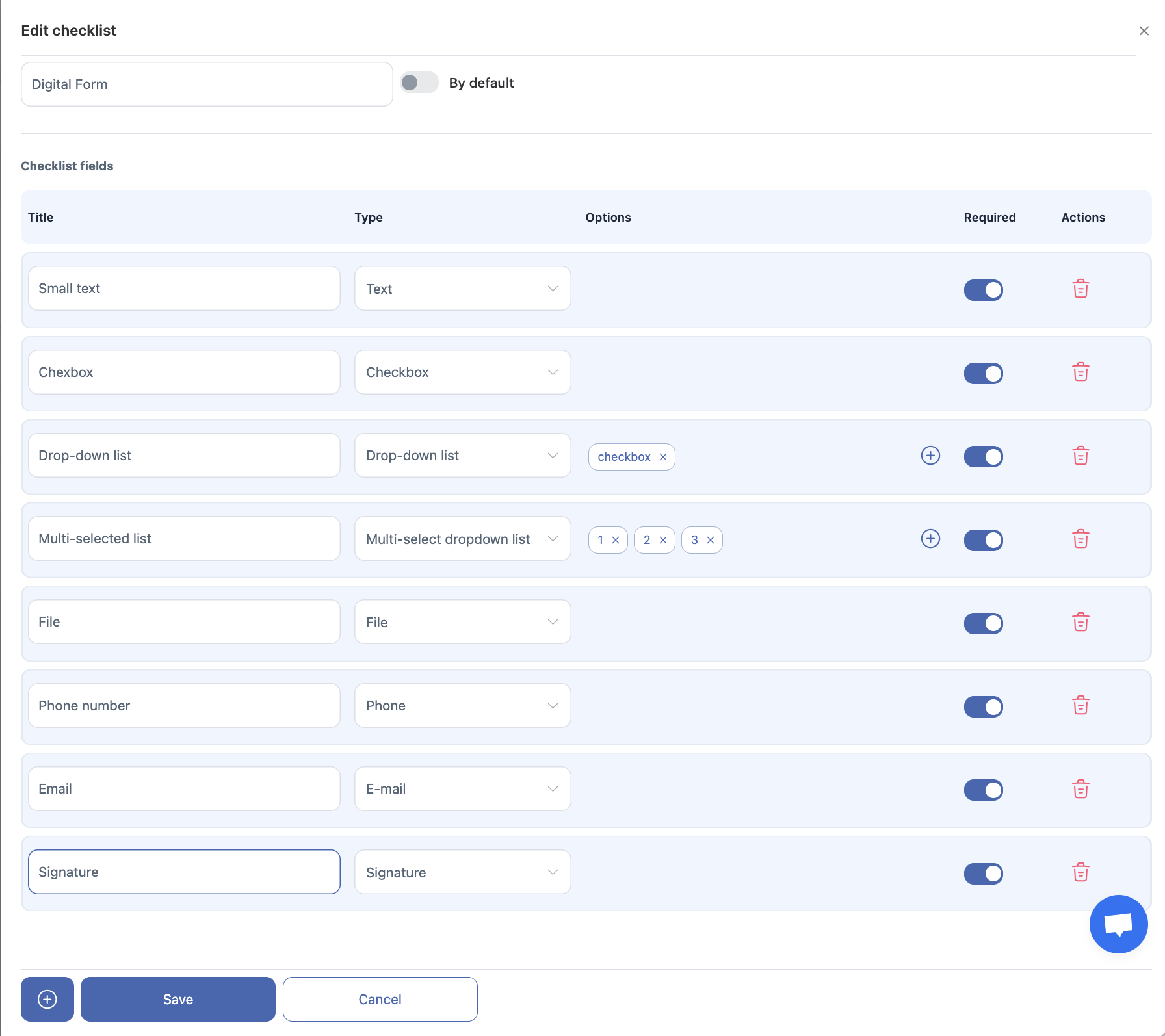
Текст — коротка текстова відповідь.
-
Число — числове значення.
-
Прапорець — один обов’язковий варіант, який потрібно вибрати.
-
Випадний список — виберіть один варіант з декількох.
-
Мультиселект випадаючий список — виберіть один або кілька варіантів зі списку.
-
Файл — завантажте фото або зробіть знімок за допомогою камери.
-
Текстове поле — докладна, довга текстова відповідь.
-
Номер телефону — поле для введення дійсного номера телефону.
-
Email — поле для введення електронної адреси.
-
Підпис — дозволяє співробітнику залишити цифровий підпис (біле поле для підпису з’являється у веб-версії та мобільному додатку).
Як редагувати контрольний список
-
Натисніть на значок олівця поруч із контрольним списком, який ви хочете відредагувати.
-
Внесіть зміни та збережіть.
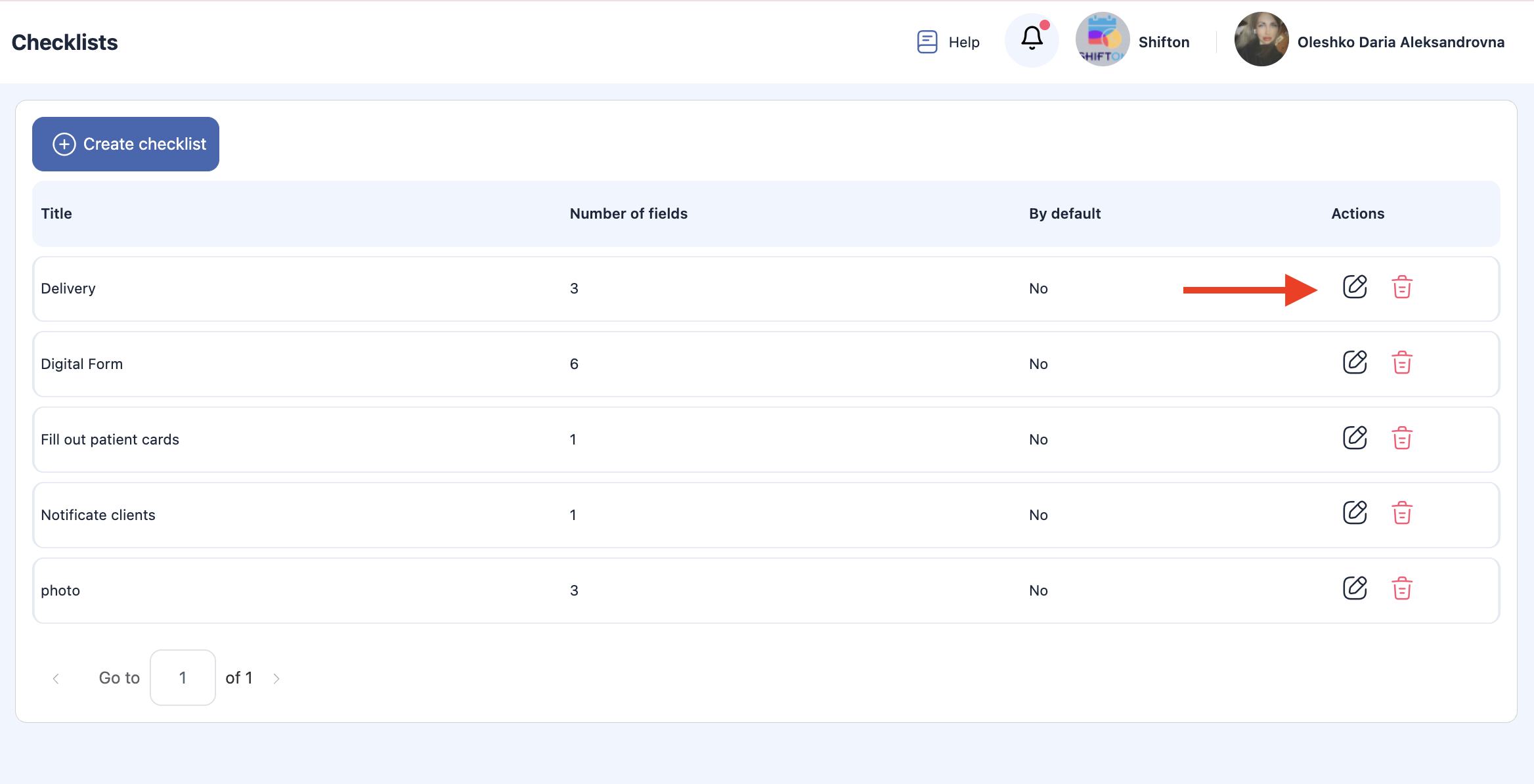
Примітка: Оновлення застосовуються лише до нових завдань створених після редагування контрольного списку. Існуючі завдання збережуть оригінальну версію контрольного списку.
Як видалити контрольний список
-
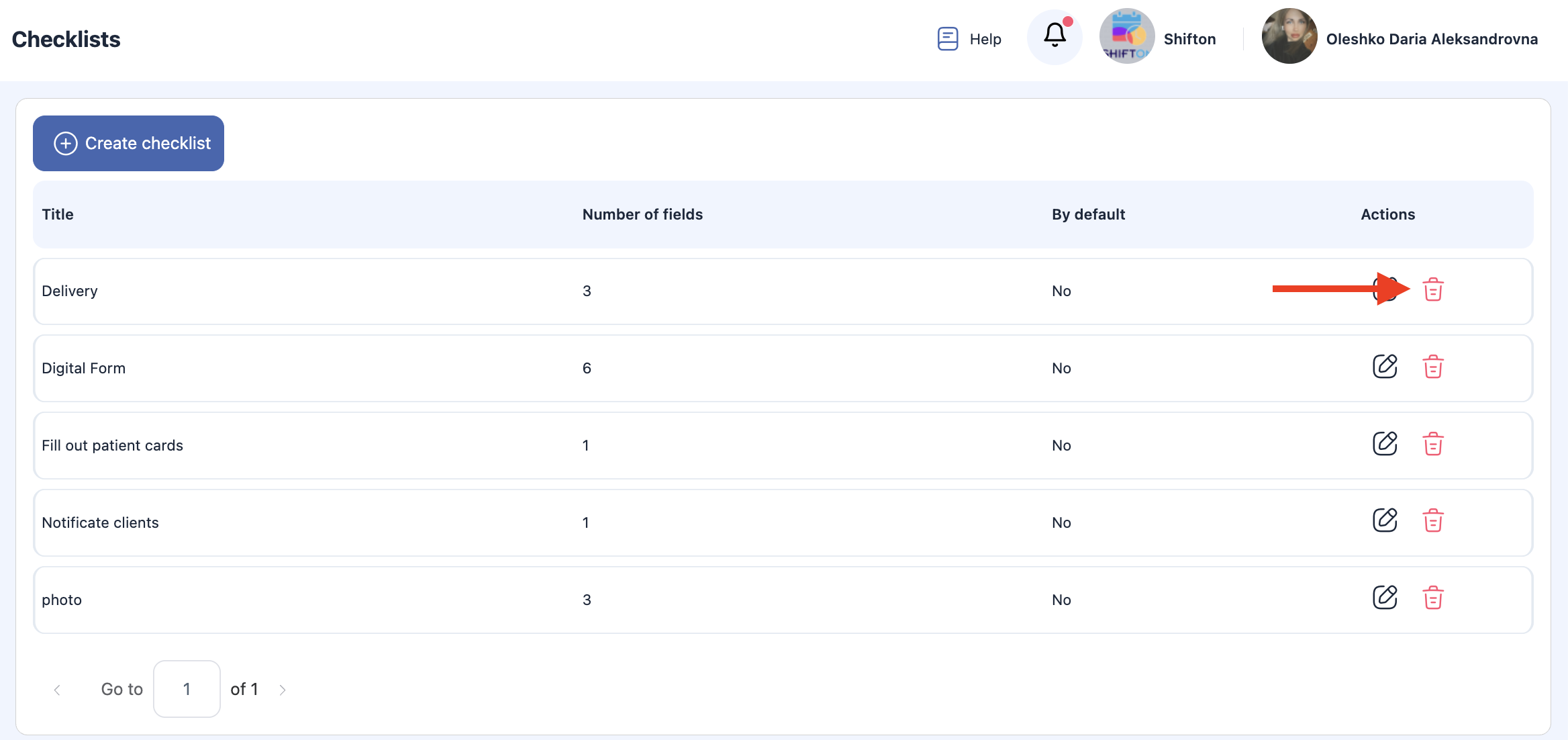
Натисніть на значок сміттєвої корзини поруч із контрольним списком, який ви хочете видалити.
-
Підтвердіть дію.

Важливо:
-
Контрольний список не може бути видалений, якщо він вже призначений жодному завданню.
-
Видалити можна лише контрольні списки, які не використовуються в жодних завданнях.
-
Існуючі завдання зберігають прикріплений до них контрольний список і надані дані.
Часті питання (FAQ)
Запитання: Що таке контрольні списки у завданнях Shifton?
A: Контрольні списки — це структуровані списки пунктів або етапів перевірки, які допомагають стандартизувати виконання завдань. Вони забезпечують, щоб кожен крок завдання був виконаний постійно кожного разу.
Q: Де я можу знайти функцію контрольного списку?
A: Контрольні списки доступні в редакторі завдань як при створенні завдання, так і при перегляді існуючого завдання. Ви можете додати один або кілька елементів контрольного списку там.
Q: Як додати контрольний список до завдання?
A: На панелі створення або редагування завдання знайдіть розділ Контрольні списки , натисніть Додати елемент, введіть назву пункту та повторіть для кожного кроку, який потрібно включити.
Q: Чи можу я змінити порядок елементів контрольного списку?
A: Так. Більшість інтерфейсів контрольних списків дозволяють перетягувати елементи або використовувати стрілки для переміщення елементів вгору або вниз, щоб ви могли пріоритезувати кроки в потрібній послідовності.
Q: Чи можуть елементи контрольного списку бути обов’язковими або необов’язковими?
A: Так — елементи контрольного списку можуть бути позначені як обов’язкові або необов’язкові залежно від ваших операційних потреб. Зазвичай обов’язкові елементи повинні бути відмічені перед завершенням завдання.
Q: Хто може виконувати пункти контрольного списку?
A: Призначені техніки або користувачі з правами редагування завдання можуть виконувати пункти по мірі їх виконання.
Q: Що відбувається, коли всі пункти контрольного списку відмічені?
A: Коли всі обов’язкові пункти контрольного списку виконані, завдання можна позначити як завершене. Деякі робочі процеси вимагають виконання контрольного списку як передумову для закриття завдання.
Q: Чи можу я редагувати контрольний список після створення завдання?
A: Так — якщо завдання все ще має статус, що дозволяє редагувати, ви можете змінювати контрольний список (додавати, редагувати, видаляти елементи) на панелі завдання до його завершення.
Q: Чи є можливість повторно використовувати контрольні списки в різних завданнях?
A: Деякі системи дозволяють зберігати шаблони контрольних списків для повторного використання. Якщо Shifton підтримує це, ви побачите варіанти для створення і застосування шаблонів при додаванні контрольних списків.
Q: Чи з’являються контрольні списки в звітах по завданнях?
A: Так — контрольні списки та їхній стан виконання зазвичай включені до звітів по завданнях (PDF або експорт), що допомагає перевірити виконану роботу та відповідність вимогам.
Q: Чи можу я вимагати фото або примітки для кожного пункту контрольного списку?
A: Залежно від ваших налаштувань, Shifton може вимагати додаткові поля (фото, коментарі) для окремих елементів контрольного списку, щоб покращити документацію та контроль якості.