

 English
  Español
  Português
  Deutsch
  Français
  Italiano
  日本語
日本語  中文
中文  हिन्दी
  עברית
עברית  العربية
  한국어
한국어  Nederlands
  Polski
  Türkçe
  Українська
  Русский
  Magyar
  Română
  Български
  Čeština
  Ελληνικά
  Svenska
  Dansk
Dansk  Norsk
Norsk  Suomi
Suomi  Bahasa
  Tiếng Việt
  Tagalog
  ไทย
ไทย  Latviešu
  Lietuvių
  Eesti
Eesti  Slovenčina
  Slovenščina
  Hrvatski
  Македонски
  Қазақ
Қазақ  Azərbaycan
  Afrikaans
  বাংলা
বাংলা Ви можете змінити свій пароль у будь-який час у налаштуваннях профілю.
Як відкрити налаштування зміни пароля
- Натисніть на іконку з вашими ініціалами у верхній частині інтерфейсу (крайня праворуч іконка).
- Виберіть “Змінити пароль.”
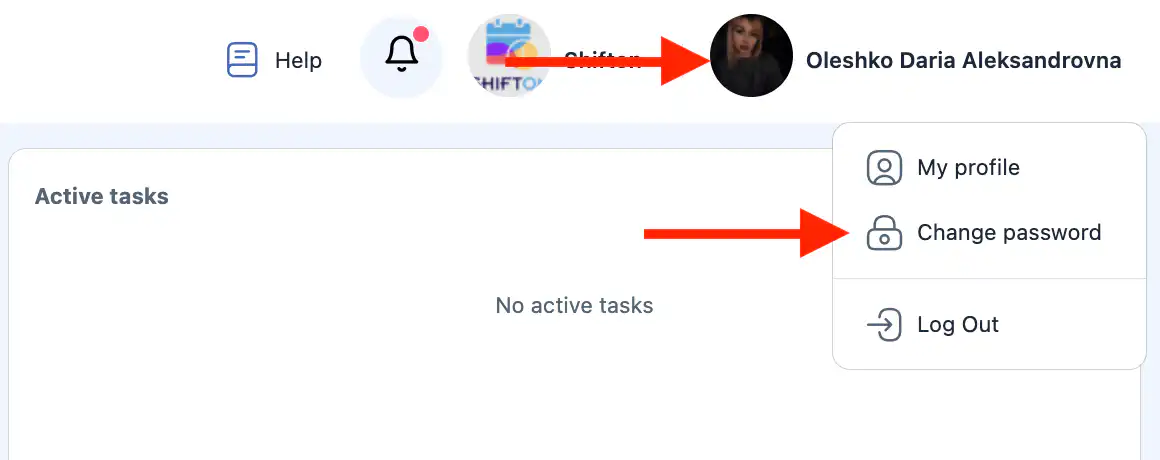
- Відкриється бокова панель для зміни пароля.
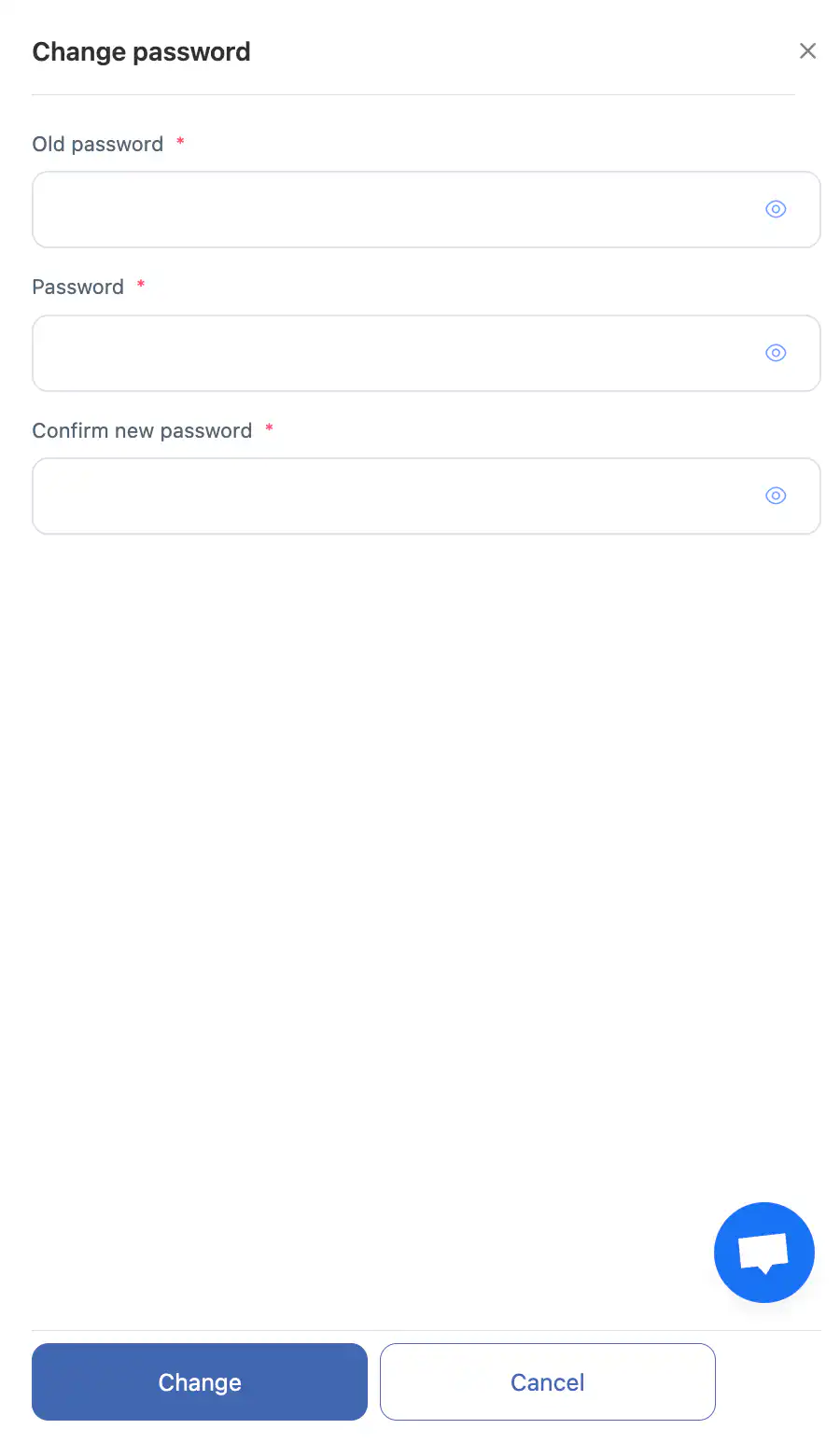
Як змінити ваш пароль
На боковій панелі:
- Введіть ваш поточний пароль.
- Введіть ваш новий пароль.
- Підтвердіть новий пароль.
Ви можете використовувати іконку ока, щоб показати або приховати символи пароля.
Після заповнення полів натисніть:
- “Змінити” — щоб зберегти новий пароль;
- “Скасувати” — щоб вийти без збереження змін.
Вимоги до пароля
Ваш новий пароль повинен:
- містити не менше 8 символів;
- включати числа;
- включати тільки англійські літери (A–Z, a–z, великі або малі).
-
Тільки латинські літери та цифри дозволено.
Важливо
- Новий пароль набирає чинності відразу після збереження.
- Використовуйте сильний пароль, який важко вгадати.
- Не діліться паролем з третіми особами.
Часті запитання (FAQ)
Питання: Чи можу я змінити свій пароль без знання поточного?
Відповідь: Ні. Ви повинні ввести свій поточний пароль, щоб змінити його.
Якщо ви не ввійшли та не пам’ятаєте свій пароль, скористайтеся опцією “Забули пароль?” на сторінці входу. Ви можете запитати скидання пароля через номер телефону або електронну адресу, використані для входу у ваш обліковий запис.
Питання: Що робити, якщо я забув свій поточний пароль?
Відповідь: Скористайтеся опцією відновлення пароля на сторінці входу.
Питання: Чому мій новий пароль не приймається?
Відповідь: Переконайтеся, що він має щонайменше 8 символів, містить цифри та використовує лише англійські літери та спеціальні символи.
Питання: Чи будуть зміни збережені, якщо я закрию панель без натискання “Змінити”?
Відповідь: Ні. Зміни застосовуються лише після натискання “Змінити”.