

 English
  Español
  Português
  Deutsch
  Français
  Italiano
  日本語
日本語  中文
中文  हिन्दी
  עברית
עברית  العربية
  한국어
한국어  Nederlands
  Polski
  Türkçe
  Українська
  Русский
  Magyar
  Română
  Български
  Čeština
  Ελληνικά
  Svenska
  Dansk
Dansk  Norsk
Norsk  Suomi
Suomi  Bahasa
  Tiếng Việt
  Tagalog
  ไทย
ไทย  Latviešu
  Lietuvių
  Eesti
Eesti  Slovenčina
  Slovenščina
  Hrvatski
  Македонски
  Қазақ
Қазақ  Azərbaycan
  Afrikaans
  বাংলা
বাংলা 試用期間は、Shiftonシステムを無料で使用できるもので、登録後にすべての会社に自動的に付与されます。
標準の試用期間は、登録の瞬間から10日間続きます。これらの日数は、システム設定と導入のために設定されています。
この時間中に、設定タスクを完了することで追加の試用日数を獲得できます。
登録後、“無料試用を開始”と表示された緑色のバナーと、10日間のカウントダウンがインターフェースの上部に表示されます。試用期間の延長
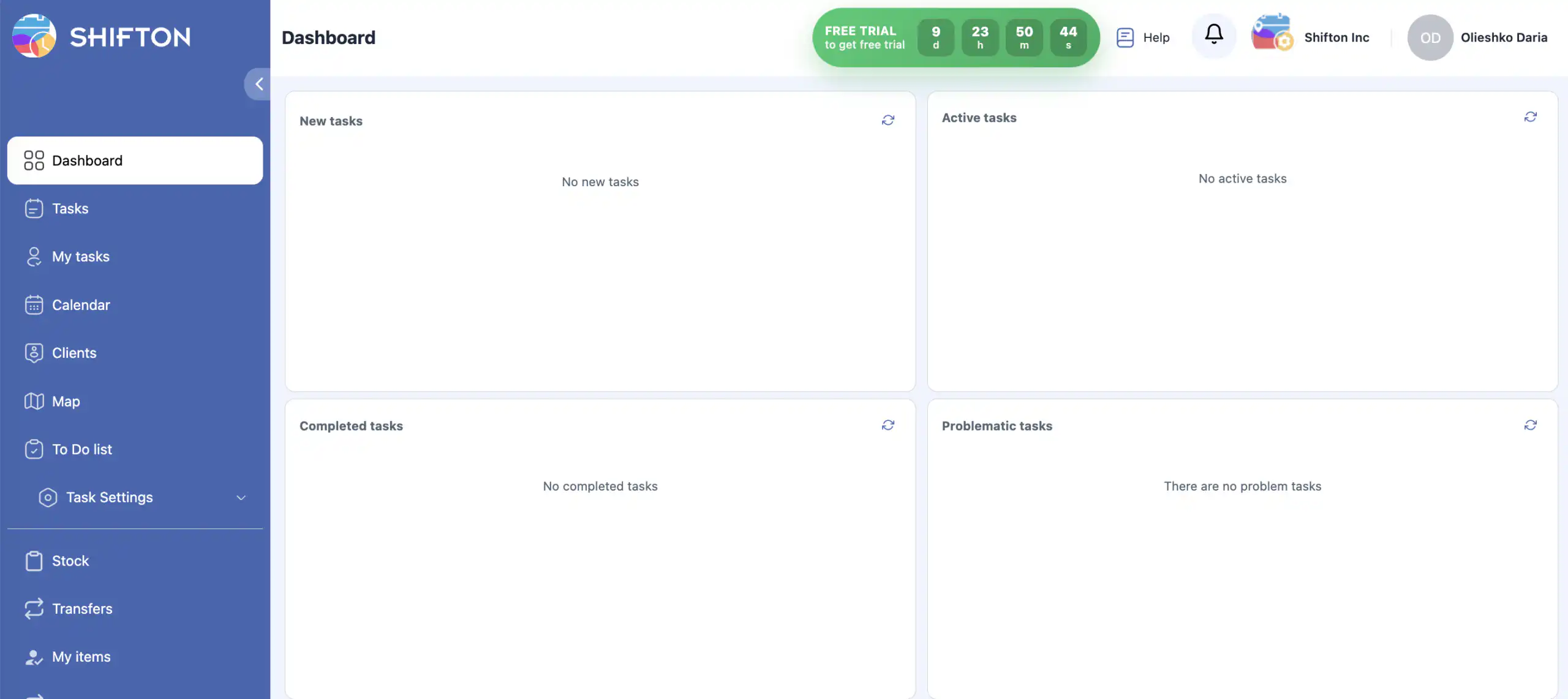
無料試用期間を延長するには、特定のタスクを完了する必要があります。
各タスクを完了すると、
+5日から+15日の試用日数が付与されます。獲得した試用日数は.
標準の試用期間に追加されます。.
最大無料使用期間は55日です。.
登録から何日経過したかに応じて、試用ボタンの色が変わります:
-
1–3日目 — 緑色;

-
4–7日目 — オレンジ色;

-
8–10日目 — 赤色。

10日後、試用ボタンは消える、追加の試用期間を得ることができなくなります。
追加の試用期間を得るためのタスク
すべてのタスクは、初期のシステム構成とShiftonでの作業開始に基づいています。
試用ボタンをクリックすると、サイドパネルが開き、次の内容が表示されます:
-
タスクのリスト;
-
獲得した試用日の数;
-
まだ獲得できる日数。
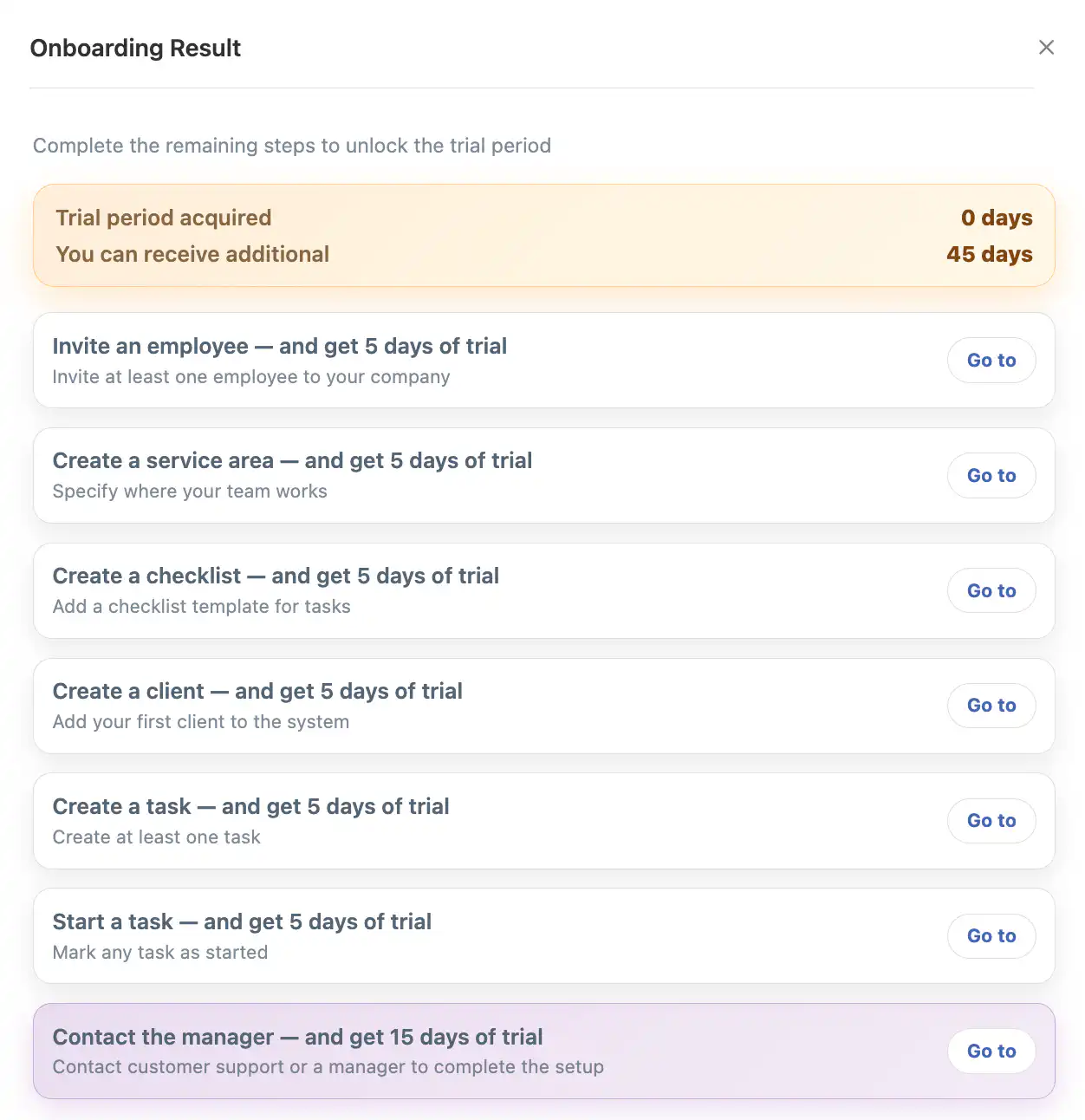
利用可能なタスク:
従業員を招待する— 5日間の試用を獲得
会社に少なくとも1人の従業員を招待します。
サービスエリアを作成する— 5日間の試用を獲得
チームが活動する場所を定義します。
チェックリストを作成する— 5日間の試用を獲得
タスクのチェックリストテンプレートを追加します。
クライアントを作成する— 5日間の試用を獲得
システムに最初のクライアントを追加します。
タスクを作成する— 5日間の試用を獲得
少なくとも1つのタスクを作成します。
タスクを開始しましょう — そして5日間のトライアルを取得する
タスクを開始済みとしてマークします。
マネージャーに連絡する — そして15日間のトライアルを取得する
カスタマーサポートまたはマネージャーに連絡して、システム設定を完了させます。
このタスクを成功裏に完了するには、マネージャーとの会議をスケジュールして参加しなければなりません。その後、15日間のトライアルが追加されます。
タスクにはそれぞれ、「移動する」ボタンが含まれており、関連ページにリダイレクトします。
タスクは一度だけ完了してトライアル日数を獲得できます。
タスクを完了すると、そのタスクは完了済みとしてマークされ、獲得した日数がトライアルパネルに表示されます。
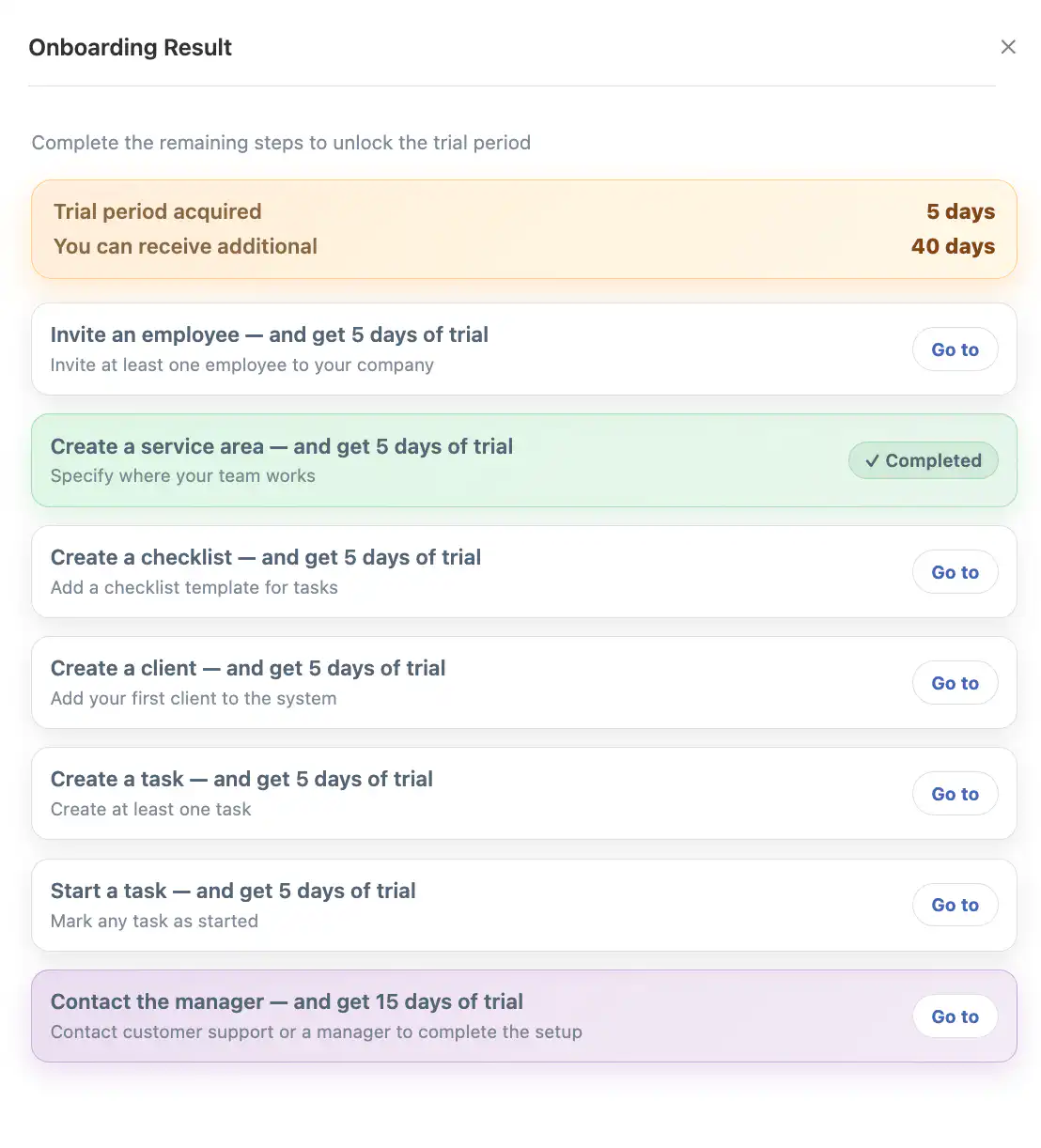
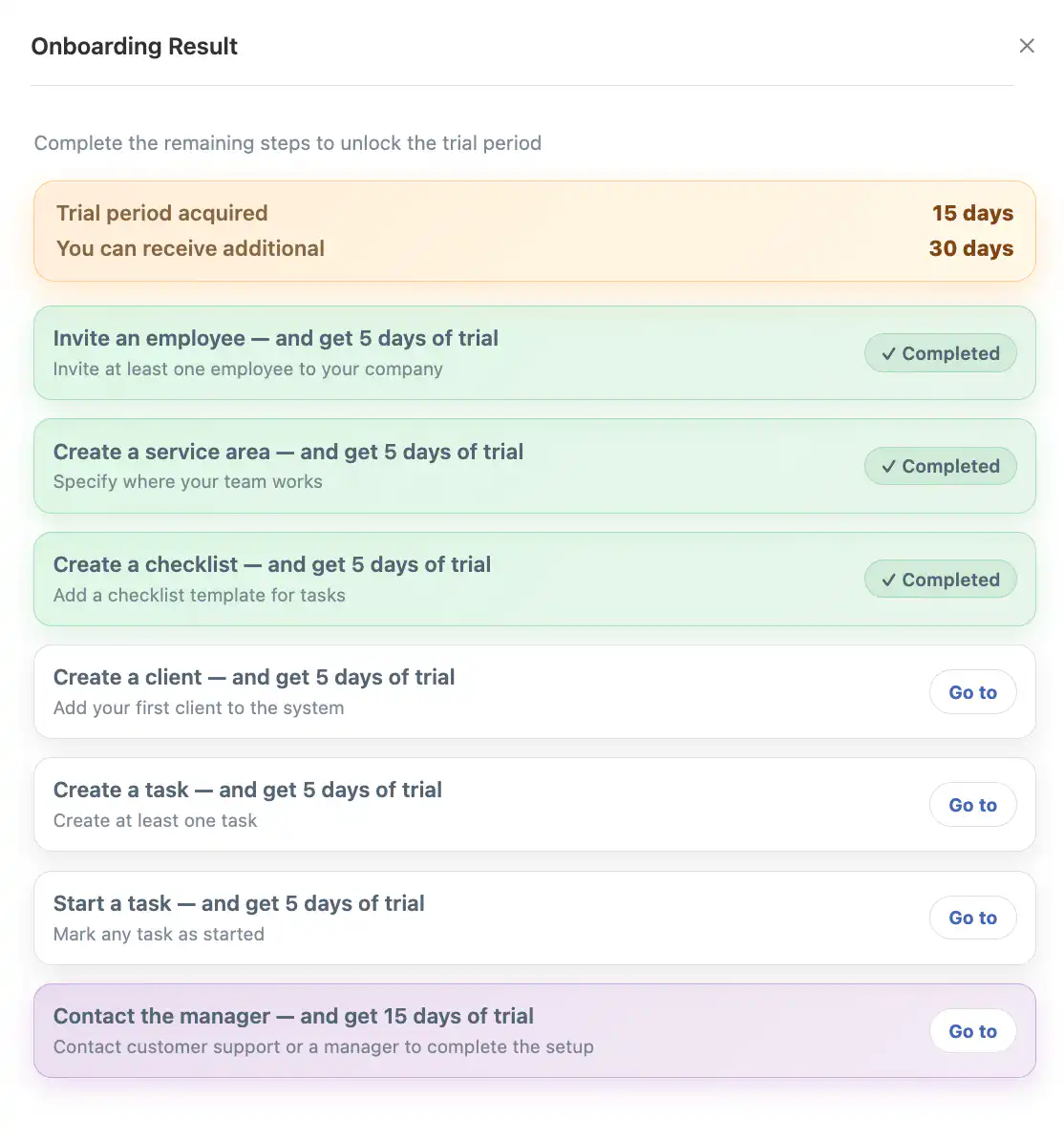
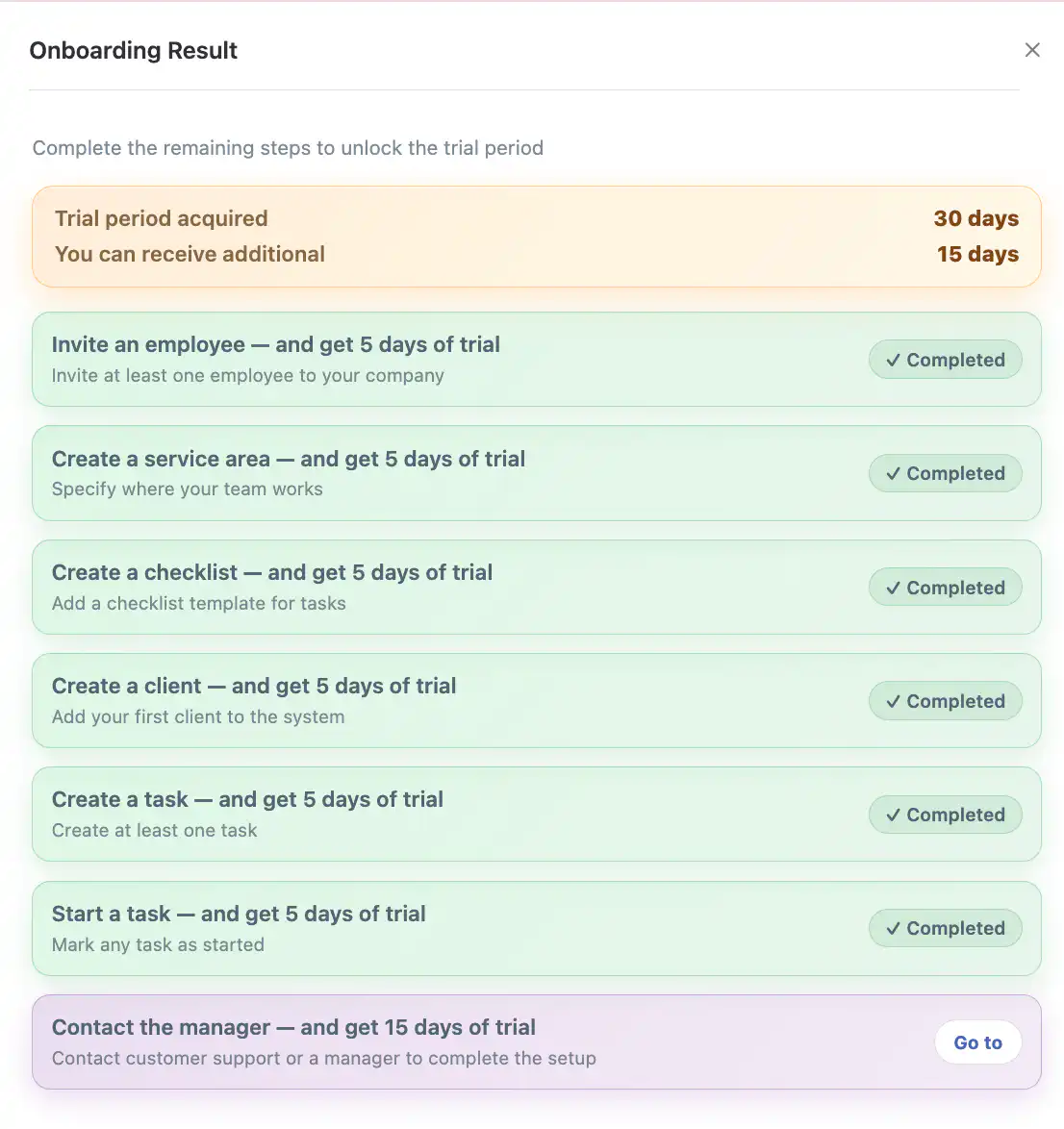
すべてのタスクを完了すると、バナーが緑色に変わり、カウントダウンの代わりに以下が表示されます:
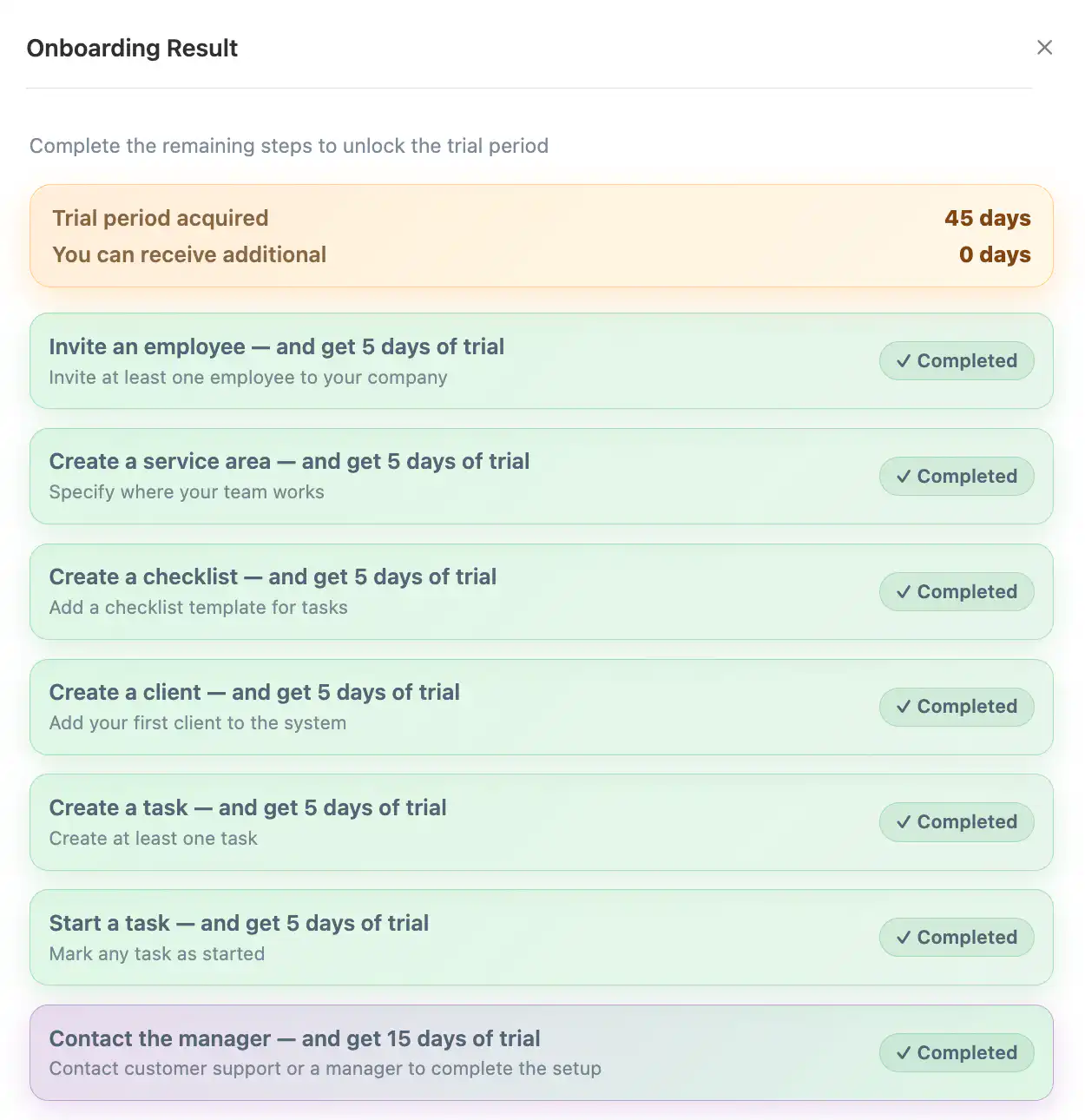
「お疲れ様でした、すべてのタスクを完了しました。」

バナーをクリックすると、すべてのタスクが完了したことが表示され、トータルの無料使用期間は登録から55日間です.
よくある質問 (FAQ)
質問: 試用期間はいつ開始されますか?
答え: 試用は、会社登録後直ちに自動で開始されます。
質問: 標準的な試用期間はどのくらいですか?
質問: 標準の試用期間は登録日から10日間です。
質問: 試用期間を延長することはできますか?
回答: はい。設定タスクを完了することで試用期間を延長できます。
質問: 最大で何日間の試用期間が利用可能ですか?
回答: 最大の無料試用期間は55日です。
質問: 最初の10日後も試用日を稼ぐことはできますか?
回答: いいえ。10日後には試用ボタンが消え、タスクも利用できなくなります。
質問: 同じタスクを複数回完了することはできますか?
回答: いいえ。各タスクは一度しか完了できません。
質問: 完全な試用期間を得るためにマネージャーに連絡する必要がありますか?
回答: はい。「マネージャーに連絡する」というタスクを完了しないと、最大の55日間の試用には達しません。