

 English
  Español
  Português
  Deutsch
  Français
  Italiano
  日本語
日本語  中文
中文  हिन्दी
  עברית
עברית  العربية
  한국어
한국어  Nederlands
  Polski
  Türkçe
  Українська
  Русский
  Magyar
  Română
  Български
  Čeština
  Ελληνικά
  Svenska
  Dansk
Dansk  Norsk
Norsk  Suomi
Suomi  Bahasa
  Tiếng Việt
  Tagalog
  ไทย
ไทย  Latviešu
  Lietuvių
  Eesti
Eesti  Slovenčina
  Slovenščina
  Hrvatski
  Македонски
  Қазақ
Қазақ  Azərbaycan
  Afrikaans
  বাংলা
বাংলা このマイアイテムセクションでは、自分に割り当てられたツールを表示し、アクセス権限に応じて他の従業員に割り当てられたツールも表示することができます。
このセクションにアクセスできる人
自分のツールを表示
次のユーザーに利用可能:すべてのユーザー.
他の従業員のツールを表示
次に利用可能:
-
会社のオーナー;
-
管理者;
-
タスク承認者 — 承認者が割り当てられたサービスエリアの従業員のみに限定されます。
「マイアイテム」セクションを開く方法
-
サイドメニューを開きます。
-
「マイアイテム.
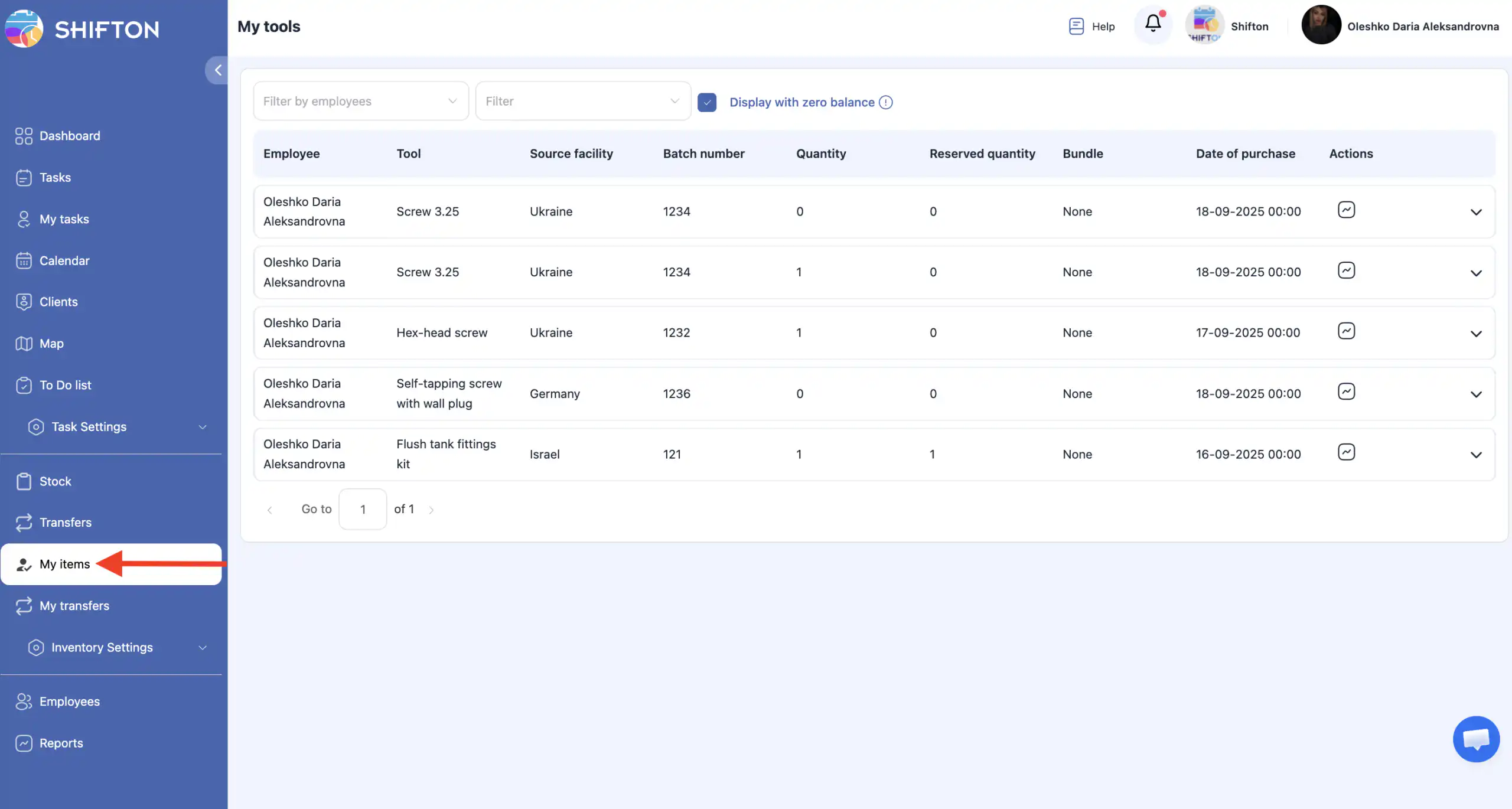
を選択
ページで表示される内容
-
このページでは、次の項目を表示できます:
-
自分に割り当てられたすべてのツールのリスト;
他の従業員のツール(許可がある場合)。
他の従業員のツールを表示
-
必要な権限がある場合:ページ上部の従業員フィルター
-
を使用します。一人または複数の従業員を選択します。
-
システムは選択された従業員に割り当てられたツールを表示します。
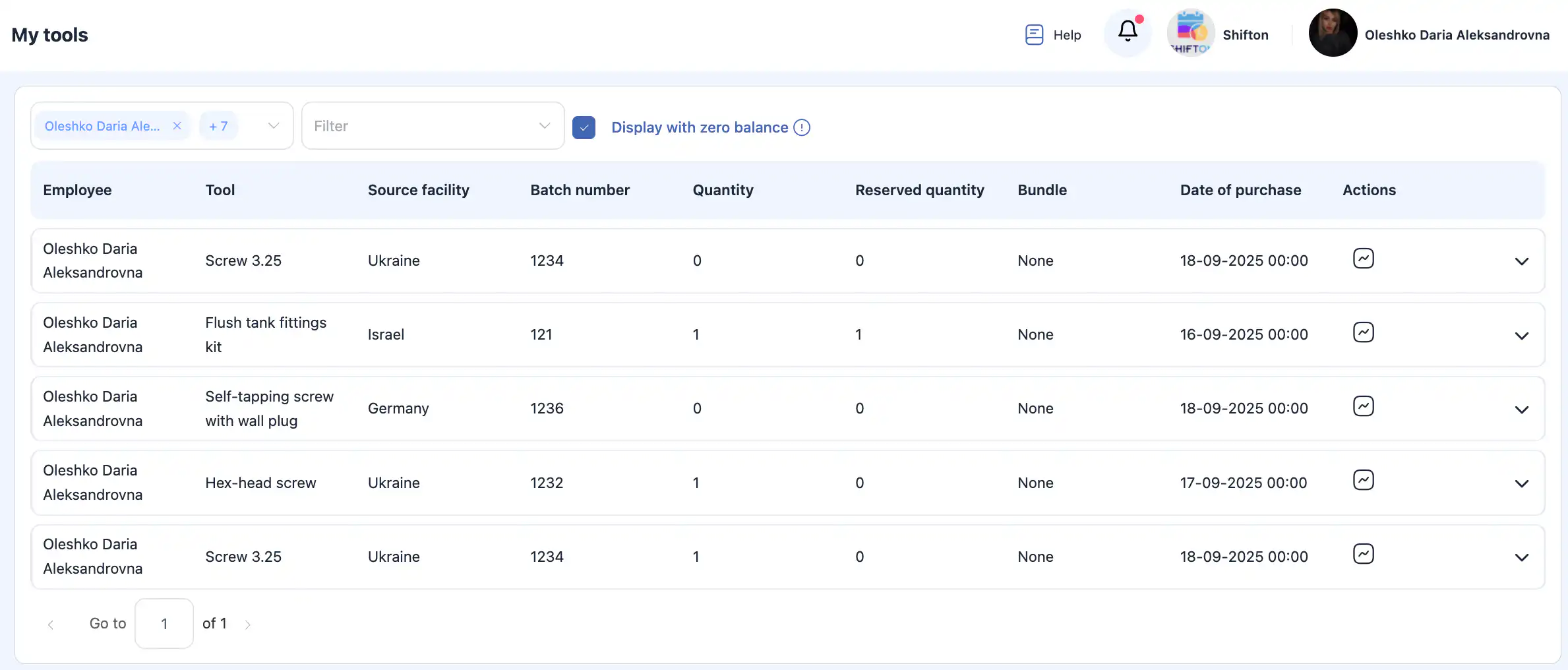
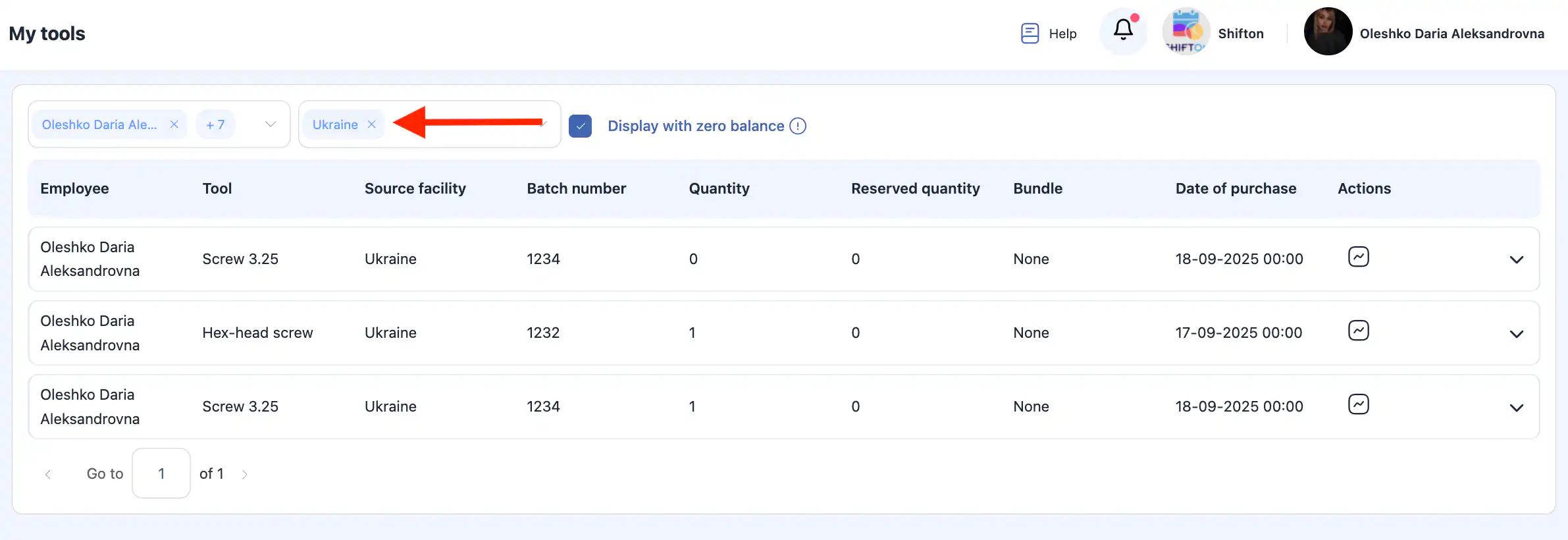
追加フィルター
施設(倉庫)フィルター
選択できますどの施設から ツールが割り当てられたかを選択できます。
-
施設が選択されていない場合、すべての施設 のツールが表示されます。
在庫なしのツールを表示
「在庫なしのツールを表示」 オプションを使うと以下を確認できます:
-
以前に技術者に割り当てられていたツール;
-
しかし現在の数量は0.
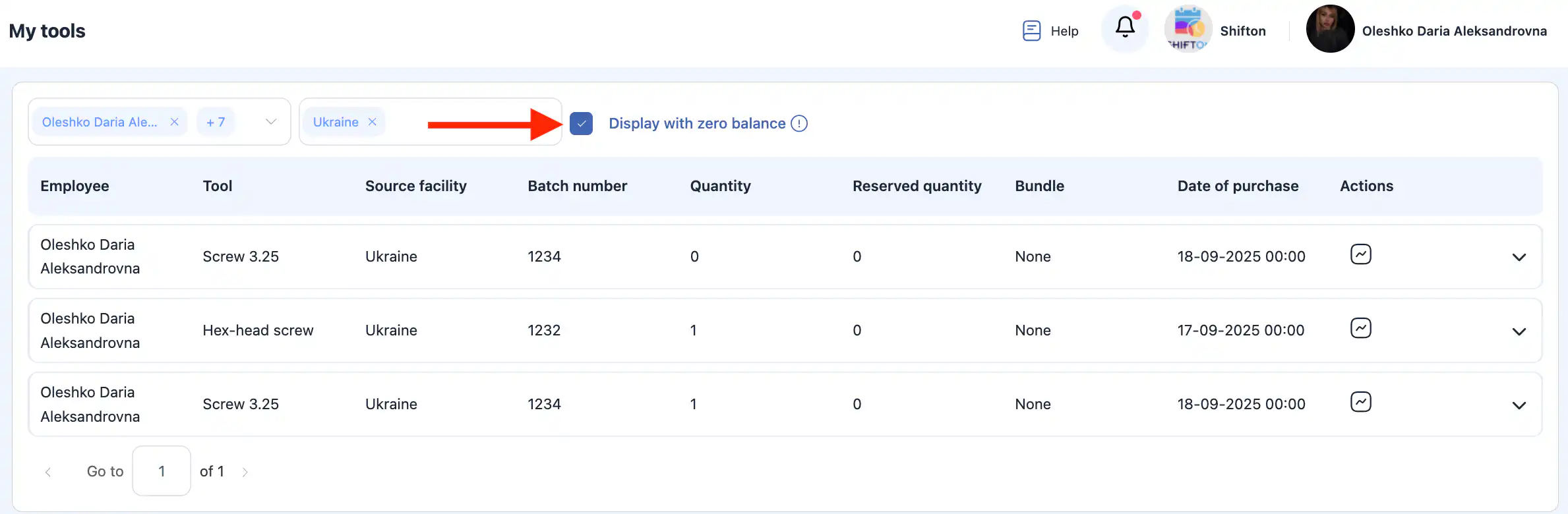
これにより、割り当て履歴の分析やツールの動きの追跡が可能です。
よくある質問 (FAQ)
Q: 他の人が私のアイテムを見ることができますか?
A: 自分のツールは自分だけが見ることができます。会社のオーナーや管理者、承認者は、自分のアクセス権の範囲内で他の従業員のツールを見ることができます。
Q: なぜ他の従業員のアイテムが見れないのですか?
A: おそらく十分な権限がありません。他の従業員のツールを見ることができるのは、会社のオーナーや管理者、承認者(自分のサービスエリア内)だけです。
Q: なぜ一部の従業員のツールしか見れないのですか?
A: 施設フィルターが適用されている、あるいはフィルターで間違った従業員を選択している可能性があります。ページ上部のフィルターを確認してください。
Q: 在庫ゼロのツールとはどういう意味ですか?
A: それはそのツールが以前は従業員に割り当てられていたが、現在の数量が0であることを意味します(例えば、施設に返却されたか、廃棄された)。
Q: ツールがどの施設から割り当てられたかを見ることができますか?
A: はい。施設フィルターを使用すると、特定の施設から割り当てられたツールを表示できます。
Q: ツール情報はリアルタイムで更新されますか?
A: はい。ツールが割り当てられたり、返却されたり、廃止されたり、転送されたりする際にデータは自動的に更新されます。