

 English
  Español
  Português
  Deutsch
  Français
  Italiano
  日本語
日本語  中文
中文  हिन्दी
  עברית
עברית  العربية
  한국어
한국어  Nederlands
  Polski
  Türkçe
  Українська
  Русский
  Magyar
  Română
  Български
  Čeština
  Ελληνικά
  Svenska
  Dansk
Dansk  Norsk
Norsk  Suomi
Suomi  Bahasa
  Tiếng Việt
  Tagalog
  ไทย
ไทย  Latviešu
  Lietuvių
  Eesti
Eesti  Slovenčina
  Slovenščina
  Hrvatski
  Македонски
  Қазақ
Қазақ  Azərbaycan
  Afrikaans
  বাংলা
বাংলা マークは、カレンダーでタスクをフィルタリングし、作業タイプや他の識別子で分類するための視覚的な指標です。これにより、チームは詳細を開かずにタスクをすばやく識別できます。
マークを管理する場所
-
サイドパネルを開きます。
-
に行きますタスク設定.
-
を選択しますマーク.
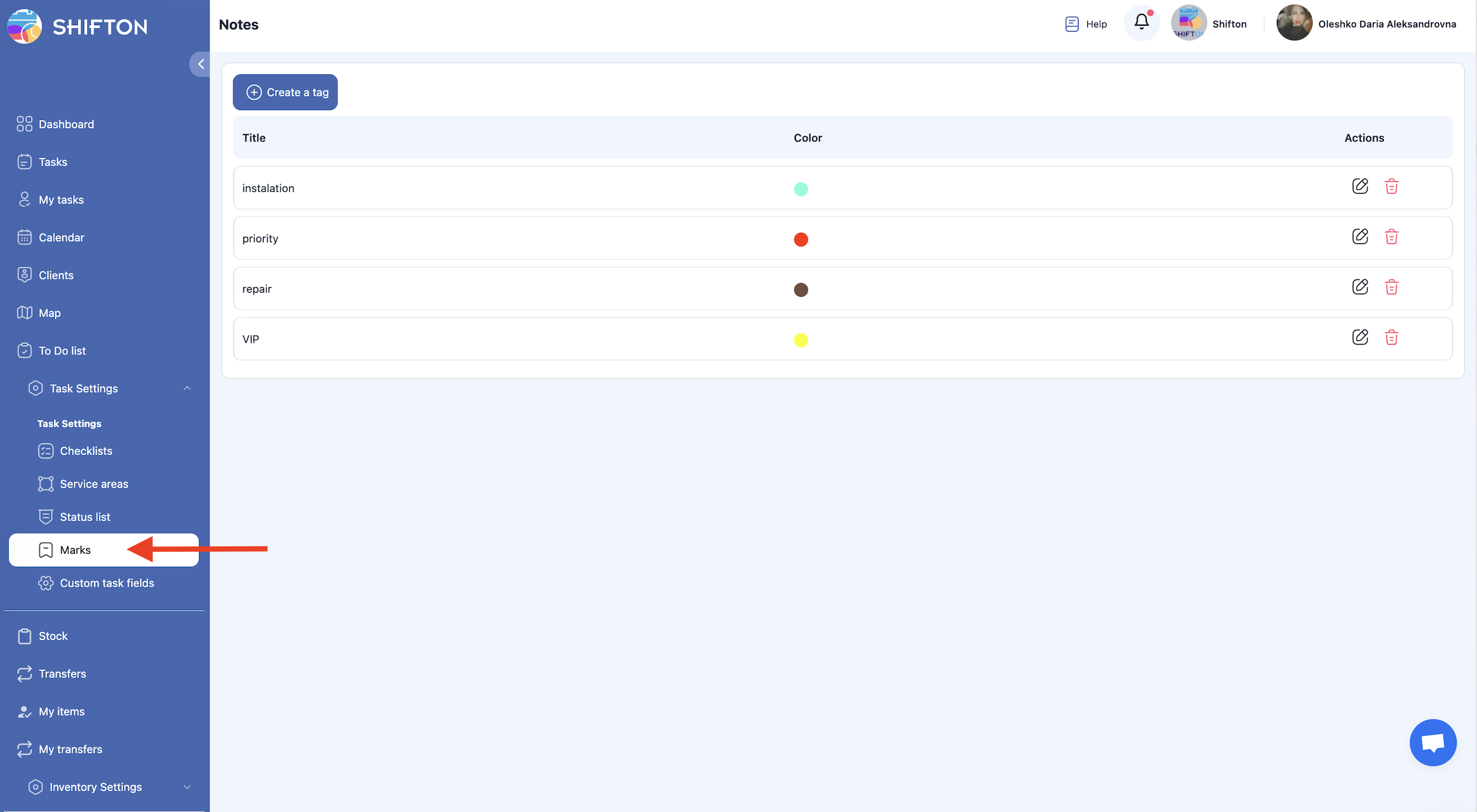
このページには、すべての既存のマークが表示され、新規作成、編集、削除が可能です。
マークの作成
-
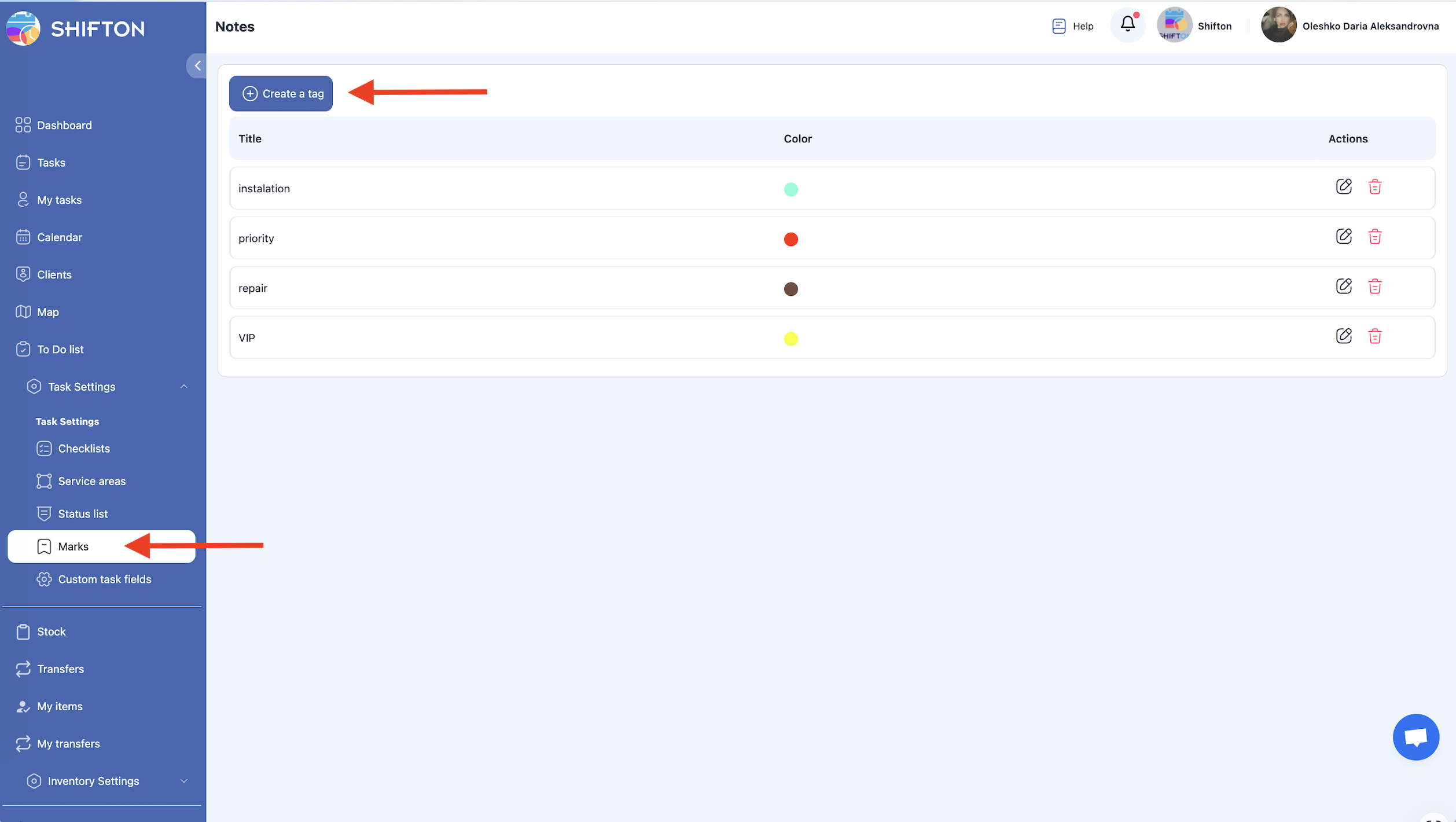
を開きますマークセクション。
-
をクリックしますタグを作成.
-
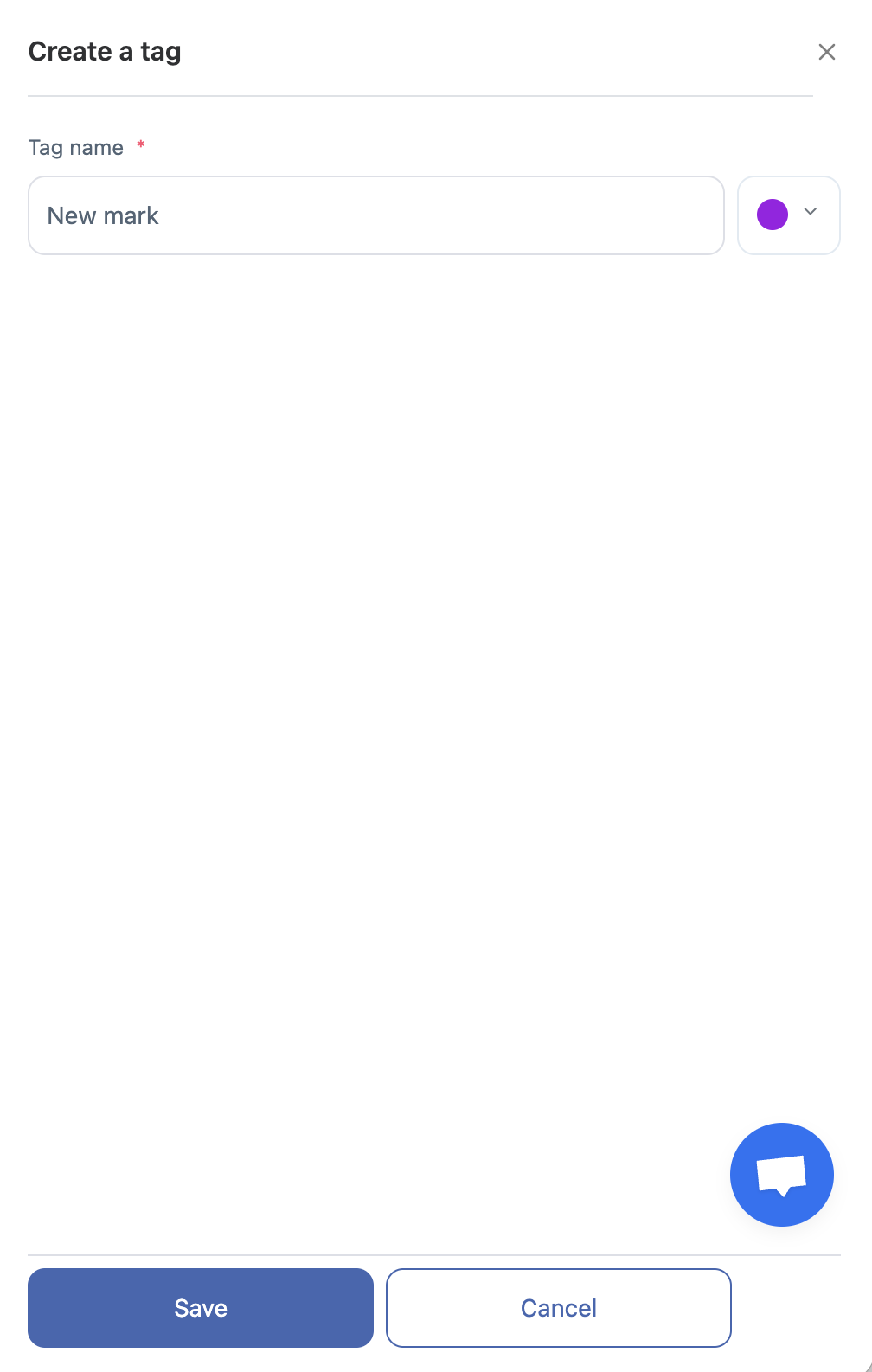
表示されるパネルに以下を入力します。
-
マークの名前,
-
マークの色.
-
-
変更を保存します。
マークの編集
-
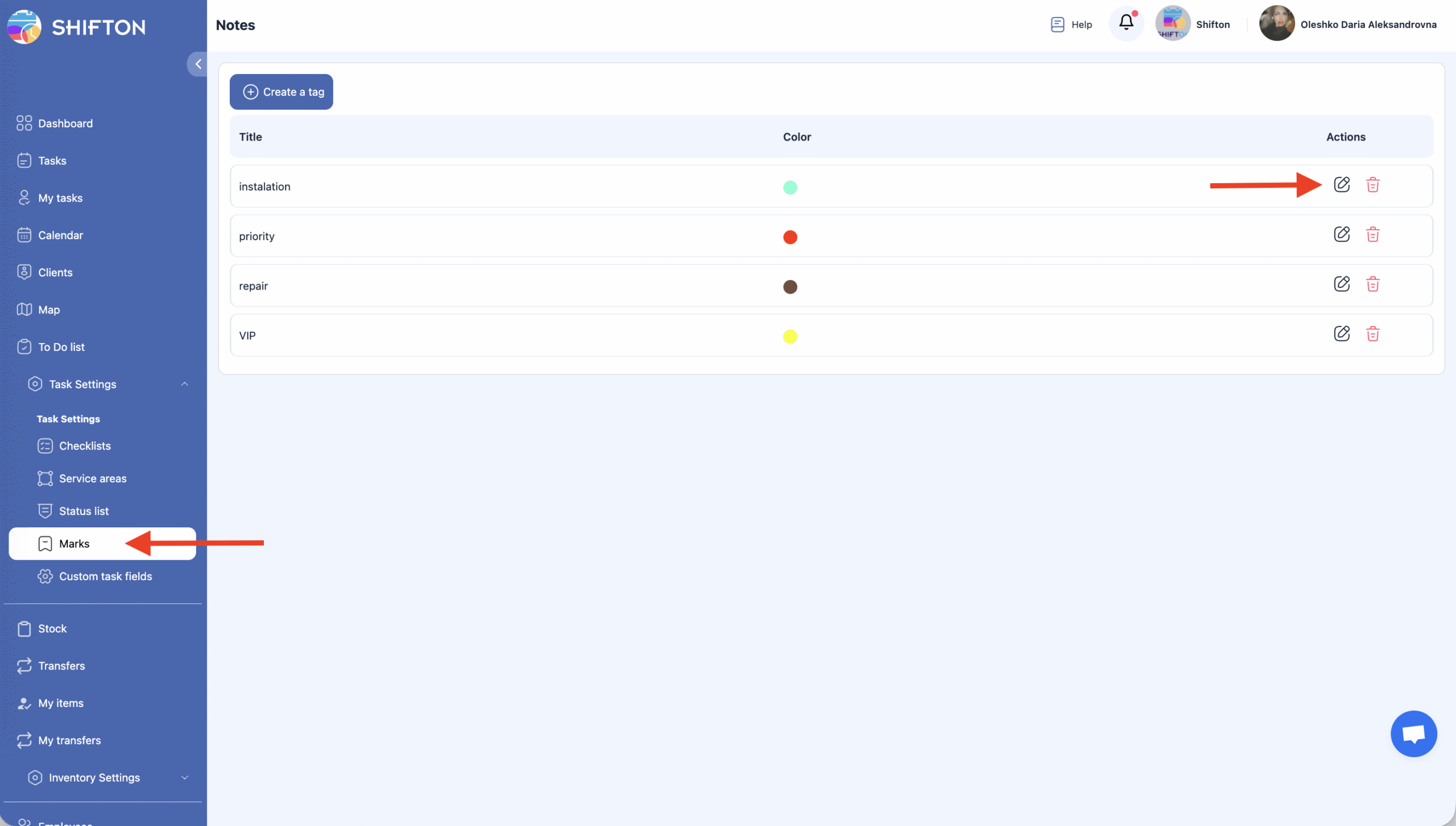
に行きますマークセクション。
-
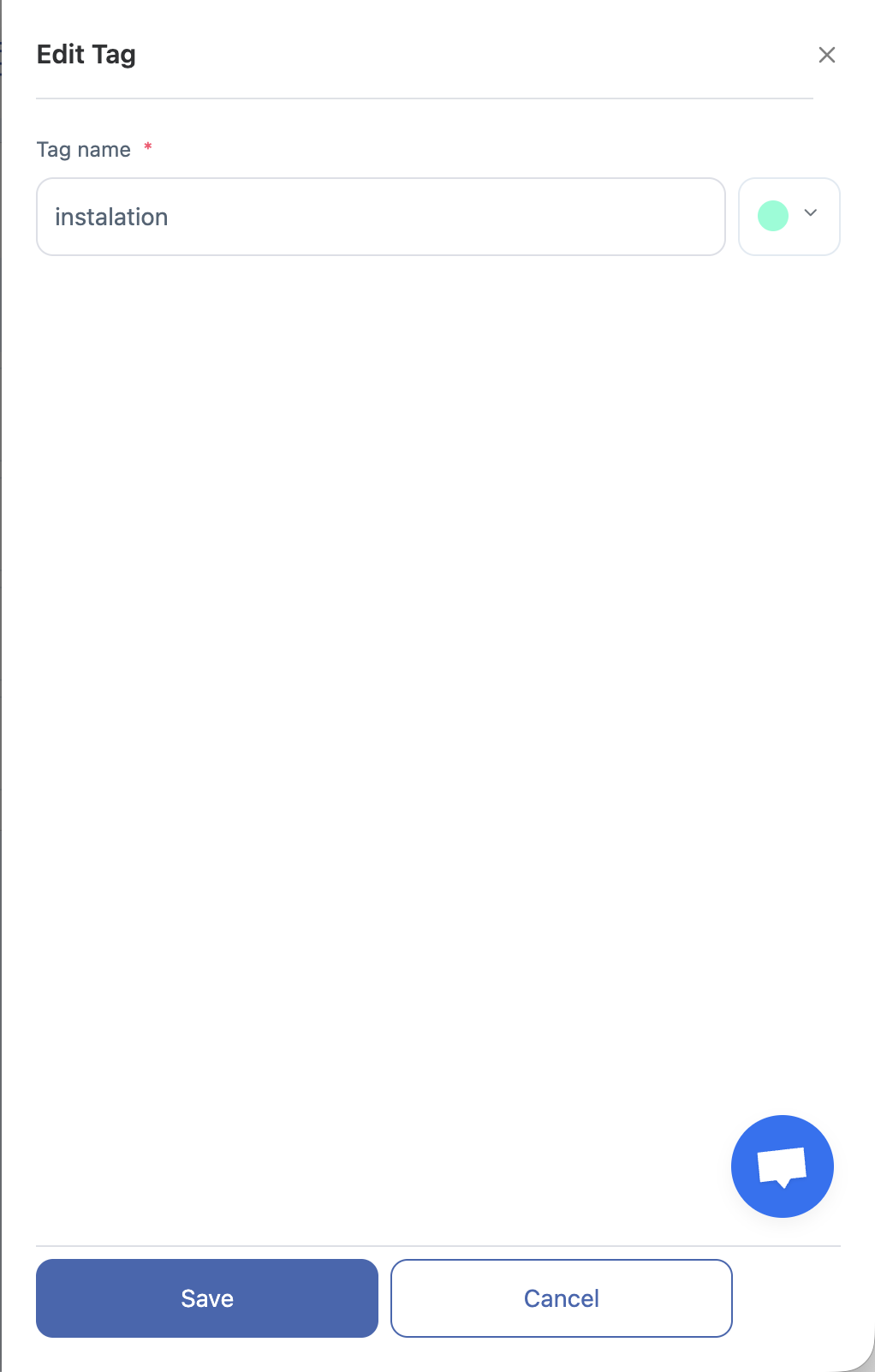
をクリックします鉛筆アイコン編集したいマークの横にあります。
-
マークの名前を更新するか、色を変更します。
-
をクリックします保存 して変更を適用します。
-
編集を保存したくない場合は、キャンセル.
マークの削除
-
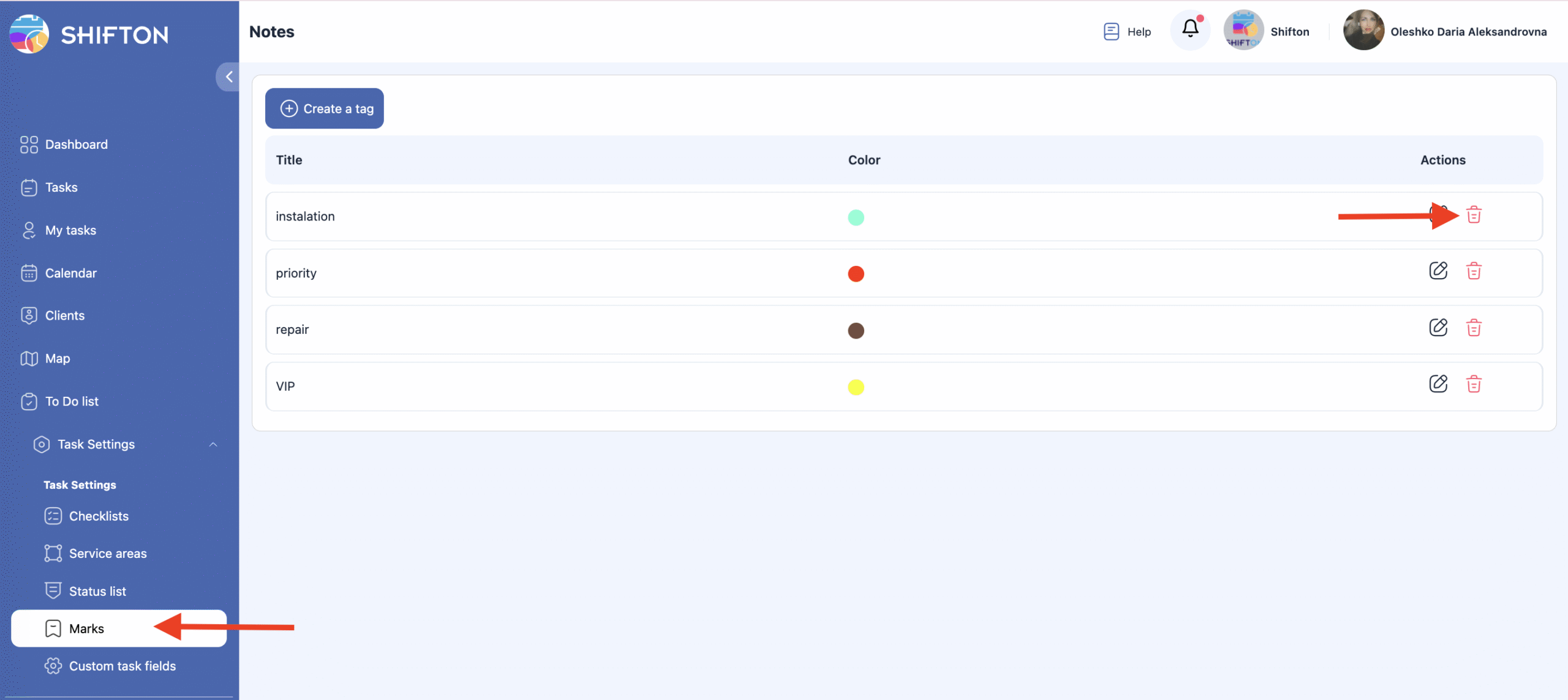
「マーク」セクションを開きます。
-
削除したいマークの隣にあるごみ箱アイコンをクリックします。
-
操作を確認します。
重要: 削除されたマークは 復元できません.

よくある質問 (FAQ)
Q: Shiftonのマークとは何ですか?
A: マークとは、視覚的な指標で、タスクをフィルタリングしカテゴリ分けするためのものです。これにより、チームはタスクの詳細をすべて開かなくても、作業タイプやその他の識別子によって迅速に識別できます。
Q: Shiftonでマークをどこで管理できますか?
A: サイドパネルを開いて、タスク設定に進み、マークを選択します。このページでは、すべての既存のマークを表示し、それらを作成、編集、削除することができます。。
Q: 新しいマークを作成するにはどうすればよいですか?
A: 「マーク」セクションで、「タグを作成する」をクリックし、マークの名前を入力して色を選択し、「保存」をクリックして追加します。
Q: マークの作成をキャンセルできますか?
A: はい — マークを作成している間に続行しないことに決めた場合、「キャンセル」を保存する前にクリックすると、変更は適用されません。
Q: 既存のマークを編集するにはどうすればよいですか?
A: 変更したいマークの隣にある「鉛筆アイコン」をクリックして、パネルで名前や色を更新し、「保存.
Q: マークを削除するにはどうすればよいですか?
A: マークの隣にある「ゴミ箱アイコン」をクリックして、操作を確認します。削除されたマークは復元できません。
Q: マークに色を使用するのはなぜですか?
A: 色は一目でタスクを視覚的に識別するのに役立ち、カレンダーやリストでの作業の整理、フィルタリング、優先順位付けが簡単になります。
Q: マークはタスクのフィルタリングに影響しますか?
A:はい、マークはタスクビューやカレンダーで特定のタグや作業タイプを持つタスクのみを表示するためのフィルターとして使用できます。
Q: タスクに複数のマークを付けることはできますか?
A:はい、必要なだけ多くのマークを割り当てることができます。