

 English
  Español
  Português
  Deutsch
  Français
  Italiano
  日本語
日本語  中文
中文  हिन्दी
  עברית
עברית  العربية
  한국어
한국어  Nederlands
  Polski
  Türkçe
  Українська
  Русский
  Magyar
  Română
  Български
  Čeština
  Ελληνικά
  Svenska
  Dansk
Dansk  Norsk
Norsk  Suomi
Suomi  Bahasa
  Tiếng Việt
  Tagalog
  ไทย
ไทย  Latviešu
  Lietuvių
  Eesti
Eesti  Slovenčina
  Slovenščina
  Hrvatski
  Македонски
  Қазақ
Қазақ  Azərbaycan
  Afrikaans
  বাংলা
বাংলা プロファイル設定でいつでもパスワードを変更できます。
パスワード変更設定を開く方法
- インターフェースの一番右にある初期アイコンをクリックします。
- 「パスワードの変更」
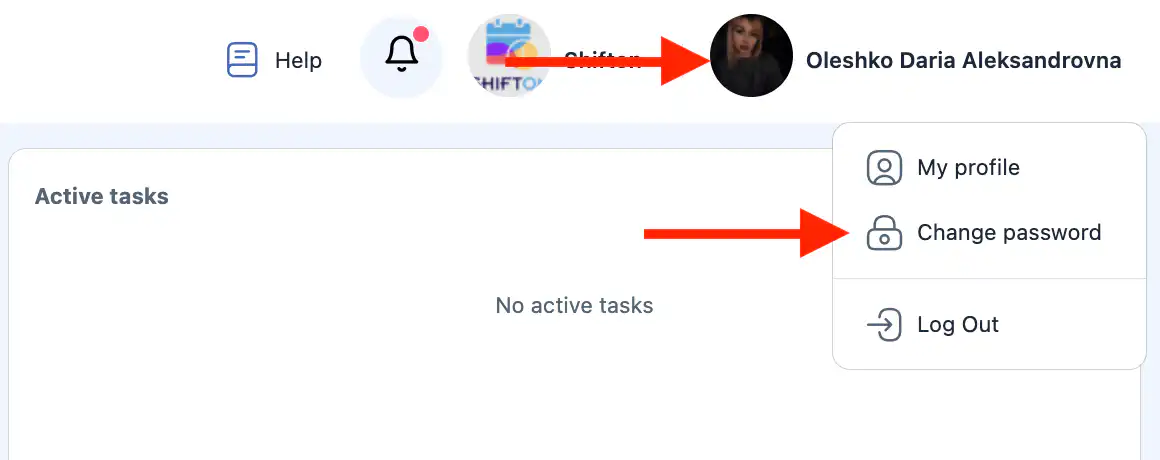
- パスワードを変更するためのサイドパネルが開きます。
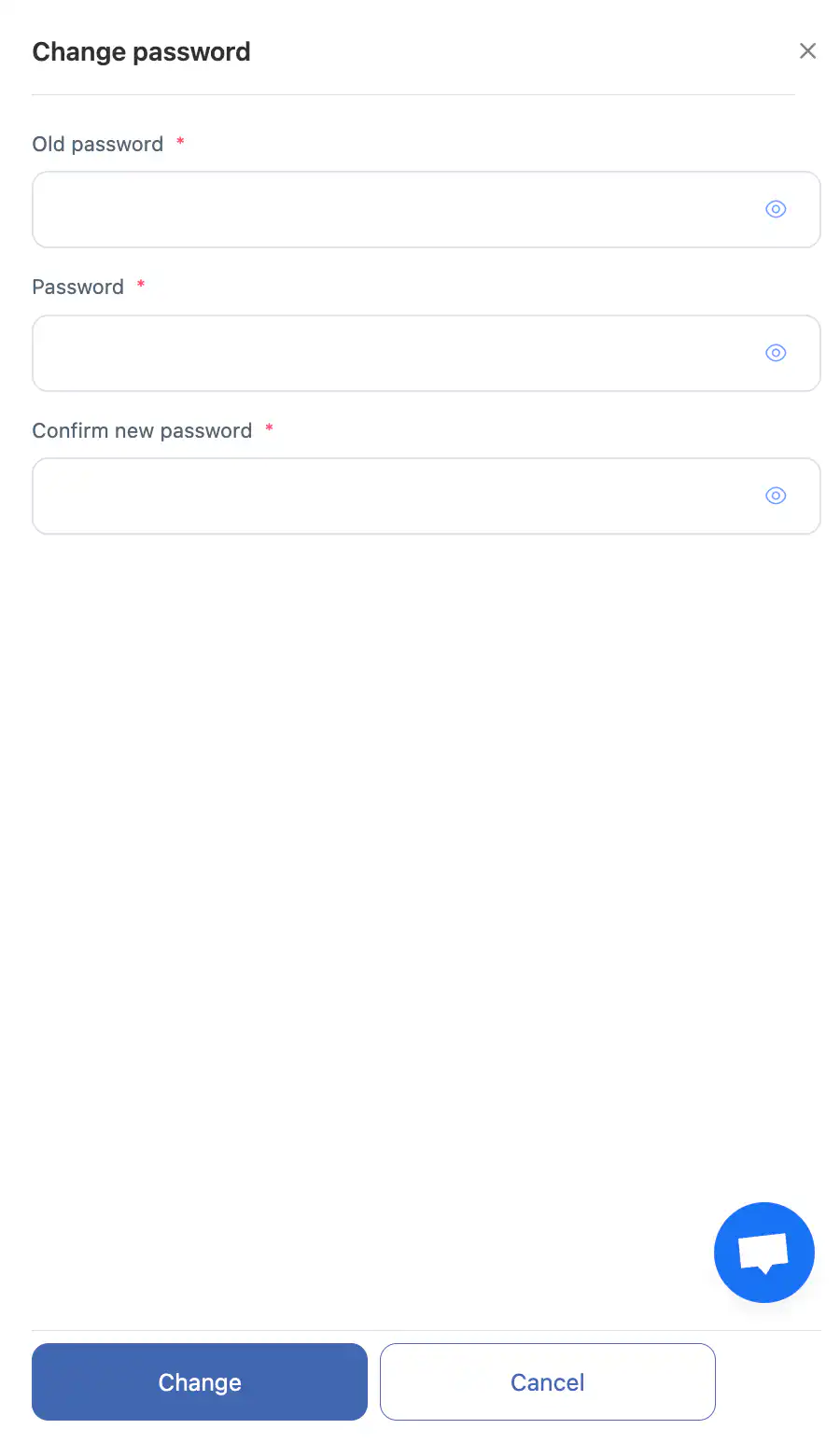
パスワードを変更する方法
サイドパネルで:
- 現在の パスワードを入力.
- 新しい パスワードを入力.
- 新しいパスワードを確認します。
「目のアイコン」を使用してパスワードの文字を表示または非表示にします。
各フィールドに入力した後、クリック:
- 「変更」 — 新しいパスワードを保存します;
- 「キャンセル」 — 保存せずに終了します。
パスワードの要件
新しいパスワードは次の条件を満たしている必要があります:
- 少なくとも8文字;
- を含む数字;
- を含む英字のみ(A–Z, a–z、大文字または小文字)
-
ラテン文字と数字のみが許可されています。
重要
- 新しいパスワードは保存後すぐに有効になります。
- 推測されにくい強力なパスワードを使用してください。
- パスワードを第三者と共有しないでください。
よくある質問(FAQ)
Q: 現在のパスワードを知らずに変更できますか?
A: いいえ。変更するには現在のパスワードを入力する必要があります。
ログインしておらずパスワードを覚えていない場合は、 「パスワードをお忘れですか?」 のオプションをログインページで使用してください。登録した電話番号やメールアドレスを使ってパスワードのリセットをリクエストすることができます。
Q: 現在のパスワードを忘れた場合はどうすればよいですか?
A: ログインページでパスワード回復オプションを使用してください。
Q: 新しいパスワードが受け付けられないのはなぜですか?
A: 少なくとも8文字であり、数字を含み、英語の文字と特殊文字のみを使用していることを確認してください。
Q: 「変更」をクリックせずにパネルを閉じても変更内容は保存されますか?
A: いいえ。変更は「変更」をクリックした後にのみ適用されます。「変更」。