

 English
  Español
  Português
  Deutsch
  Français
  Italiano
  日本語
日本語  中文
中文  हिन्दी
  עברית
עברית  العربية
  한국어
한국어  Nederlands
  Polski
  Türkçe
  Українська
  Русский
  Magyar
  Română
  Български
  Čeština
  Ελληνικά
  Svenska
  Dansk
Dansk  Norsk
Norsk  Suomi
Suomi  Bahasa
  Tiếng Việt
  Tagalog
  ไทย
ไทย  Latviešu
  Lietuvių
  Eesti
Eesti  Slovenčina
  Slovenščina
  Hrvatski
  Македонски
  Қазақ
Қазақ  Azərbaycan
  Afrikaans
  বাংলা
বাংলা カテゴリーは、正確な在庫管理の基盤です。
ツールやアイテムを追加する前に、これらが属するカテゴリーを作成する必要があります。
カテゴリーセクションを開く方法
アクセスするには、カテゴリー セクションを:
-
サイドメニューで、「在庫設定」
-
を選択します。「カテゴリー」のサブセクションを開きます。
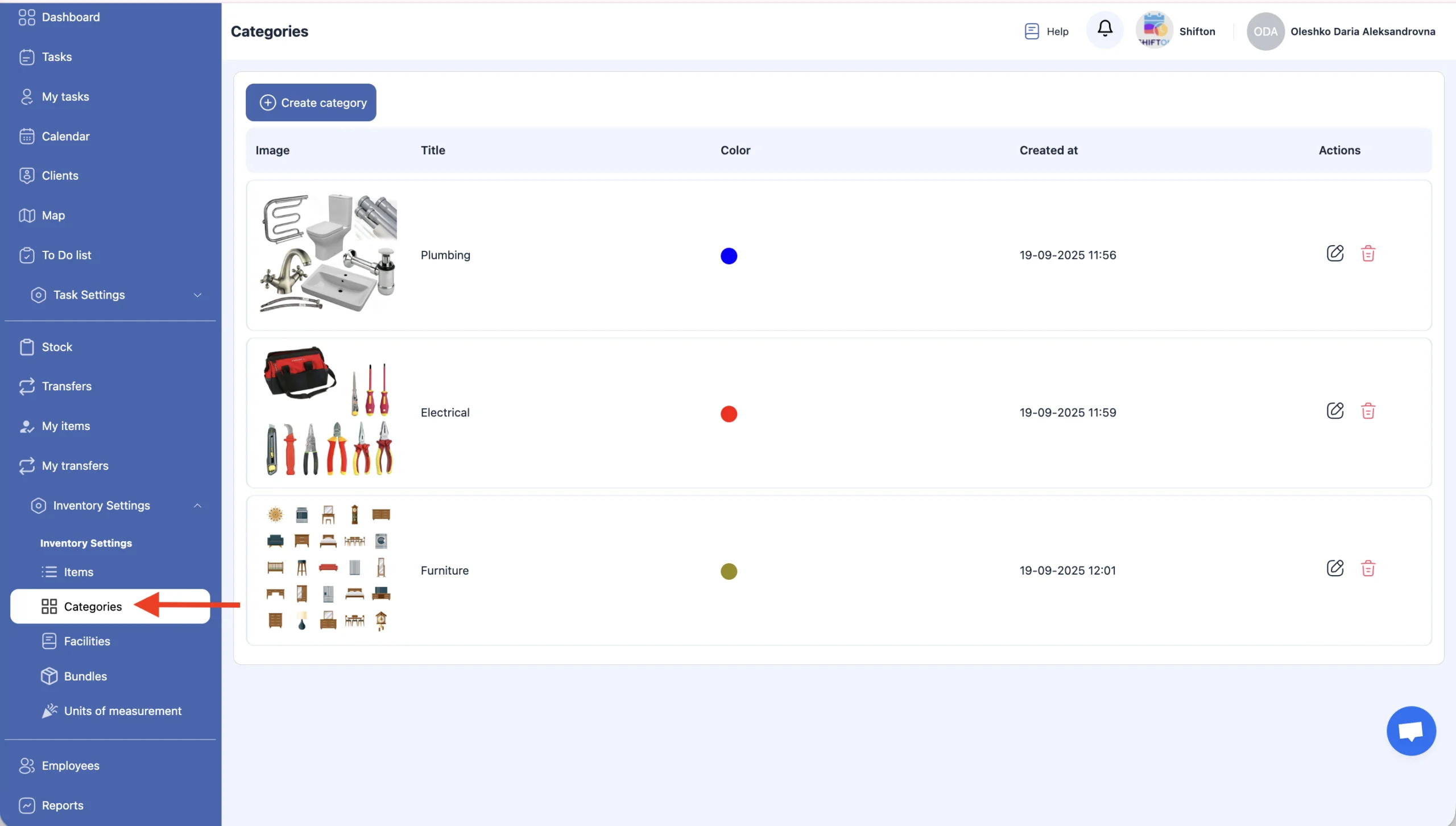
このページでは、次のことができます。
-
カテゴリーを作成する;
-
カテゴリーを編集する;
-
カテゴリーを削除する。
新しいカテゴリーを作成する
-
「カテゴリーを作成」をクリックします。
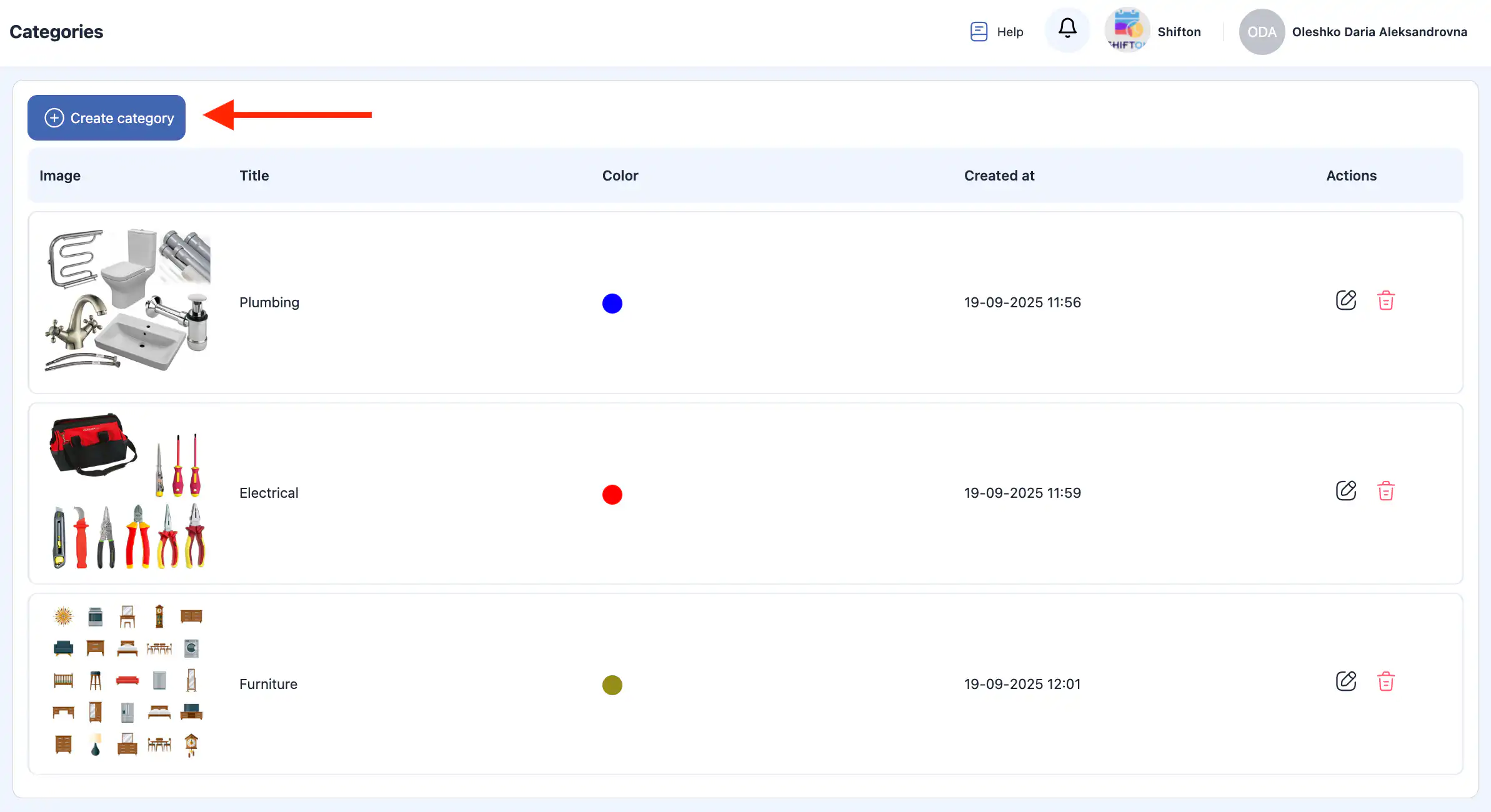
-
右側にサイドパネルが開きます。
-
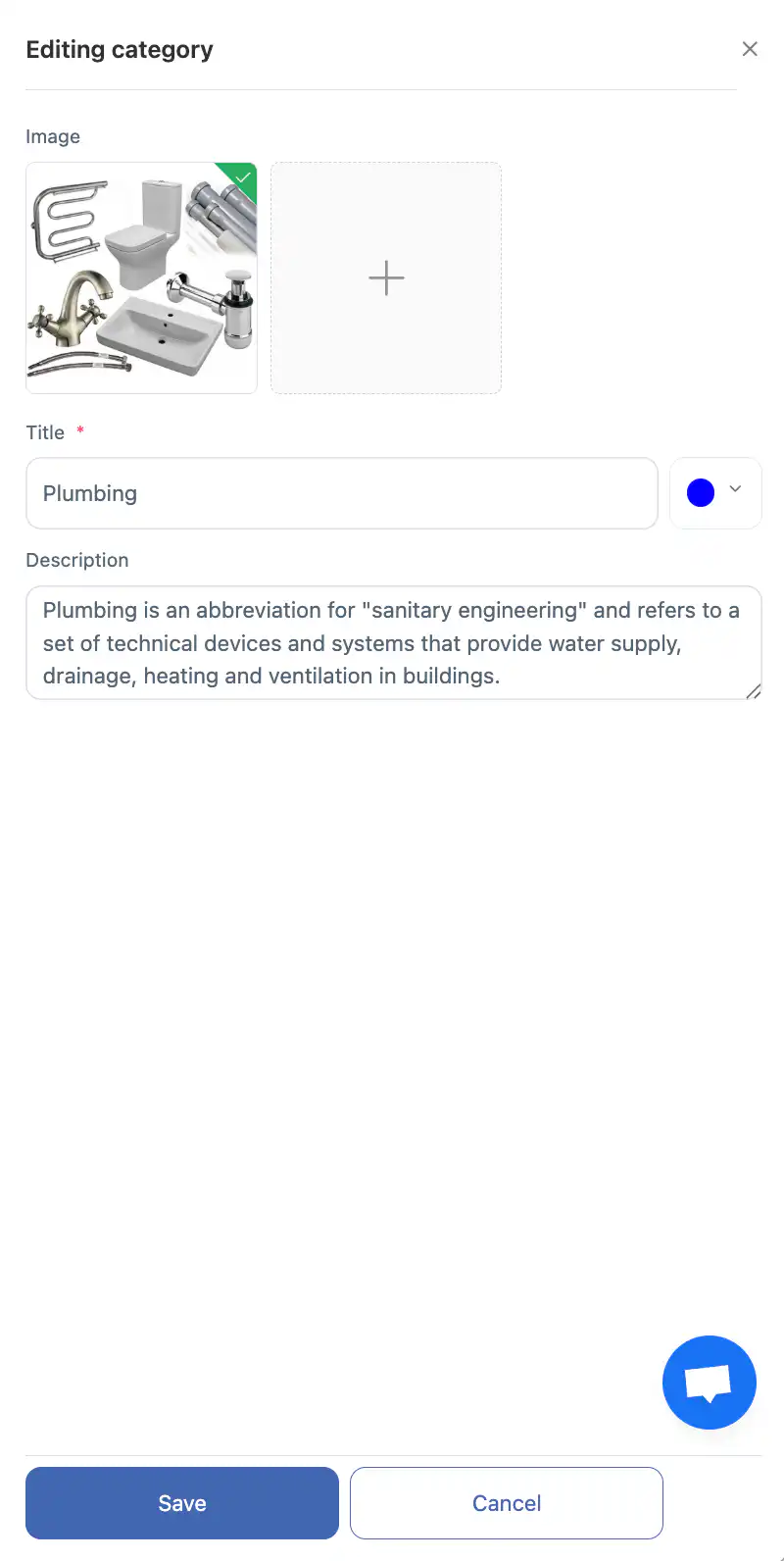
次の情報を入力してください。
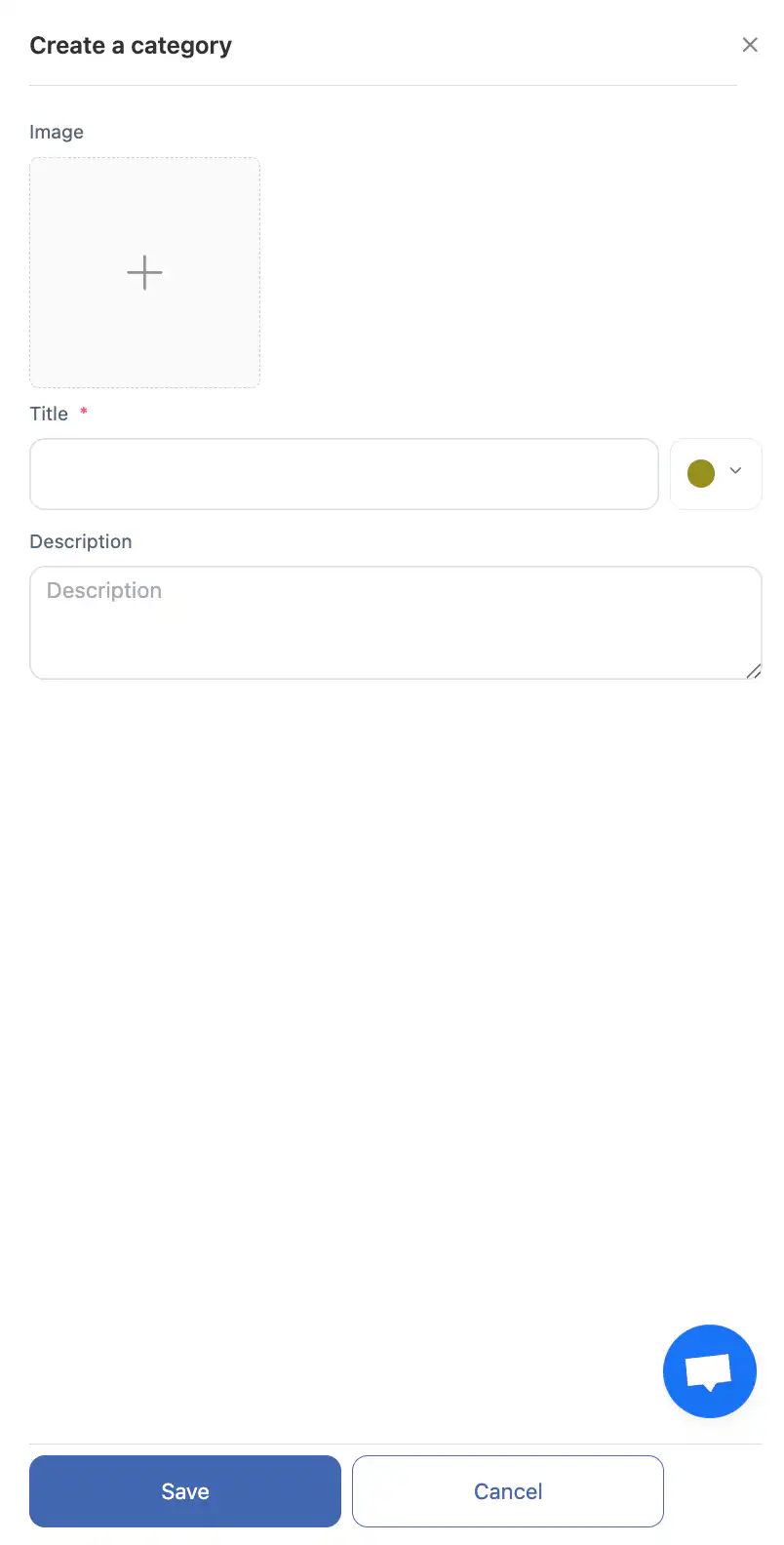
カテゴリー名;
写真(任意);
カラー;
カテゴリーの説明。
-
「保存」をクリックします。
-
操作をキャンセルするには、「キャンセル」
をクリックしてください。
-
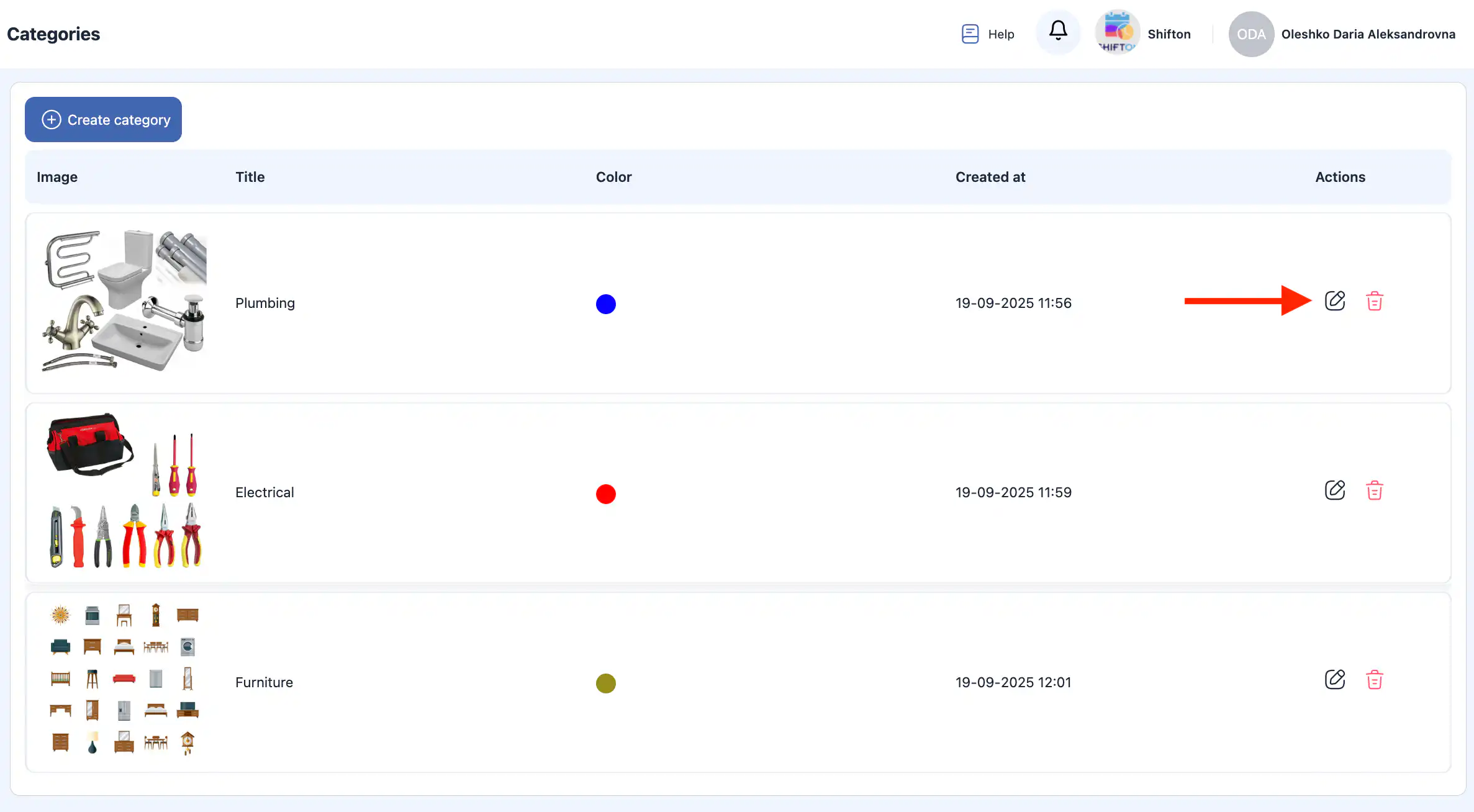
カテゴリーを編集する鉛筆のアイコンカテゴリの横にあります。
-
サイドパネルで必要な情報を更新します。
-
クリック「保存」
-
変更を破棄するには、クリック「キャンセル」
カテゴリの削除
-
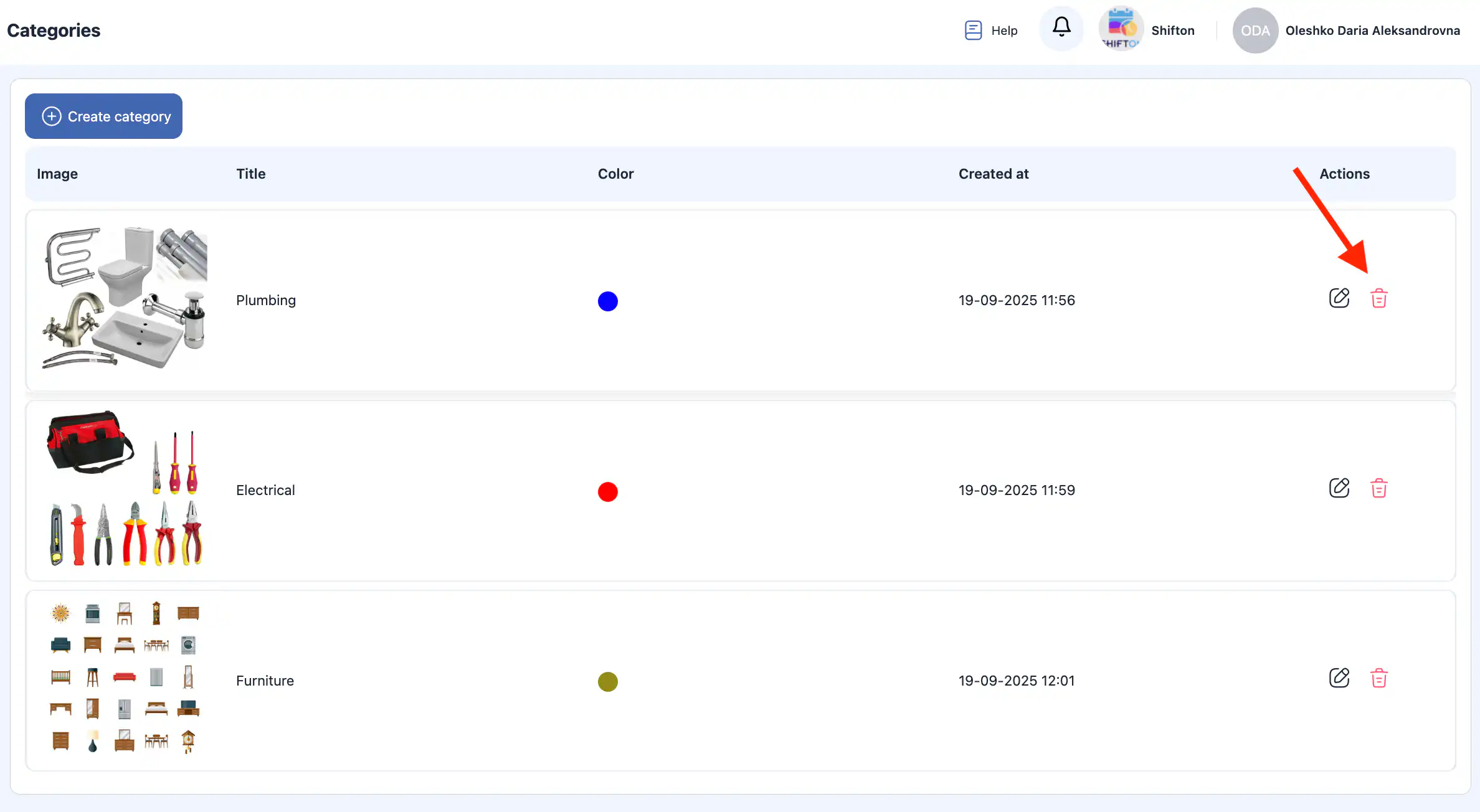
クリック ゴミ箱のアイコン削除したいカテゴリの横にあります。
-
「はい、確認します」 をクリックして操作を確認します。「はい、確認します」
-
削除をキャンセルするには、選択「いいえ、キャンセル」
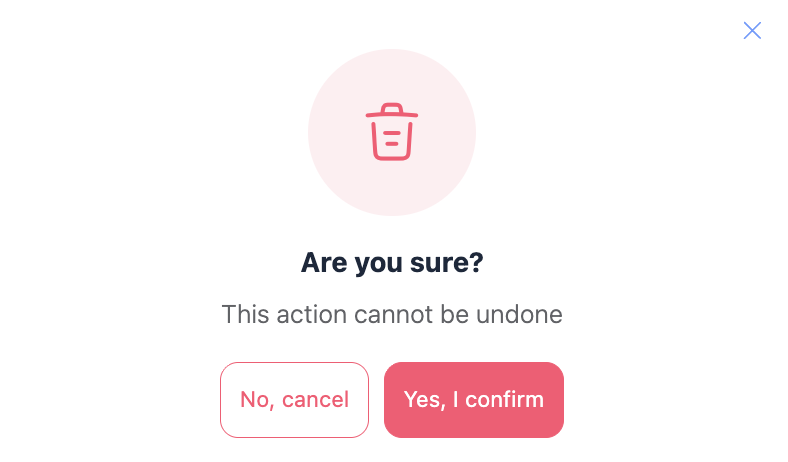
重要:削除されたカテゴリは復元できません。
よくある質問(FAQ)
Q: 在庫モジュールのカテゴリとは何ですか?
A: カテゴリは、在庫アイテムやツールを論理的なグループに整理するのに役立ちます。これにより、管理や検索が容易になります。アイテムやツールを追加する前に、カテゴリを作成する必要があります。
Q: Shifton でカテゴリセクションはどこにありますか?
A:「在庫設定」サイドメニューにアクセスし、「カテゴリ」サブセクションを選択してください。
Q: 新しいカテゴリを作成するにはどうすればよいですか?
A: 「カテゴリ作成」をクリックし、カテゴリ名を入力し、写真を追加するオプションを選択、色を選び、説明を追加します。そして「「保存」
Q: カテゴリーの作成を中止できますか?
A: はい — 「保存」をクリックする前に、「キャンセル」」をクリックして変更を破棄できます。
Q: 既存のカテゴリーを編集するにはどうすればいいですか?
A: 変更したいカテゴリーの横にある「鉛筆アイコン」をクリックし、サイドパネルの項目を更新してから「保存」
」をクリックします。
Q: カテゴリーを削除するにはどうすればいいですか?A: カテゴリーの横にある「ゴミ箱アイコン
」をクリックして削除を確認します。
Q: 削除されたカテゴリーは復元できますか?
A: いいえ。一度削除されたカテゴリーは復元できません。
Q: カテゴリーは在庫の整理に影響を与えますか?
A: はい。カテゴリーは似たアイテムやツールをグループ化するのに役立ち、より効率的に在庫を並べ替え、フィルタリングし、管理できます。
Q: カテゴリーを使ってツールやアイテムをフィルタリングできますか?
A: はい — 割り当てられると、カテゴリーは在庫リストをフィルタリングし、システム内でアイテムやツールを迅速に見つける手助けをします。
Q: アイテムが割り当てられているカテゴリーを削除した場合、どうすればいいですか?