

 English
  Español
  Português
  Deutsch
  Français
  Italiano
  日本語
日本語  中文
中文  हिन्दी
  עברית
עברית  العربية
  한국어
한국어  Nederlands
  Polski
  Türkçe
  Українська
  Русский
  Magyar
  Română
  Български
  Čeština
  Ελληνικά
  Svenska
  Dansk
Dansk  Norsk
Norsk  Suomi
Suomi  Bahasa
  Tiếng Việt
  Tagalog
  ไทย
ไทย  Latviešu
  Lietuvių
  Eesti
Eesti  Slovenčina
  Slovenščina
  Hrvatski
  Македонски
  Қазақ
Қазақ  Azərbaycan
  Afrikaans
  বাংলা
বাংলা Секцията Моят профил се използва за управление на информацията за личния ви акаунт.
В тази секция можете да:
-
преглеждате и редактирате детайлите на профила си;
-
качвате и актуализирате снимката на профила си;
-
изтегляте данни от профила си в JSON формат;
-
конфигурирате часова зона, формат на време, формат на дата и език на интерфейса.
Как да отворите секцията „Моят профил“
-
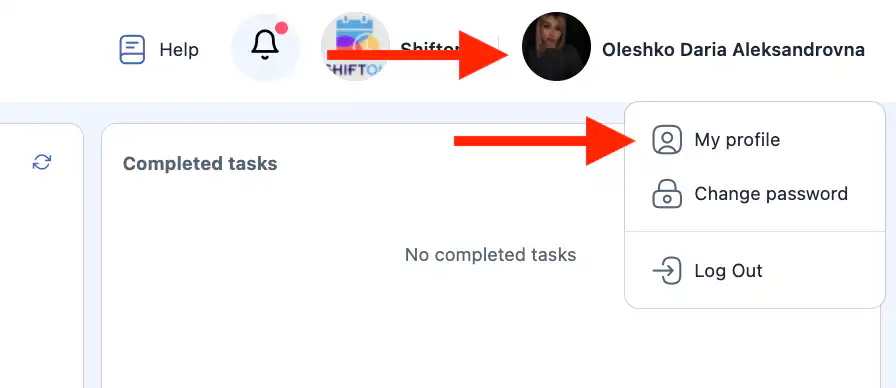
Кликнете върху вашето име или икона на профила в горната част на интерфейса.
Това е най-дясната икона в горния десен ъгъл.
-
Изберете „Моят профил“.
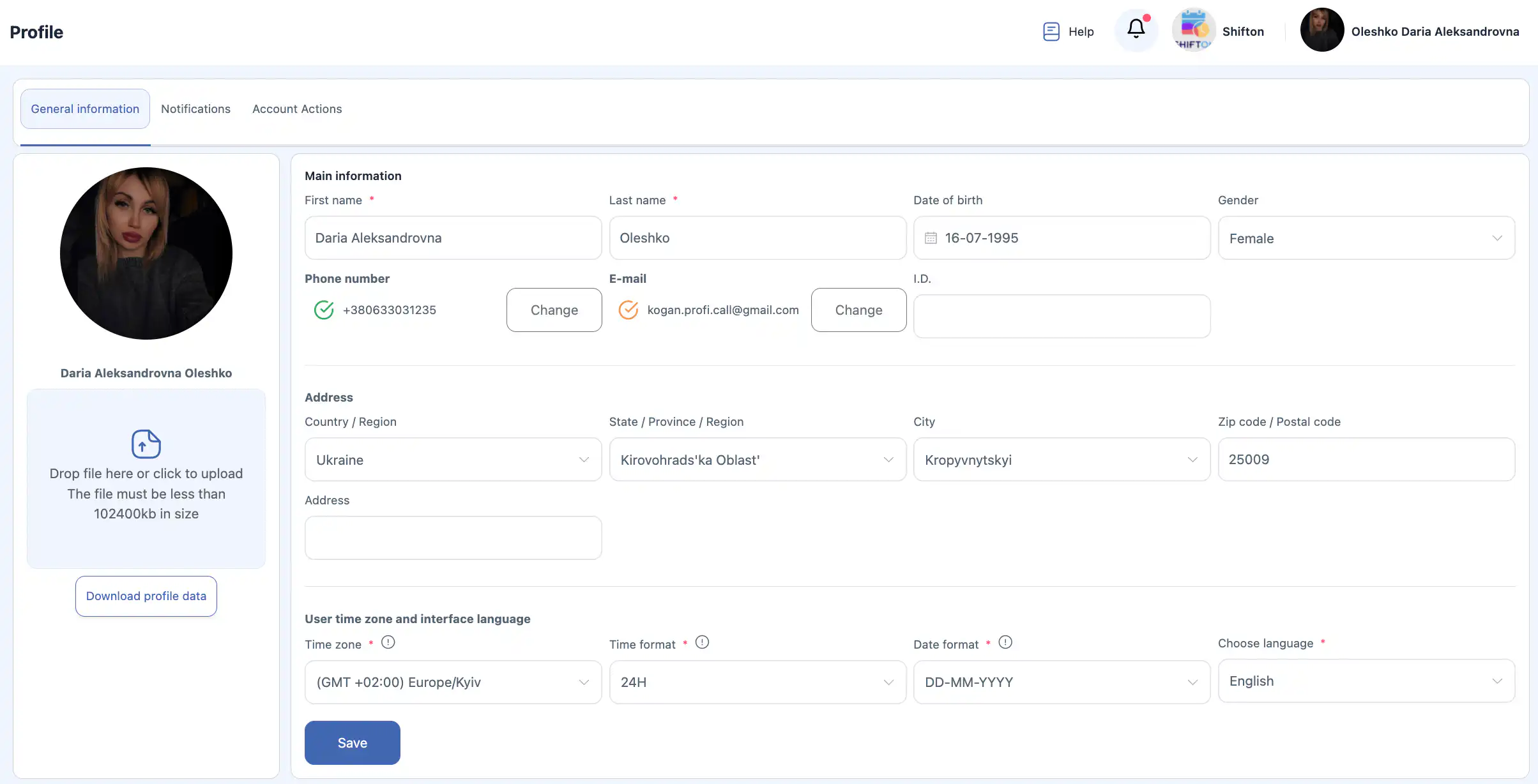
Основна информация
Блокът Основна информация съдържа основните данни за потребителя.
Полета:
-
Име * — име на потребителя.
-
Фамилия * — фамилия на потребителя.
Забележка: Настройките на компанията може да включват опция за показване на името, което е било посочено при поканата на служителя.
Ако тази опция е активирана, промените в името и фамилията във вашия профил ще бъдат видими само за вас и няма да се показват на други потребители.
-
Дата на раждане — дата на раждане.
-
Пол — пол.
-
Телефонен номер — телефонен номер.
-
Електронна поща — адрес на електронната поща.
-
Лична карта — вътрешен идентификатор на потребителя.
Полетата отбелязани с * са задължителни.
След като направите промени, натиснете „Запази.”
Ако не натиснете „Запази”, промените няма да бъдат приложени.

Адрес
Блокът Адрес служи за уточняване на вашата адресна информация.
Полетата:
-
Държава / Регион — държава или регион.
-
Щат / Област / Регион — щат или регион.
-
Град — град.
-
Пощенски код / ПК — пощенски код.
-
Адрес — пълен адрес.

След редакция, натиснете „Запази.”
Времева зона на потребителя и език на интерфейса
Блокът Часова зона на потребителя и интерфейс език блок се използва за конфигуриране на начина, по който времето, датата и езикът се показват в системата.
Описание на полетата
-
Часова зона * — вашата часова зона.
Използва се за коректно показване на времето за задачи, известия и отчети. -
Формат на времето *:
-
12-hour— 12-часов формат (например, 02:30 PM); -
24-hour— 24-часов формат (например, 14:30).
-
-
Формат на датата *:
-
DD.MM.YYYY— ден.месец.година (например, 16.07.1995); -
MM.DD.YYYY— месец.ден.година (например, 07.16.1995).
-
-
Избор на език * — език на системния интерфейс.
Налични езици на интерфейса
Следните езици са налични в системата:
-
English
-
Русский
-
עִבְרִית
-
Українська
-
Deutsch
-
Polski
-
Español
-
Ελληνικά
-
العربية
-
Azərbaycan
-
বাংলা
-
Български
-
Magyar
-
Tiếng Việt
-
Датски
-
Индонезийски
-
Италиански
-
Казахски
-
Корейски
-
Латвийски
-
Литовски
-
Македонски
-
Мандарин
-
Нидерландски
-
Норвежки
-
Португалски
-
Румънски
-
Словашки
-
Словенски
-
Турски
-
Фински
-
Хинди
-
Хърватски
-
Чешки
-
Шведски
-
Естонски
-
Японски
-
Френски
-
Тайландски
-
Филипински (Тагалог)
-
Африканс

След като промените настройките, кликнете върху “Запази.”
Профилна снимка
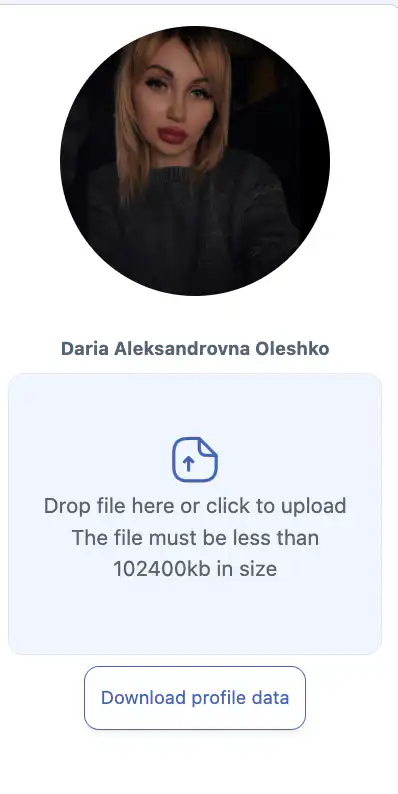
Вашата настояща профилна снимка се показва в този раздел.
Качване на нова снимка
-
Кликнете върху зоната за качване или плъзнете и пуснете файл в нея.
-
Изберете изображение от вашето устройство.
Бележка се показва под полето за качване:
Пуснете файл тук или кликнете, за да качите
Файлът трябва да е по-малък от 102400kb.
-
Кликнете „Запази“ след като изберете файла.
Ако не кликнете „Запази“, новата снимка няма да бъде приложена.
Изтегляне на данни за профила
Наличен е бутон за изтегляне на вашите данни за акаунта.
За да изтеглите данните:
-
Кликнете бутона за изтегляне на данни за профила.
-
Файлът ще бъде изтеглен в JSON формат.
Запазване на промените
При промяна на каквито и да било данни за профила, включително:
-
основна информация;
-
адрес;
-
формати за време и дата;
-
език на интерфейса;
-
профилна снимка;
трябва да кликнете „Запази.“
Ако бутонът не бъде кликнат, промените няма да бъдат запазени.
Известия
Тhe Известия секцията се използва за конфигуриране на начина, по който получавате системни съобщения и напомняния.
За всеки тип известия можете да изберете един или няколко канала за доставка:
-
Имейл
-
Изскачащи (push) (известия от браузър или мобилно приложение)
-
Текст (SMS)
-
Телеграм
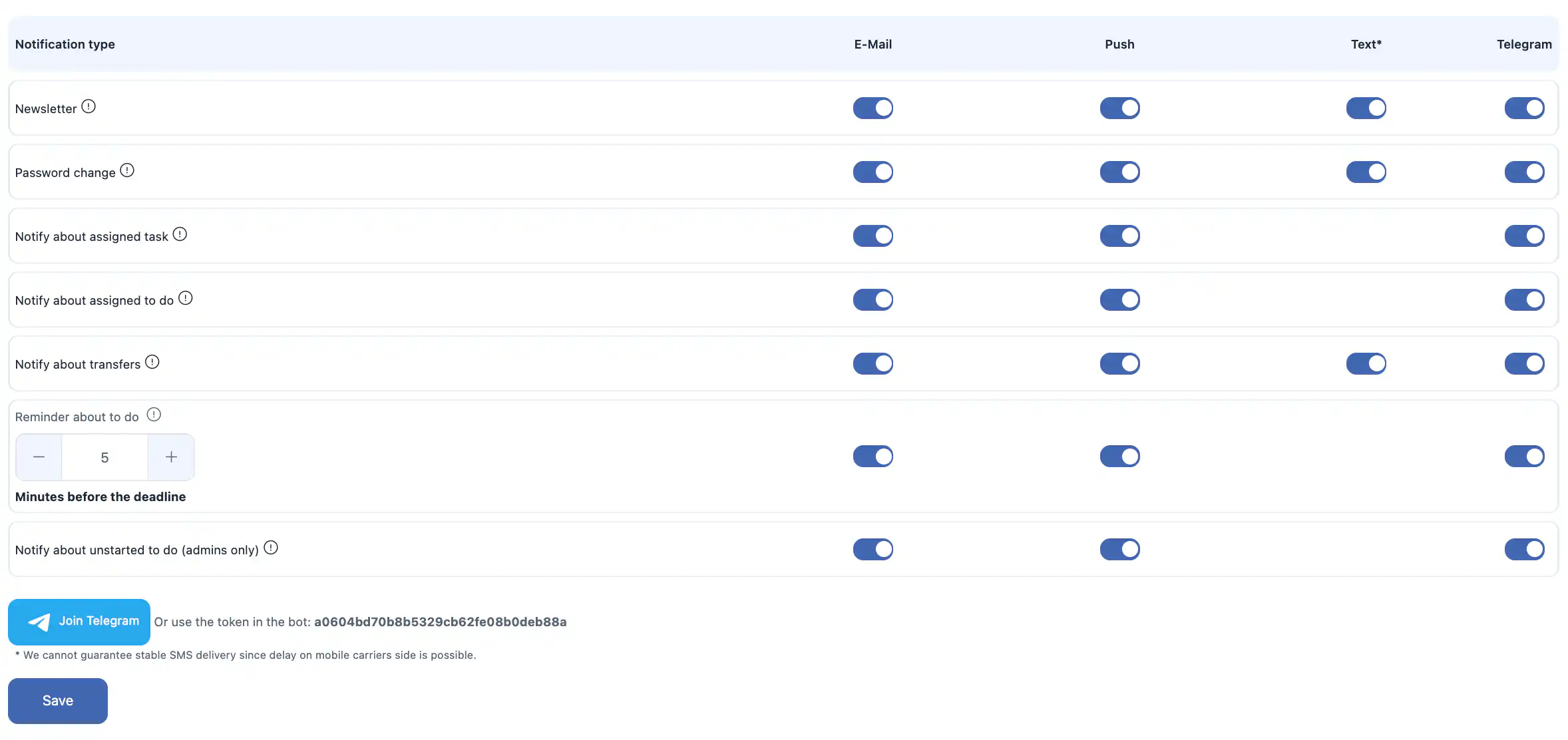
Налични типове известия
Можете да активирате или деактивирате известия за следните събития:
-
Бюлетин — актуализации на продукти и системни новини.
-
Промяна на парола — известия, когато вашата парола за акаунта е променена.
-
Уведомление за назначена задача — когато задача е назначена на вас.
-
Уведомление за назначено задължение — когато задължение е назначено на вас.
-
Уведомление за трансфери — известия за трансфери на инвентар между складове/локации.
-
Напомняне за задължение — напомняне преди крайния срок за задължение.
Времето за напомняне може да бъде конфигурирано, например:
5 минути преди крайния срок. -
Уведомление за нестартовано задължение (само за администратори) — известия за администратори за задължения, които не са започнати.
Телеграм известия
За да получавате известия чрез Телеграм, можете да:
-
свържете Телеграм чрез интерфейса на системата; или
-
използвайте токен на бот:
SMS известия
Следните условия се прилагат за SMS известия:
-
SMS известията са платена функция.
-
За да използвате доставка чрез SMS, вашето фирмен баланс трябва да бъде попълнен.
-
Цената на едно SMS зависи от страната и оператора и обикновено варира от $0.20 до $0.70 USD на съобщение.
Допълнително:
Не можем да гарантираме стабилна доставка на SMS, тъй като се възможни забавяния от страна на мобилния оператор.
Запазване на настройки за известия
След променяне на каквито и да е настройки за известия, кликнете върху „Запази“.
Ако не кликнете върху „Запази“, промените няма да бъдат приложени.
Действия за акаунт
Секцията Действия за акаунт съдържа опции за сигурност и управление на акаунта.

Отписване от всички устройства
Тази опция позволява да се отпишете от вашия акаунт на всички устройства, на които в момента сте влезли.
Използвайте тази функция, ако:
-
подозирате неоторизиран достъп;
-
влезли сте на споделено или публично устройство;
-
искате да нулирате всички активни сесии.
За да приложите действието, потвърдете решението си в диалоговия прозорец.
Това действие не може да бъде отменено.
Изтриване на акаунт
Можете да изтриете собствения си акаунт ако не сте имат на компанията.
След изтриване:
-
Вашият потребителски акаунт ще бъде трайно премахнат;
-
ще загубите достъп до системата;
-
това действие не може да бъде отменено.
Ако сте собственик на компанията
Ако сте собственик на компанията, изтриването на вашия акаунт е невъзможно.
За да изтриете акаунта си като собственик, първо трябва:
-
Да прехвърлите правата на собственик на друг служител в Настройки на компанията.
Ако трябва да изтриете цялата компания, можете да го направите на:
Управление на настройките на компанията страница.
Често задавани въпроси (ЧЗВ)
В: Защо промените в профила ми не са видими за другите потребители?
О: Вашата компания може да има включена опция за показване на името, използвано по време на поканата. В този случай промените във вашето име или фамилия са видими само за вас.
В: Какво ще стане, ако не натисна „Запази“ след направените промени?
О: Никоя от вашите промени няма да бъде приложена. Трябва да натиснете Запази за да съхраните актуализациите.
В: Мога ли да променя имейл адреса си в профила?
О: Да. Актуализирайте полето за имейл и натиснете Запази за да приложите промяната.
В: Защо новата ми профилна снимка не се показва?
О: Уверете се, че сте натиснали Запази след качване на изображението.
Въпрос: Има ли ограничение за размера на файла за снимки на профила?
Отговор: Да. Файлът трябва да бъде по-малък от 102400 KB..
Въпрос: В какъв формат се изтеглят данните от профила?
Отговор: Вашите данни се изтеглят в формат JSON..
Въпрос: Мога ли да променя часовата зона без да сменям държавата си?
Отговор: Да. Часовата зона се конфигурира независимо в настройките на профила.
Въпрос: Какви формати за време се поддържат?
Отговор: 12-часов и 24-часов формат.
Въпрос: Какви формати за дата се поддържат?
Отговор: DD.MM.YYYY и MM.DD.YYYY.
Въпрос: Защо не получавам имейл известия?
Отговор: Проверете дали имейл известията са активирани в секцията Известия и проверете вашия имейл адрес и папка спам.
Въпрос: Защо не получавам SMS известия?
Отговор: SMS изисква положителен баланс на компанията и активирани SMS известия. Доставката зависи също и от мобилните оператори.
Въпрос: Безплатни ли са SMS известията?
Отговор: Не. SMS е платена услуга и струва приблизително $0.20–$0.70 USD на съобщение, в зависимост от държавата.
Въпрос: Как да активирам Telegram известия?
Отговор: Свържете Telegram в секцията Известия или използвайте предоставения бот токен.
Въпрос: Какво прави опцията “Изход от всички устройства”?
Отговор: Излиза от всички активни сесии на всяко устройство, където вашият акаунт е влязъл.
Въпрос: Мога ли да изтрия моя акаунт?
A: Да, ако не сте собственик на компанията. Собствениците първо трябва да прехвърлят собствеността.