

 English
  Español
  Português
  Deutsch
  Français
  Italiano
  日本語
日本語  中文
中文  हिन्दी
  עברית
עברית  العربية
  한국어
한국어  Nederlands
  Polski
  Türkçe
  Українська
  Русский
  Magyar
  Română
  Български
  Čeština
  Ελληνικά
  Svenska
  Dansk
Dansk  Norsk
Norsk  Suomi
Suomi  Bahasa
  Tiếng Việt
  Tagalog
  ไทย
ไทย  Latviešu
  Lietuvių
  Eesti
Eesti  Slovenčina
  Slovenščina
  Hrvatski
  Македонски
  Қазақ
Қазақ  Azərbaycan
  Afrikaans
  বাংলা
বাংলা Контролни списъци са цифрови формуляри, които служителите попълват, докато работят по задача. Те помагат за събиране на структурирана обратна връзка и улесняват записването на цялата необходима информация по време на работния процес.
Можете да създадете неограничен брой контролни списъци, но всяка задача може да съдържа само един контролен списък. Поради тази причина е важно да обмислите структурата и типа данни, които искате да получите, преди да създадете нов контролен списък.
Как да създадете контролен списък
-
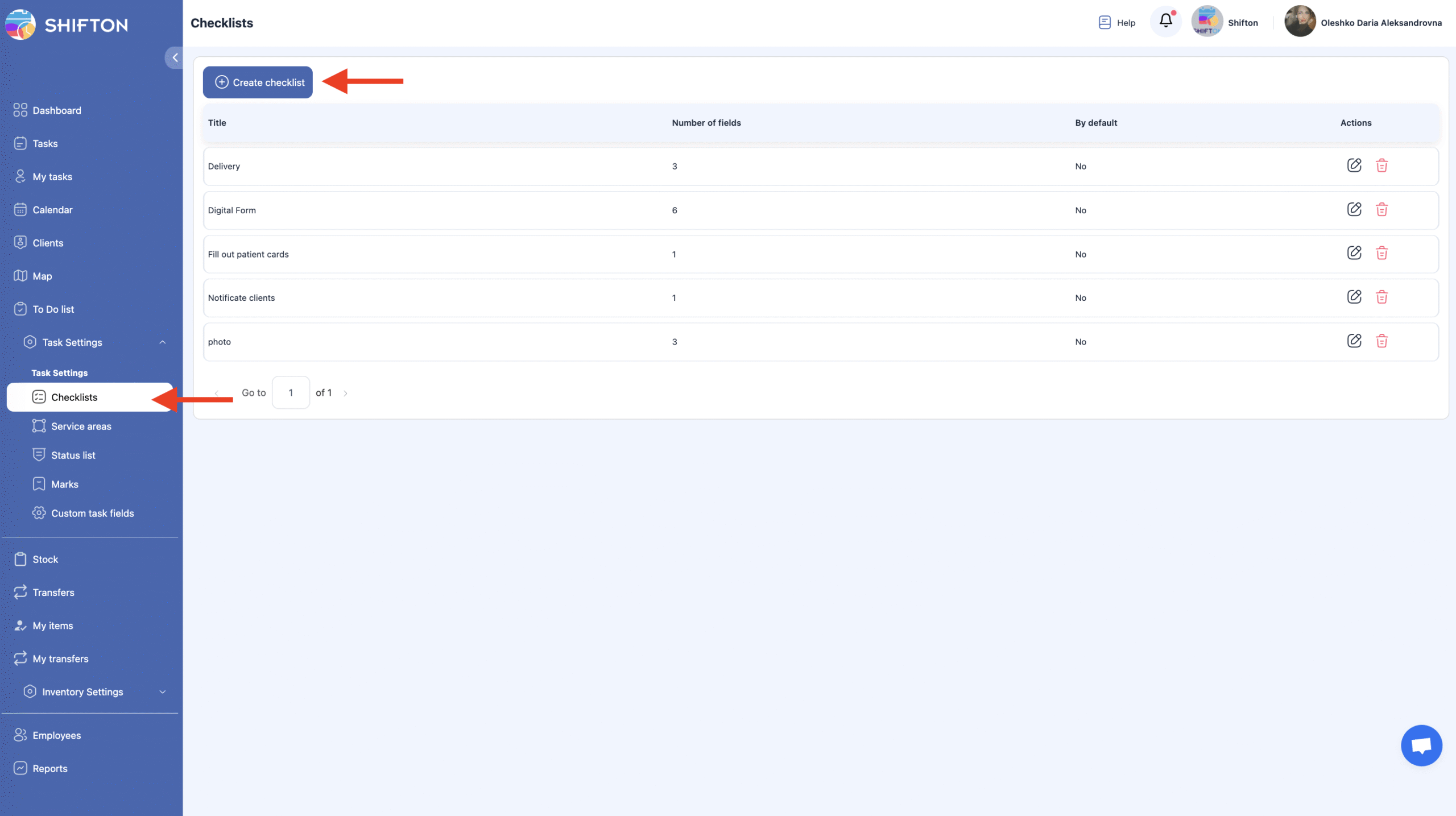
Отворете Настройки на задачата.
-
Изберете секцията Контролни списъци.
Тази страница съдържа всички преди създадени контролни списъци и предоставя възможност за създаване на нови. -
Натиснете Създайте контролен списък.
-
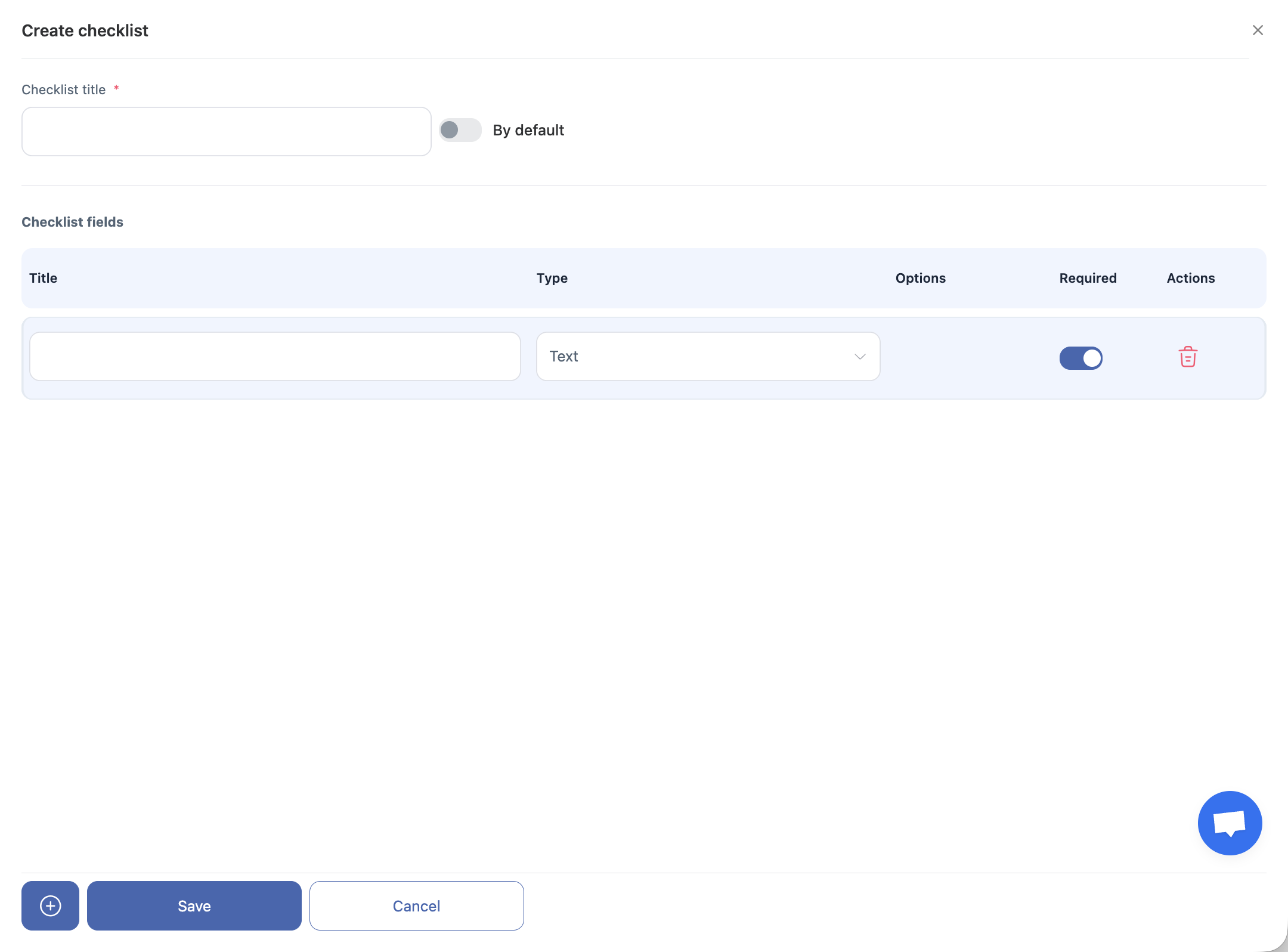
Въведете името на контролния списък.
Ако е необходимо, активирайте опцията По подразбиране контролен списък — този контролен списък ще бъде автоматично прикачен към всички нови задачи. -
Добавете елементи към контролния списък и изберете типа данни за всеки елемент.
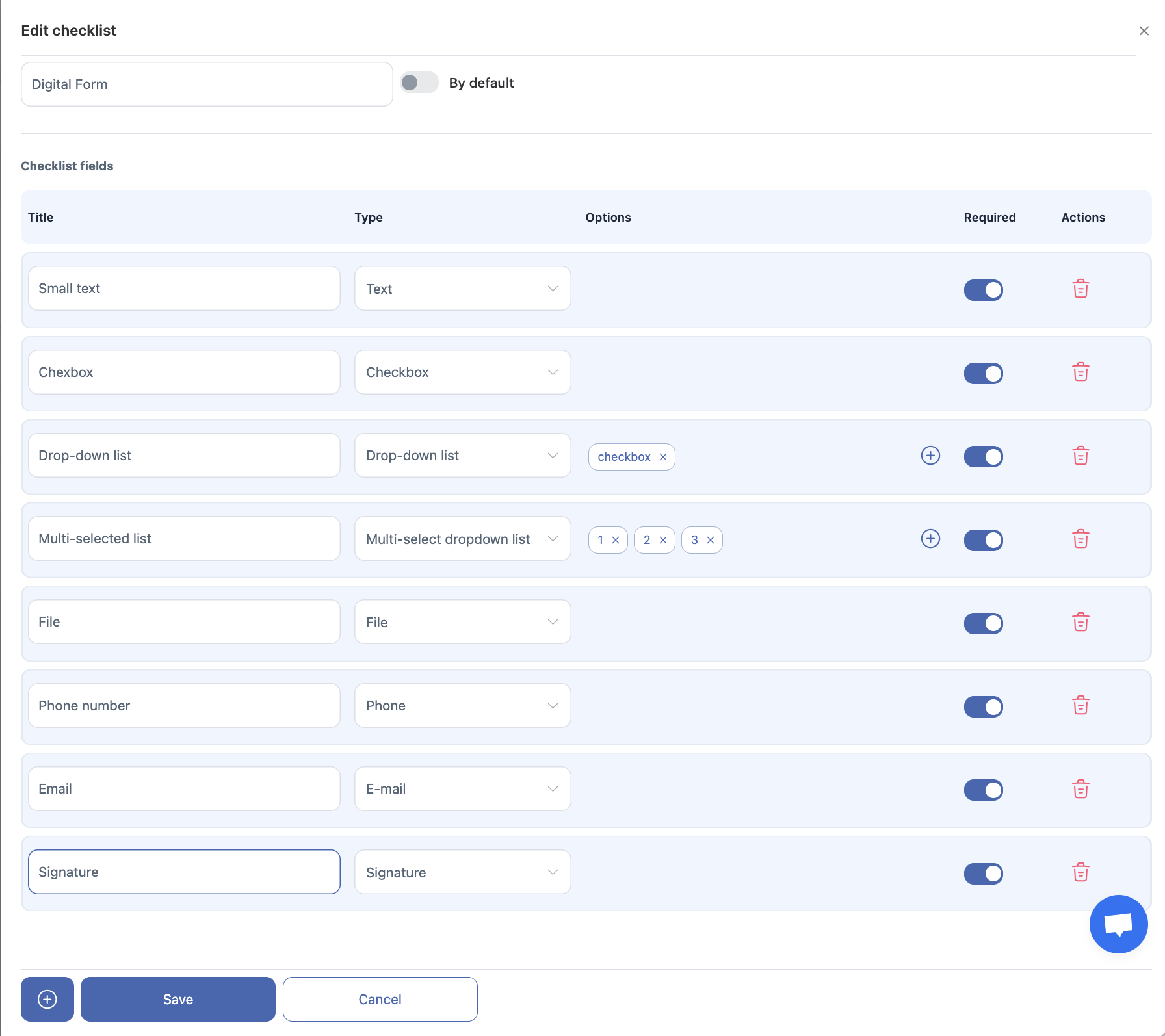
Налични типове данни
-
Текст — кратък текстов отговор.
-
Число — числова стойност.
-
Чекбокс — една задължителна опция, която трябва да бъде избрана.
-
Спусък от падащо меню — изберете една опция от няколко.
-
Многоизборен списък от падащо меню — изберете една или повече опции от списъка.
-
Файл — качете снимка или направете снимка с камерата.
-
Текстово поле — подробен, дълъг текстов отговор.
-
Телефонен номер — поле за въвеждане на валиден телефонен номер.
-
Имейл — поле за въвеждане на имейл адрес.
-
Подпис — позволява на служителя да остави дигитален подпис (бяло поле за подпис се появява в уеб версията и мобилното приложение).
Как да редактираме контролен списък
-
Кликнете върху иконата с молив до контролния списък, който искате да редактирате.
-
Направете промените и запазете.
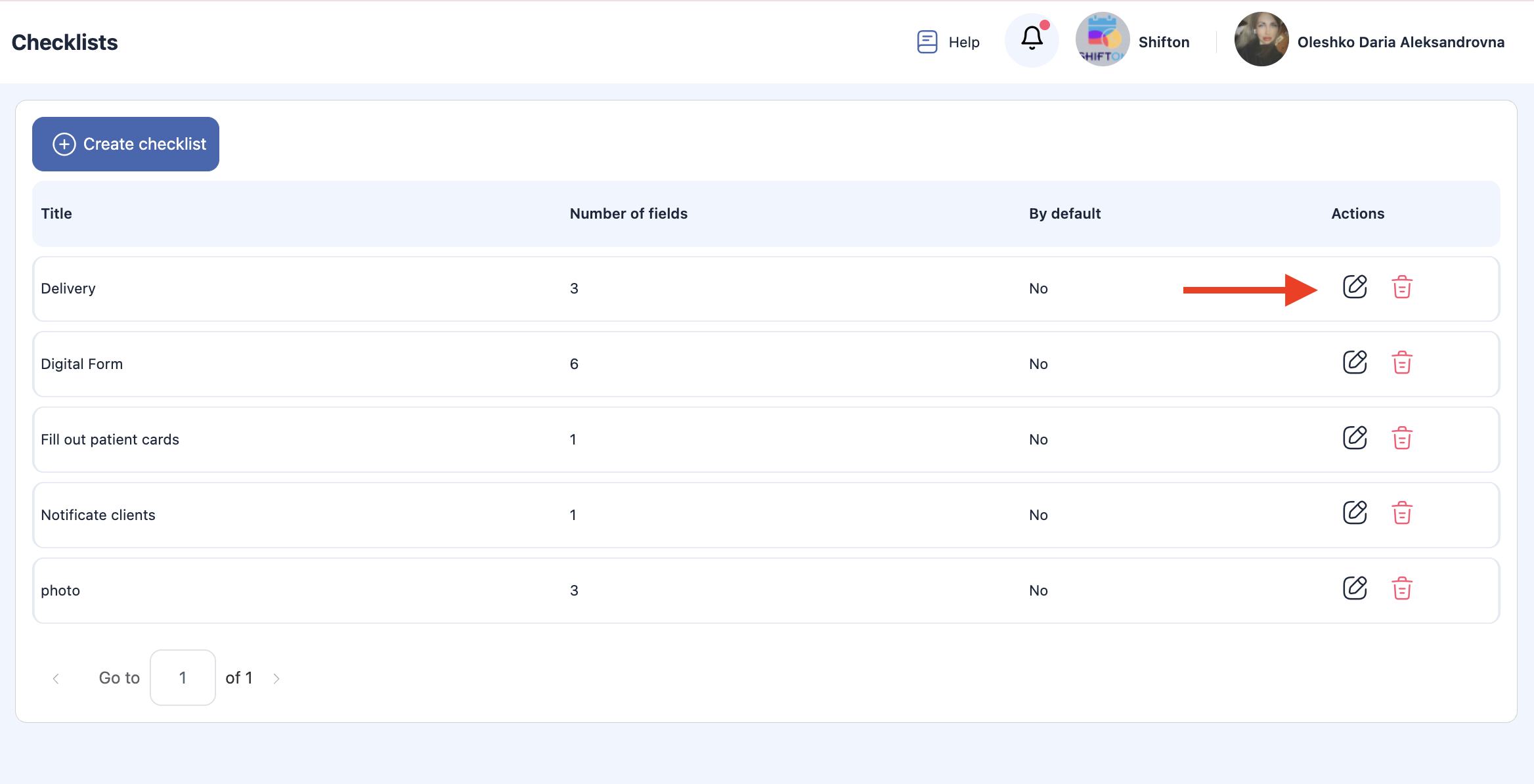
Забележка: Актуализациите се прилагат само за нови задачи създадени след редактирането на контролния списък. Съществуващите задачи ще запазят оригиналната версия на контролния списък.
Как да изтриете контролен списък
-
Кликнете върху иконата на кошчето до контролния списък, който искате да изтриете.
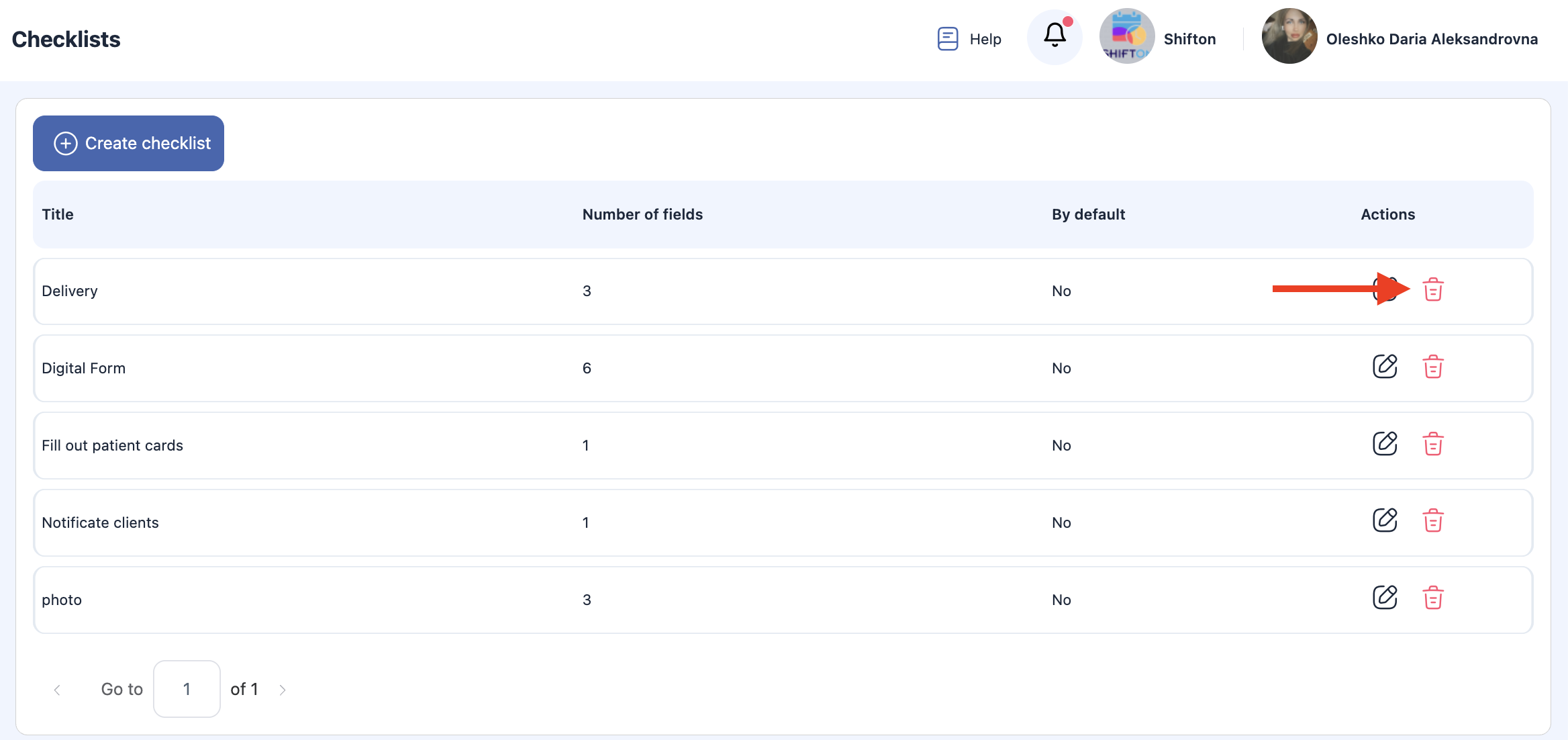
-
Потвърдете действието.

Важно:
-
Контролен списък не може да бъде изтрит, ако вече е присвоен на някоя задача.
-
Само контролните списъци, които не се използват в никакви задачи, могат да бъдат премахнати.
-
Съществуващите задачи запазват прилежащия им контролен списък и подадените данни.
Често задавани въпроси (FAQ)
Въпрос: Какви са контролни списъци в задачите на Shifton?
Въпрос: Контролните списъци са структурирани списъци с елементи или стъпки за проверка, които помагат за стандартизиране на изпълнението на задачи. Те осигуряват изпълнението на всяка стъпка от задача по един и същ начин всеки път.
Въпрос: Къде мога да намеря функционалността за контролен списък?
Отговор: Контролните списъци са достъпни в редактора на задачи, както при създаването на задача, така и при преглеждане на съществуваща задача. Можете да добавяте един или повече елементи на контролен списък там.
Въпрос: Как да добавя контролен списък към задача?
Отговор: В панела за създаване или редактиране на задача, намерете секцията Контролни списъци, кликнете върху Добавяне на елемент, въведете името на елемента и повторете за всяка стъпка, която трябва да включите.
Въпрос: Мога ли да променя реда на елементите в контролния списък?
Отговор: Да. Повечето интерфейси за контролни списъци позволяват пренареждане чрез плъзгане или използване на стрелки за преместване на елементите нагоре или надолу, за да можете да приоритизирате стъпките в желаната последователност.
Въпрос: Могат ли елементите от контролния списък да бъдат задължителни или по избор?
Отговор: Да — елементите от контролния списък могат да бъдат маркирани като задължителни или по избор в зависимост от оперативните нужди. Обикновено задължителните елементи трябва да бъдат отметнати преди да се завърши задачата.
Въпрос: Кой може да завърши елементите от контролния списък?
Отговор: Назначени техници или потребители с права за редактиране върху задачата могат да отбелязват елементите като завършени.
Въпрос: Какво се случва, когато всички елементи от контролния списък са проверени?
Отговор: Когато всички задължителни елементи от контролния списък са завършени, задачата може да бъде маркирана като завършена. Някои работни потоци изискват завършване на контролните списъци като предпоставка за затваряне на задача.
Въпрос: Мога ли да редактирам контролен списък след като задача е създадена?
Отговор: Да — ако задачата все още е в статус, който позволява редактиране, можете да модифицирате контролния списък (добавяне, редактиране, премахване на елементи) в панела на задачата преди завършване.
Въпрос: Има ли начин да използвам контролни списъци повторно в различни задачи?
Отговор: Някои системи позволяват да запазите шаблони на контролни списъци за повторна употреба. Ако Shifton поддържа това, ще видите опции за създаване и прилагане на шаблони при добавяне на контролни списъци.
В: Появяват ли се контролни списъци в отчетите за задачи?
О: Да — контролните списъци и техният статус на изпълнение обикновено се включват в отчетите за задачи (PDF или експорт), помагайки да се потвърди извършената работа и съответствието.
В: Мога ли да изисквам снимки или бележки за всеки елемент от контролния списък?
О: В зависимост от настройките ви, Shifton може да изисква допълнителни полета (снимки, коментари) за отделни елементи от контролния списък, за да подобри документацията и контрола на качеството.