

 English
  Español
  Português
  Deutsch
  Français
  Italiano
  日本語
日本語  中文
中文  हिन्दी
  עברית
עברית  العربية
  한국어
한국어  Nederlands
  Polski
  Türkçe
  Українська
  Русский
  Magyar
  Română
  Български
  Čeština
  Ελληνικά
  Svenska
  Dansk
Dansk  Norsk
Norsk  Suomi
Suomi  Bahasa
  Tiếng Việt
  Tagalog
  ไทย
ไทย  Latviešu
  Lietuvių
  Eesti
Eesti  Slovenčina
  Slovenščina
  Hrvatski
  Македонски
  Қазақ
Қазақ  Azərbaycan
  Afrikaans
  বাংলা
বাংলা Можете да смените паролата си по всяко време в настройките на профила.
Как да отворите настройките за смяна на парола
- Кликнете върху иконата със своите инициали в горната част на интерфейса (най-дясната икона).
- Изберете „Смяна на парола.”
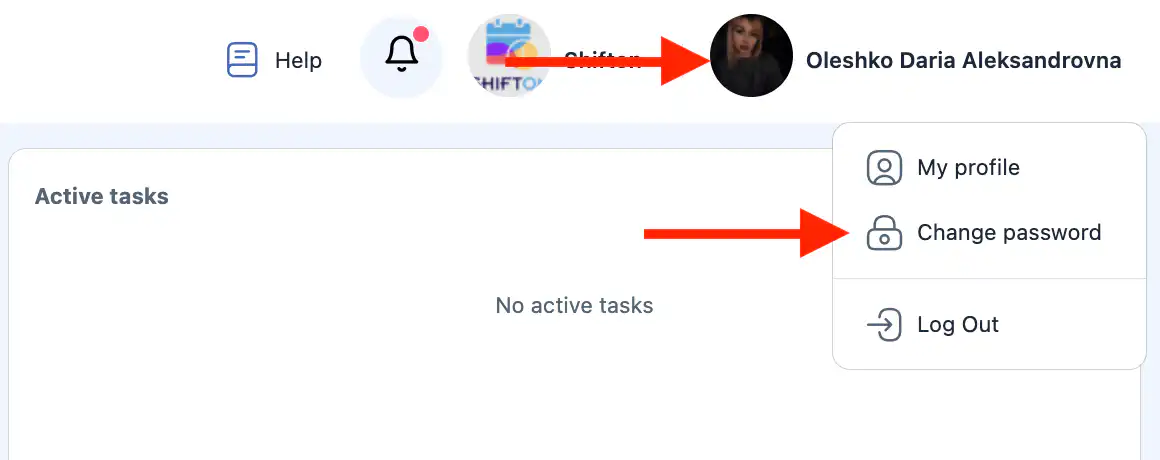
- Ще се отвори страничен панел за смяна на паролата.
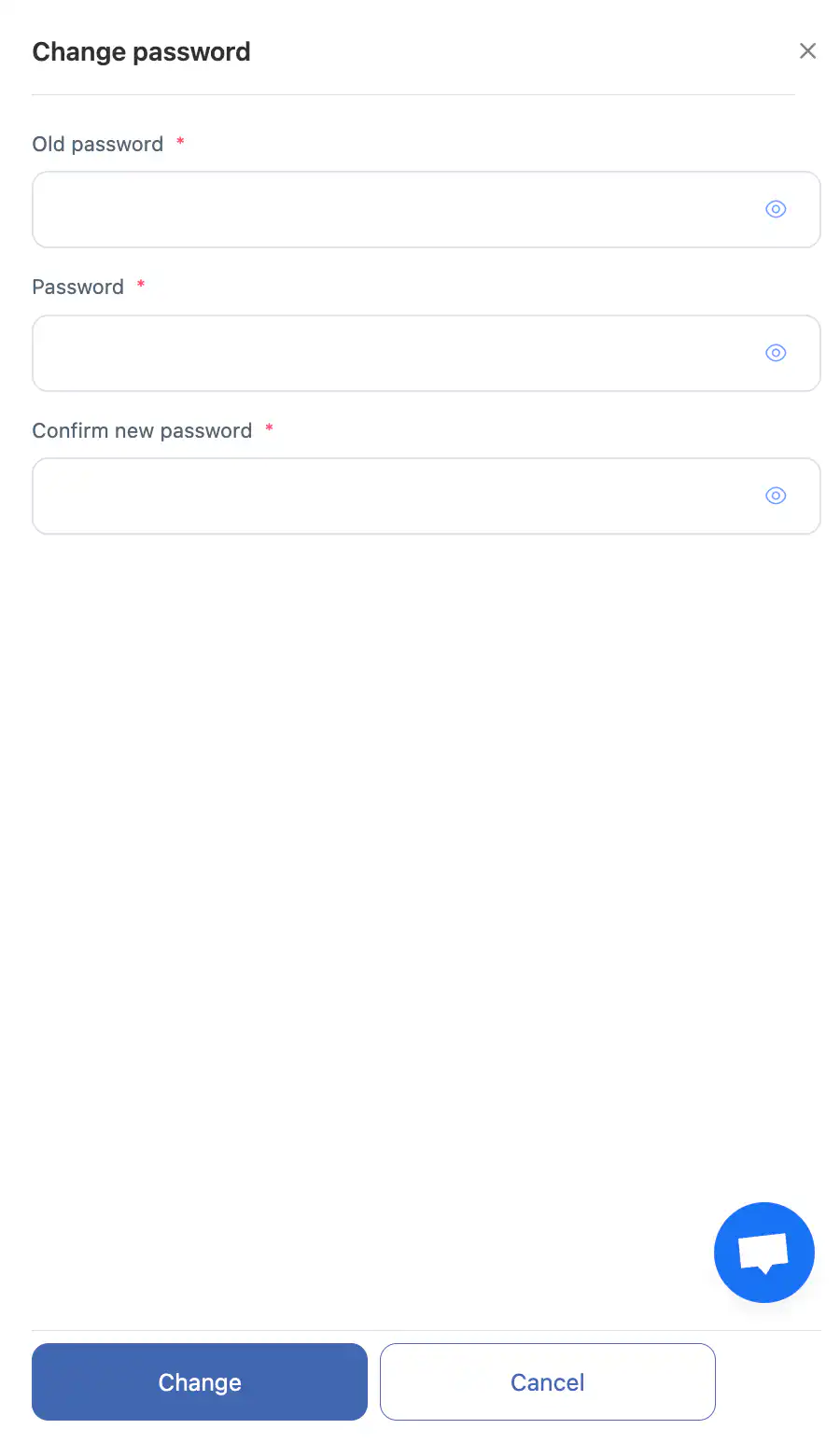
Как да смените паролата си
В страничния панел:
- Въведете вашата текуща парола.
- Въведете вашата нова парола.
- Потвърдете новата парола.
Можете да използвате иконата с око за да покажете или скриете символите на паролата.
След попълване на полетата, кликнете:
- „Смяна” — за да запазите новата парола;
- „Отказ” — за да излезете без да запазите промените.
Изисквания за паролата
Вашата нова парола трябва да:
- съдържа поне 8 символа;
- включва числа;
- включва само английски букви (A–Z, a–z, главни или малки).
-
Само латински букви и цифри са разрешени.
Важно
- Новата парола влиза в сила веднага след запазване.
- Използвайте силна парола, която е трудна за отгатване.
- Не споделяйте паролата си с трети лица.
Често задавани въпроси (ЧЗВ)
Въпрос: Мога ли да променя паролата си, без да знам текущата?
Отговор: Не. Трябва да въведете текущата си парола, за да я промените.
Ако не сте влезли и не помните паролата си, използвайте опцията „Забравена парола?” на страницата за вход. Можете да поискате нулиране на паролата чрез телефонния номер или имейл адреса, използван за влизане в профила ви.
Въпрос: Какво да направя, ако забравя текущата си парола?
Отговор: Използвайте опцията за възстановяване на паролата на страницата за вход.
Въпрос: Защо новата ми парола не е приета?
Отговор: Уверете се, че тя има поне 8 символа, съдържа цифри и използва само английски букви и специални символи.
Въпрос: Ще бъдат ли запазени промените, ако затворя панела, без да кликна върху „Промени”?
Отговор: Не. Промените се прилагат само след кликване върху „Промени.”