

 English
  Español
  Português
  Deutsch
  Français
  Italiano
  日本語
日本語  中文
中文  हिन्दी
  עברית
עברית  العربية
  한국어
한국어  Nederlands
  Polski
  Türkçe
  Українська
  Русский
  Magyar
  Română
  Български
  Čeština
  Ελληνικά
  Svenska
  Dansk
Dansk  Norsk
Norsk  Suomi
Suomi  Bahasa
  Tiếng Việt
  Tagalog
  ไทย
ไทย  Latviešu
  Lietuvių
  Eesti
Eesti  Slovenčina
  Slovenščina
  Hrvatski
  Македонски
  Қазақ
Қазақ  Azərbaycan
  Afrikaans
  বাংলা
বাংলা Den Att-göra funktionen är en del av Uppgifter modulen och kräver ingen ytterligare aktivering eller konfiguration.
En Att-göra är en enkel textbaserad uppgift tilldelad till en anställd, med en beskrivning och en deadline.
För att visa, skapa, redigera eller ta bort Att-göra, öppna avsnittet ”Att-göra-lista” i sidomenyn.
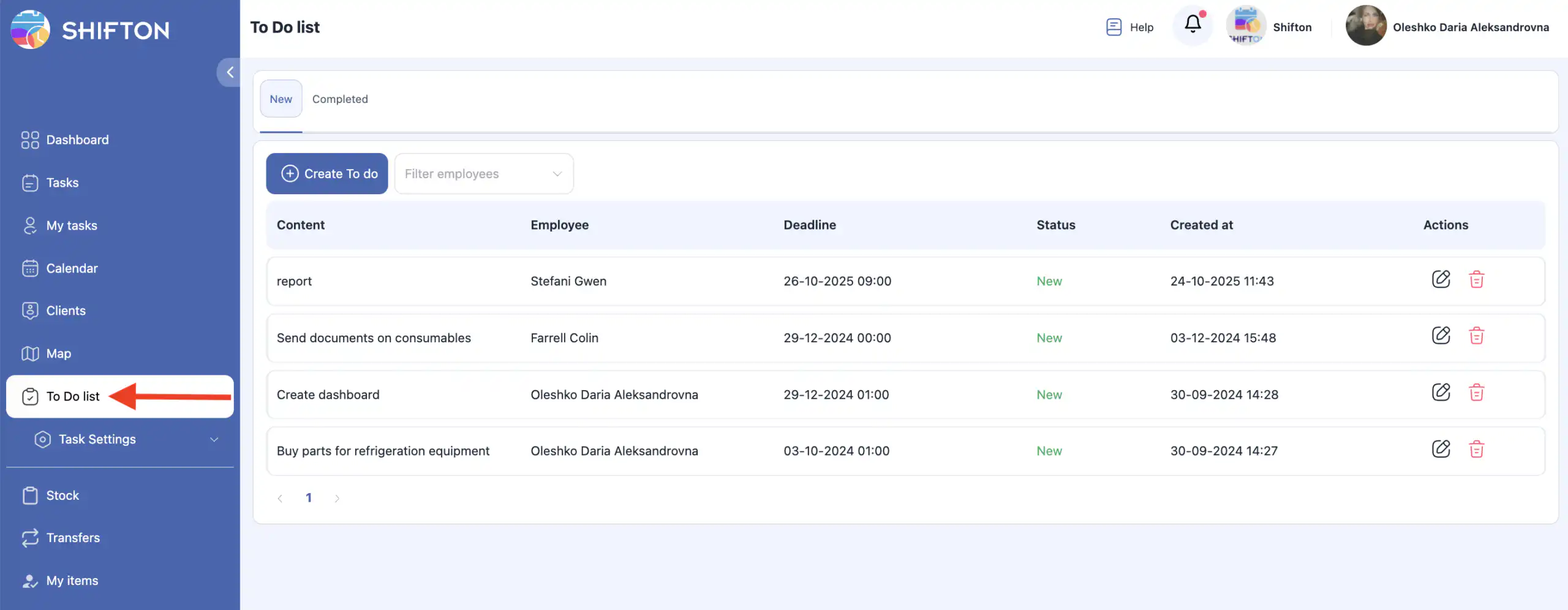
Sidan innehåller två flikar:
-
Aktiva att-göra
-
Slutförda att-göra
Du kan filtrera Att-göra efter en eller flera anställda.
För att rensa filtret, klicka på X bredvid den anställdes namn.
Arbeta med aktiva att-göra
Skapa en Att-göra
-
Klicka på ”Skapa Att-göra.”
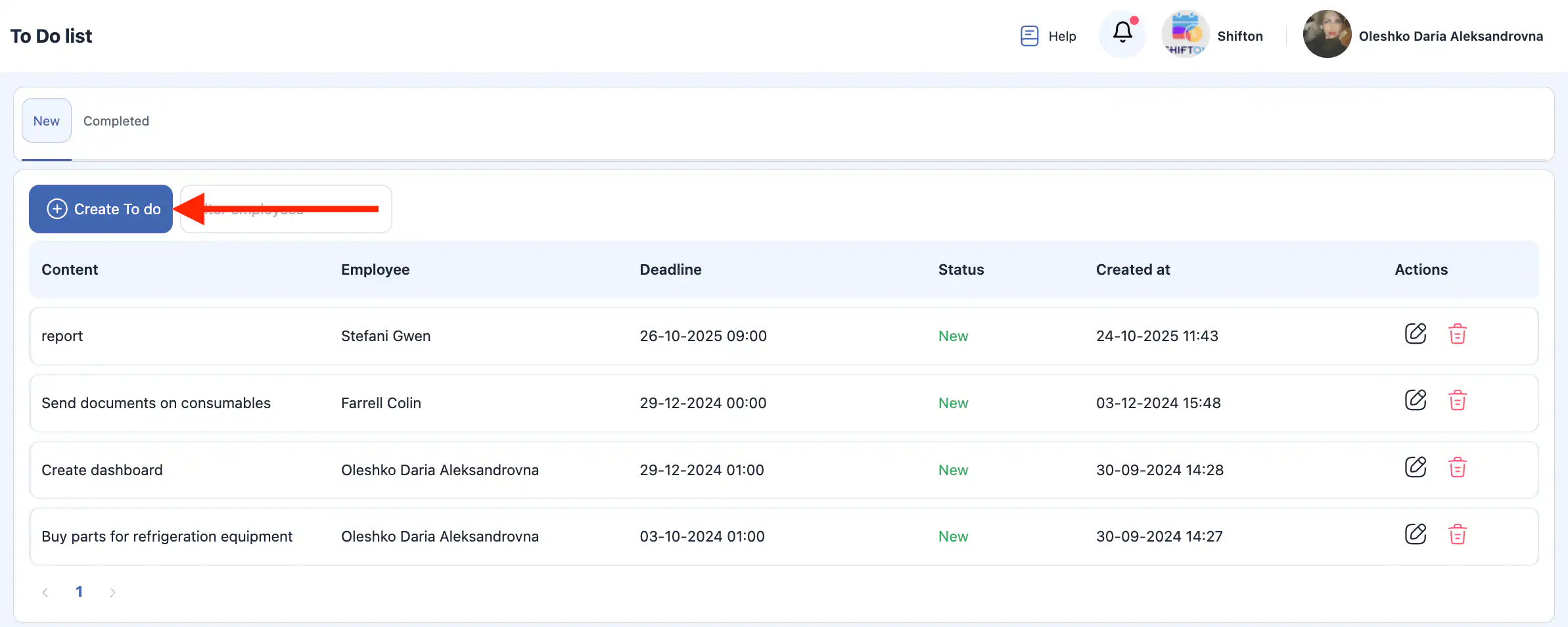
-
I sidopanelen, välj den anställde som ska få uppgiften.
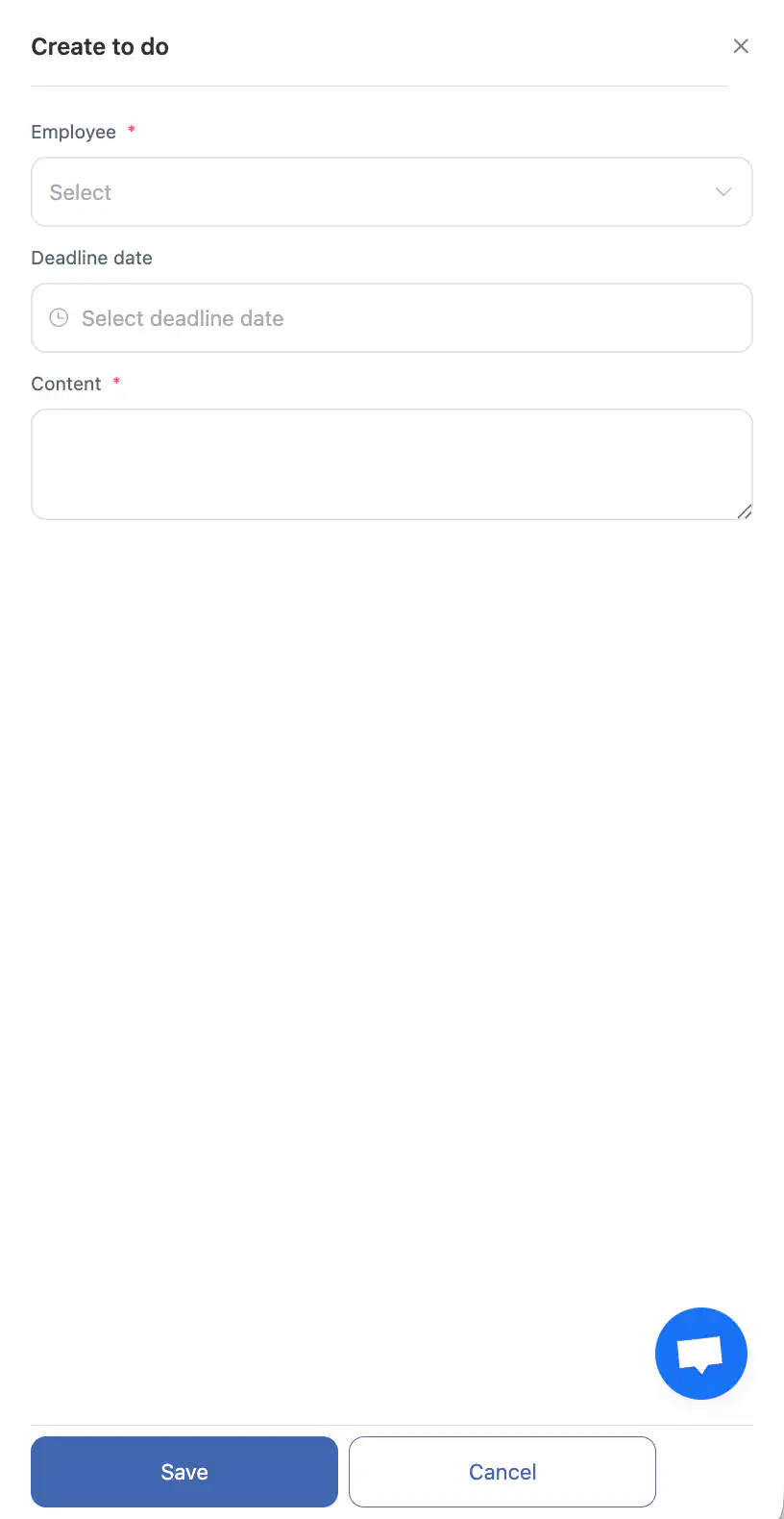
-
Ställ in deadline-datumet.
-
Skriv in uppgiftsbeskrivningen.
-
Klicka på ”Spara.”
-
För att avbryta, klicka på ”Avbryt.”
Redigera en aktiv Att-göra
-
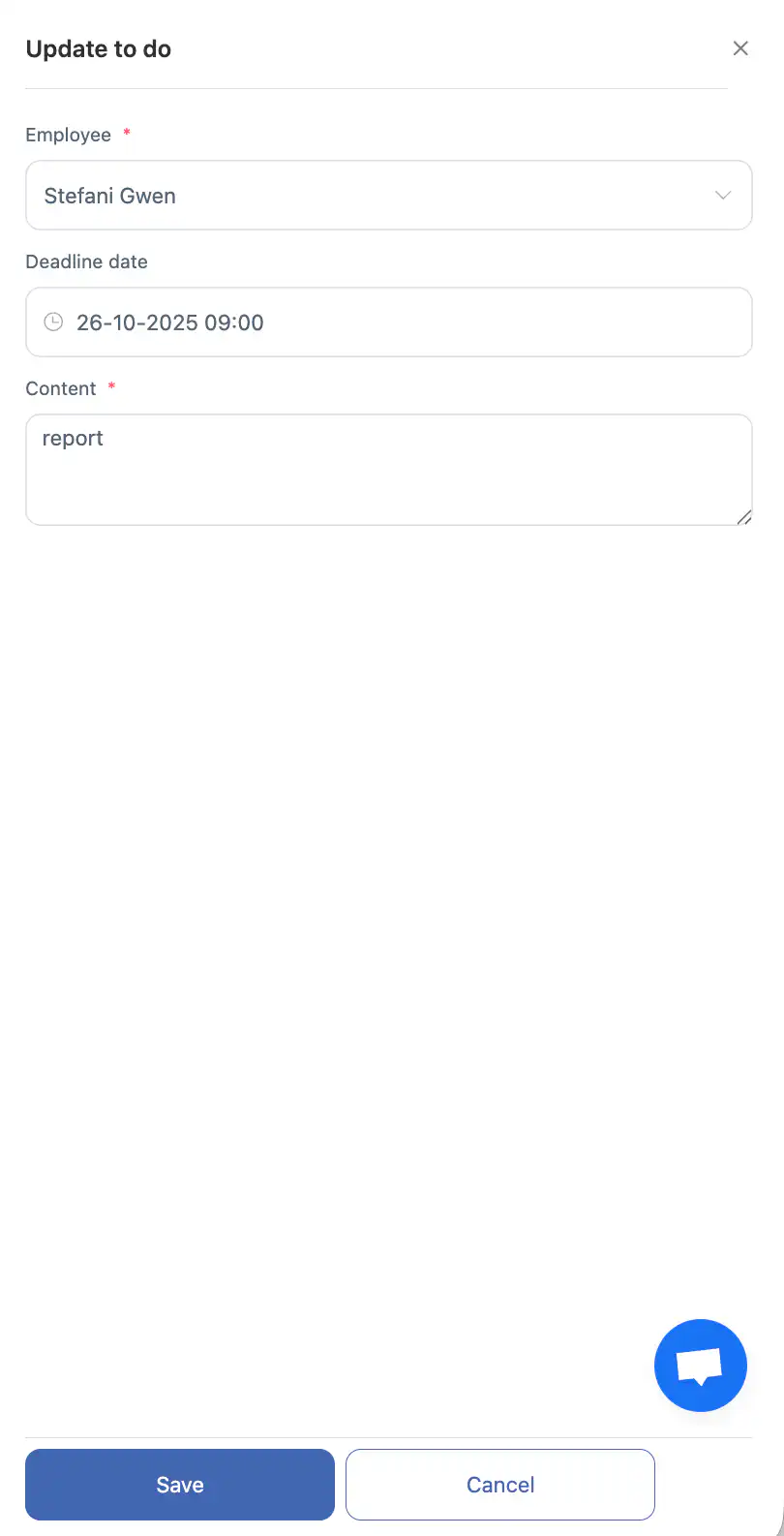
Klicka på pennikonen bredvid Att-göra.
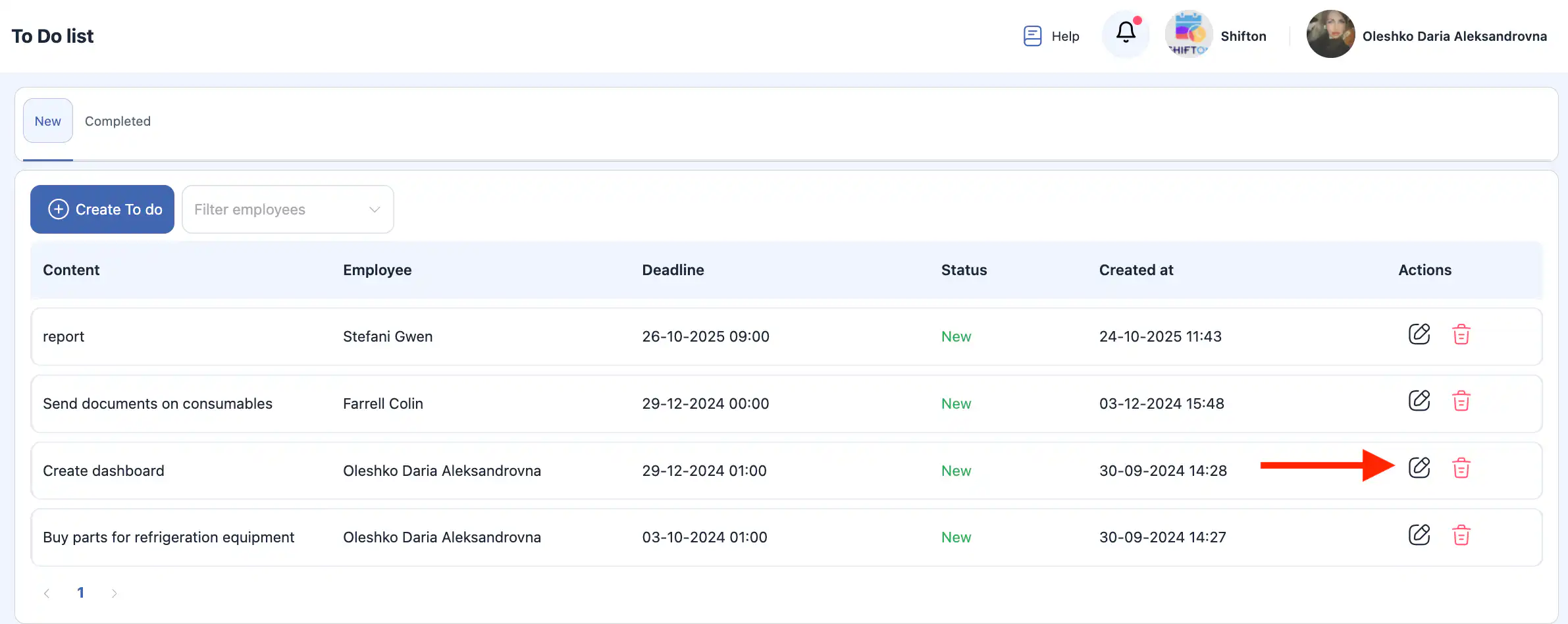
-
I sidopanelen kan du ändra:
-
den tilldelade medarbetaren;
-
förfallodatumet;
-
beskrivningen.
-
-
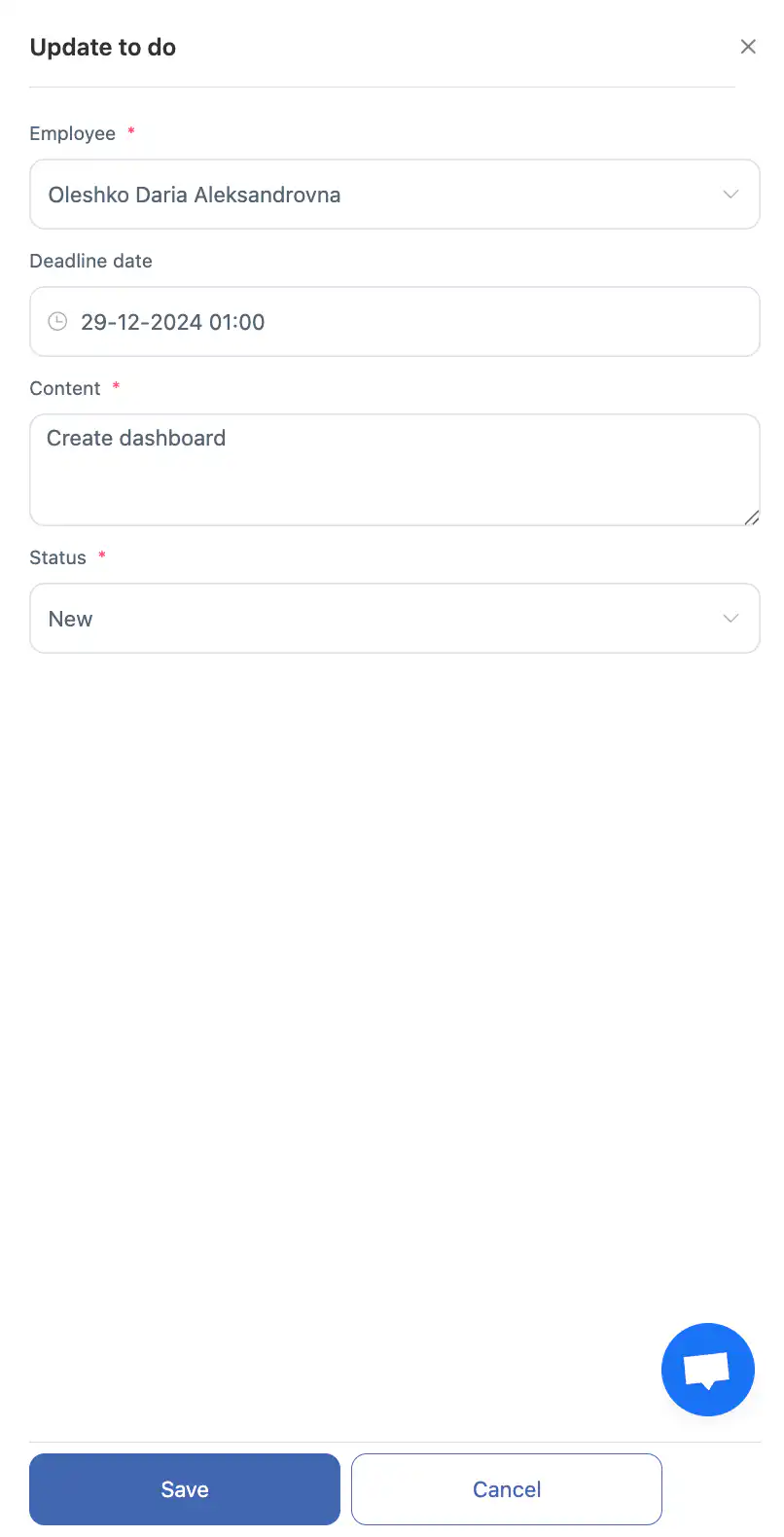
Om att-göra-uppgiften är tilldelad dig, kan du också ändra dess status från Ny till Slutförd.
-
Klicka på “Spara” eller “Avbryt.”
Ta bort en aktiv att-göra-uppgift
-
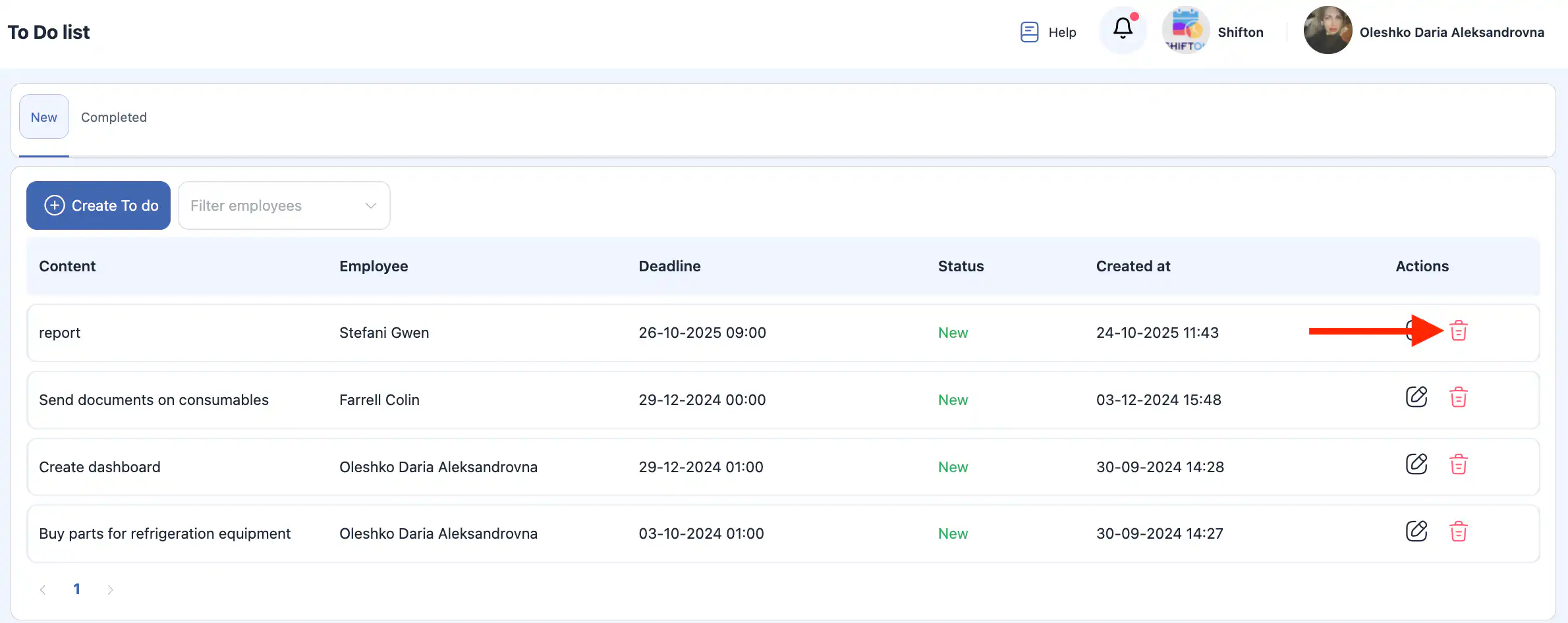
Klicka på papperskorgen bredvid att-göra-punkten.
-
Bekräfta eller avbryt åtgärden i popup-fönstret.
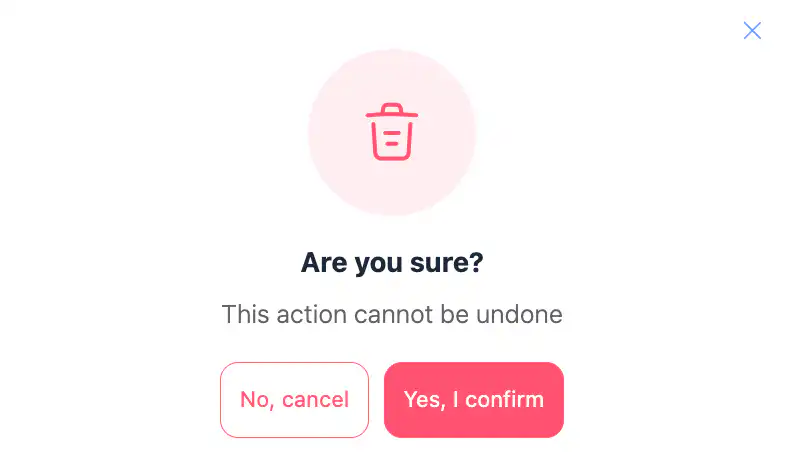
Denna åtgärd är oåterkallelig.
Slutförda att-göra-uppgifter
Detta avsnitt visar alla att-göra-uppgifter som har slutförts.
Du kan filtrera dem efter en eller flera medarbetare.
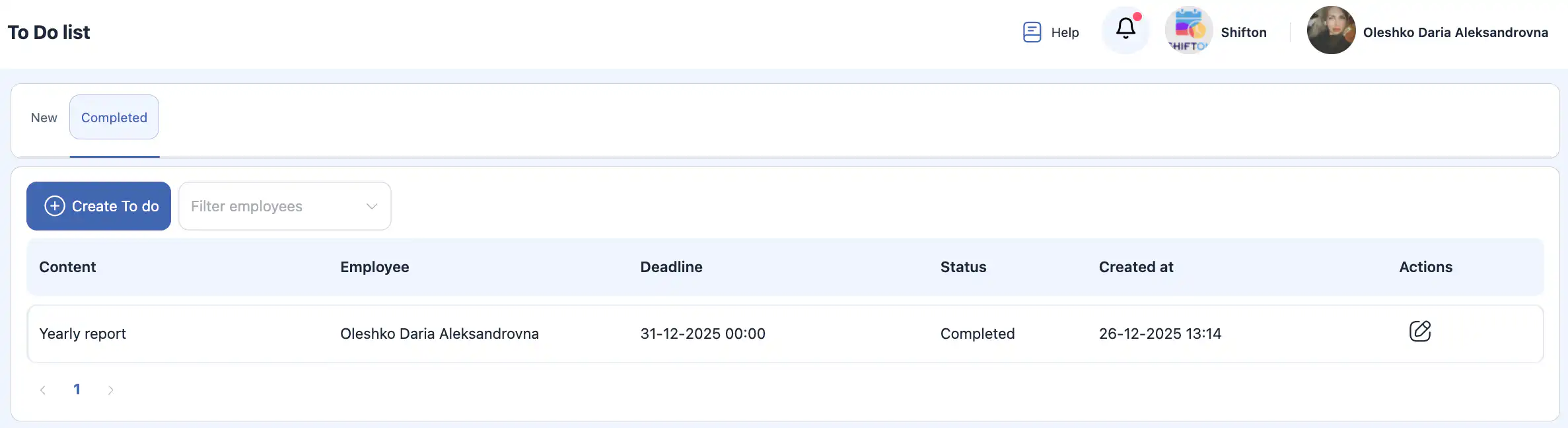
Om en att-göra-uppgift var tilldelad dig, kan du ändra dess status från Slutförd tillbaka till Ny.
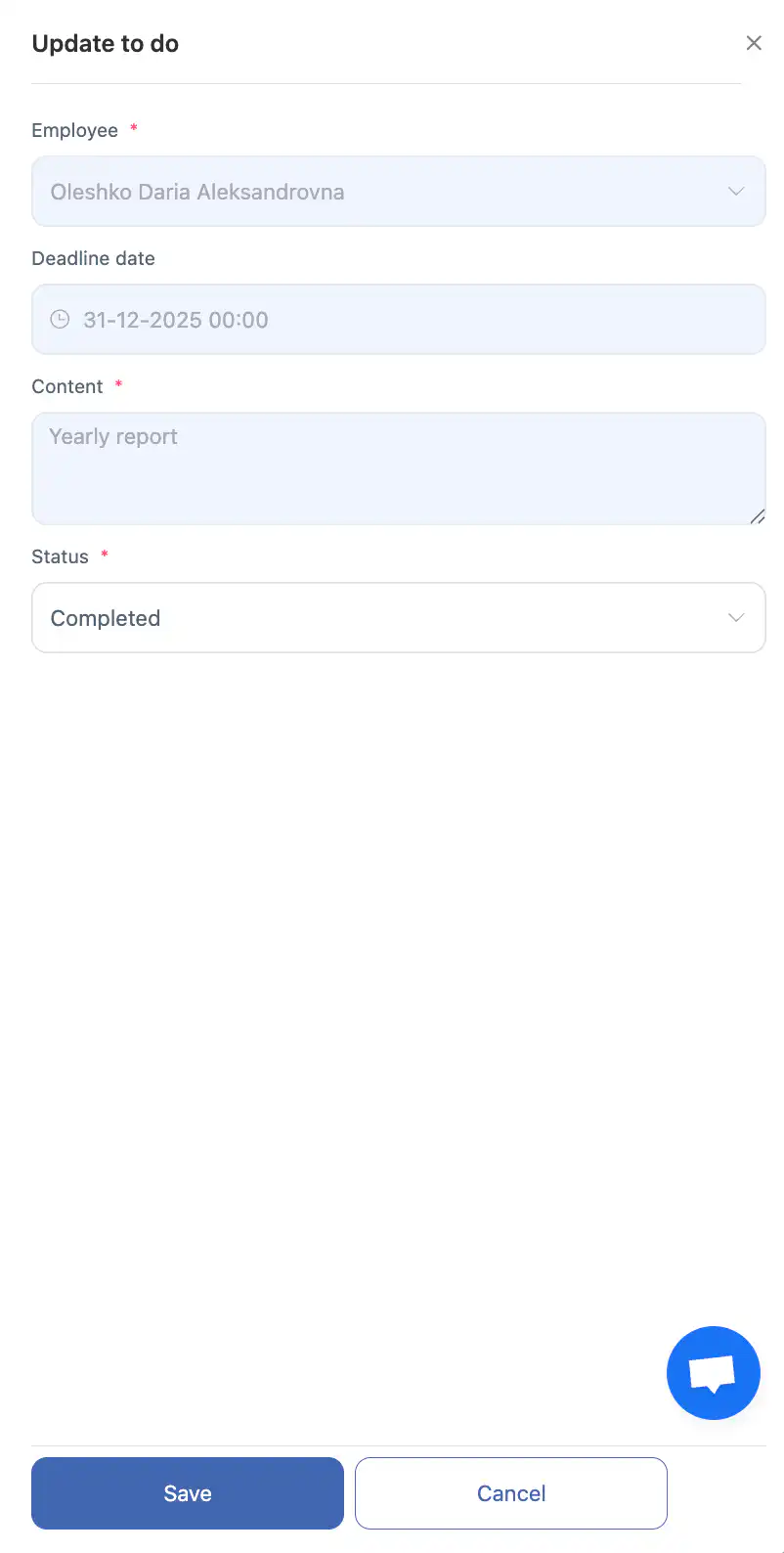
I detta fall flyttas uppgiften till avsnittet Aktiva att-göra-uppgifter.
Panel
Panelen visar en översikt över att-göra-uppgifter:
-
nya att göra-uppgifter;
-
att göra-uppgifter med förfallen deadline;
-
slutförda att göra-uppgifter.
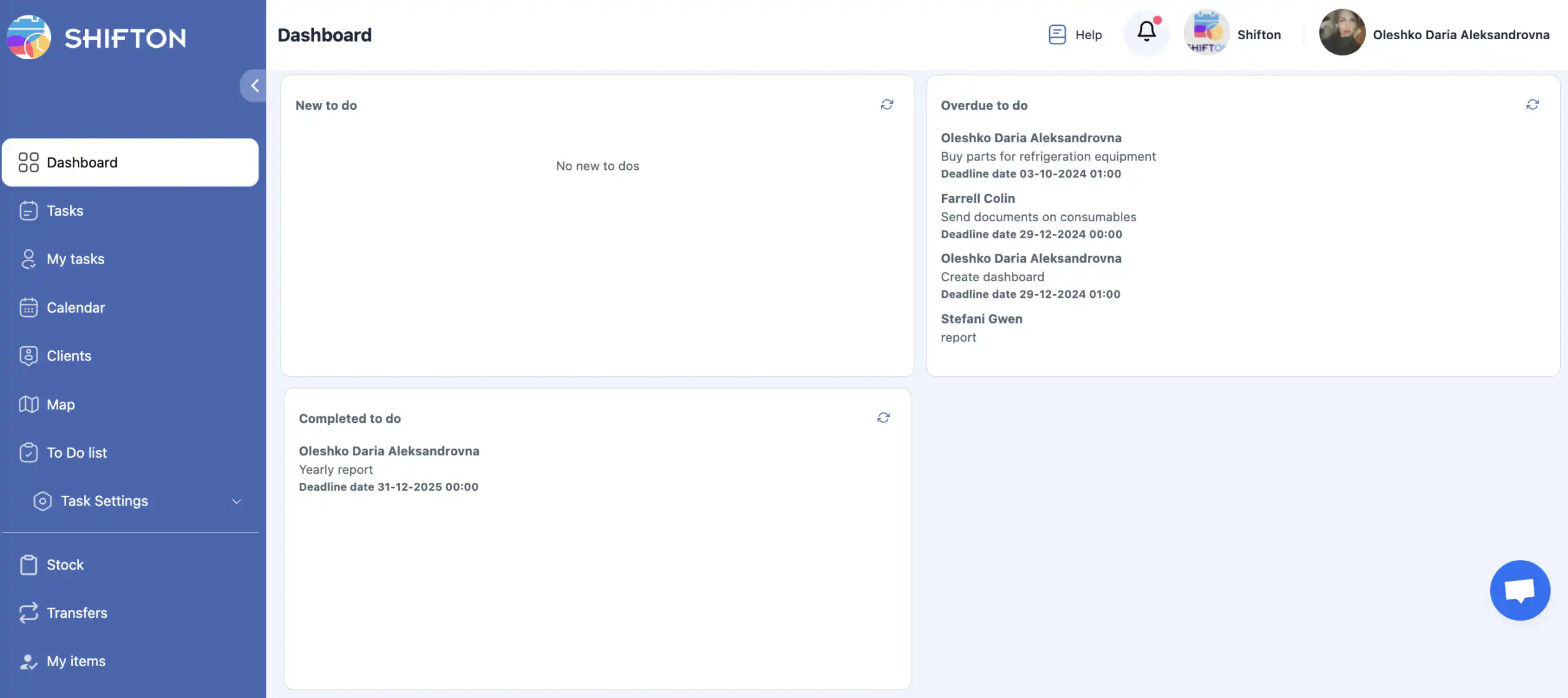
Detta ger en snabb översikt över den aktuella arbetsbelastningen och framstegen.
Vanliga frågor (FAQ)
F: Vad är en att göra-uppgift i modulens ”Tasks”?
S: En att göra-uppgift är en enkel textbaserad arbetsuppgift tilldelad en medarbetare med en beskrivning och en deadline. Den kräver ingen ytterligare konfiguration och är en del av modulen Tasks.
F: Var hittar jag funktionen ”Att göra”?
S: Öppna ”Att göra”-listan i sidomenyn i modulen ”Tasks”. Du kan visa, skapa, redigera eller ta bort att göra-uppgifter där.
F: Hur skapar jag en ny att göra-uppgift?
S: Klicka på ”Skapa att göra”, välj medarbetare, sätt en deadline, ange en beskrivning och klicka på Spara. För att avbryta, klicka på Avbryt.
F: Kan jag ändra vem en att göra-uppgift är tilldelad?
S: Ja. Klicka på pennikonen bredvid en aktiv att göra-uppgift för att redigera tilldelad medarbetare, deadline eller beskrivning i sidopanelen.
F: Hur tar jag bort en att göra-uppgift?
S: Klicka på soptunna-ikonen bredvid att göra-uppgiften och bekräfta eller avbryt borttagningen. Denna åtgärd är oåterkallelig.
F: Vad är ”Aktiva” och ”Slutförda” att göra-uppgifter?
S:
-
Aktiva att göra-uppgifter är ännu inte slutförda.
-
Slutförda att göra-uppgifter har markerats som färdiga och visas i en separat flik. Båda vyerna stöder filtrering efter medarbetare.
F: Kan jag återöppna en avslutad Att Göra?
S: Ja. Om ett Att Göra avslutades av dig kan du ändra dess status tillbaka till Ny, och det kommer att återgå till listan över Aktiva Att Göra.
F: Hur kan jag filtrera Att Göra efter anställd?
S: Använd anställdfiltret högst upp i listan för att visa Att Göra tilldelade till en eller fler anställda. Klicka på X bredvid ett namn för att rensa ett filter.
F: Finns det en instrumentpanel för Att Göra?
S: Ja. Instrumentpanelen för Att Göra visar en översikt över:
-
nya Att Göra;
-
Att Göra med förfallna deadlines;
-
avslutade Att Göra.
F: Påverkar Att Göra uppgiftstilldelningar?
S: Ett Att Göra är separat från vanliga uppgifter — det är en enkel åtgärdspunkt. Det ersätter inte fullständig uppgiftsschemaläggning men hjälper till att hålla koll på mindre föremål eller påminnelser.