

 English
  Español
  Português
  Deutsch
  Français
  Italiano
  日本語
日本語  中文
中文  हिन्दी
  עברית
עברית  العربية
  한국어
한국어  Nederlands
  Polski
  Türkçe
  Українська
  Русский
  Magyar
  Română
  Български
  Čeština
  Ελληνικά
  Svenska
  Dansk
Dansk  Norsk
Norsk  Suomi
Suomi  Bahasa
  Tiếng Việt
  Tagalog
  ไทย
ไทย  Latviešu
  Lietuvių
  Eesti
Eesti  Slovenčina
  Slovenščina
  Hrvatski
  Македонски
  Қазақ
Қазақ  Azərbaycan
  Afrikaans
  বাংলা
বাংলা Shifton erbjuder flera typer av rapporter för att analysera genomförda uppgifter och anställdas arbetstid.
Uppgiftsrapport (PDF)
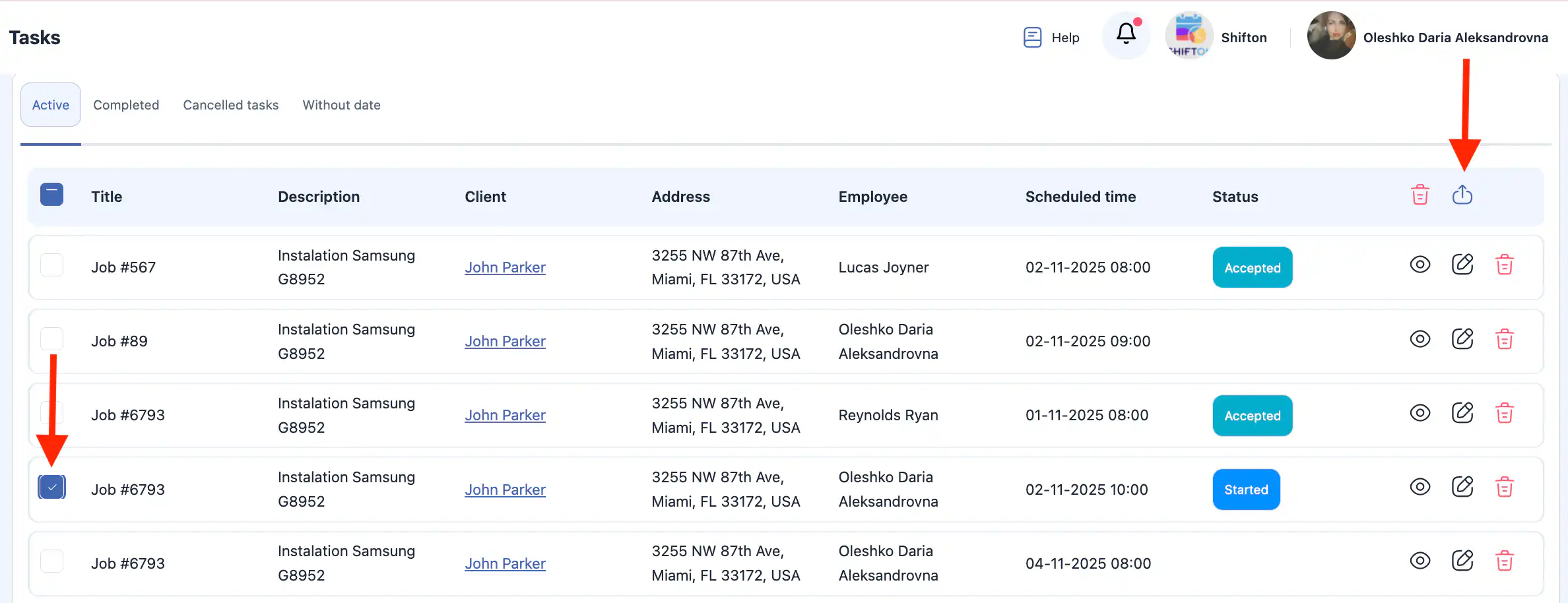
Uppgiftsrapporten är tillgänglig i ”Uppgifter”-sektionen.
Det är en PDF-fil som innehåller fullständig information om uppgiften, inklusive:
- kunddetaljer;
- uppgiftsbeskrivning;
- status och deadlines;
- slutförd checklista;
- företagslogotyp.
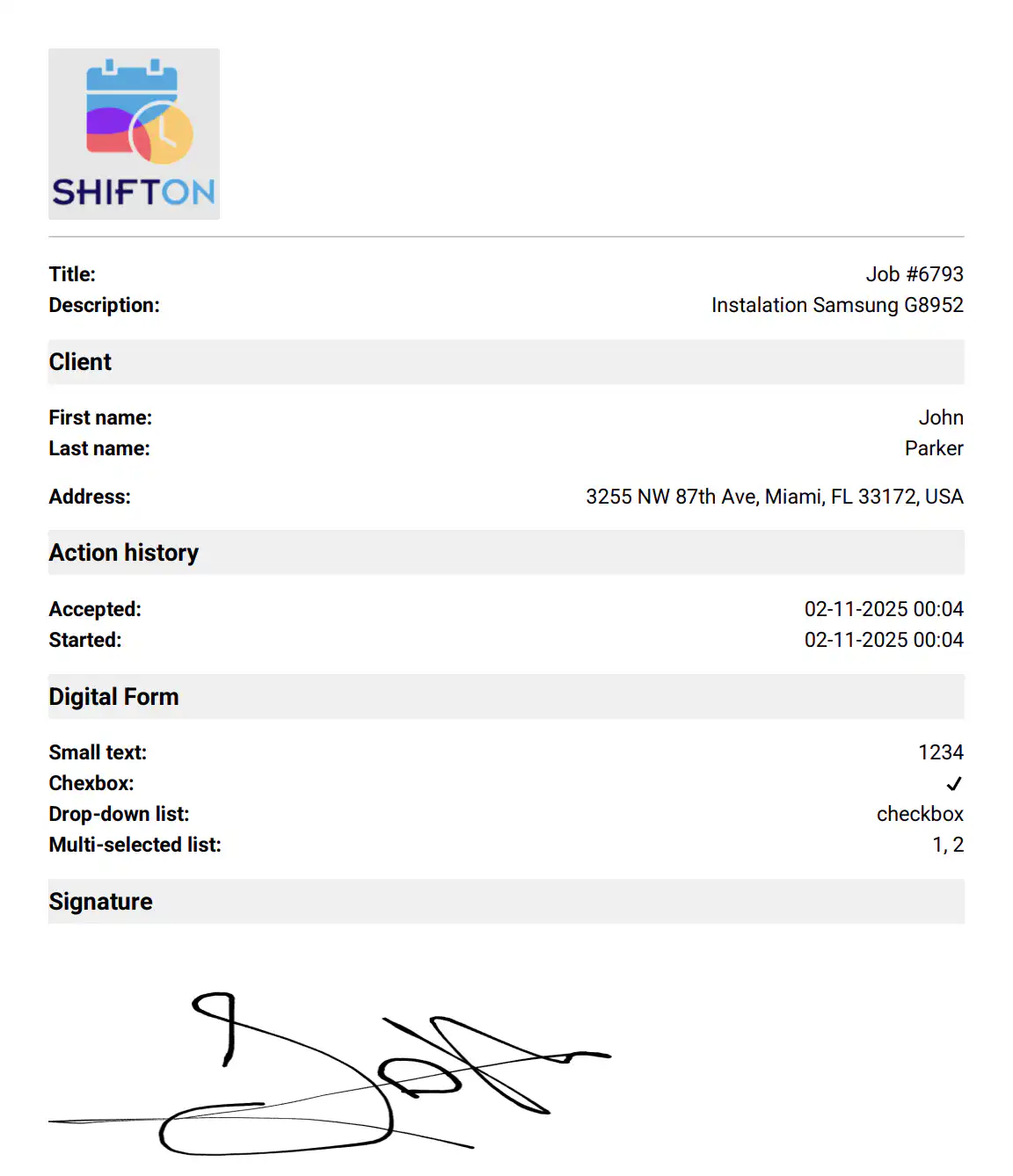
Denna rapport kan användas för utskrift eller delning med en kund.
Rapporter i ”Rapporter”-sektionen
Det finns en ”Rapporter”-sektion i sidomenyn.
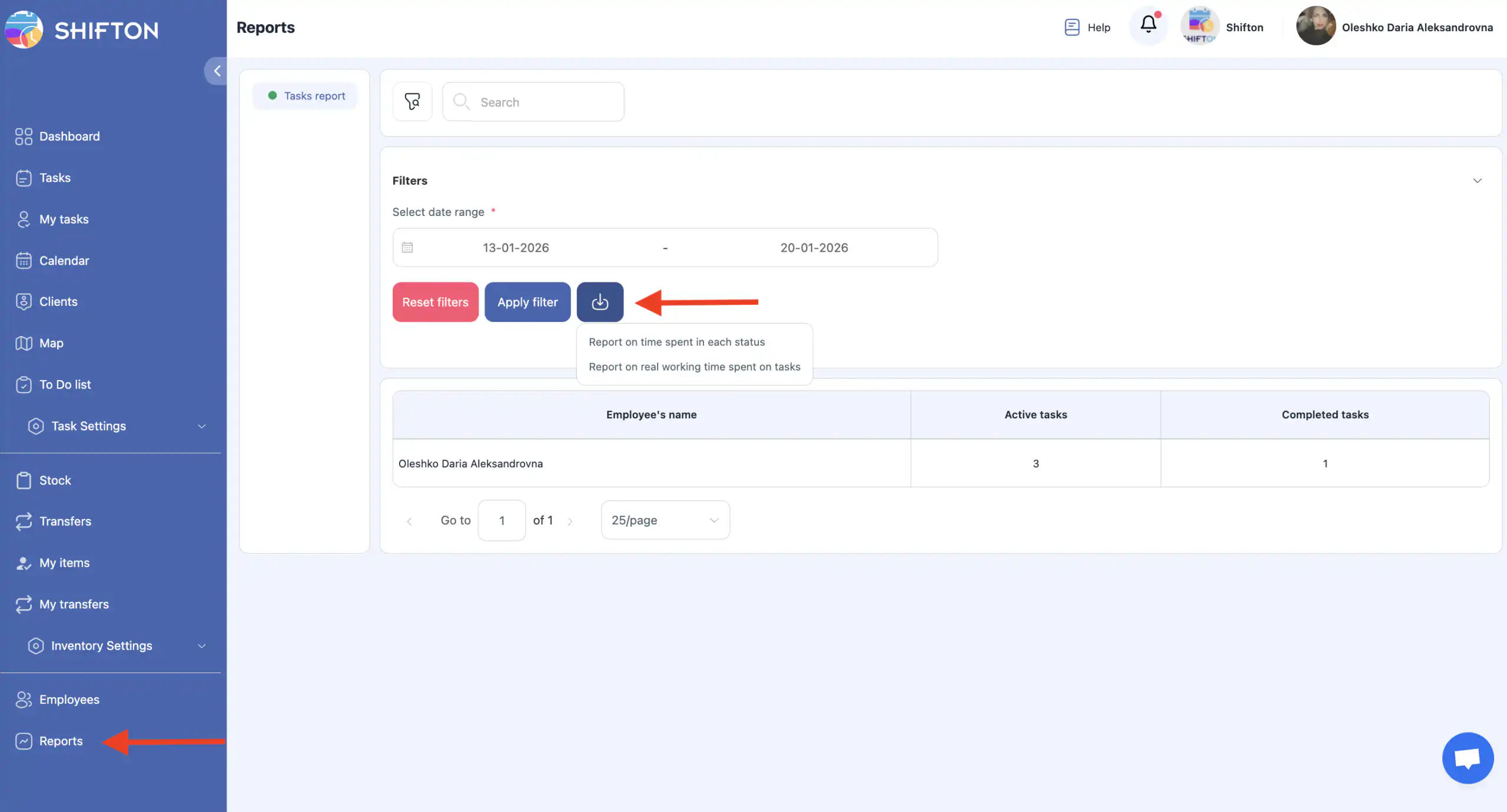
Den visar en webbaserad rapport med information om:
- antalet aktiva uppgifter;
- antalet genomförda uppgifter;
- den valda tidsperioden.
Ladda ner rapporter
I ”Rapporter”-sektionen, klicka på ladda ner-ikonen.
Två typer av rapporter är tillgängliga:
- Rapport om tid spenderad i varje status — visar hur mycket tid uppgifter spenderas i varje status;
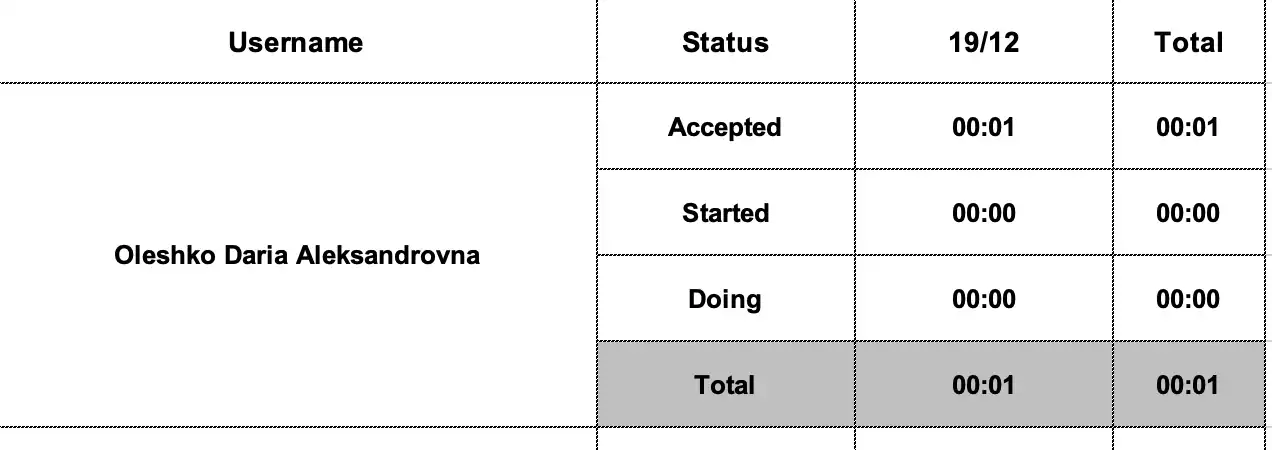
- Rapport om verklig arbetstid spenderad på uppgifter — visar den faktiska arbetstid som lagts ner på att slutföra uppgifter.

Båda rapporterna genereras för den valda perioden.
Vanliga frågor (FAQ)
F: Var kan jag hitta avsnittet Rapporter i Shifton?
S: Öppna Rapporter avsnittet från huvudmenyn till vänster. Här finns nedladdningsbara rapporter tillgängliga.
F: Vilka typer av rapporter finns tillgängliga?
S: Shifton tillhandahåller två huvudtyper av rapporter:
- Excel-rapporter i Rapporter avsnittet.
- PDF-uppgiftsrapporter genererade från individuella uppgifter.
F: I vilket format laddas rapporter från Rapport-avsnittet ner?
S: Alla rapporter som genereras från Rapporter avsnittet laddas ner i Excel (.xlsx)-format.
F: I vilket format laddas Uppgiftsrapporten ner?
S: Uppgiftsrapporter som genereras från uppgiftssidan laddas ner i PDF-format.
F: Vad ingår i Uppgiftsrapporten (PDF)?
S: PDF-uppgiftsrapporten innehåller kundinformation, uppgiftsbeskrivning, statusar och deadlines, färdig checklistan och företagets logotyp.
F: Vilka data ingår i Excel-rapporter?
S: Excel-rapporter kan inkludera:
- antalet aktiva och slutförda uppgifter;
- tid spenderad i varje uppgiftsstatus;
- faktisk arbetstid spenderad på uppgifter;
- vald rapporteringsperiod.
F: Hur laddar jag ner en Excel-rapport?
S: Gå till Rapporter, klicka på nedladdningsikonen, välj rapporttyp och tidsperiod, så laddas filen ner i Excel-format.
F: Kan jag redigera Excel-rapporter efter nedladdning?
S: Ja. Excel-rapporter kan redigeras, filtreras och analyseras med kalkylbladsprogram som Microsoft Excel eller Google Sheets.
F: Uppdateras rapporter i realtid?
S: Ja. Data som används för rapporter återspeglar den senaste informationen som finns tillgänglig i systemet vid tidpunkten för genereringen.
F: Påverkar användarroller tillgången till rapporter?
S: Ja. Tillgången till rapporter beror på användarbehörigheter. Om du inte ser avsnittet Rapporten kan din roll vara begränsad.