

 English
  Español
  Português
  Deutsch
  Français
  Italiano
  日本語
日本語  中文
中文  हिन्दी
  עברית
עברית  العربية
  한국어
한국어  Nederlands
  Polski
  Türkçe
  Українська
  Русский
  Magyar
  Română
  Български
  Čeština
  Ελληνικά
  Svenska
  Dansk
Dansk  Norsk
Norsk  Suomi
Suomi  Bahasa
  Tiếng Việt
  Tagalog
  ไทย
ไทย  Latviešu
  Lietuvių
  Eesti
Eesti  Slovenčina
  Slovenščina
  Hrvatski
  Македонски
  Қазақ
Қазақ  Azərbaycan
  Afrikaans
  বাংলা
বাংলা Sektionen Min Profil används för att hantera din personliga kontoinformation.
I denna sektion kan du:
-
se och redigera dina profildetaljer;
-
ladda upp och uppdatera ditt profilfoto;
-
ladda ner dina profildata i JSON-format;
-
konfigurera tidszon, tidsformat, datumformat och gränssnittsspråk.
Hur man öppnar sektionen ”Min Profil”
-
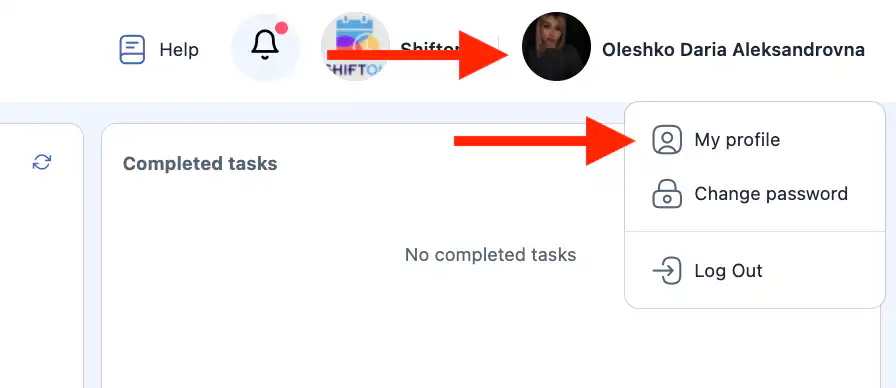
Klicka på ditt namn eller profilikon längst upp i gränssnittet.
Detta är den högra ikonen i det övre högra hörnet.
-
Välj ”Min Profil.”
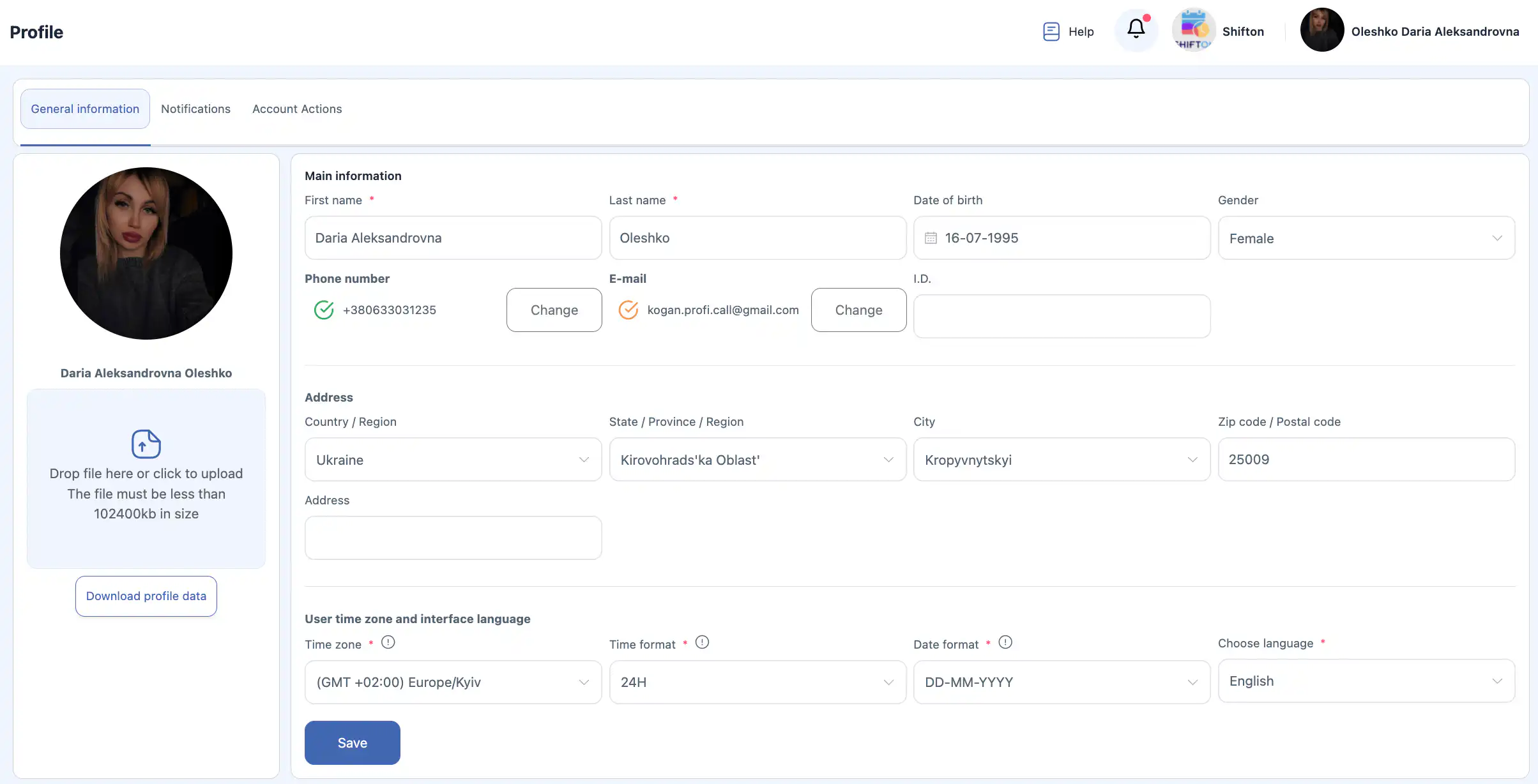
Huvudinformation
Blocket Huvudinformation innehåller användarens huvudsakliga detaljer.
Fält:
-
Förnamn * — användarens förnamn.
-
Efternamn * — användarens efternamn.
Notera: Företagsinställningar kan innehålla ett alternativ för att visa namnet som angavs när medarbetaren bjöds in.
Om detta alternativ är aktiverat, kommer ändringar av ditt för- och efternamn i din profil endast att vara synliga för dig och kommer inte att visas för andra användare.
-
Födelsedatum — födelsedatum.
-
Kön — kön.
-
Telefonnummer — telefonnummer.
-
E-post — e-postadress.
-
ID — intern användaridentifierare.
Fält markerade med * är obligatoriska.
Efter att du har gjort ändringar, klicka på “Spara.”
Om du inte klickar på “Spara” kommer ändringarna inte att tillämpas.

Adress
Blocket Adress används för att ange dina adressuppgifter.
Fält:
-
Land / Region — land eller region.
-
Delstat / Län / Region — delstat eller region.
-
Stad — stad.
-
Postnummer / Postkod — postkod.
-
Adress — fullständig adress.

Efter redigering, klicka på “Spara.”
Användarens tidszon och gränssnittsspråk
Den Användartidszon och gränssnittspråk blocket används för att konfigurera hur tid, datum och språk visas i systemet.
Fältbeskrivningar
-
Tidszon * — din tidszon.
Används för korrekt visning av uppgiftstider, notifikationer och rapporter. -
Tidsformat *:
-
12-hour— 12-timmarsformat (till exempel, 14:30 PM); -
24-hour— 24-timmarsformat (till exempel, 14:30).
-
-
Datumformat *:
-
DD.MM.YYYY— dag.månad.år (till exempel, 16.07.1995); -
MM.DD.YYYY— månad.dag.år (till exempel, 07.16.1995).
-
-
Välj språk * — systemets gränssnittsspråk.
Tillgängliga gränssnittsspråk
Följande språk är tillgängliga i systemet:
-
Engelska
-
Русский
-
עִבְרִית
-
Українська
-
Tyska
-
Polska
-
Spanska
-
Ελληνικά
-
العربية
-
Azərbaycan
-
বাংলা
-
Български
-
Ungerska
-
Vietnamesiska
-
Danska
-
Indonesiska
-
Italienska
-
Kazakiska
-
Koreanska
-
Lettiska
-
Litauiska
-
Makedonska
-
Mandarin
-
Nederländska
-
Norska
-
Portugisiska
-
Rumänska
-
Slovakiska
-
Slovenska
-
Turkiska
-
Finska
-
Hindi
-
Kroatiska
-
Tjeckiska
-
Svenska
-
Estniska
-
Japanska
-
Franska
-
Thailändska
-
Filippinska (Tagalog)
-
Afrikaans

Efter att ha ändrat inställningarna, klicka på “Spara.”
Profilfoto
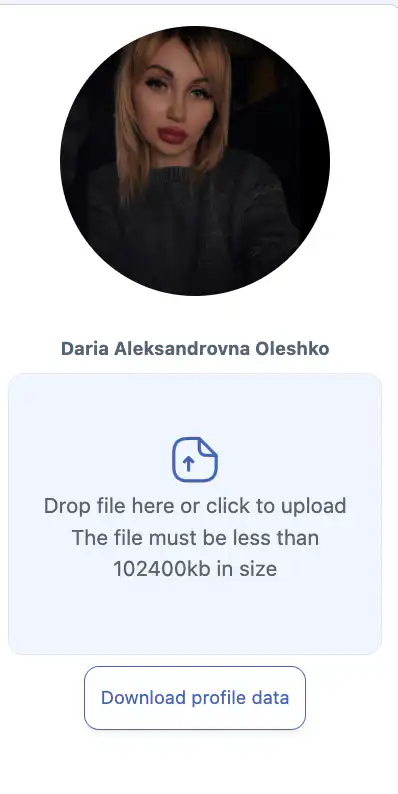
Din nuvarande profilbild visas i denna sektion.
Ladda upp ett nytt foto
-
Klicka på uppladdningsområdet eller dra och släpp en fil där.
-
Välj en bild från din enhet.
En anmärkning visas under uppladdningsfältet:
Släpp fil här eller klicka för att ladda upp
Filen måste vara mindre än 102400kb stor
-
Klicka “Spara” efter att du har valt filen.
Om du inte klickar “Spara” kommer det nya fotot inte att appliceras.
Ladda ner profildata
En knapp finns tillgänglig för att ladda ner dina kontodata.
För att ladda ner dina data:
-
Klicka på knappen för nedladdning av profildata.
-
Filen kommer att laddas ner i JSON format.
Spara ändringar
När du ändrar någon profildata, inklusive:
-
huvudinformation;
-
adress;
-
tid- och datumformat;
-
gränssnittsspråk;
-
profilfoto;
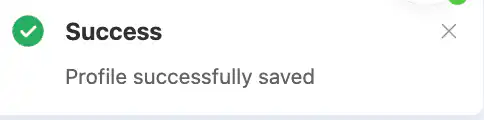
måste du klicka “Spara.”
Om knappen inte klickas kommer ändringarna inte att sparas.
Aviseringar
De Aviseringar avsnittet används för att konfigurera hur du tar emot systemmeddelanden och påminnelser.
För varje typ av avisering kan du välja en eller flera leveranskanaler:
-
E-post
-
Push (webbläsar- eller mobilapp-meddelanden)
-
Textmeddelande (SMS)
-
Telegram
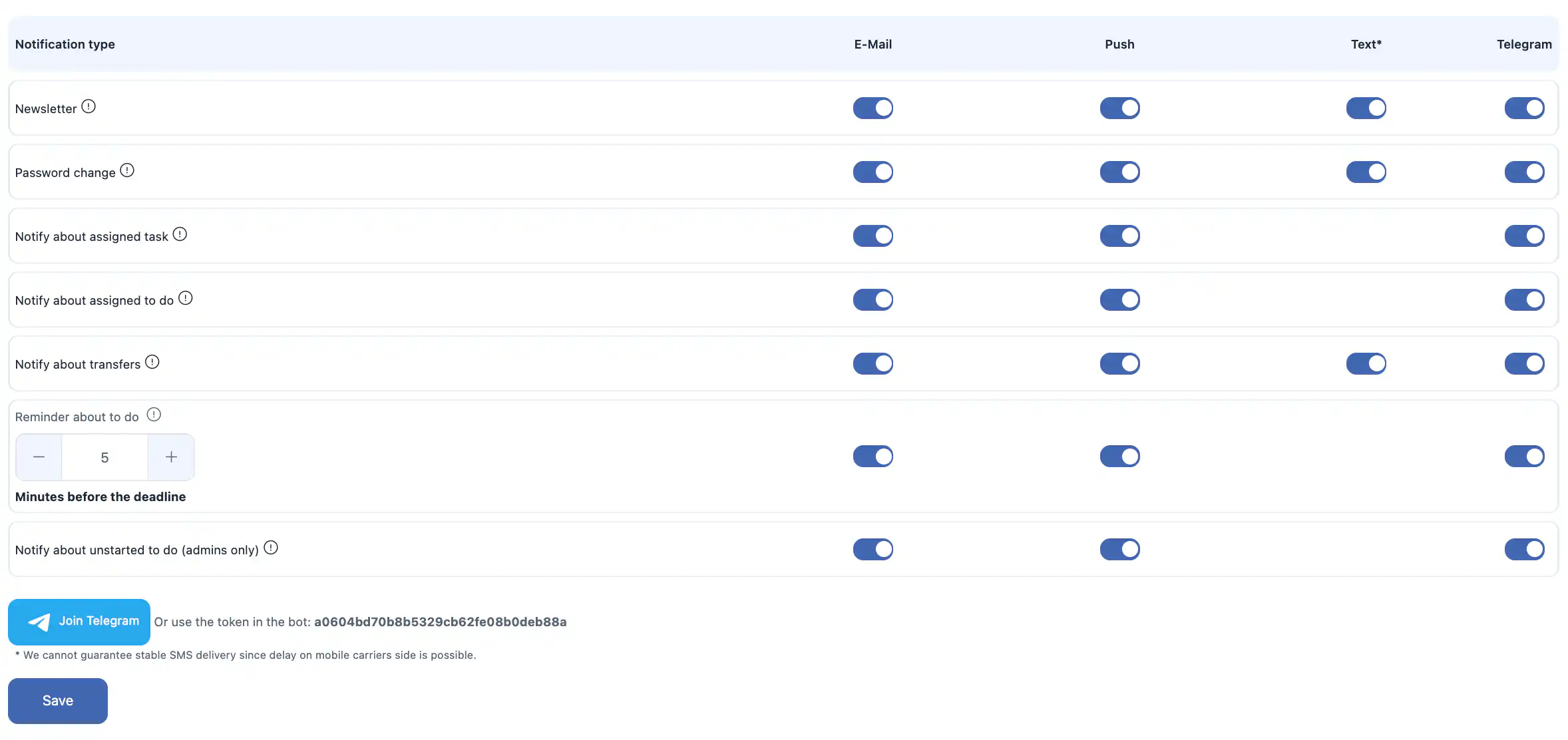
Tillgängliga Typer av Aviseringar
Du kan aktivera eller inaktivera aviseringar för följande händelser:
-
Nyhetsbrev — produktuppdateringar och systemnyheter.
-
Lösenordsbyte — aviseringar när ditt konto lösenord ändras.
-
Meddela om tilldelad uppgift — när en uppgift tilldelas dig.
-
Meddela om tilldelad att-göra — när en att-göra uppgift tilldelas dig.
-
Meddela om överföringar — aviseringar om lagervärdeöverföringar mellan varuhus / platser.
-
Påminnelse om att-göra — påminnelse före en att-göra deadline.
Påminnelsetiden kan konfigureras, till exempel:
5 minuter före deadline. -
Meddela om ej påbörjat att-göra (endast administratörer) — aviseringar för administratörer om att-göra uppgifter som inte har påbörjats.
Telegram Aviseringar
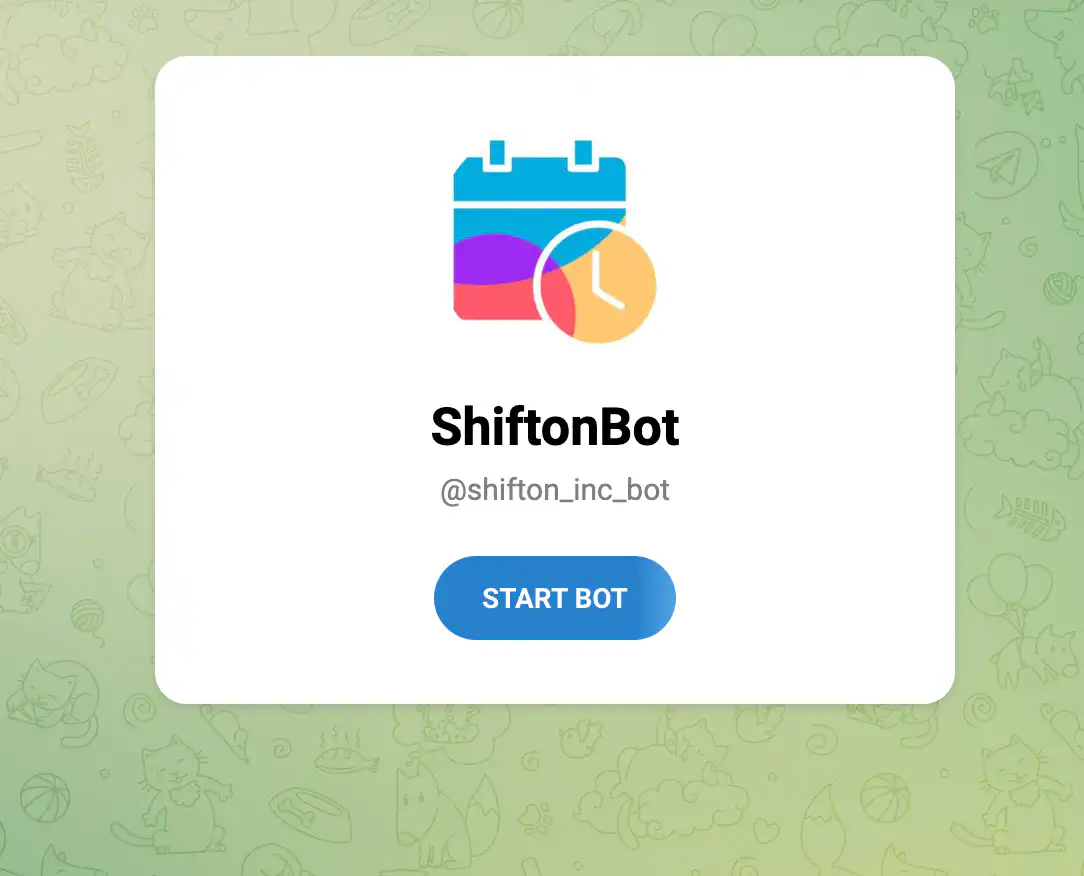
För att ta emot aviseringar via Telegram kan du:
-
ansluta Telegram via systemets gränssnitt; eller
-
använd en bot-tokenn:
SMS-aviseringar
Följande villkor gäller för SMS-aviseringar:
-
SMS-aviseringar är en betalfunktion.
-
För att använda SMS-leverans måste ditt företagskonto vara laddat.
-
Kostnaden för en SMS beror på land och operatör och brukar ligga mellan $0,20 och $0,70 USD per meddelande..
Dessutom:
Vi kan inte garantera stabil SMS-leverans eftersom förseningar hos mobiloperatören kan uppstå.
Spara aviseringar
Efter att ha ändrat någon aviseringsinställning, klicka på ”Spara.”
Om du inte klickar på ”Spara,” kommer ändringarna inte att sparas.
Kontoåtgärder
Sektionen Kontoåtgärder innehåller säkerhets- och kontohanteringsalternativ.

Logga ut från alla enheter
Detta alternativ låter dig logga ut från ditt konto på alla enheter där du för närvarande är inloggad.
Använd denna funktion om:
-
du misstänker obehörig åtkomst;
-
du loggade in på en delad eller offentlig enhet;
-
du vill återställa alla aktiva sessioner.
För att utföra åtgärden, bekräfta ditt beslut i dialogrutan.
Denna åtgärd kan inte ångras.
Radera konto
Du kan radera ditt eget konto om du inte är företagsägare.
Efter radering:
-
ditt användarkonto kommer att tas bort permanent;
-
du kommer att förlora åtkomst till systemet;
-
denna åtgärd kan inte ångras.
Om du är företagsägare
Om du är ägare av företaget, är det inte möjligt att radera ditt konto.
För att ta bort ditt konto som ägare måste du först:
-
Överföra äganderätt till en annan anställd i Företagsinställningar.
Om du behöver ta bort hela företaget kan du göra detta på:
Hantera företagsinställningar sidan.
Vanliga frågor (FAQ)
F: Varför syns inte mina profiländringar för andra användare?
S: Ditt företag kan ha en inställning aktiverad som visar namnet som användes vid inbjudan. I så fall är ändringar av ditt för- eller efternamn endast synliga för dig.
F: Vad händer om jag inte klickar på ”Spara” efter att ha gjort ändringar?
S: Ingen av dina ändringar kommer att tillämpas. Du måste klicka på Spara för att lagra uppdateringar.
F: Kan jag ändra min e-postadress i profilen?
S: Ja. Uppdatera e-postfältet och klicka på Spara för att tillämpa ändringen.
F: Varför visas inte mitt nya profilfoto?
S: Kontrollera att du klickade på Spara efter att ha laddat upp bilden.
F: Finns det en filstorleksgräns för profilbilder?
S: Ja. Filen måste vara mindre än 102400 KB.
F: I vilket format laddas profildata ner?
S: Din data laddas ner i JSON-format.
F: Kan jag ändra min tidszon utan att ändra mitt land?
S: Ja. Tidszonen konfigureras oberoende i profilinställningarna.
F: Vilka tidsformat stöds?
S: 12-timmars och 24-timmars format.
F: Vilka datumformat stöds?
S: DD.MM.YYYY och MM.DD.YYYY.
F: Varför får jag inte e-postmeddelanden?
S: Kontrollera att e-postaviseringar är aktiverade i Notifikationer-sektionen och verifiera din e-postadress och skräppostmapp.
F: Varför får jag inte SMS-meddelanden?
S: SMS kräver ett positivt företagsaldo och aktiverade SMS-aviseringar. Leverans beror även på mobiloperatörer.
F: Är SMS-avisering gratis?
S: Nej. SMS är en betaltjänst och kostar ungefär $0.20–$0.70 USD per meddelande, beroende på landet.
F: Hur aktiverar jag Telegram-aviseringar?
S: Anslut Telegram i Notifikationssektionen eller använd den tillhandahållna bottoken.
F: Vad gör “Logga ut från alla enheter”?
S: Det avslutar alla aktiva sessioner på varje enhet där ditt konto är inloggat.
F: Kan jag radera mitt konto?
A: Ja, om du inte är företagsägaren. Ägare måste först överföra ägandet.