

 English
  Español
  Português
  Deutsch
  Français
  Italiano
  日本語
日本語  中文
中文  हिन्दी
  עברית
עברית  العربية
  한국어
한국어  Nederlands
  Polski
  Türkçe
  Українська
  Русский
  Magyar
  Română
  Български
  Čeština
  Ελληνικά
  Svenska
  Dansk
Dansk  Norsk
Norsk  Suomi
Suomi  Bahasa
  Tiếng Việt
  Tagalog
  ไทย
ไทย  Latviešu
  Lietuvių
  Eesti
Eesti  Slovenčina
  Slovenščina
  Hrvatski
  Македонски
  Қазақ
Қазақ  Azərbaycan
  Afrikaans
  বাংলা
বাংলা Checklistor är digitala formulär som anställda fyller i medan de arbetar på en uppgift. De hjälper till att samla in strukturerad feedback och fånga all nödvändig information under arbetsflödet.
Du kan skapa ett obegränsat antal checklistor, men varje uppgift kan endast innehålla en checklista. Av denna anledning är det viktigt att tänka igenom strukturen och vilken typ av data du vill få innan du skapar en ny checklista.
Hur man skapar en checklista
-
Öppna Uppgiftsinställningar.
-
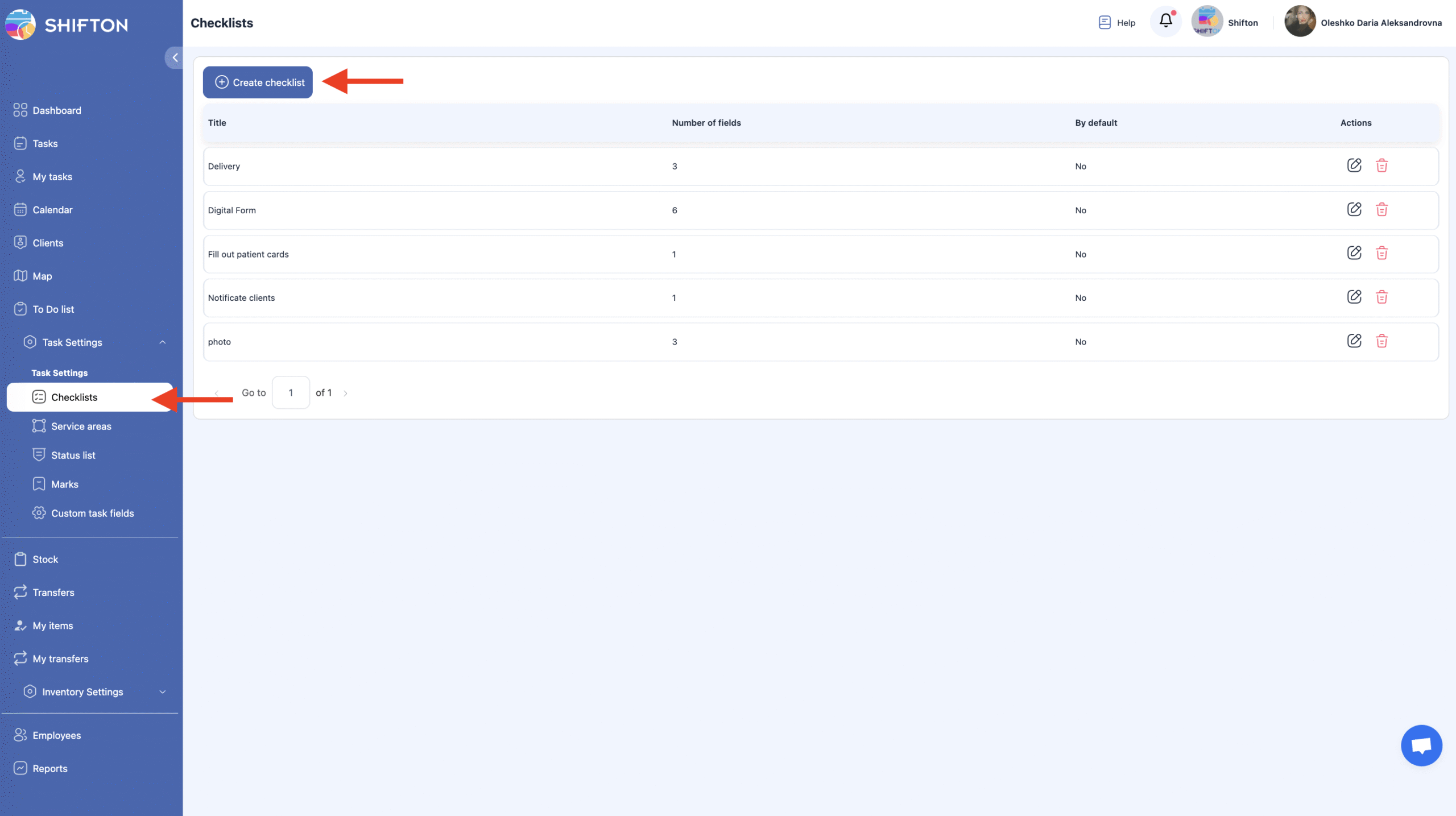
Välj avsnittet Checklistor.
Denna sida innehåller alla tidigare skapade checklistor och ger möjlighet att skapa nya. -
Klicka på Skapa checklista.
-
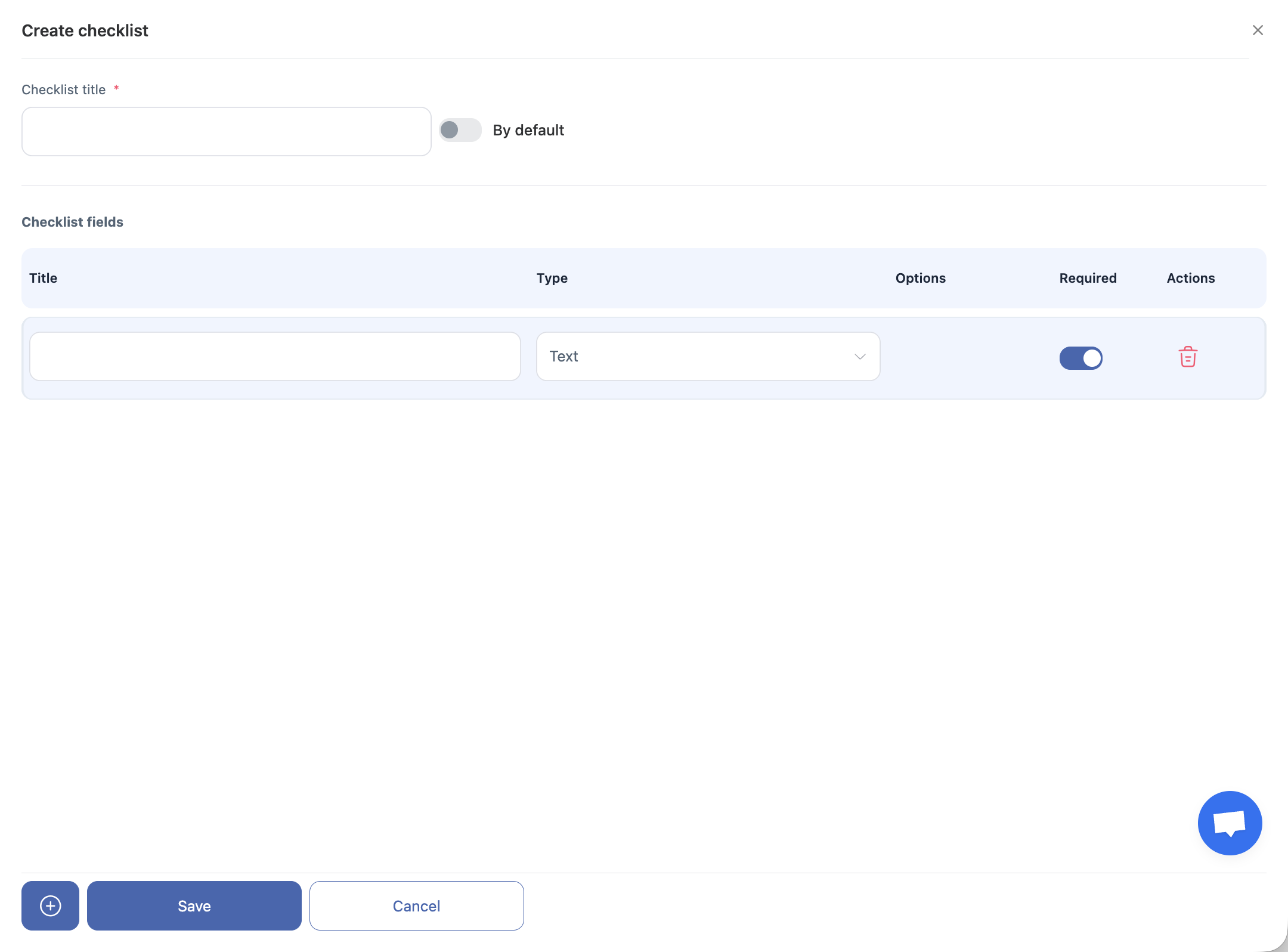
Ange namnet på checklistan.
Aktivera om nödvändigt alternativet Standard checklista— denna checklista kommer då att automatiskt bifogas till alla nya uppgifter. -
Lägg till checklistpunkter och välj datatyp för varje punkt.
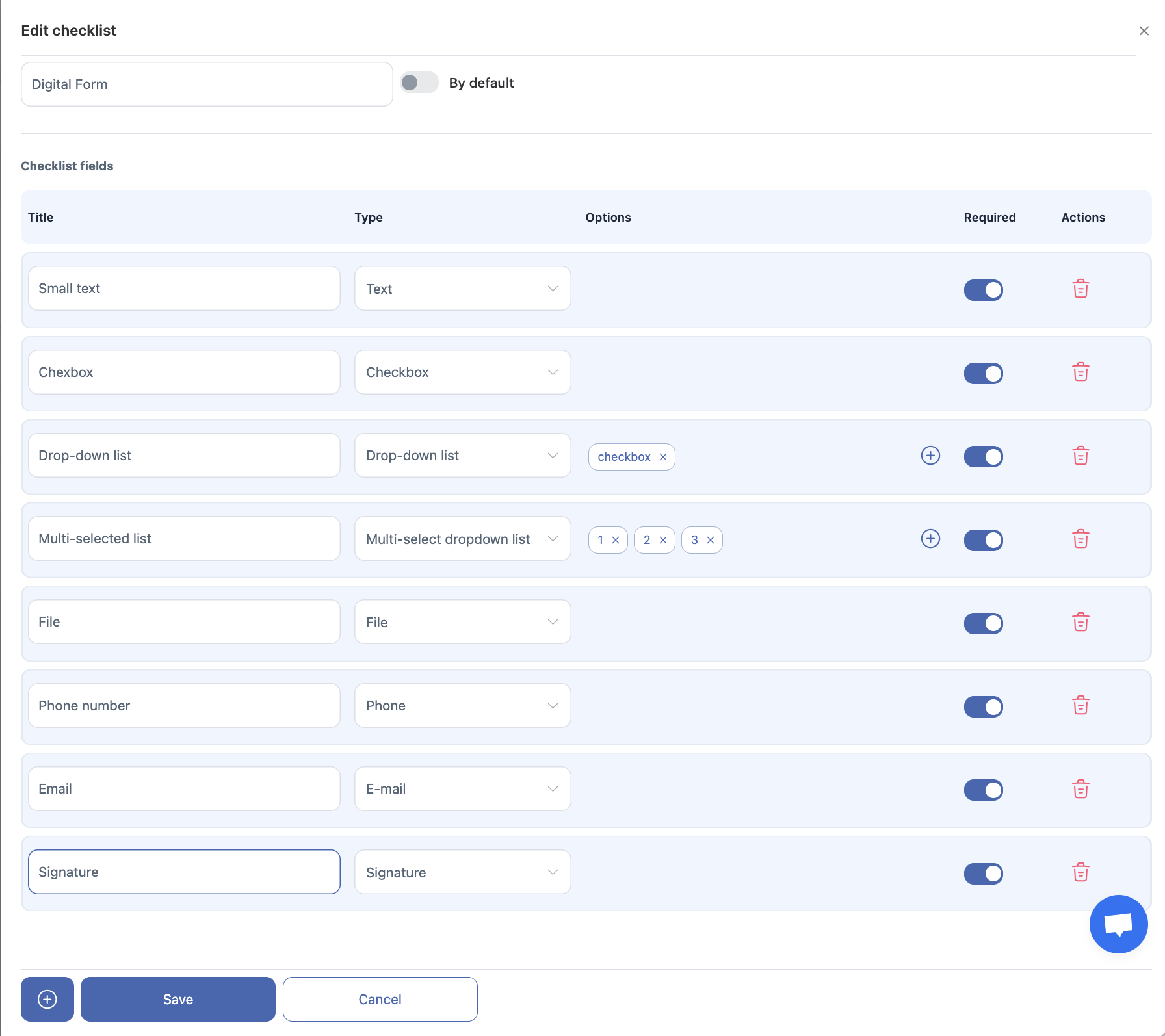
Tillgängliga datatyper
-
Text — ett kort text svar.
-
Nummer — ett numeriskt värde.
-
Kryssruta — ett obligatoriskt alternativ som måste väljas.
-
Rullgardinslista — välj ett alternativ från flera.
-
Flera urvals rullgardinslista — välj ett eller flera alternativ från listan.
-
Fil — ladda upp ett foto eller ta en bild med kameran.
-
Textfält — ett detaljerat, långt textsvaret.
-
Telefonnummer — ett fält för att ange ett giltigt telefonnummer.
-
E-post — ett fält för att ange en e-postadress.
-
Signatur — tillåter den anställde att lämna en digital signatur (en vit signaturbox visas i webbversionen och mobilappen).
Hur man redigerar en checklista
-
Klicka på pennaikonen bredvid den checklista du vill redigera.
-
Gör ändringar och spara.
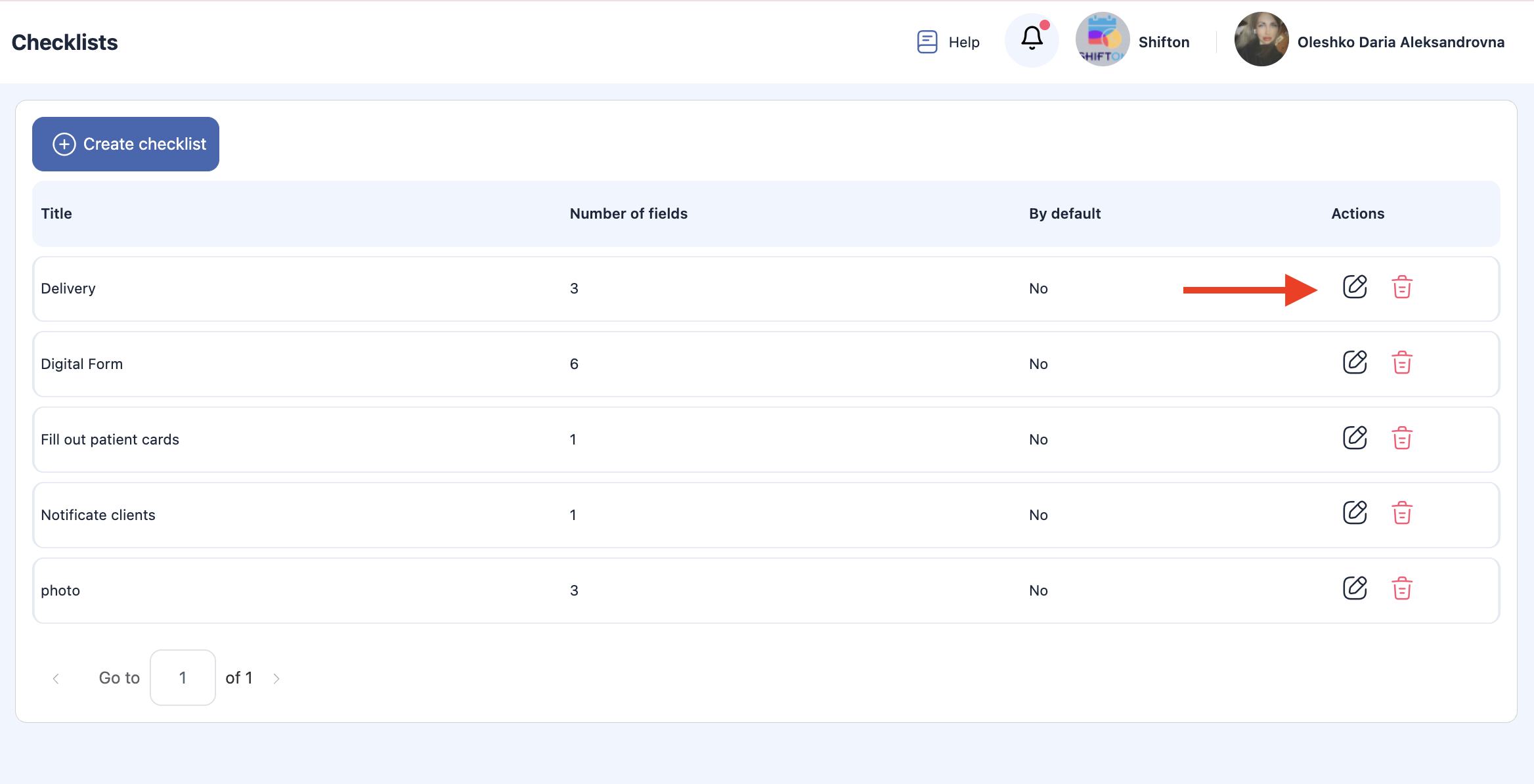
Obs: Uppdateringar gäller endast för nya uppgifter skapade efter att checklistan redigerats. Befintliga uppgifter kommer att behålla checklistans ursprungliga version.
Hur man tar bort en checklista
-
Klicka på sopkorgsikonen bredvid den checklista du vill ta bort.
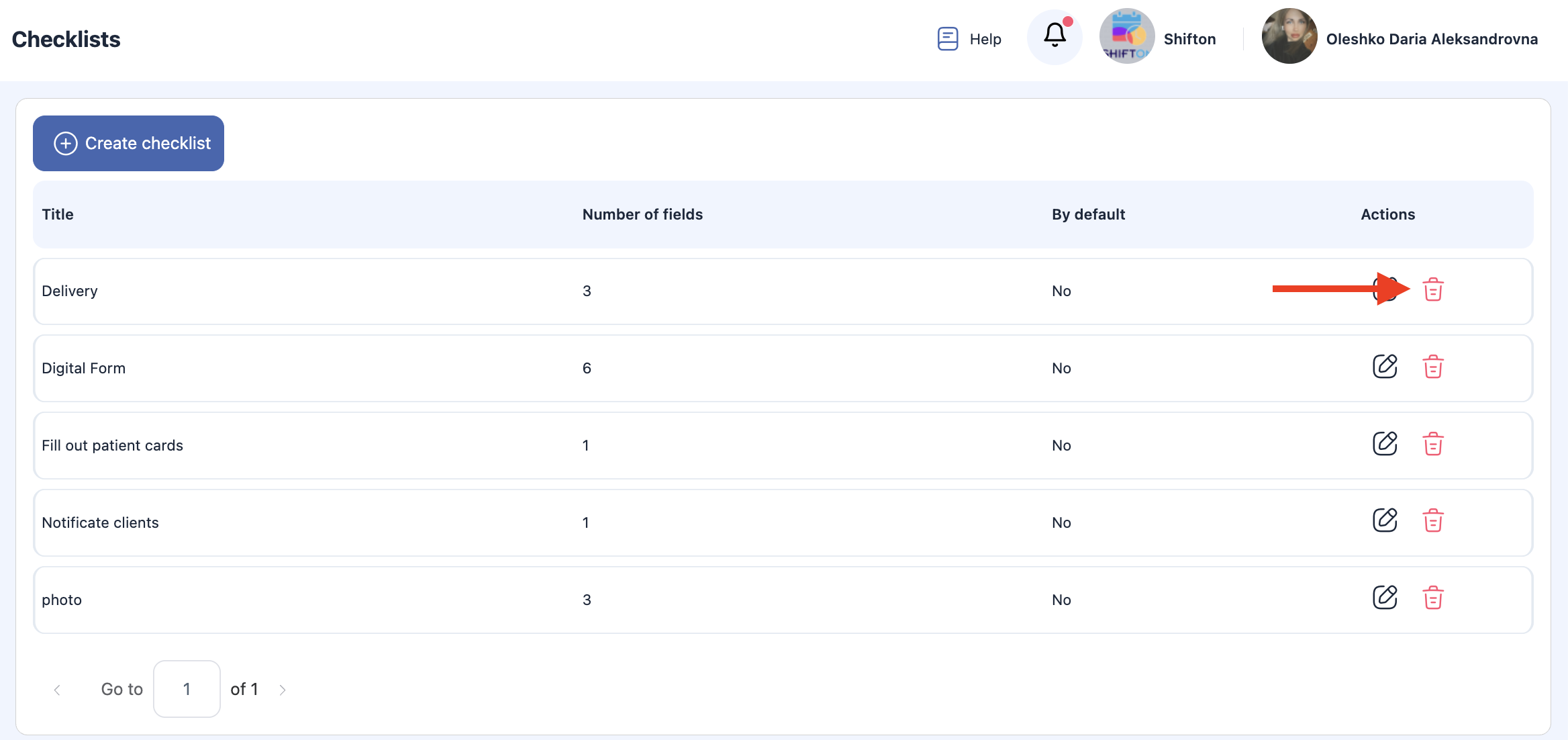
-
Bekräfta åtgärden.

Viktigt:
-
En checklista kan inte raderas om den redan är tilldelad till någon uppgift.
-
Endast checklistor som inte används i några uppgifter kan tas bort.
-
Befintliga uppgifter behåller sina bifogade checklistor och insänd data.
Vanliga frågor (FAQ)
F: Vad är checklistor i Shiftons uppgifter?
S: Checklistor är strukturerade listor med saker eller verifieringssteg som hjälper till att standardisera utförandet av uppgifter. De säkerställer att varje steg i en uppgift slutförs konsekvent varje gång.
F: Var hittar jag checklist-funktionen?
S: Checklists finns tillgängliga i uppgiftsredigeraren, både när man skapar en uppgift och när man tittar på en befintlig uppgift. Du kan lägga till en eller flera checklist-punkter där.
F: Hur lägger jag till en checklist till en uppgift?
S: I panelen för att skapa eller redigera uppgifter, hitta sektionen Checklists, klicka på Lägg till punkt, ange namnet på punkten, och upprepa för varje steg du behöver inkludera.
F: Kan jag ändra ordningen på checklist-punkterna?
S: Ja. De flesta checklist-gränssnitt tillåter dra-och-släpp-omordning eller pilar för att flytta punkter upp eller ner så att du kan prioritera steg i önskad ordning.
F: Kan checklist-punkter vara obligatoriska eller valfria?
S: Ja — checklist-punkter kan markeras som obligatoriska eller valfria beroende på dina operativa behov. Obligatoriska punkter måste vanligtvis markeras innan uppgiften kan slutföras.
F: Vem kan slutföra checklist-punkter?
S: Tilldelade tekniker eller användare med redigeringsbehörighet på uppgiften kan bocka av punkter när de är slutförda.
F: Vad händer när alla checklist-punkter är avbockade?
S: När alla obligatoriska checklist-punkter är slutförda kan uppgiften markeras som färdig. Vissa arbetsflöden kräver att checklistan är slutförd innan en uppgift kan stängas.
F: Kan jag redigera en checklist efter att en uppgift har skapats?
S: Ja — om uppgiften fortfarande har en status som tillåter redigering kan du ändra checklistan (lägga till, redigera, ta bort punkter) i uppgiftspanelen innan den slutförs.
F: Finns det ett sätt att återanvända checklistor över flera uppgifter?
S: Vissa system låter dig spara checklist-mallar för återanvändning. Om Shifton stöder detta kommer du att se alternativ för att skapa och använda mallar när du lägger till checklistor.
F: Visas checklistor i arbetsrapporter?
S: Ja — checklistor och deras slutförandestatus ingår vanligtvis i arbetsrapporter (PDF eller export), vilket hjälper till att verifiera utfört arbete och efterlevnad.
F: Kan jag kräva foton eller anteckningar för varje checklistepunkt?
S: Beroende på dina inställningar, kan Shifton kräva ytterligare fält (foton, kommentarer) för enskilda checklistepunkter för att förbättra dokumentation och kvalitetskontroll.