

 English
  Español
  Português
  Deutsch
  Français
  Italiano
  日本語
日本語  中文
中文  हिन्दी
  עברית
עברית  العربية
  한국어
한국어  Nederlands
  Polski
  Türkçe
  Українська
  Русский
  Magyar
  Română
  Български
  Čeština
  Ελληνικά
  Svenska
  Dansk
Dansk  Norsk
Norsk  Suomi
Suomi  Bahasa
  Tiếng Việt
  Tagalog
  ไทย
ไทย  Latviešu
  Lietuvių
  Eesti
Eesti  Slovenčina
  Slovenščina
  Hrvatski
  Македонски
  Қазақ
Қазақ  Azərbaycan
  Afrikaans
  বাংলা
বাংলা Du kan ändra ditt lösenord när som helst i dina profilinställningar.
Hur man öppnar inställningarna för att ändra lösenord
- Klicka på ikonen med dina initialer högst upp i gränssnittet (den längst till höger).
- Välj “Ändra lösenord.”
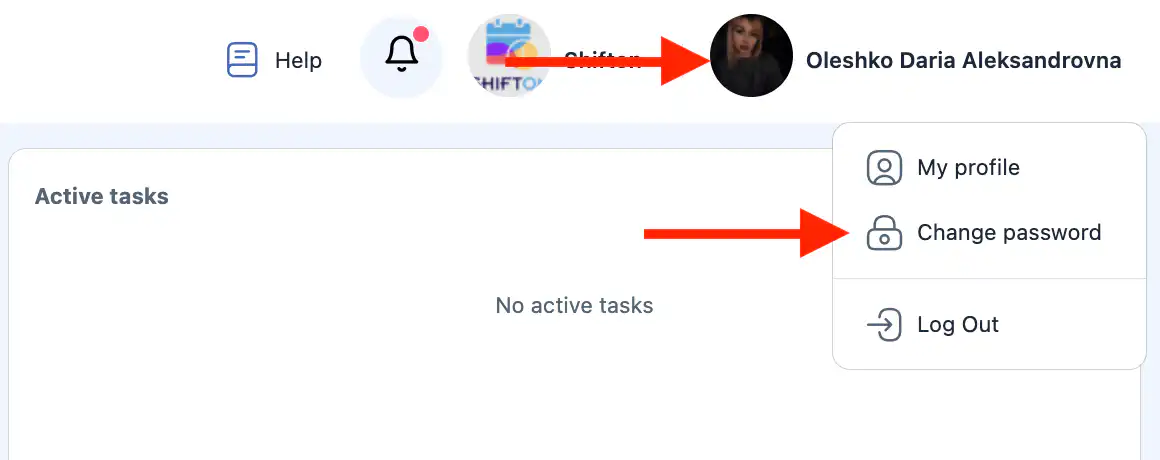
- En sidopanel för att ändra lösenordet kommer att öppnas.
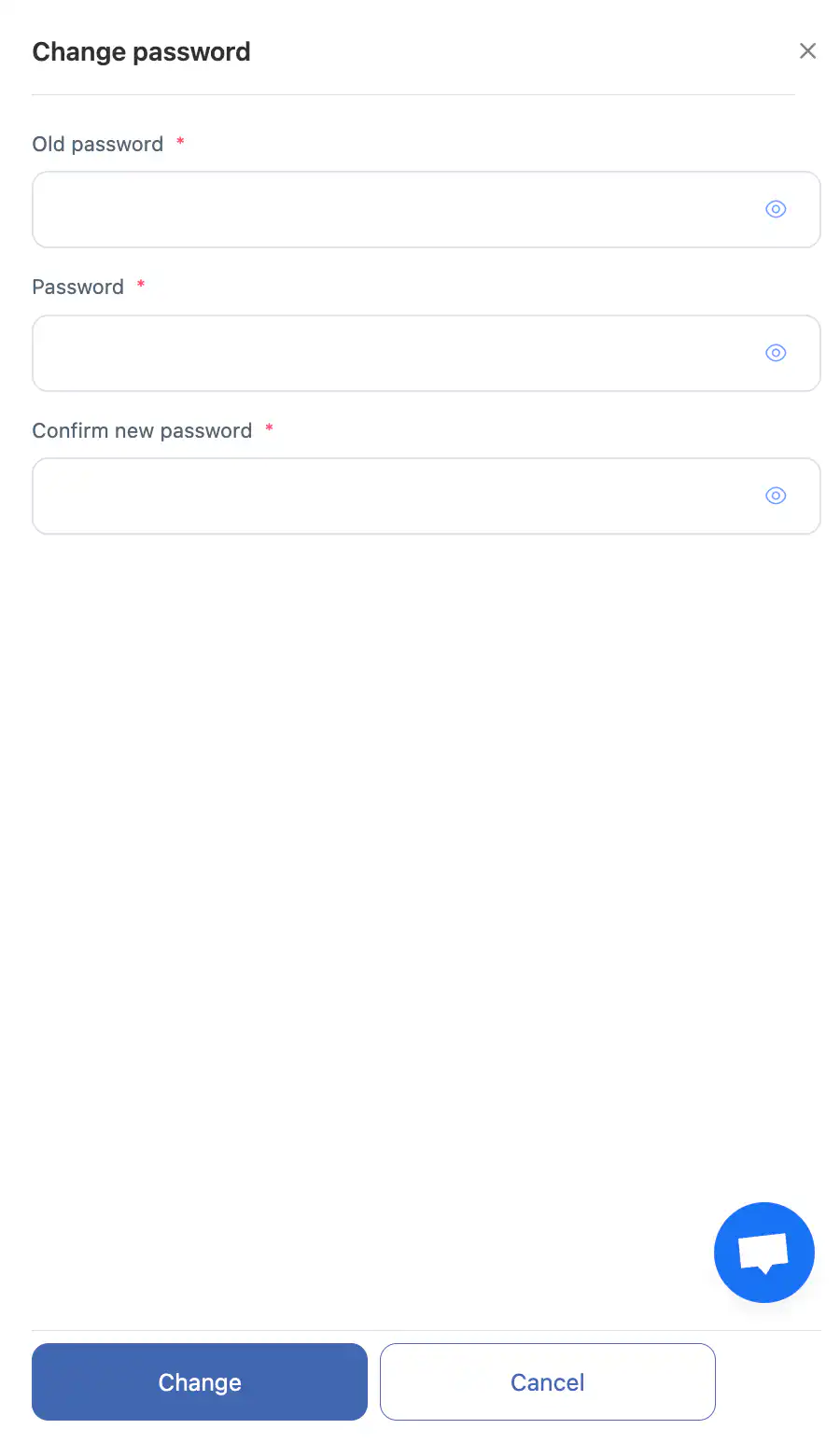
Hur du ändrar ditt lösenord
I sidopanelen:
- Ange ditt nuvarande lösenord.
- Ange ditt nya lösenord.
- Bekräfta det nya lösenordet.
Du kan använda ögeikon för att visa eller dölja lösenordstecknen.
Efter att ha fyllt i fälten, klicka på:
- “Ändra” — för att spara det nya lösenordet;
- “Avbryt” — för att avsluta utan att spara ändringarna.
Lösenordskrav
Ditt nya lösenord måste:
- innehålla minst 8 tecken;
- inkludera siffror;
- inkludera endast engelska bokstäver (A–Z, a–z, versaler eller gemener).
-
Endast latinska bokstäver och siffror är tillåtna.
Viktigt
- Det nya lösenordet träder i kraft omedelbart efter sparandet.
- Använd ett starkt lösenord som är svårt att gissa.
- Dela inte ditt lösenord med tredje part.
Vanliga frågor (FAQ)
F: Kan jag ändra mitt lösenord utan att känna till det nuvarande?
S: Nej. Du måste ange ditt nuvarande lösenord för att ändra det.
Om du inte är inloggad och inte kommer ihåg ditt lösenord, använd ”Glömt lösenord?” alternativet på inloggningssidan. Du kan begära en återställning av lösenord via telefonnummer eller e-postadress som används för att logga in på ditt konto.
F: Vad ska jag göra om jag har glömt mitt nuvarande lösenord?
S: Använd lösenordsåterställningsalternativet på inloggningssidan.
F: Varför accepteras inte mitt nya lösenord?
S: Se till att det har minst 8 tecken, innehåller siffror och använder endast engelska bokstäver och specialtecken.
F: Kommer ändringar att sparas om jag stänger panelen utan att klicka på “Ändra”?
S: Nej. Ändringar tillämpas endast efter att ha klickat på “Ändra.”