

 English
  Español
  Português
  Deutsch
  Français
  Italiano
  日本語
日本語  中文
中文  हिन्दी
  עברית
עברית  العربية
  한국어
한국어  Nederlands
  Polski
  Türkçe
  Українська
  Русский
  Magyar
  Română
  Български
  Čeština
  Ελληνικά
  Svenska
  Dansk
Dansk  Norsk
Norsk  Suomi
Suomi  Bahasa
  Tiếng Việt
  Tagalog
  ไทย
ไทย  Latviešu
  Lietuvių
  Eesti
Eesti  Slovenčina
  Slovenščina
  Hrvatski
  Македонски
  Қазақ
Қазақ  Azərbaycan
  Afrikaans
  বাংলা
বাংলা I inventariemodulen kan du skapa paket med artiklar som kan säljas eller användas tillsammans.
Så här hanterar du paket:
- I sidmenyn väljer du “Inventarieinställningar.”
- Öppna “Paket” sektionen.
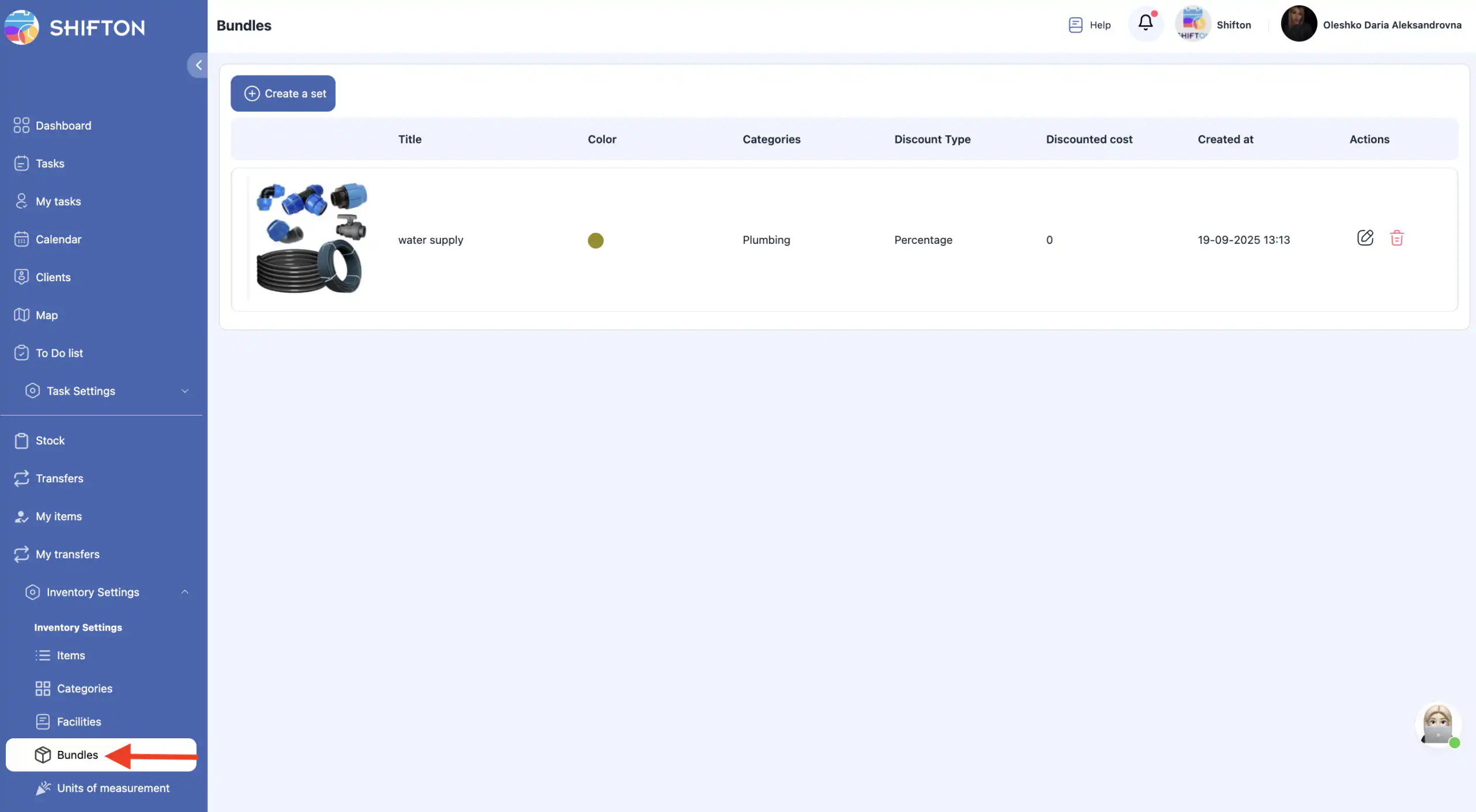
På denna sida kan du:
- skapa ett paket;
- redigera ett paket;
- radera ett paket.
Skapa ett Paket
- Klicka på “Skapa ett set.”
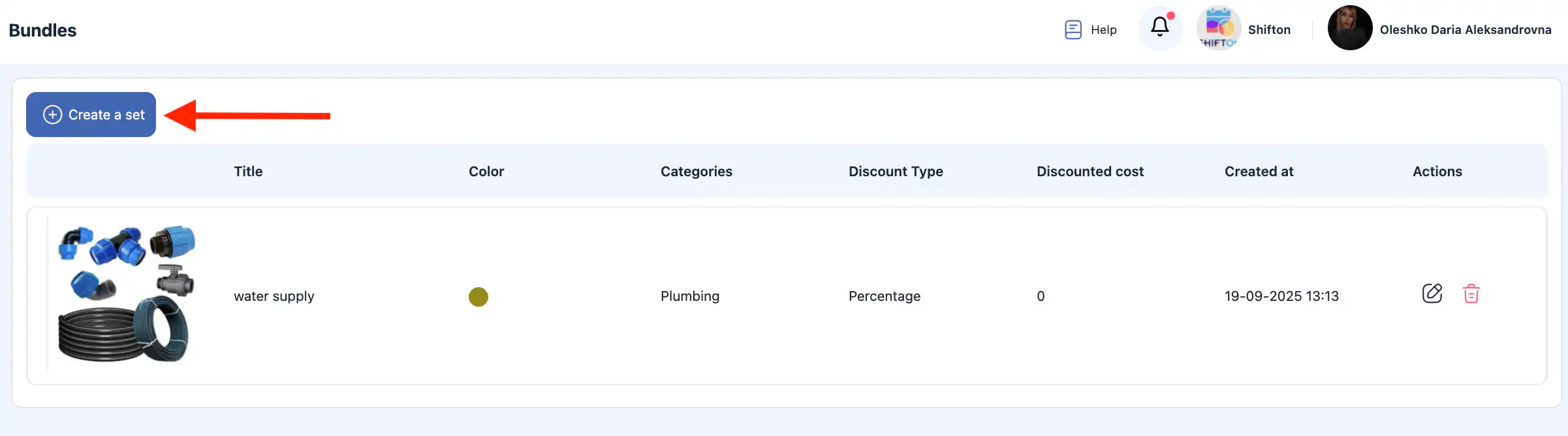
- En sidopanel öppnas till höger.
- Ange följande information:
paketfoto (valfritt);
paketnamn;
kategori;
rabattvärde;
rabattyp (procent eller fast belopp);
beskrivning;
verktyg inkluderade i paketet.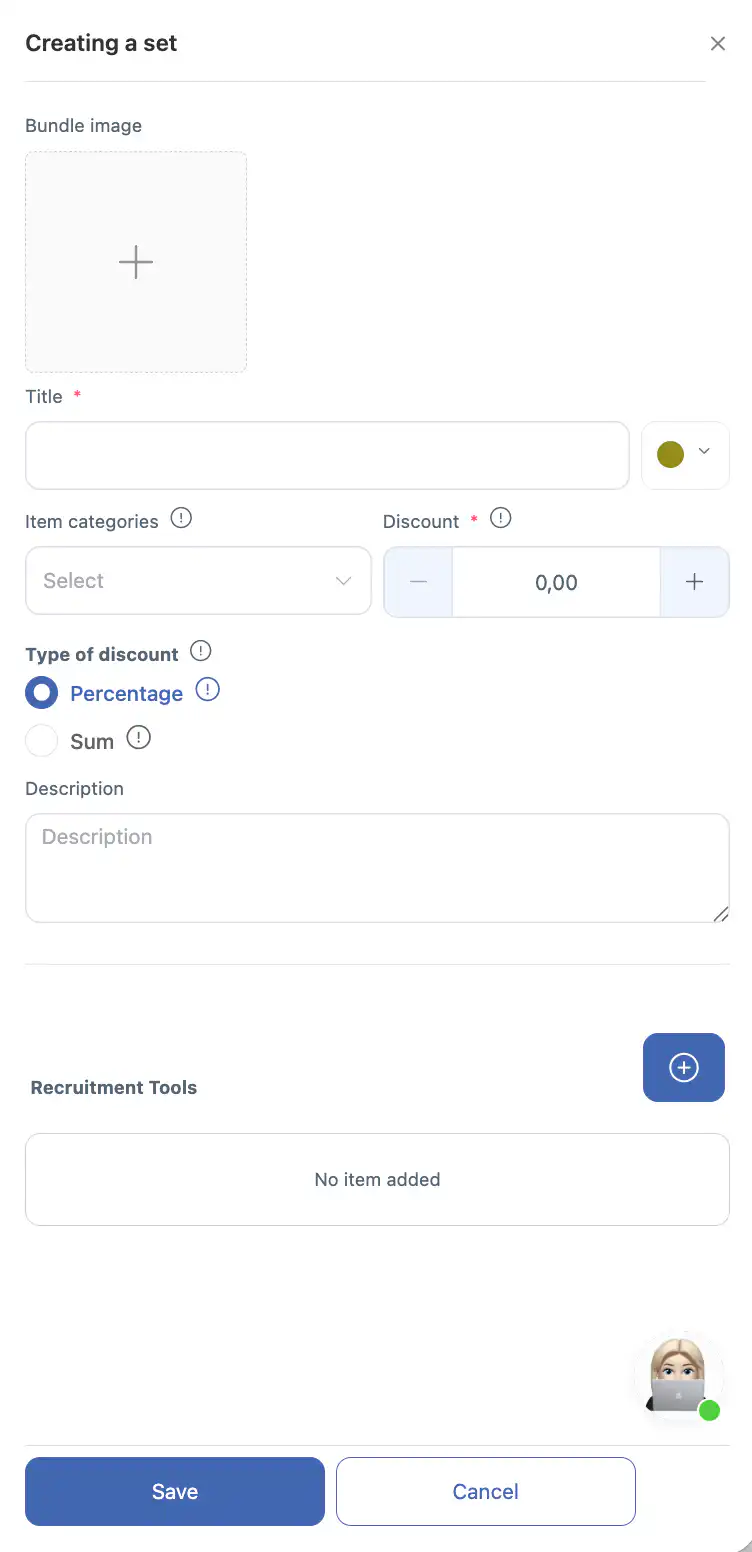
- Klicka på “Spara.”
- För att avbryta åtgärden, klicka på “Avbryt.”
Redigera ett Paket
- Klicka på pennaikon bredvid paketet.
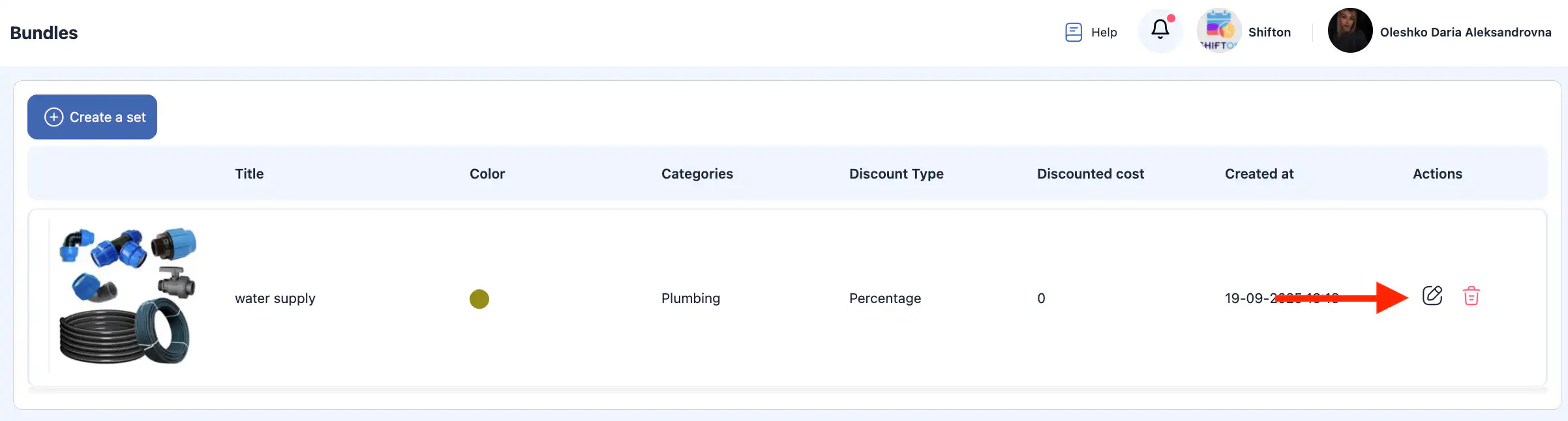
- I sidopanelen, uppdatera:
foto;
namn;
kategori;
rabattvärde;
rabatt typ;
beskrivning;
verktyg inkluderade i paketet.
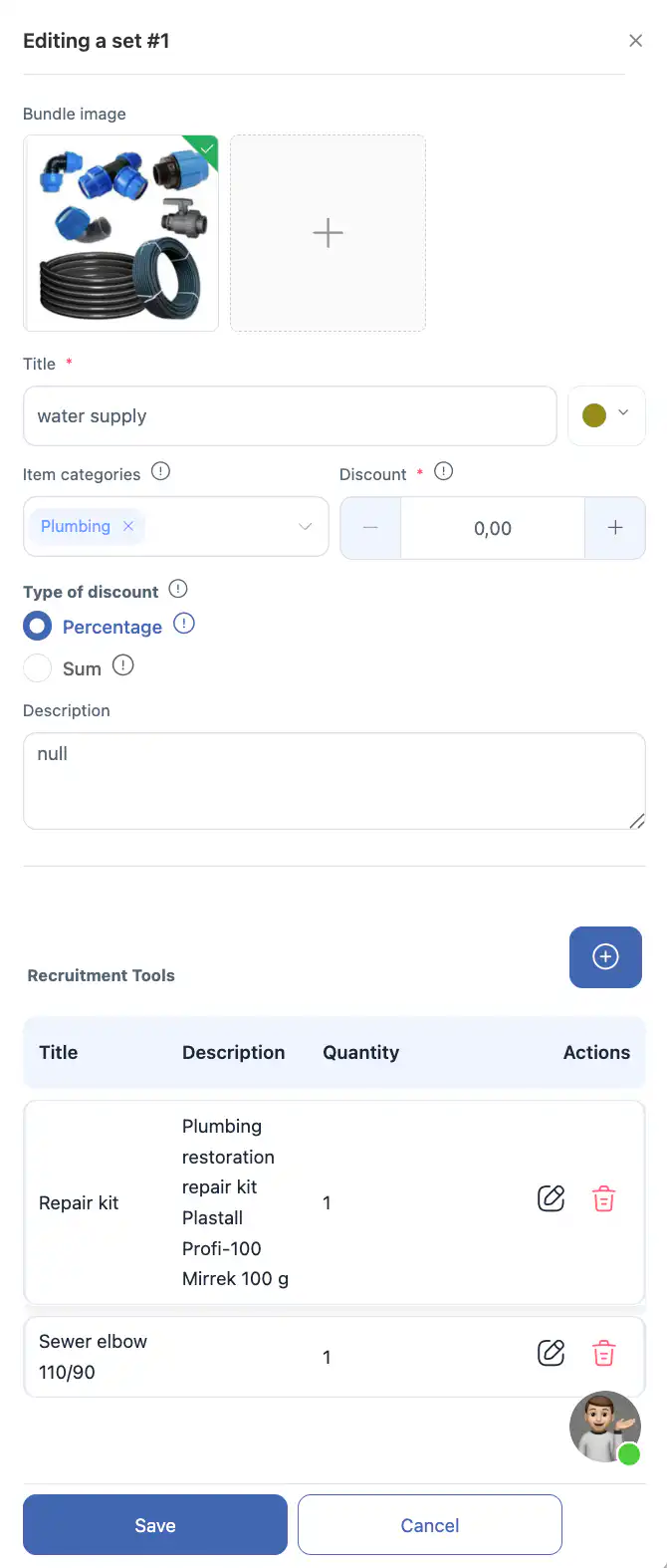
- Klicka på ”Spara.”
- För att kasta förändringar, klicka på ”Avbryt.”
Radera ett paket
- Klicka på papperskorgsikonen bredvid paketet.
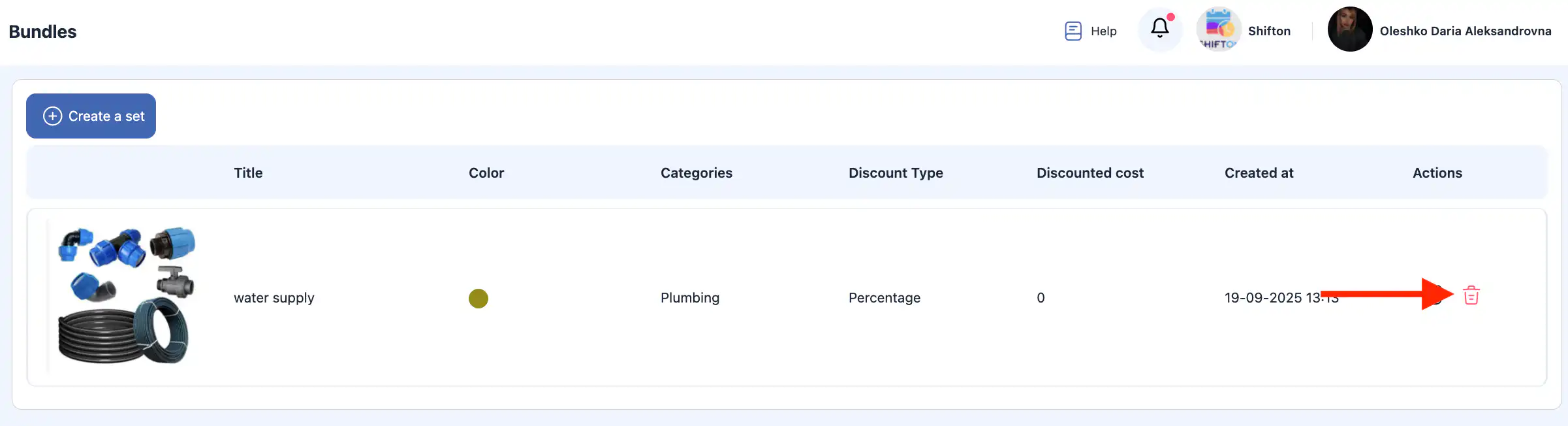
- Bekräfta raderingen.
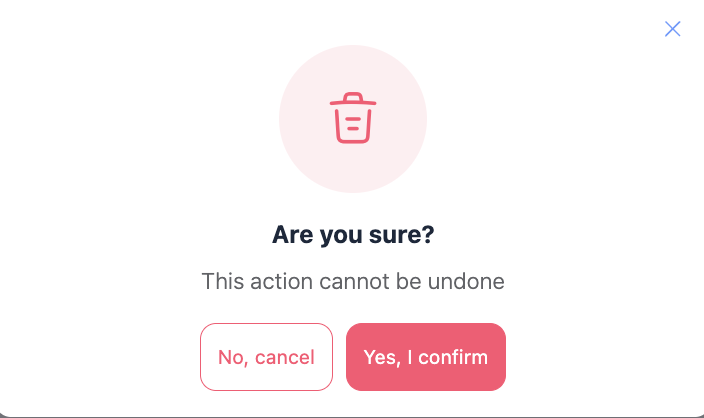
- För att avbryta åtgärden, klicka på ”Avbryt.”
Viktigt: Raderade paket kan inte återställas.
Vanliga frågor (FAQ)
F: Vad är paket i Lager-modulen?
S: Paket är grupper av föremål eller verktyg som kan säljas eller användas tillsammans som ett enda set i Lager-modulen.
F: Var kan jag hantera paket i Shifton?
S: Öppna Lagerinställningar avsnitt från sidomenyn och välj Paketerbjudanden. Där kan du skapa, redigera eller ta bort paketerbjudanden.
F: Hur skapar jag ett nytt paketerbjudande?
S: Klicka på ”Skapa ett paketerbjudande” (eller ”Skapa en uppsättning”), fyll i paketets detaljer som namn, foto (valfritt), kategori, rabattvärde och typ, beskrivning och inkluderade verktyg, och klicka sedan på Spara.
F: Kan jag avbryta när jag skapar ett paketerbjudande?
S: Ja — om du bestämmer dig för att inte fortsätta, klicka på Avbryt i sidopanelen innan du sparar.
F: Hur redigerar jag ett befintligt paketerbjudande?
S: Klicka på pennikonen bredvid det paketerbjudande du vill redigera, uppdatera detaljerna i sidopanelen och klicka på Spara.
F: Hur tar jag bort ett paketerbjudande?
S: Klicka på papperskorgen bredvid paketerbjudandet och bekräfta borttagningen.
F: Kan jag återställa ett paketerbjudande efter borttagning?
S: Nej — borttagna paketerbjudanden kan inte återställas när de är permanent borttagna.
F: Vilka rabattyper kan jag ange för ett paketerbjudande?
S: Du kan välja mellan en procentbaserad rabatt eller en fast summa rabatt när du skapar eller redigerar ett paketerbjudande.
F: Påverkar paketerbjudanden lagerantal?
S: Paket grupperar objekt för försäljning eller användning, men individuell lagerspårning beror på hur objekten används i transaktioner — paketen själva justerar inte automatiskt lagret av komponenter om de inte är kopplade till lageroperationer någon annanstans.
F: Kan ett paket innehålla objekt från olika kategorier?
S: Ja — när du skapar ett paket kan du inkludera verktyg eller objekt från olika kategorier efter behov.
F: Är paket länkade till försäljnings- eller arbetsflöden?
S: Paket hjälper till att organisera objekt som ofta säljs eller används tillsammans, men du applicerar eller säljer dem genom relevanta lager- eller uppgiftsprocesser i Shiftons arbetsflöde.