

 English
  Español
  Português
  Deutsch
  Français
  Italiano
  日本語
日本語  中文
中文  हिन्दी
  עברית
עברית  العربية
  한국어
한국어  Nederlands
  Polski
  Türkçe
  Українська
  Русский
  Magyar
  Română
  Български
  Čeština
  Ελληνικά
  Svenska
  Dansk
Dansk  Norsk
Norsk  Suomi
Suomi  Bahasa
  Tiếng Việt
  Tagalog
  ไทย
ไทย  Latviešu
  Lietuvių
  Eesti
Eesti  Slovenčina
  Slovenščina
  Hrvatski
  Македонски
  Қазақ
Қазақ  Azərbaycan
  Afrikaans
  বাংলা
বাংলা Ordem de Ativação e Configuração do Módulo
O módulo de Inventário é usado para gerenciar ferramentas, materiais, armazéns e locais de armazenamento.
Antes de usá-lo, o módulo deve ser ativado.
Como ativar o módulo
Você pode ativar o módulo de duas maneiras.
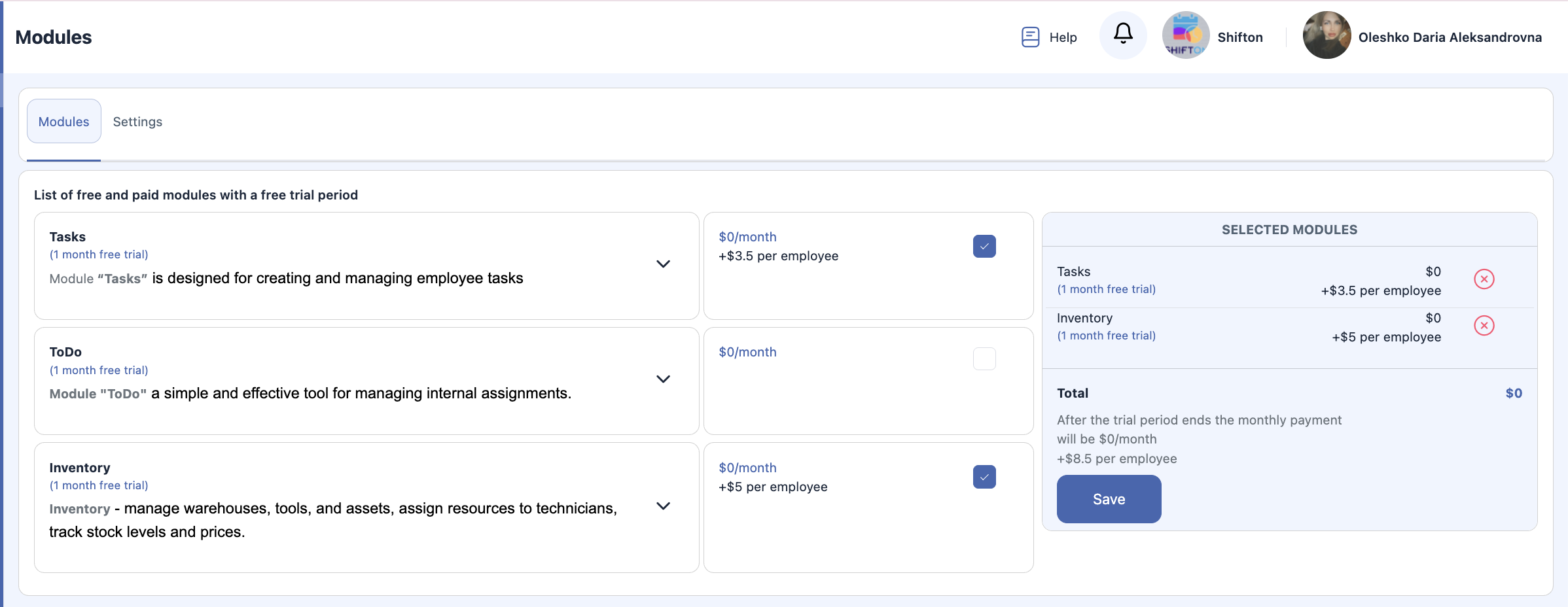
Opção 1. Via configurações da empresa
-
Abra Nome da Empresa (menu superior).
-
Vá para Módulos.
-
Encontre o módulo de Inventário.
-
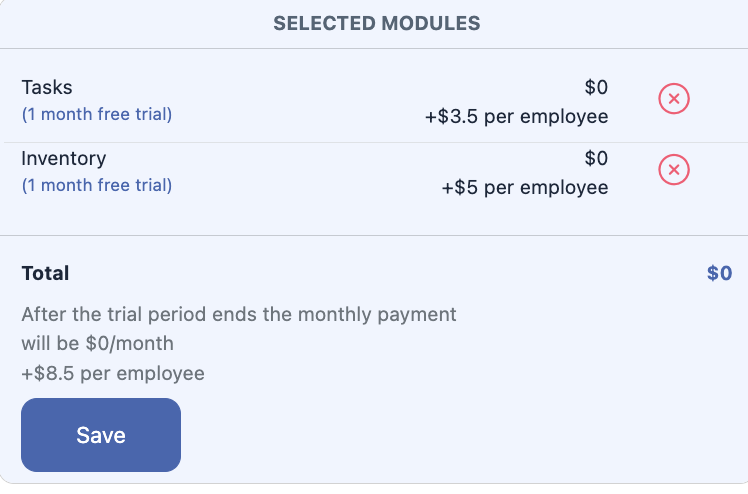
Marque a caixa ao lado dele.
-
Clique em Salvar.
Opção 2. Pela barra lateral
-
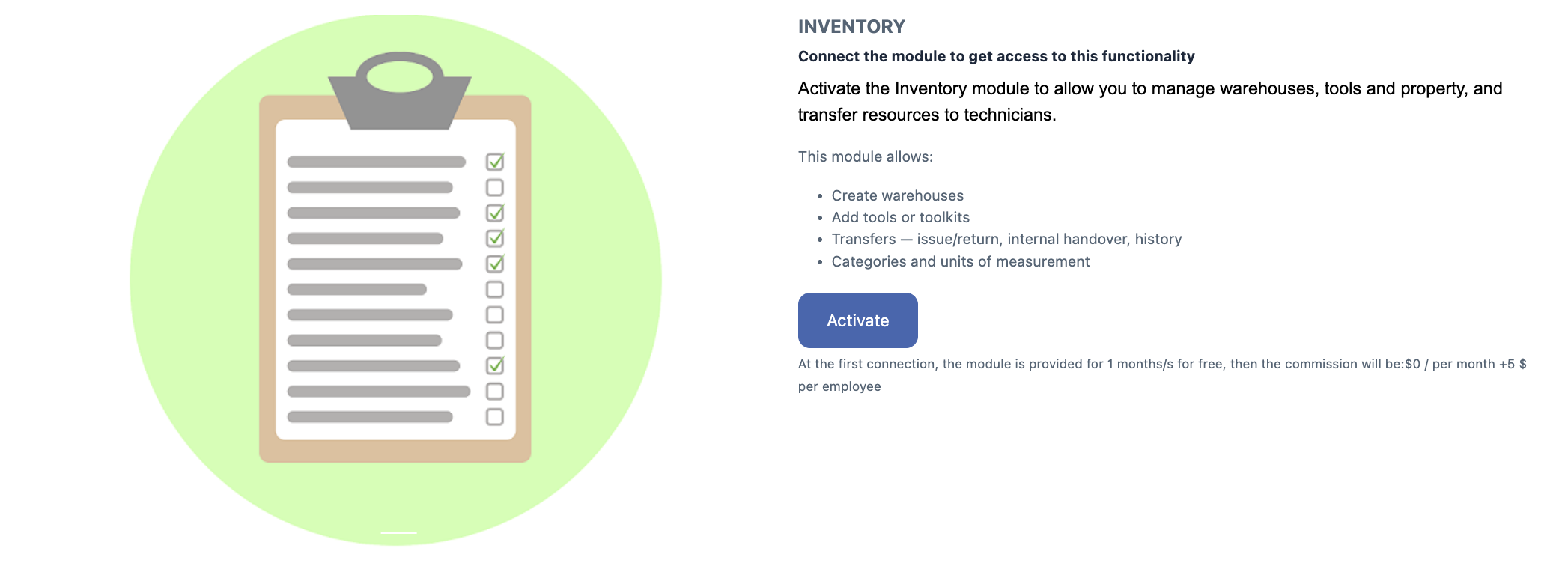
Na barra lateral esquerda, clique em Inventário.
-
Em seguida, clique em Ativar Módulo.
Como desativar o módulo
-
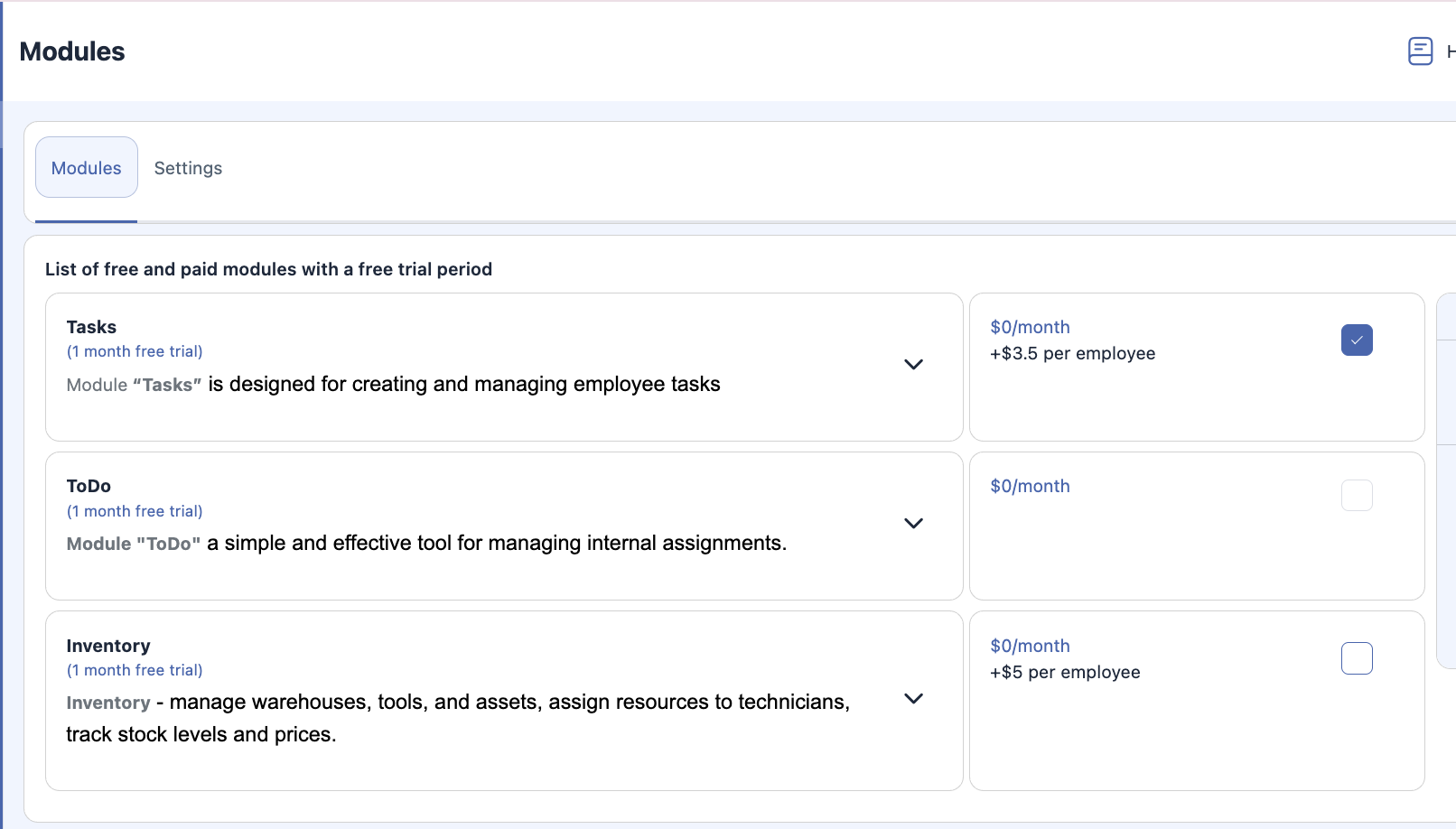
Abra Nome da Empresa (menu superior).
-
Vá para Módulos.
-
Encontrar Inventário.
-
Desmarcar a caixa.
-
Clique em Salvar.
Uma vez desativado, o módulo será removido da barra lateral e todas as funções de inventário se tornarão indisponíveis.
Ordem de configuração geral
Para configurar corretamente o módulo de Inventário, é importante seguir a sequência requerida.
Para criar uma ferramenta, você deve primeiro:
-
Criar uma Categoria
-
Criar uma Unidade de Medida
-
Criar a Ferramenta
Para criar um armazém, você deve:
-
Criar uma Ferramenta
-
Criar Locais de Armazenamento (Lista de Armazéns)
-
Criar o Armazém
Configuração passo a passo
1. Configuração da ferramenta
1.1. Criar categoria
Define o tipo ou grupo de ferramentas ou materiais.
1.2. Criar uma unidade de medida
Define como a ferramenta é contada ou armazenada (unidades, litros, metros, rolos, conjuntos).
1.3. Criar ferramenta
Especificar:
-
nome da ferramenta;
-
categoria;
-
unidade de medida;
-
descrição (opcional);
-
parâmetros adicionais, se necessário.
2. Configuração do armazém
3.1. Criar ferramenta
Uma ferramenta deve ser criada primeiro para estar disponível para armazenamento no armazém.
3.2. Criar localizações de armazenamento (lista de armazéns)
Adicione todas as localizações de armazenamento possíveis usadas no sistema: escritório, oficina, veículo, contêiner, etc.
3.3. Criar armazém
Especificar:
-
nome do armazém;
Esquema final de configuração
Perguntas Frequentes (FAQ)
P: O que é o módulo de Inventário no Shifton?
R: O módulo de Inventário permite que você gerencie ferramentas, materiais, armazéns e locais de armazenamento — fornecendo controle de estoque, transferências, relatórios e rastreamento de itens por instalações.
P: Como ativo o módulo de Inventário?
R: Você pode habilitar o módulo de Inventário em dois lugares:
-
Através de Configurações da Empresa → Módulos marcando a caixa de Inventário e salvando;
-
No menu lateral clicando em Inventário → Habilitar Módulo.
P: O que devo fazer antes de adicionar ferramentas ao inventário?
R: Antes de adicionar ferramentas, você precisa:
-
Criar inventário Categorias;
-
Criar Unidades de Medida;
-
Em seguida, criar a Ferramenta.
P: Como crio um armazém ou instalação?
R: Primeiro crie uma ferramenta, depois crie locais de armazenamento (lista de armazéns) e então adicione o armazém propriamente dito.
P: Quais ações de inventário estão disponíveis uma vez que o módulo é ativado?
R: Uma vez ativado, você pode:
-
adicionar e ajustar itens em estoque;
-
organizar inventário por instalações;
-
transferir itens para técnicos ou outras instalações;
-
acompanhar o histórico de movimentações;
-
gerenciar categorias, pacotes, ferramentas e unidades de medida.
P: Preciso de uma função ou permissão específica para usar o módulo de Inventário?
R: O acesso à funcionalidade de inventário depende do seu papel e permissões de usuário dentro das configurações da empresa Shifton. Administradores e gerentes geralmente têm acesso total.
P: O que cobre a “Gestão de Inventário e Armazém”?
R: A Gestão de Inventário e Armazém inclui controle de estoque, organização de instalações, transferência de itens e relatórios sobre quantidades e movimentações.
P: Desativar o módulo de Inventário irá excluir dados existentes?
R: Desativar o módulo de Inventário remove o acesso da barra lateral e torna as funções de inventário indisponíveis, mas não exclui automaticamente dados históricos de itens e transferências — você pode ativá-lo novamente mais tarde.
P: O módulo de Inventário está disponível durante um teste gratuito?
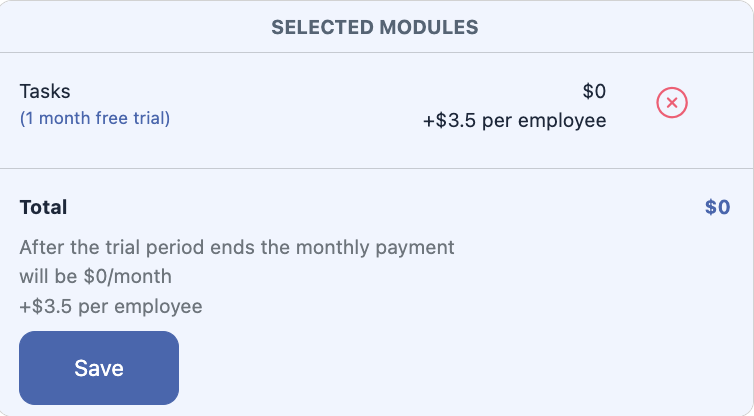
R: Sim — o Inventário geralmente vem com um teste gratuito de 30 dias quando ativado pela primeira vez. Após o teste, taxas de assinatura padrão são aplicadas por funcionário.
P: Onde posso encontrar ajuda detalhada para recursos específicos de inventário?
R: Artigos de ajuda relacionados incluem: