

 English
  Español
  Português
  Deutsch
  Français
  Italiano
  日本語
日本語  中文
中文  हिन्दी
  עברית
עברית  العربية
  한국어
한국어  Nederlands
  Polski
  Türkçe
  Українська
  Русский
  Magyar
  Română
  Български
  Čeština
  Ελληνικά
  Svenska
  Dansk
Dansk  Norsk
Norsk  Suomi
Suomi  Bahasa
  Tiếng Việt
  Tagalog
  ไทย
ไทย  Latviešu
  Lietuvių
  Eesti
Eesti  Slovenčina
  Slovenščina
  Hrvatski
  Македонски
  Қазақ
Қазақ  Azərbaycan
  Afrikaans
  বাংলা
বাংলা Você pode alterar sua senha a qualquer momento nas configurações do seu perfil.
Como abrir as configurações de Alterar Senha
- Clique no ícone com suas iniciais na parte superior da interface (o ícone mais à direita).
- Selecione “Alterar senha.”
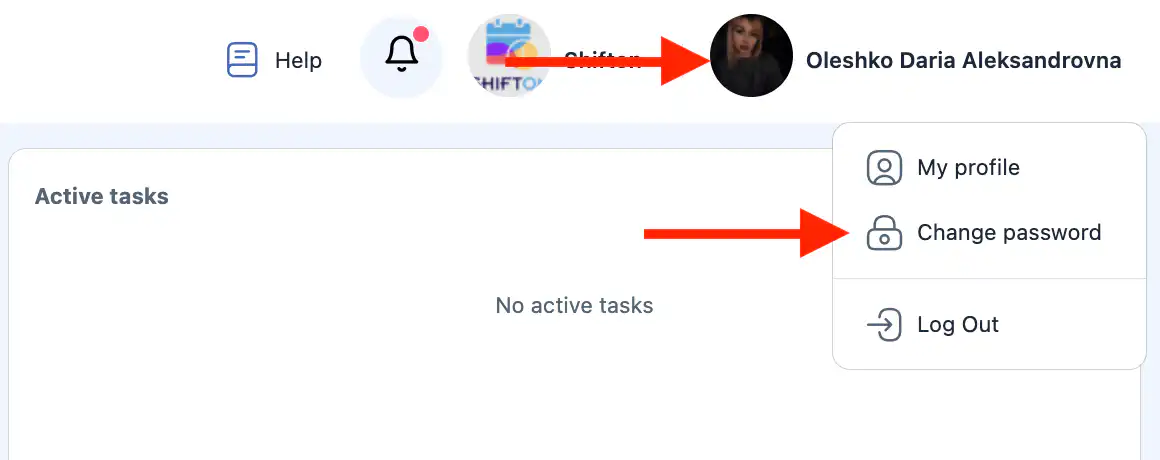
- Um painel lateral para alterar a senha será aberto.
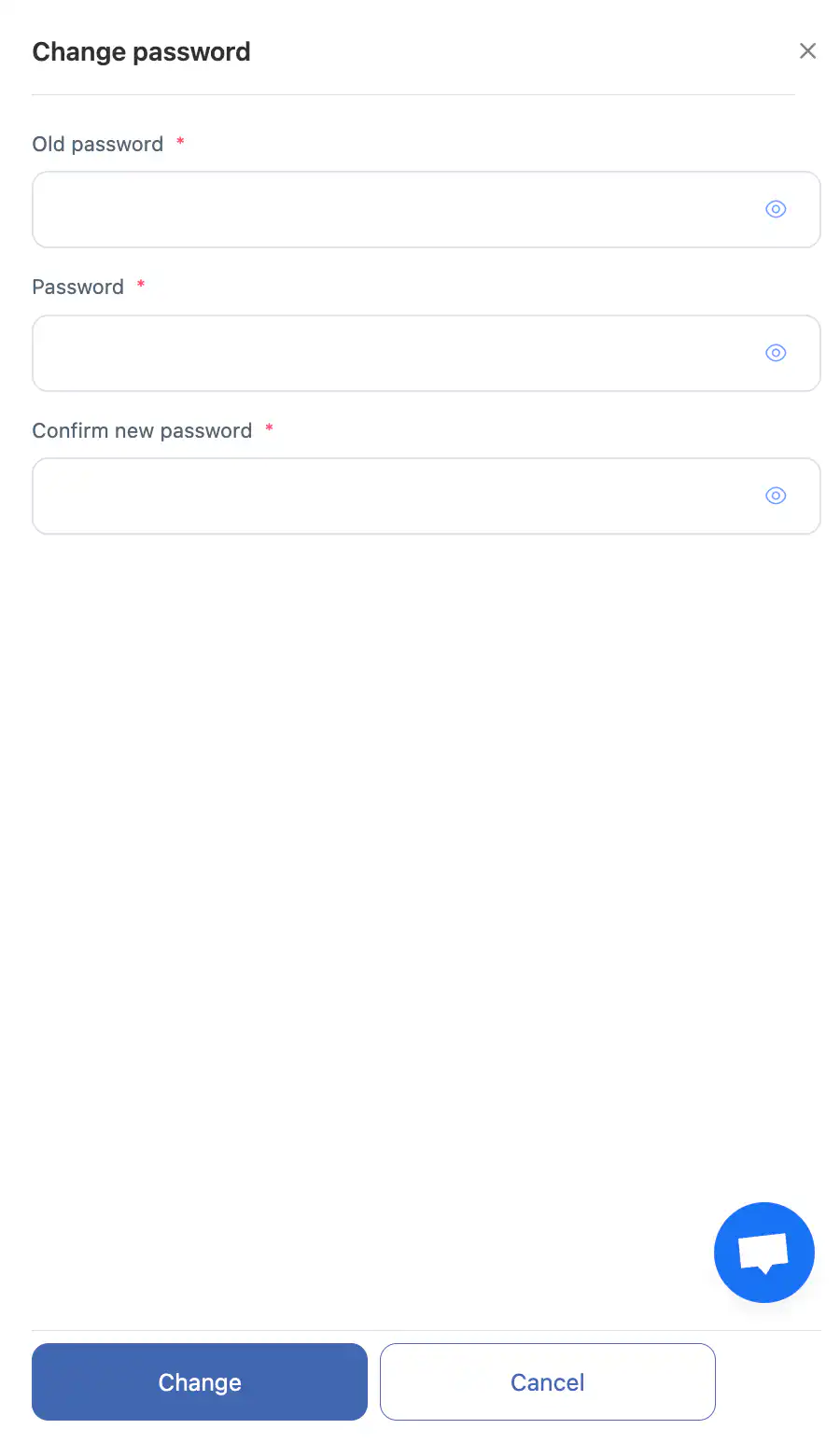
Como alterar sua senha
No painel lateral:
- Digite sua senha atual.
- Digite sua nova senha.
- Confirme a nova senha.
Você pode usar o ícone de olho para mostrar ou ocultar os caracteres da senha.
Após preencher os campos, clique em:
- “Alterar” — para salvar a nova senha;
- “Cancelar” — para sair sem salvar as alterações.
Requisitos de senha
Sua nova senha deve:
- conter pelo menos 8 caracteres;
- incluir números;
- incluir apenas letras em inglês (A–Z, a–z, maiúsculas ou minúsculas).
-
Apenas letras latinas e números são permitidos.
Importante
- A nova senha entra em vigor imediatamente após ser salva.
- Use uma senha forte que seja difícil de adivinhar.
- Não compartilhe sua senha com terceiros.
Perguntas Frequentes (FAQ)
P: Posso mudar minha senha sem saber a atual?
R: Não. Você deve inserir sua senha atual para alterá-la.
Se você não estiver logado e não lembrar sua senha, use a opção “Esqueceu a senha?” na página de login. Você pode solicitar uma redefinição de senha pelo número de telefone ou endereço de e-mail usados para acessar sua conta.
P: O que devo fazer se esquecer minha senha atual?
R: Use a opção de recuperação de senha na página de login.
P: Por que minha nova senha não é aceita?
R: Certifique-se de que ela tenha pelo menos 8 caracteres, contenha números e use apenas letras em inglês e caracteres especiais.
P: As alterações serão salvas se eu fechar o painel sem clicar em “Alterar”?
R: Não. As alterações são aplicadas apenas após clicar em “Alterar.”