

 English
  Español
  Português
  Deutsch
  Français
  Italiano
  日本語
日本語  中文
中文  हिन्दी
  עברית
עברית  العربية
  한국어
한국어  Nederlands
  Polski
  Türkçe
  Українська
  Русский
  Magyar
  Română
  Български
  Čeština
  Ελληνικά
  Svenska
  Dansk
Dansk  Norsk
Norsk  Suomi
Suomi  Bahasa
  Tiếng Việt
  Tagalog
  ไทย
ไทย  Latviešu
  Lietuvių
  Eesti
Eesti  Slovenčina
  Slovenščina
  Hrvatski
  Македонски
  Қазақ
Қазақ  Azərbaycan
  Afrikaans
  বাংলা
বাংলা Sjekklister er digitale skjemaer som ansatte fyller ut mens de arbeider med en oppgave. De hjelper til med å samle inn strukturert tilbakemelding og fange opp all nødvendig informasjon i løpet av arbeidsflyten.
Du kan opprette et ubegrenset antall sjekklister, men hver oppgave kan bare inneholde én sjekkliste. Av denne grunn er det viktig å tenke gjennom strukturen og typen data du vil motta før du oppretter en ny sjekkliste.
Hvordan lage en sjekkliste
-
Åpne Oppgaveinnstillinger.
-
Velg Sjekklister-delen.
Denne siden inneholder alle tidligere opprettede sjekklister og gir muligheten til å lage nye. -
Klikk Opprett sjekkliste.
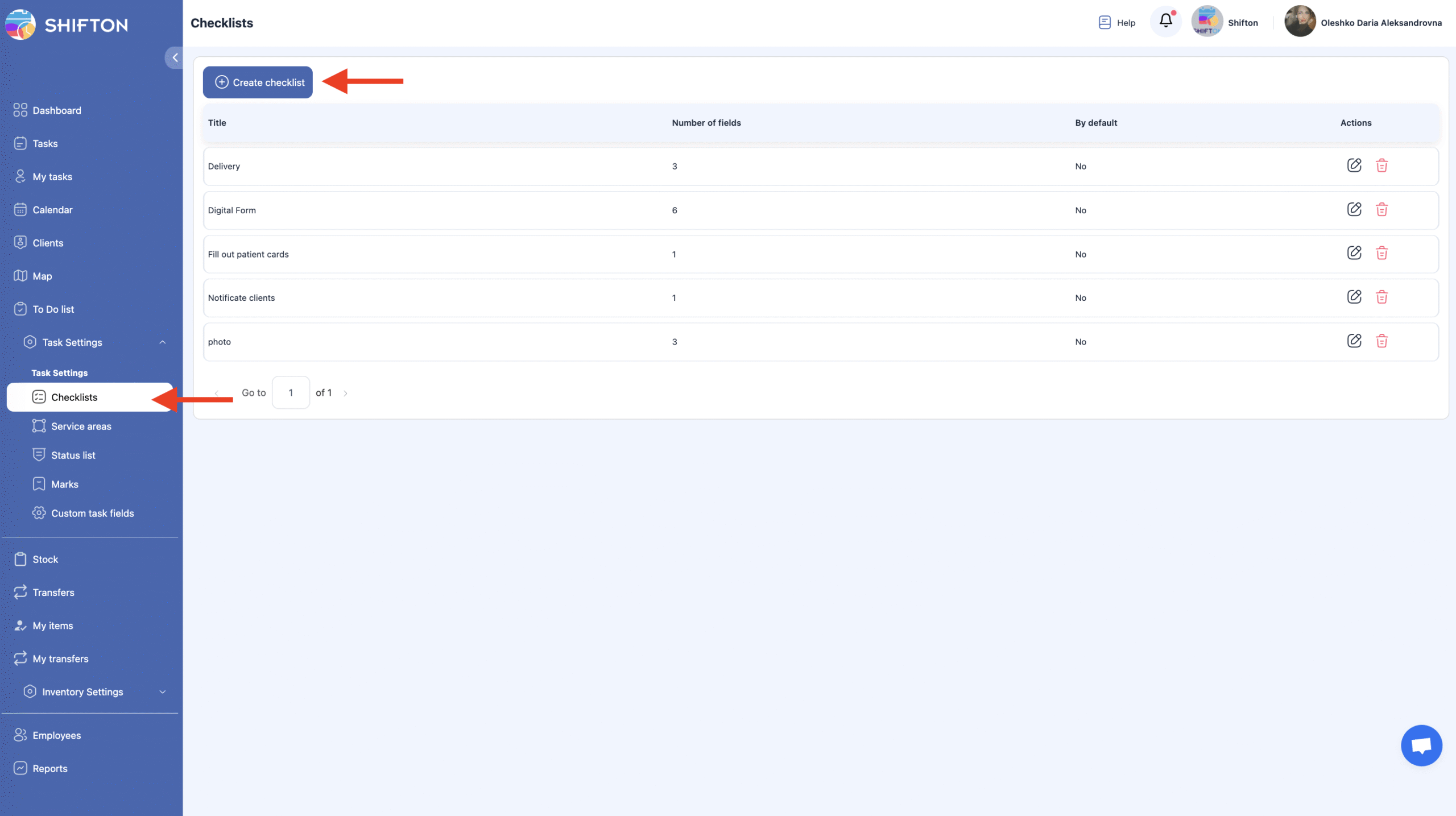
-
Skriv inn navnet på sjekklisten.
Om nødvendig, aktiver Standard sjekkliste-alternativet — denne sjekklisten vil da automatisk bli vedlagt alle nye oppgaver. -
Legg til sjekklisteelementer og velg datatypen for hvert element.
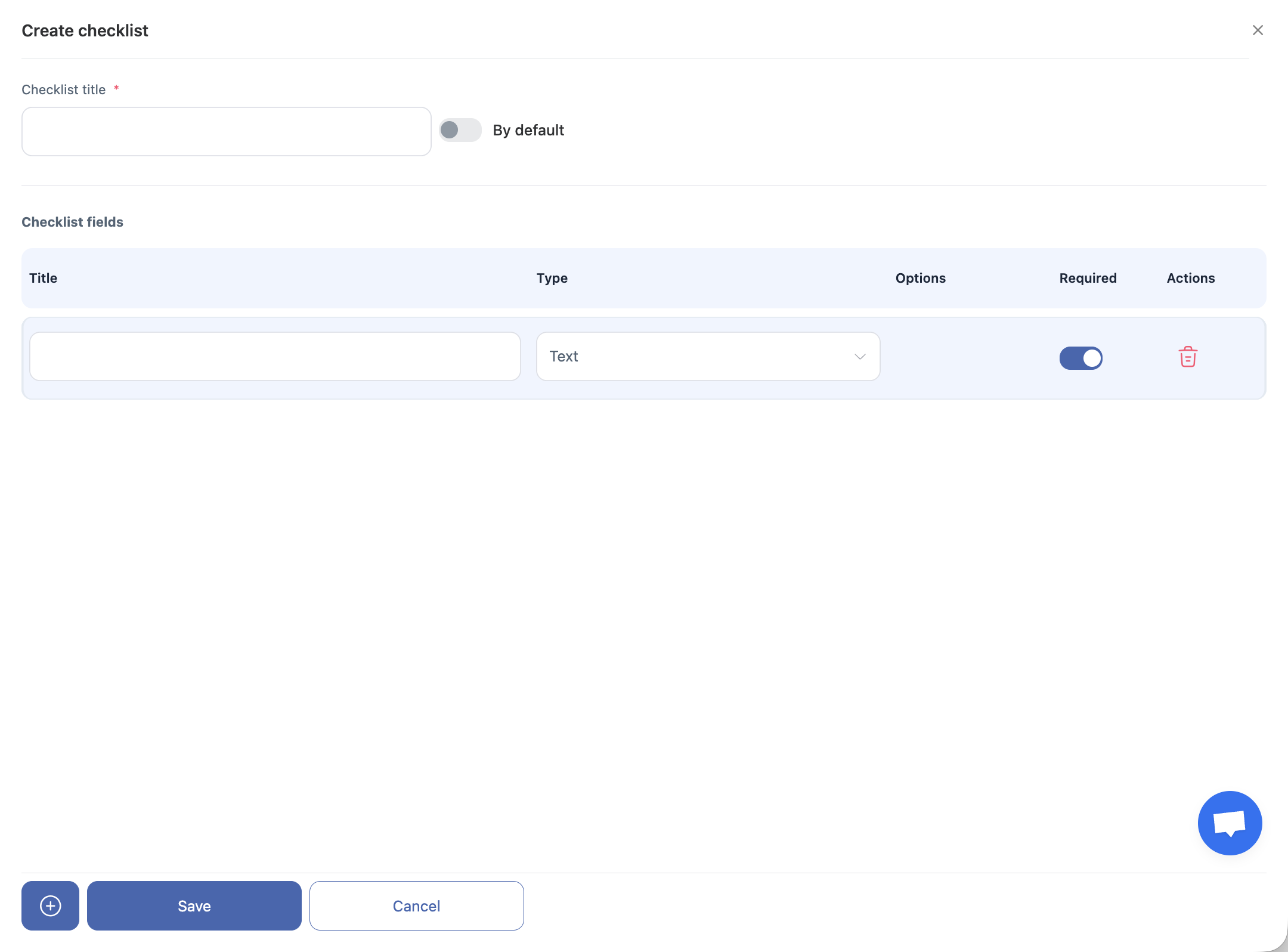
Tilgjengelige Datatyper
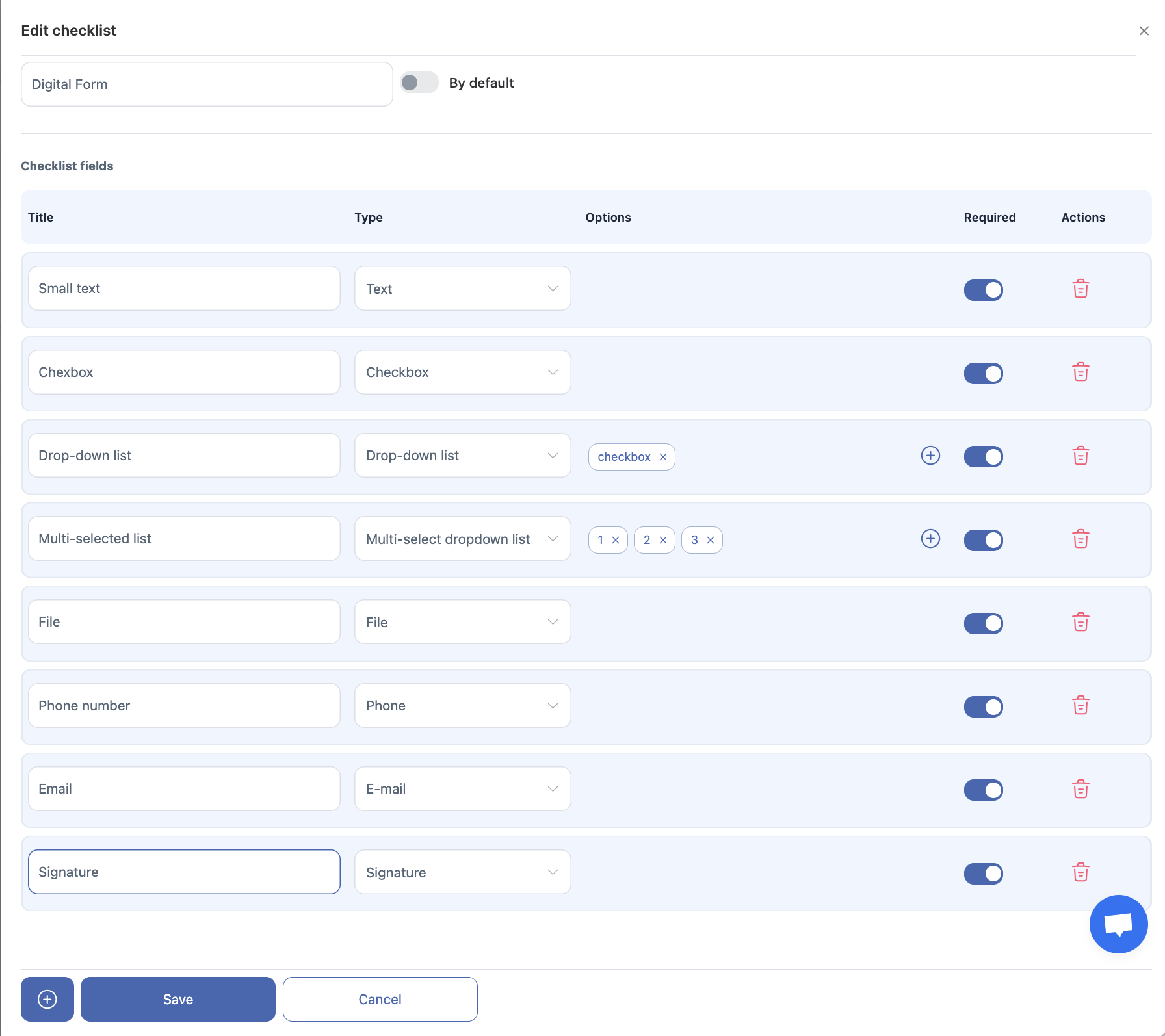
-
Tekst — et kort tekstsvar.
-
Nummer — en numerisk verdi.
-
Avkrysningsboks — ett obligatorisk valg som må velges.
-
Rullegardinliste — velg ett alternativ fra flere.
-
Multi-valg rullegardinliste — velg ett eller flere alternativer fra listen.
-
Fil – last opp et bilde eller ta et bilde med kameraet.
-
Tekstfelt – et detaljert, langt tekstsvar.
-
Telefonnummer – et felt for å skrive inn et gyldig telefonnummer.
-
E-post – et felt for å skrive inn en e-postadresse.
-
Signatur – lar den ansatte legge igjen en digital signatur (en hvit signaturramme vises i nettversjonen og mobilappen).
Hvordan redigere en sjekkliste
-
Klikk på blyantikonet ved siden av sjekklisten du vil redigere.
-
Gjør endringer og lagre.
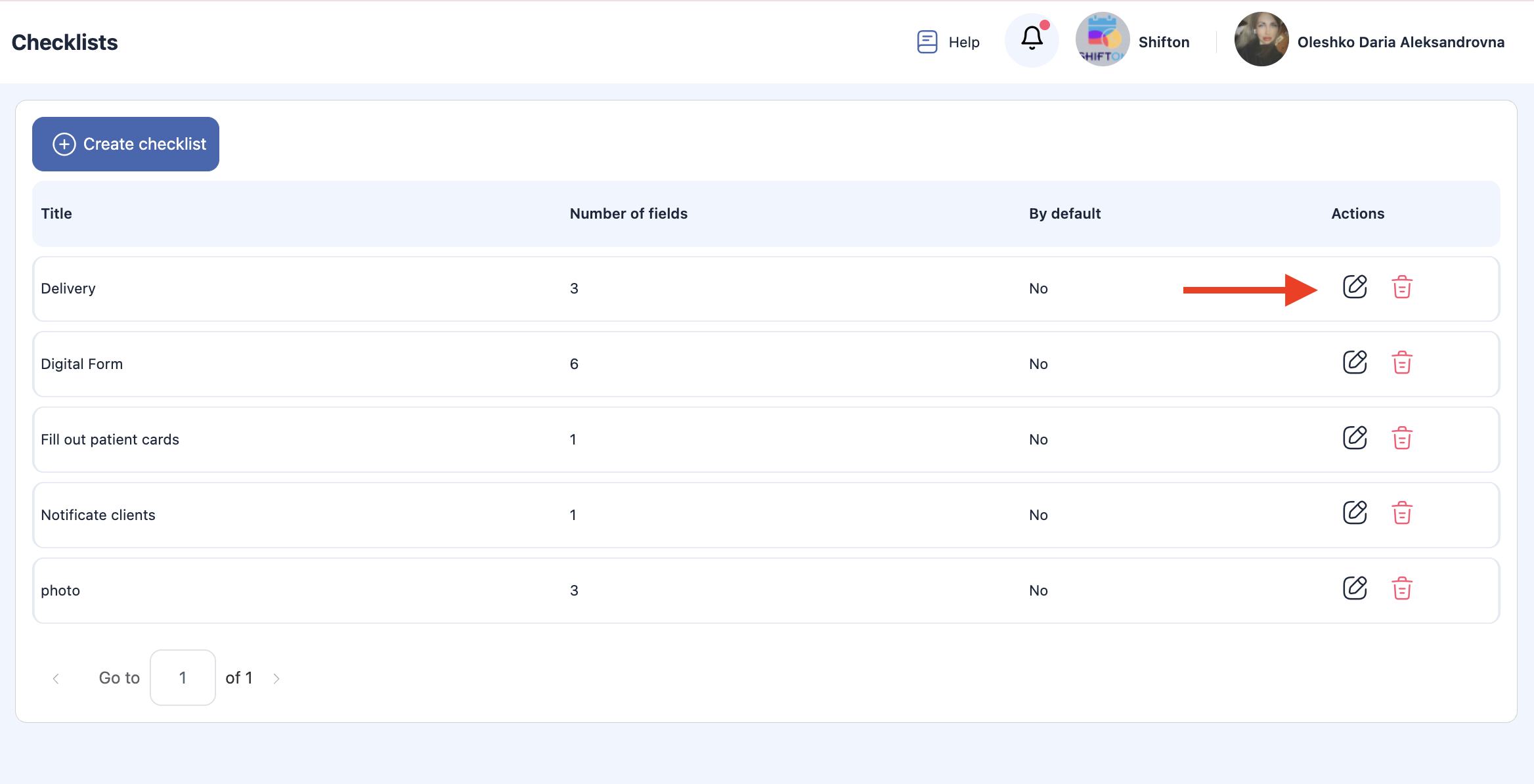
Merk: Oppdateringer gjelder bare for nye oppgaver laget etter at sjekklisten ble redigert. Eksisterende oppgaver vil beholde den opprinnelige versjonen av sjekklisten.
Hvordan slette en sjekkliste
-
Klikk på søppelbøtteikonet ved siden av sjekklisten du vil slette.
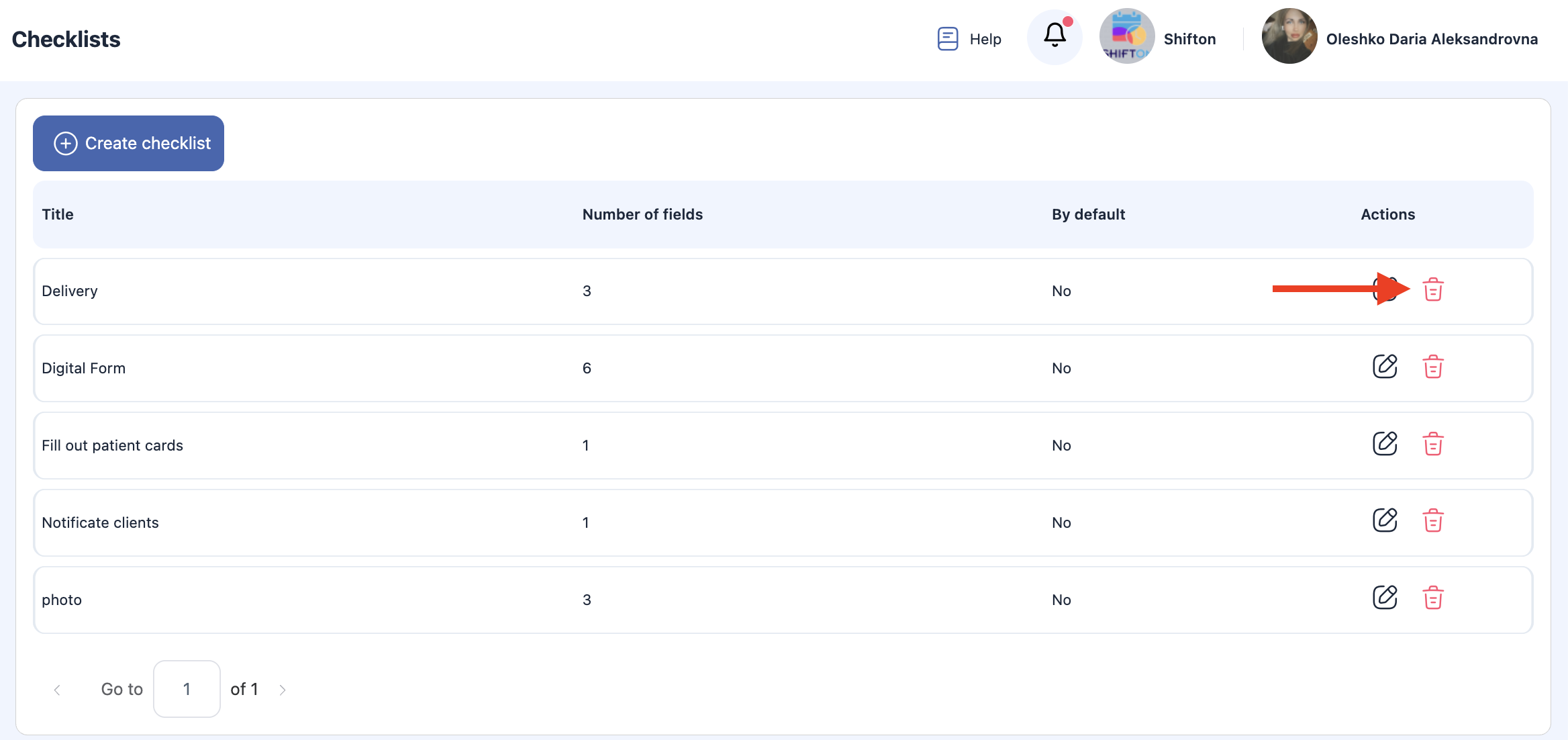
-
Bekreft handlingen.

Viktig:
-
En sjekkliste kan ikke slettes hvis den allerede er tildelt en oppgave.
-
Kun sjekklister som ikke er brukt i noen oppgaver kan fjernes.
-
Eksisterende oppgaver beholder sin tilknyttede sjekkliste og innsendte data.
Ofte stilte spørsmål (FAQ)
Spørsmål: Hva er sjekklister i Shifton-oppgaver?
A: Sjekklister er strukturerte lister over punkter eller verifikasjonstrinn som hjelper til med å standardisere utførelsen av oppgaver. De sikrer at hvert trinn i en oppgave fullføres konsekvent hver gang.
Q: Hvor finner jeg sjekklistene?
A: Sjekklister er tilgjengelige i oppgaveeditoren, både når du oppretter en oppgave og når du ser på en eksisterende oppgave. Du kan legge til ett eller flere sjekklisteelementer der.
Q: Hvordan legger jeg til en sjekkliste i en oppgave?
A: I opprettelses- eller redigeringspanelet for oppgaven, finn Sjekklister-seksjonen, klikk Legg til element, skriv inn navnet på elementet og gjenta for hvert trinn du trenger å inkludere.
Q: Kan jeg endre rekkefølgen på sjekklisteelementene?
A: Ja. De fleste sjekklistegrensesnitt tillater dra-og-slipp-omorganisering eller piler for å flytte elementer opp eller ned, slik at du kan prioritere trinnene i ønsket rekkefølge.
Q: Kan sjekklisteelementer være obligatoriske eller valgfrie?
A: Ja — sjekklisteelementer kan markeres som obligatoriske eller valgfrie avhengig av dine operasjonelle behov. Obligatoriske elementer må vanligvis krysses av før oppgaven kan fullføres.
Q: Hvem kan fullføre sjekklisteelementene?
A: Tildelte teknikere eller brukere med redigeringstillatelse på oppgaven kan krysse av elementer etter hvert som de fullføres.
Q: Hva skjer når alle sjekklisteelementene er merket?
A: Når alle obligatoriske sjekklisteelementer er fullført, kan oppgaven merkes som ferdig. Noen arbeidsflyter krever at sjekklisten er fullført før oppgaven kan avsluttes.
Q: Kan jeg redigere en sjekkliste etter at en oppgave er opprettet?
A: Ja — hvis oppgaven fortsatt er i en status som tillater endringer, kan du endre sjekklisten (legge til, redigere, fjerne elementer) i oppgavepanelet før ferdigstillelse.
Q: Er det en måte å gjenbruke sjekklister på tvers av oppgaver?
A: Noen systemer lar deg lagre sjekklistemaler for gjenbruk. Hvis Shifton støtter dette, vil du se alternativer for å opprette og bruke maler når du legger til sjekklister.
Spørsmål: Visere sjekklister i oppgaverapporter?
Svar: Ja — sjekklister og deres fullføringsstatus er vanligvis inkludert i oppgaverapporter (PDF eller eksport), hvilket hjelper med å verifisere utført arbeid og samsvar.
Spørsmål: Kan jeg kreve bilder eller notater for hver enkelt sjekklistepost?
Svar: Avhengig av innstillingene dine kan Shifton kreve ekstra felt (bilder, kommentarer) for enkelte sjekklistepunkter for å forbedre dokumentasjon og kvalitetskontroll.