

 English
  Español
  Português
  Deutsch
  Français
  Italiano
  日本語
日本語  中文
中文  हिन्दी
  עברית
עברית  العربية
  한국어
한국어  Nederlands
  Polski
  Türkçe
  Українська
  Русский
  Magyar
  Română
  Български
  Čeština
  Ελληνικά
  Svenska
  Dansk
Dansk  Norsk
Norsk  Suomi
Suomi  Bahasa
  Tiếng Việt
  Tagalog
  ไทย
ไทย  Latviešu
  Lietuvių
  Eesti
Eesti  Slovenčina
  Slovenščina
  Hrvatski
  Македонски
  Қазақ
Қазақ  Azərbaycan
  Afrikaans
  বাংলা
বাংলা Shifton tilbyr flere typer rapporter for å analysere fullførte oppgaver og ansattes arbeidstid.
Oppgaverapport (PDF)
Oppgaverapporten er tilgjengelig i «Oppgaver»-seksjonen.
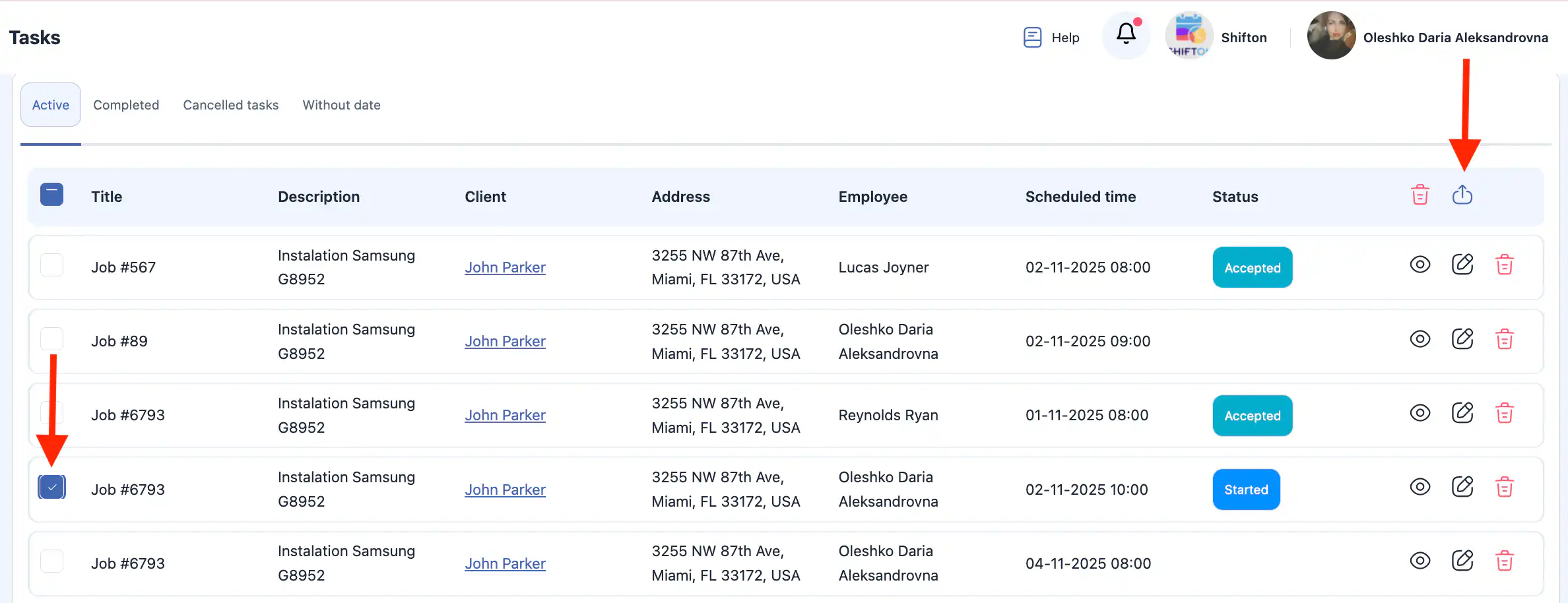
Det er en PDF-fil som inneholder fullstendig informasjon om oppgaven, inkludert:
- kundedetaljer;
- oppgavebeskrivelse;
- status og tidsfrister;
- fullført sjekkliste;
- firmalogo.
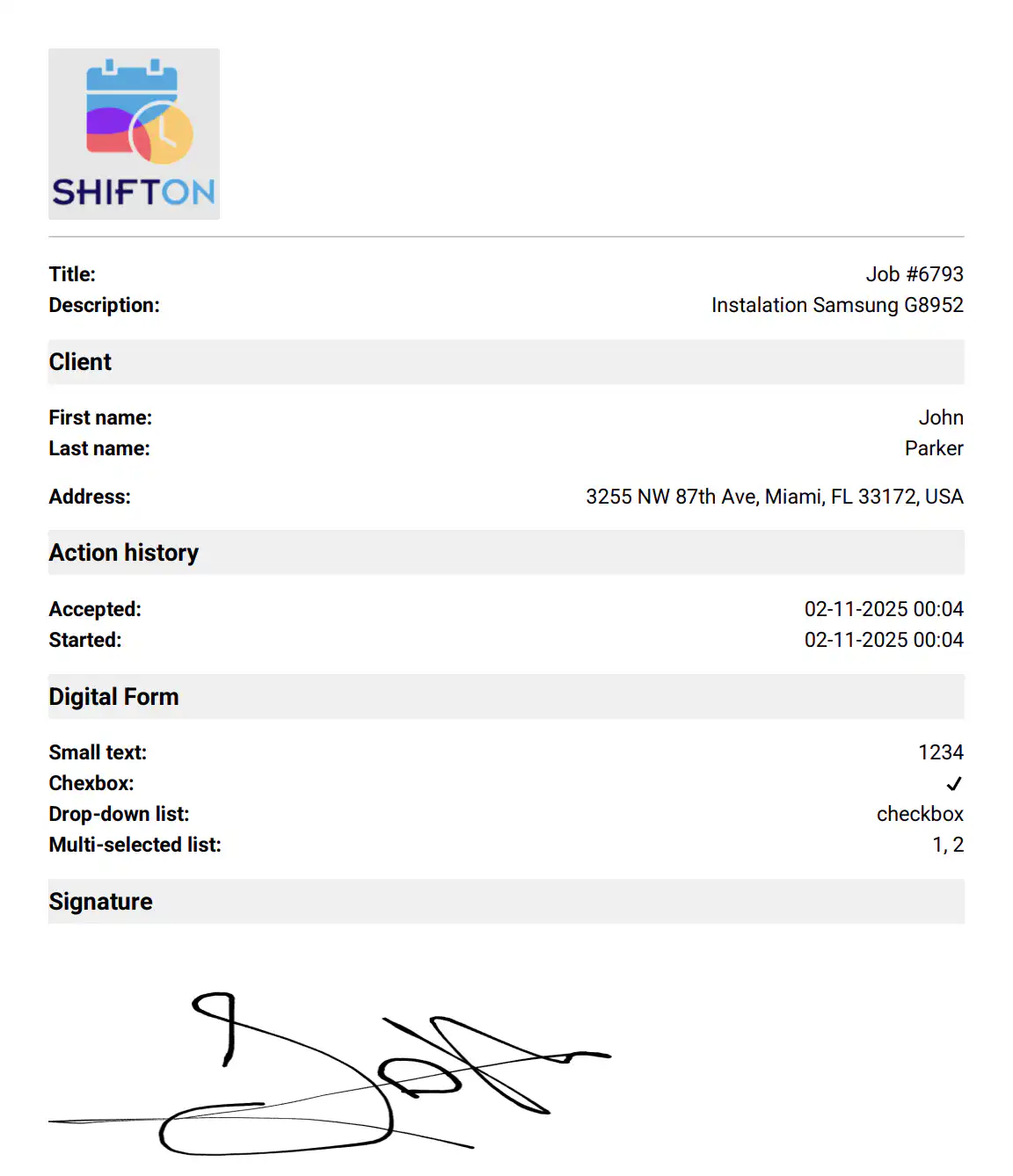
Denne rapporten kan brukes til utskrift eller deling med en kunde.
Rapporter i «Rapporter»-seksjonen
Det finnes en «Rapporter»-seksjon i sidemenyen.
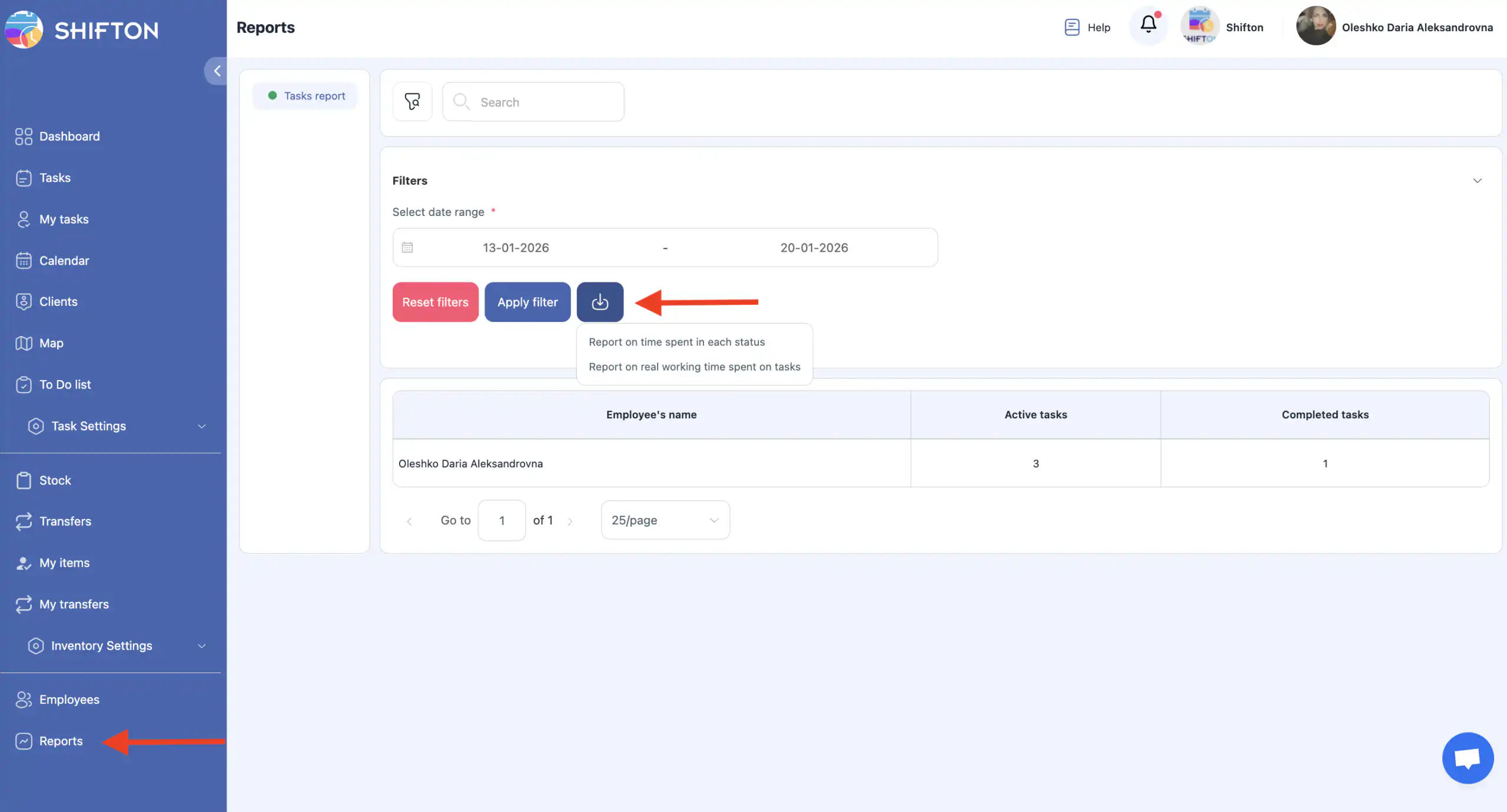
Den viser en nettbasert rapport med informasjon om:
- antall aktive oppgaver;
- antall fullførte oppgaver;
- valgt tidsperiode.
Last ned rapporter
I «Rapporter»-seksjonen, klikk på last ned-ikonet.
To rapporttyper er tilgjengelige:
- Rapport om tid brukt i hver status — viser hvor mye tid oppgaver tilbringes i hver status;
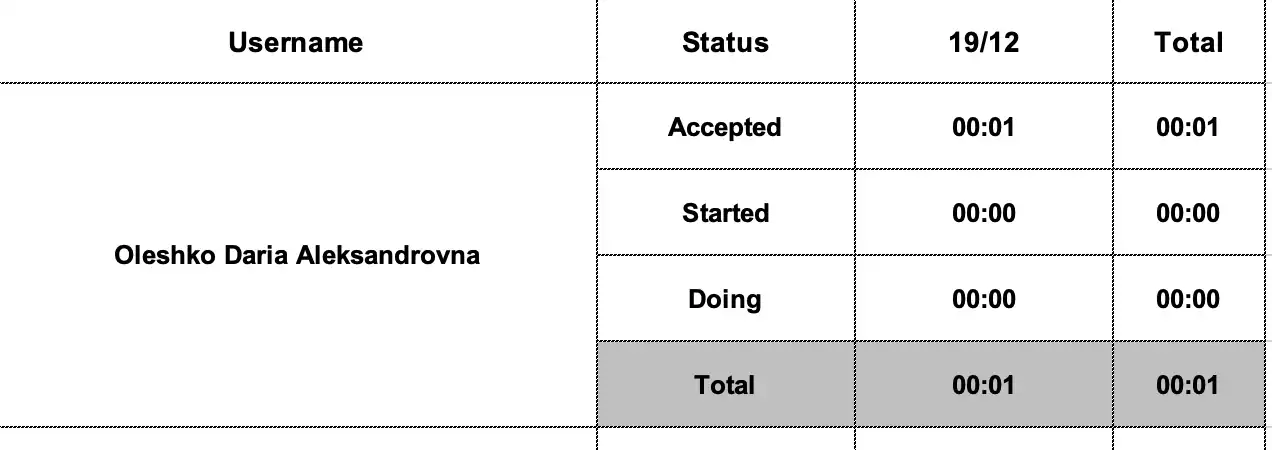
- Rapport om reell arbeidstid brukt på oppgaver — viser den faktiske arbeidstiden brukt på å fullføre oppgaver.

Begge rapportene genereres for den valgte perioden.
Ofte stilte spørsmål (FAQ)
Q: Hvor kan jeg finne Rapporter-seksjonen i Shifton?
A: Åpne Rapporter-seksjonen fra hovedmenyen til venstre. Det er her nedlastbare rapporter er tilgjengelige.
Q: Hvilke typer rapporter er tilgjengelige?
A: Shifton tilbyr to hovedtyper rapporter:
- Excel-rapporter i Rapporter-seksjonen.
- PDF-oppgaverapporter generert fra individuelle oppgaver.
Q: I hvilket format lastes rapporter fra Rapport-seksjonen ned?
A: Alle rapporter generert fra Rapporter-seksjonen lastes ned i Excel (.xlsx)-format.
Q: I hvilket format lastes Oppgaverapporten ned?
A: Oppgaverapporter generert fra oppgavesiden lastes ned i PDF-format.
Q: Hva er inkludert i Oppgaverapporten (PDF)?
A: PDF-oppgaverapporten inneholder klientinformasjon, oppgavebeskrivelse, statuser og frister, fullført sjekkliste, og selskapets logo.
Q: Hvilke data er inkludert i Excel-rapporter?
A: Excel-rapporter kan inkludere:
- antall aktive og fullførte oppgaver;
- tid brukt i hver oppgavestatus;
- faktisk arbeidstid brukt på oppgaver;
- valgte rapporteringsperiode.
Spørsmål: Hvordan laster jeg ned en Excel-rapport?
Svar: Gå til Rapporter, klikk på nedlastingsikonet, velg rapporttype og tidsperiode, så lastes filen ned i Excel-format.
Spørsmål: Kan jeg redigere Excel-rapporter etter nedlasting?
Svar: Ja. Excel-rapporter kan redigeres, filtreres og analyseres ved bruk av regnearkprogramvare som Microsoft Excel eller Google Sheets.
Spørsmål: Oppdateres rapporter i sanntid?
Svar: Ja. Dataene som brukes til rapportene gjenspeiler den nyeste informasjonen tilgjengelig i systemet på genereringstidspunktet.
Spørsmål: Påvirker brukerroller tilgangen til rapporter?
Svar: Ja. Tilgang til rapporter avhenger av brukerrettigheter. Hvis du ikke ser rapportseksjonen, kan det hende at rollen din er begrenset.