

 English
  Español
  Português
  Deutsch
  Français
  Italiano
  日本語
日本語  中文
中文  हिन्दी
  עברית
עברית  العربية
  한국어
한국어  Nederlands
  Polski
  Türkçe
  Українська
  Русский
  Magyar
  Română
  Български
  Čeština
  Ελληνικά
  Svenska
  Dansk
Dansk  Norsk
Norsk  Suomi
Suomi  Bahasa
  Tiếng Việt
  Tagalog
  ไทย
ไทย  Latviešu
  Lietuvių
  Eesti
Eesti  Slovenčina
  Slovenščina
  Hrvatski
  Македонски
  Қазақ
Қазақ  Azərbaycan
  Afrikaans
  বাংলা
বাংলা «Min profil» Min profil-seksjonen brukes til å administrere din personlige kontoinformasjon.
I denne seksjonen kan du:
-
vise og redigere profilopplysningene dine;
-
laste opp og oppdatere profilbildet ditt;
-
laste ned profildataene dine i JSON-format;
-
konfigurere tidssone, tidsformat, datoformat og grensesnittspråk.
Hvordan åpne «Min profil»-seksjonen
-
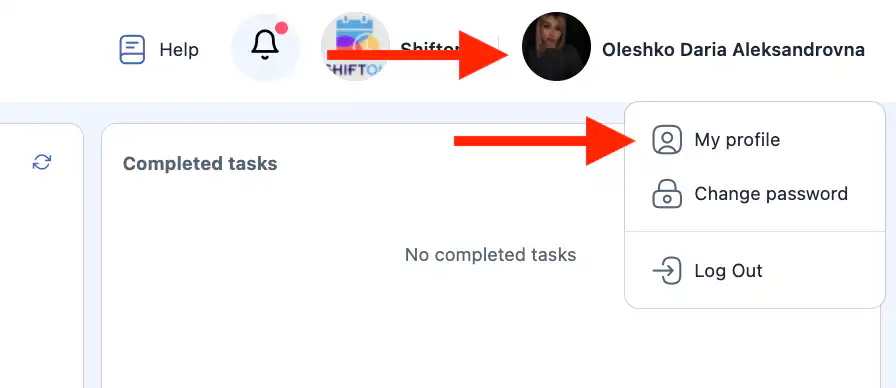
Klikk på navnet ditt eller profilikonet øverst i grensesnittet. Dette er det høyre ikonet i øverste høyre hjørne.
-
Velg «Min profil.»
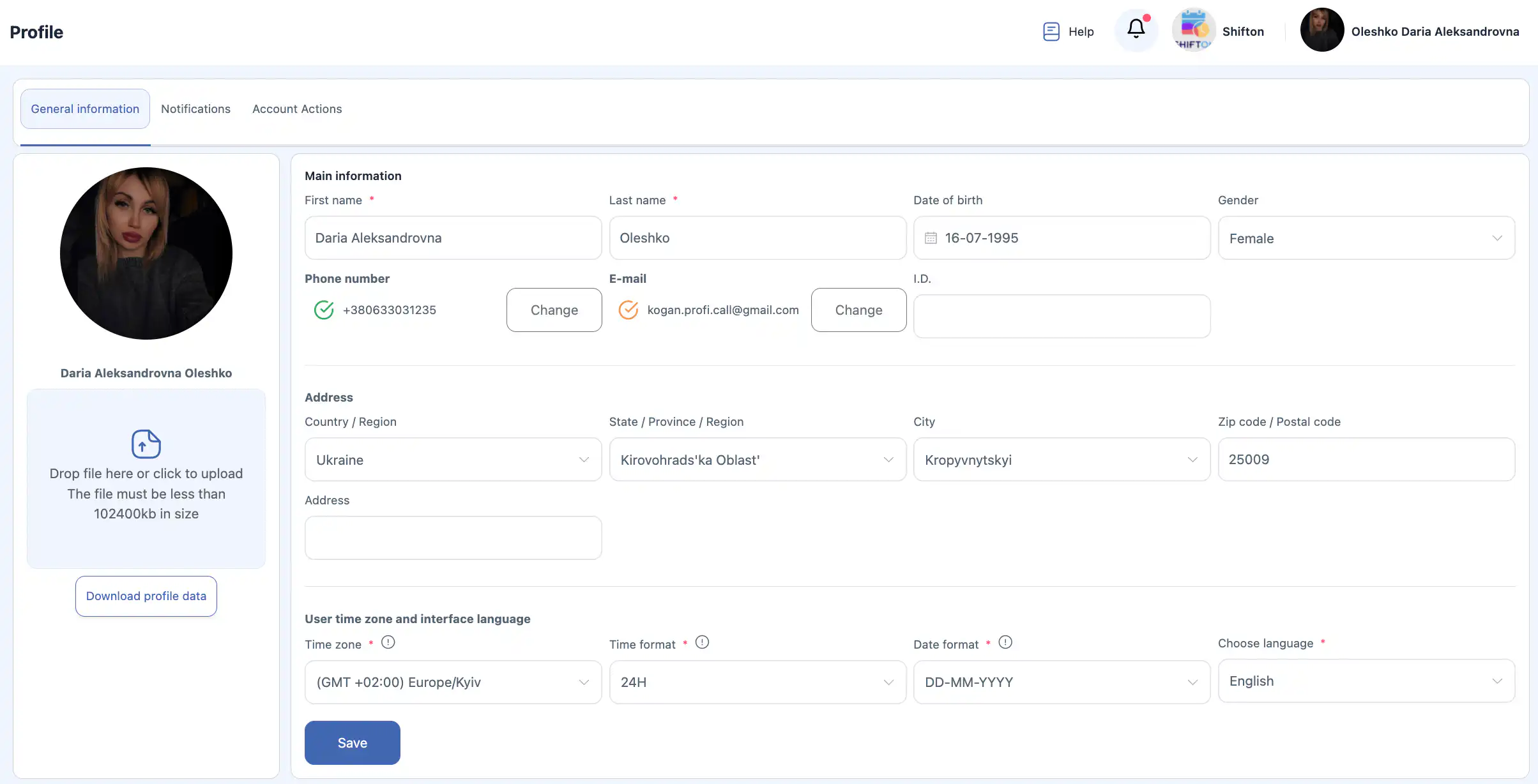
Hovedinformasjon
Blokken med Hovedinformasjon inneholder de viktigste brukeropplysningene.
Felt:
-
Fornavn * — brukerens fornavn.
-
Etternavn * — brukerens etternavn.
Merk: Firmainnstillinger kan inkludere et alternativ for å vise navnet som ble spesifisert da medarbeideren ble invitert.
Hvis dette alternativet er aktivert, vil endringer i ditt for- og etternavn i profilen din bare være synlig for deg selv og ikke for andre brukere.
-
Fødselsdato — fødselsdato.
-
Kjønn — kjønn.
-
Telefonnummer — telefonnummer.
-
E-post — e-postadresse.
-
I.D. — intern brukeridentifikator.
Felt merket med * er obligatoriske.
Etter å ha gjort endringer, klikk “Lagre.”
Hvis du ikke klikker “Lagre,” vil ikke endringene bli lagret.

Adresse
Blokken Adresse brukes for å spesifisere din adresseinformasjon.
Felter:
-
Land / Region — land eller region.
-
Stat / Provins / Region — stat eller region.
-
By — by.
-
Postkode / Postnummer — postnummer.
-
Adresse — full adresse.

Etter redigering, klikk “Lagre.”
Brukers tidssone og grensesnittspråk
Den Brukerens tidssone og grensesnittspråk blokken brukes for å konfigurere hvordan tid, dato og språk vises i systemet.
Feltbeskrivelser
-
Tidssone * — din tidssone.
Brukes for korrekt visning av oppgavetider, varsler og rapporter. -
Tidsformat *:
-
12-hour— 12-timers format (for eksempel, 02:30 PM); -
24-hour— 24-timers format (for eksempel, 14:30).
-
-
Datoformat *:
-
DD.MM.YYYY— dag.måned.år (for eksempel, 16.07.1995); -
MM.DD.YYYY— måned.dag.år (for eksempel, 07.16.1995).
-
-
Velg språk * — systemets grensesnittspråk.
Tilgjengelige grensesnittspråk
Følgende språk er tilgjengelige i systemet:
-
English
-
Русский
-
עִבְרִית
-
Українська
-
Deutsch
-
Polski
-
Español
-
Ελληνικά
-
العربية
-
Azərbaycan
-
বাংলা
-
Български
-
Magyar
-
Tiếng Việt
-
Dansk
-
Bahasa Indonesia
-
Italiensk
-
Kasakhisk
-
Koreansk
-
Latvisk
-
Litauisk
-
Makedonsk
-
Mandarin
-
Nederlandsk
-
Norsk
-
Portugisisk
-
Rumensk
-
Slovakisk
-
Slovensk
-
Tyrkisk
-
Finsk
-
Hindi
-
Kroatisk
-
Tsjekkisk
-
Svensk
-
Estisk
-
Japansk
-
Fransk
-
Thai
-
Filipino (Tagalog)
-
Afrikaans

Etter å ha endret innstillingene, klikk “Lagre.”
Profilbilde
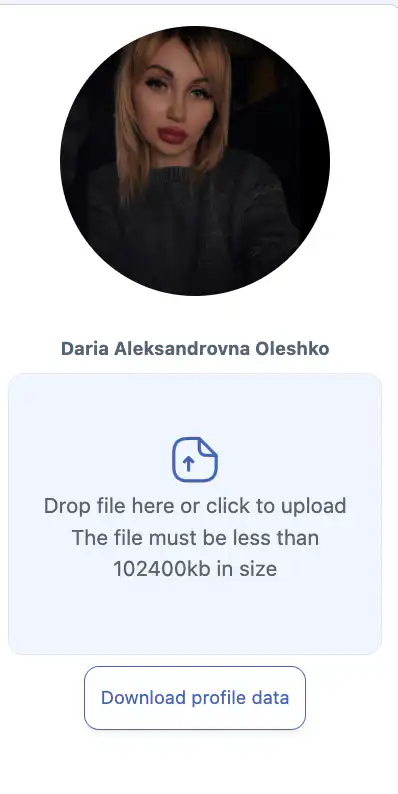
Ditt nåværende profilbilde vises i denne seksjonen.
Laster opp et nytt bilde
-
Klikk i opplastingsområdet eller dra og slipp en fil dit.
-
Velg et bilde fra enheten din.
En merknad vises under opplastingsfeltet:
Slipp filen her eller klikk for å laste opp
Filen må være mindre enn 102400kb.
-
Klikk “Lagre” etter å ha valgt filen.
Hvis du ikke klikker “Lagre,” vil det nye bildet ikke bli brukt.
Nedlasting av profildata
En knapp er tilgjengelig for å laste ned kontodataene dine.
For å laste ned dataene dine:
-
Klikk knappen for nedlasting av profildata.
-
Filen vil bli lastet ned i JSON format.
Lagrer endringer
Når du endrer profildata, inkludert:
-
hovedinformasjon;
-
adresse;
-
tids- og datoformat;
-
interfasespråk;
-
profilbilde;
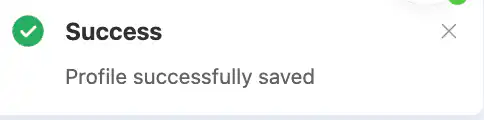
må du klikke “Lagre.”
Hvis knappen ikke klikkes, vil ikke endringene bli lagret.
Varsler
Den Varsler seksjonen brukes til å konfigurere hvordan du mottar systemmeldinger og påminnelser.
For hver varslings type kan du velge én eller flere leveringskanaler:
-
E-post
-
Push (nettleser- eller mobilapp-varsler)
-
Tekst (SMS)
-
Telegram
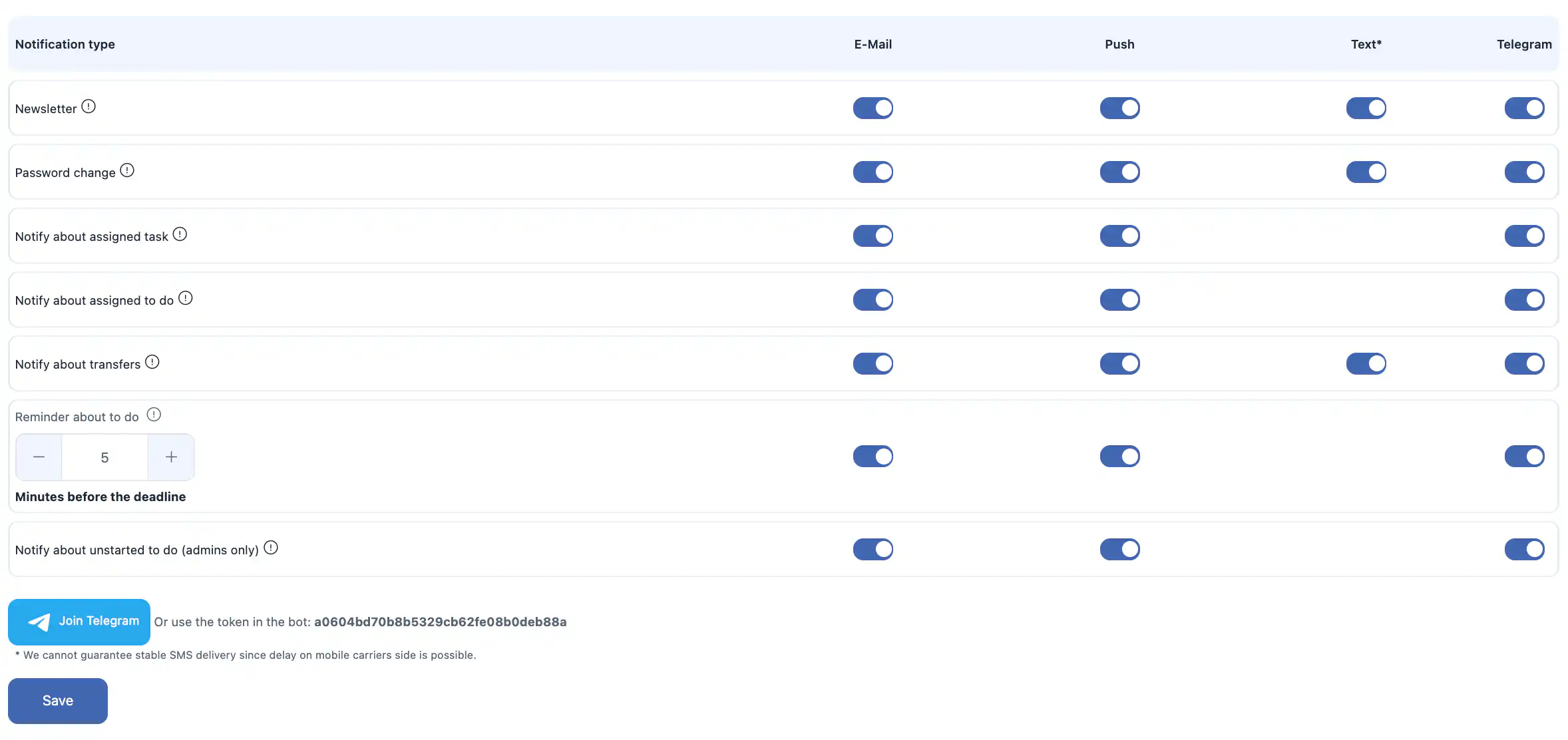
Tilgjengelige Varslingstyper
Du kan aktivere eller deaktivere varsler for følgende hendelser:
-
Nyhetsbrev — produktoppdateringer og systemnyheter.
-
Passordendring — varsler når kontopassordet ditt er endret.
-
Varsling om tildelt oppgave — når en oppgave er tildelt deg.
-
Varsling om tildelt gjøremål — når et gjøremål er tildelt deg.
-
Varsling om overføringer — varsler om lageroverføringer mellom lagre / lokasjoner.
-
Påminnelse om gjøremål — påminnelse før en gjøremålsfrist.
Påminnelsestiden kan konfigureres, for eksempel:
5 minutter før fristen. -
Varsling om ikke påbegynt gjøremål (kun administratorer) — varsler for administratorer om gjøremål som ikke er startet.
Telegram Varsler
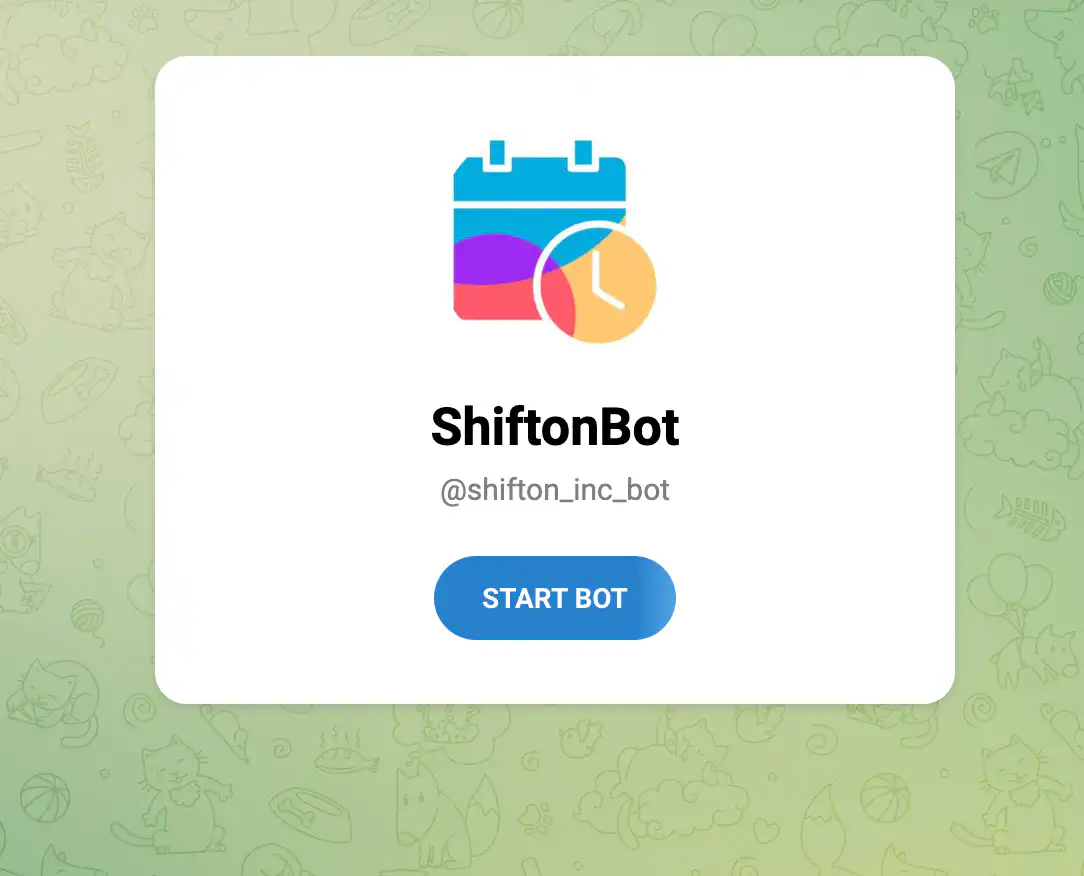
For å motta varsler via Telegram, kan du:
-
koble til Telegram gjennom systemgrensesnittet; eller
-
bruk en bot-token:
SMS-varsler
Følgende betingelser gjelder for SMS-varsler:
-
SMS-varsler er en betalingsfunksjon.
-
For å bruke SMS-levering, må din firmakonto fylles opp.
-
Kostnaden for en SMS avhenger av land og operatør, og ligger vanligvis mellom $0,20 til $0,70 USD per melding.
I tillegg:
Vi kan ikke garantere stabil SMS-levering da forsinkelser fra mobiloperatørens side er mulig.
Lagre varslingsinnstillinger
Etter å ha endret noen varslingsinnstillinger, klikk «Lagre.»
Hvis du ikke klikker «Lagre,» vil ikke endringene bli anvendt.
Kontohandlinger
Seksjonen Kontohandlinger inneholder sikkerhets- og kontoadministrasjonsalternativer.

Logg ut fra alle enheter
Dette alternativet lar deg logge ut av kontoen din på alle enheter hvor du for tiden er innlogget.
Bruk denne funksjonen hvis:
-
du mistenker uautorisert tilgang;
-
du logget inn på en delt eller offentlig enhet;
-
du vil tilbakestille alle aktive økter.
For å anvende handlingen, bekreft beslutningen din i dialogvinduet.
Denne handlingen kan ikke angres.
Slett konto
Du kan slette din egen konto hvis du ikke er eieren av selskapet.
Etter sletting:
-
brukerkontoen din vil bli permanent fjernet;
-
du mister tilgangen til systemet;
-
denne handlingen kan ikke angres.
Hvis du er eieren av selskapet
Hvis du er eieren av selskapet, er det ikke mulig.
å slette kontoen din. For å slette kontoen din som eier, må du først:
-
Overføre eierrettigheter til en annen ansatt i Selskapets innstillinger.
Hvis du trenger å slette hele selskapet, kan du gjøre dette i:
Administrer selskapets innstillinger side.
Ofte stilte spørsmål (FAQ)
Spørsmål: Hvorfor er ikke profilendringene mine synlige for andre brukere?
Svar: Din bedrift kan ha en innstilling aktivert for å vise navnet som ble brukt ved invitasjonen. I så fall er endringer i for- eller etternavnet ditt bare synlige for deg.
Spørsmål: Hva skjer hvis jeg ikke klikker «Lagre» etter å ha gjort endringer?
Svar: Ingen av endringene dine vil bli brukt. Du må klikke Lagre for å lagre oppdateringene.
Spørsmål: Kan jeg endre e-postadressen min i profilen?
Svar: Ja. Oppdater e-postfeltet og klikk Lagre for å bruke endringen.
Spørsmål: Hvorfor vises ikke det nye profilbildet mitt?
Svar: Forsikre deg om at du klikket Lagre etter å ha lastet opp bildet.
Q: Er det en filstørrelsesgrense for profilbilder?
A: Ja. Filen må være mindre enn 102400 KB.
Q: I hvilket format blir profildata lastet ned?
A: Dine data lastes ned i JSON-format.
Q: Kan jeg endre tidssonen uten å endre mitt land?
A: Ja. Tidssonen konfigureres uavhengig i profilinnstillingene.
Q: Hvilke tidsformater støttes?
A: 12-timers og 24-timers formater.
Q: Hvilke datoformater støttes?
A: DD.MM.YYYY og MM.DD.YYYY.
Q: Hvorfor mottar jeg ikke e-postvarsler?
A: Sjekk at e-postvarsler er aktivert i Varslinger-seksjonen og verifiser din e-postadresse og søppelmapp.
Q: Hvorfor mottar jeg ikke SMS-varsler?
A: SMS krever en positiv bedriftsaldo og at SMS-varsler er aktivert. Levering avhenger også av mobiloperatøren.
Q: Er SMS-varsel gratis?
A: Nei. SMS er en betalt funksjon og koster omtrent $0.20–$0.70 USD per melding, avhengig av landet.
Q: Hvordan aktiverer jeg Telegram-varsler?
A: Koble til Telegram i Varslinger-seksjonen eller bruk den oppgitte bot-token.
Q: Hva gjør «Logg ut fra alle enheter»?
A: Det avslutter alle aktive økter på hver enhet hvor kontoen din er logget inn.
Q: Kan jeg slette kontoen min?
A: Ja, hvis du ikke er eieren av selskapet. Eierne må overføre eierskapet først.