

 English
  Español
  Português
  Deutsch
  Français
  Italiano
  日本語
日本語  中文
中文  हिन्दी
  עברית
עברית  العربية
  한국어
한국어  Nederlands
  Polski
  Türkçe
  Українська
  Русский
  Magyar
  Română
  Български
  Čeština
  Ελληνικά
  Svenska
  Dansk
Dansk  Norsk
Norsk  Suomi
Suomi  Bahasa
  Tiếng Việt
  Tagalog
  ไทย
ไทย  Latviešu
  Lietuvių
  Eesti
Eesti  Slovenčina
  Slovenščina
  Hrvatski
  Македонски
  Қазақ
Қазақ  Azərbaycan
  Afrikaans
  বাংলা
বাংলা Modulaktivering og oppsettsrekkefølge
Modulen Inventar brukes til å administrere verktøy, materialer, lagre og lagringssteder.
Før du bruker den, må modulen aktiveres.
Hvordan aktivere modulen
Du kan aktivere modulen på to måter.
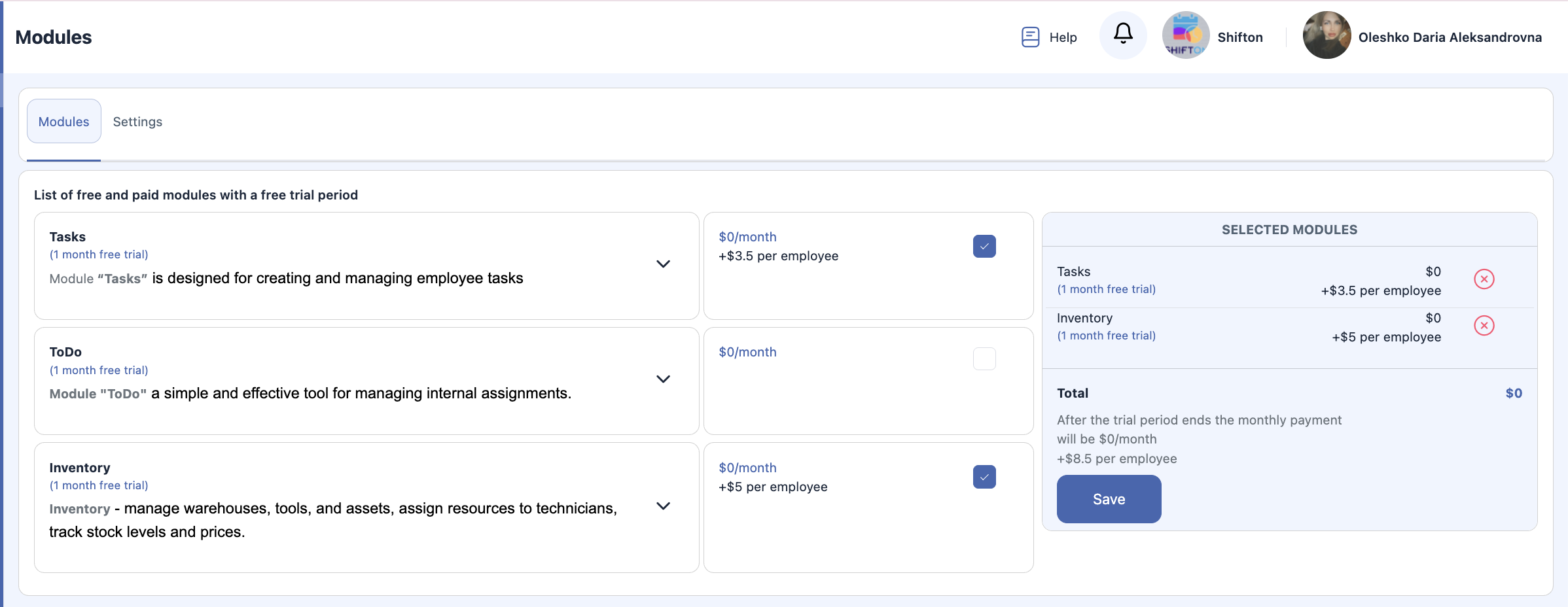
Alternativ 1. Via innstillinger for selskapet
-
Åpne Firmanavn (øverst i menyen).
-
Gå til Moduler.
-
Finn modulen Inventar.
-
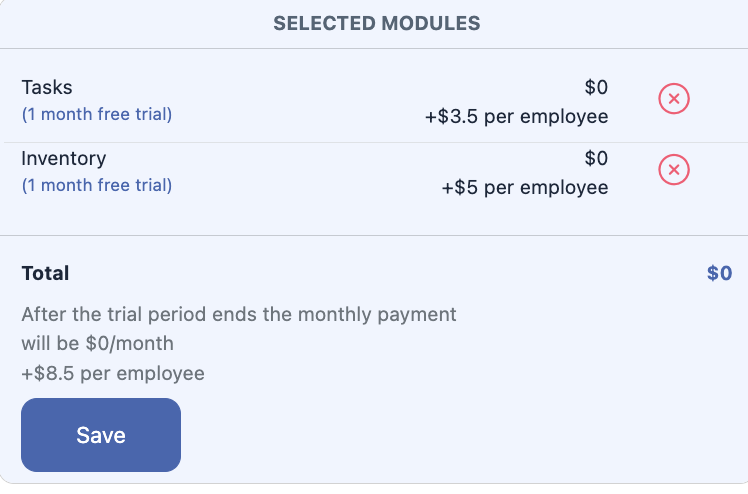
Merk av i boksen ved siden av.
-
Klikk Lagre.
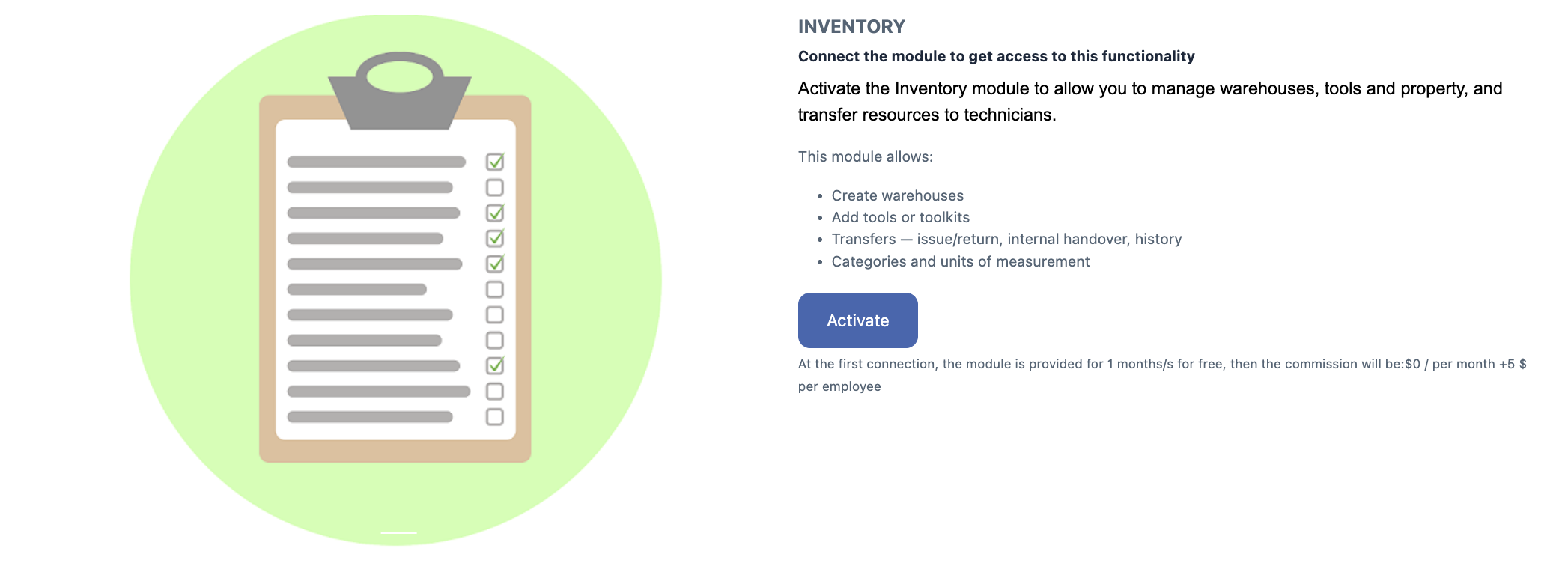
Alternativ 2. Fra sidepanelet
-
I venstre sidepanel, klikk Inventar.
-
Deretter klikker du Aktiver modul.
Bruksvilkår
| Vilkår | Beskrivelse |
|---|---|
| Gratis prøveperiode | 30 dager med gratis tilgang når modulen aktiveres for første gang |
| Pris etter prøveperiode | $5 per ansatt per måned |
| Administrasjon | Kan aktiveres eller deaktiveres i Moduler-seksjonen |
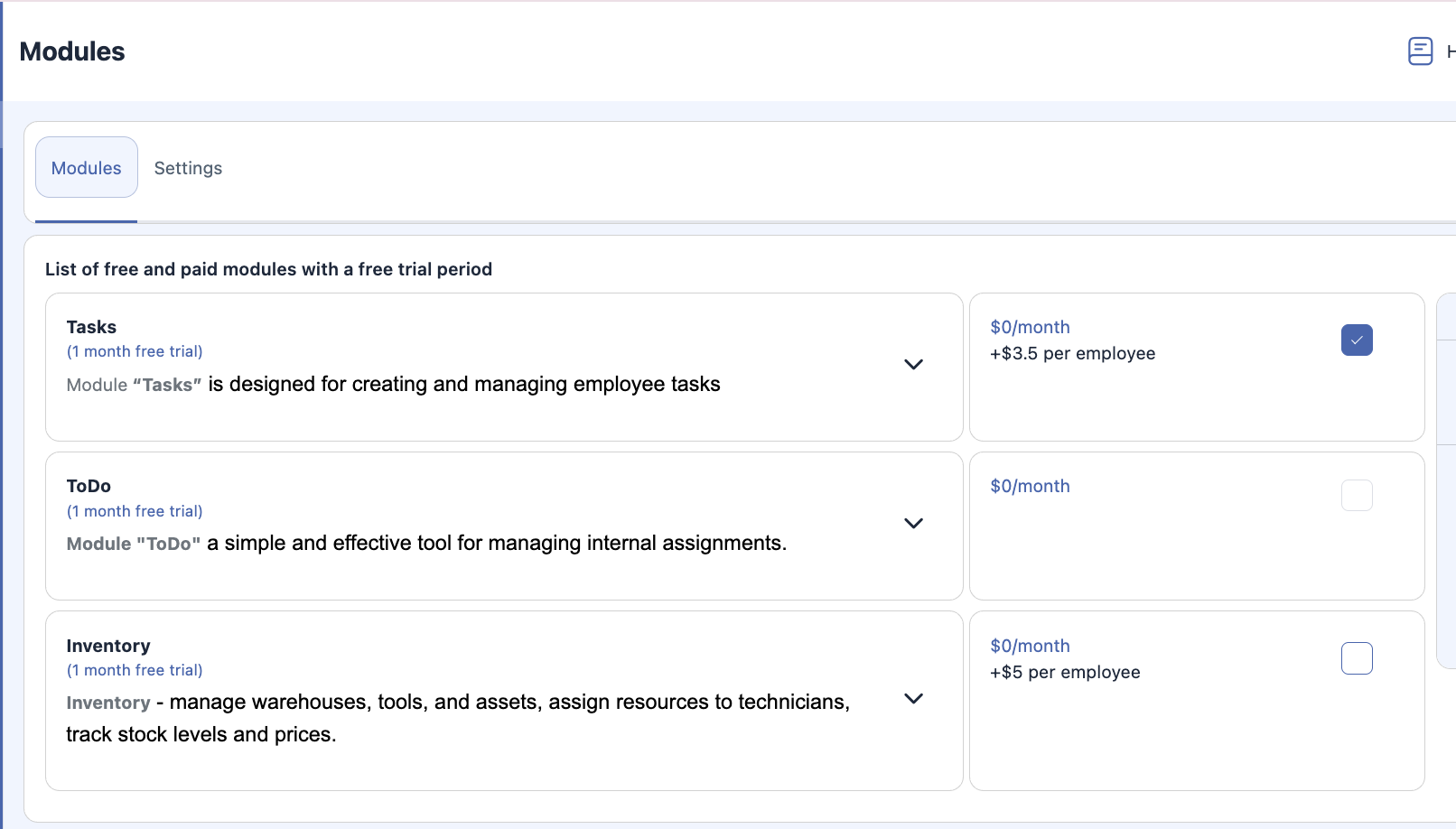
Slik deaktiverer du modulen
-
Åpne Firmanavn (toppmenyen).
-
Gå til Moduler.
-
Finn Inventar.
-
Fjern merkingen i boksen.
-
Klikk Lagre.
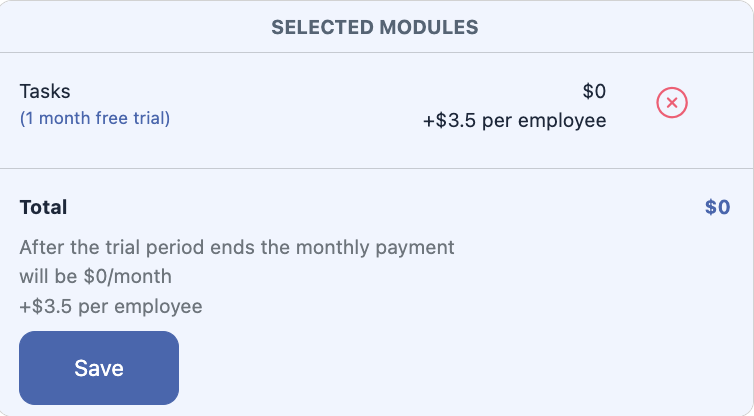
Når den er deaktivert, vil modulen fjernes fra sidebaren og alle lagerfunksjoner blir utilgjengelige.
Generell oppsettorden
For å konfigurere Inventar-modulen riktig, er det viktig å følge den nødvendige rekkefølgen.
For å opprette et verktøy, må du først:
-
Opprette en Kategori
-
Opprette en Måleenhet
-
Opprette Verktøyet
For å opprette et lager, må du:
-
Opprette et Verktøy
-
Opprett Lagringssteder (Lagerliste)
-
Opprett Lager
Trinn-for-trinn oppsett
1. Verktøyoppsett
1.1. Opprett kategori
Definerer typen eller gruppen av verktøy eller materialer.
1.2. Opprett måleenhet
Definerer hvordan verktøyet telles eller lagres (stk, liter, meter, ruller, sett).
1.3. Opprett verktøy
Spesifiser:
-
verktøynavn;
-
kategori;
-
måleenhet;
-
beskrivelse (valgfritt);
-
tilleggsparametre hvis nødvendig.
2. Lageroppsett
3.1. Opprett verktøy
Et verktøy må opprettes først for å være tilgjengelig for lagerlagring.
3.2. Opprett lagringssteder (lagerliste)
Legg til alle mulige lagringssteder brukt i systemet: kontor, verksted, kjøretøy, container, etc.
3.3. Opprett lager
Spesifiser:
-
lagernavn;
Endelig oppsettskjema
Vanlige spørsmål (FAQ)
Spørsmål: Hva er Inventarmodulen i Shifton?
Svar: Inventarmodulen lar deg administrere verktøy, materialer, lagre og lagringssteder — og gir lagerkontroll, overføringer, rapportering og sporingsfunksjoner på tvers av fasiliteter.
Spørsmål: Hvordan aktiverer jeg Inventarmodulen?
A: Du kan aktivere lager-modulen på to steder:
-
Via Firmainnstillinger → Moduler ved å krysse av i Lager-boksen og lagre;
-
Fra sidepanelet ved å klikke Lager → Aktiver modul.
Q: Hva bør jeg gjøre før jeg legger til verktøy i lageret?
A: Før du legger til verktøy, må du:
-
Opprette lager Kategorier;
-
Opprette Måleenheter;
-
Deretter opprette Verktøyet.
Q: Hvordan lager jeg et lager eller en fasilitet?
A: Først opprett et verktøy, deretter opprett lagringssteder (lagerliste), og så legger du til selve lageret.
Q: Hvilke lagerhandlinger er tilgjengelige når modulen er aktivert?
A: Når den er aktivert, kan du:
-
legge til og justere varer i lageret;
-
organisere lageret etter fasiliteter;
-
overføre varer til teknikere eller andre fasiliteter;
-
spore bevegelseshistorikken;
-
administrere kategorier, pakker, verktøy og måleenheter.
Q: Trenger jeg en bestemt rolle eller tilgang for å bruke lager-modulen?
A: Tilgang til lagerfunksjonalitet avhenger av brukeren din rolle og tillatelser innenfor Shifton sine firmainnstillinger. Administratorer og ledere har vanligvis full tilgang.
Q: Hva dekker “Lager- og lagerstyring”?
A: Lager- og lagerstyring inkluderer lagerkontroll, organisering av fasiliteter, vareoverføringer og rapportering av kvantiteter og bevegelser.
Q: Vil deaktivering av lagermodulen slette eksisterende data?
A: Deaktivering av lagermodulen fjerner tilgang fra sidepanelet og gjør lagerfunksjoner utilgjengelige, men det sletter ikke automatisk historiske vare- og overføringsdata — du kan aktivere det igjen senere.
Q: Er lagermodulen tilgjengelig under en gratis prøveperiode?
A: Ja — Lager følges vanligvis med en30-dagers gratis prøveperiode når den aktiveres for første gang. Etter prøveperioden gjelder standard abonnementsavgifter per ansatt.
Q: Hvor kan jeg finne detaljert hjelp for spesifikke lagerfunksjoner?
A: Relaterte hjelpeartikler inkluderer:
-
Pakker i lagermodulen
-
Kategorier i lager
-
Fasiliteter i lagermodulen
-
Oversikt over lagerfasilitet
-
Vareoverføringer i lagermodulen
-
Verktøy i lagermodulen
-
Måleenheter i lager