

 English
  Español
  Português
  Deutsch
  Français
  Italiano
  日本語
日本語  中文
中文  हिन्दी
  עברית
עברית  العربية
  한국어
한국어  Nederlands
  Polski
  Türkçe
  Українська
  Русский
  Magyar
  Română
  Български
  Čeština
  Ελληνικά
  Svenska
  Dansk
Dansk  Norsk
Norsk  Suomi
Suomi  Bahasa
  Tiếng Việt
  Tagalog
  ไทย
ไทย  Latviešu
  Lietuvių
  Eesti
Eesti  Slovenčina
  Slovenščina
  Hrvatski
  Македонски
  Қазақ
Қазақ  Azərbaycan
  Afrikaans
  বাংলা
বাংলা Du kan endre passordet ditt når som helst i profilinnstillingene dine.
Hvordan åpne endre passord-innstillingene
- Klikk på ikonet med dine initialer øverst i grensesnittet (det ytterste ikonet til høyre).
- Velg “Endre passord.”
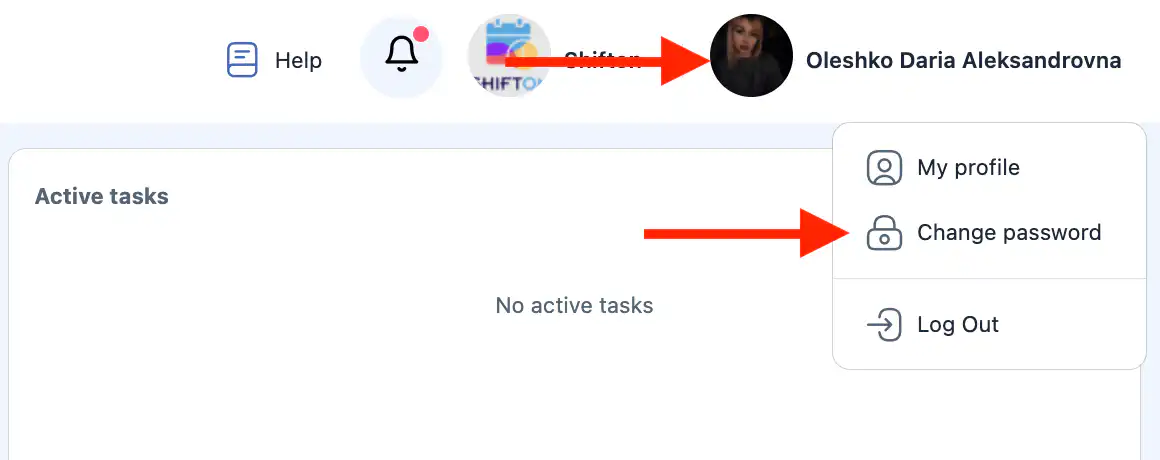
- En sidepanel for å endre passordet vil åpne.
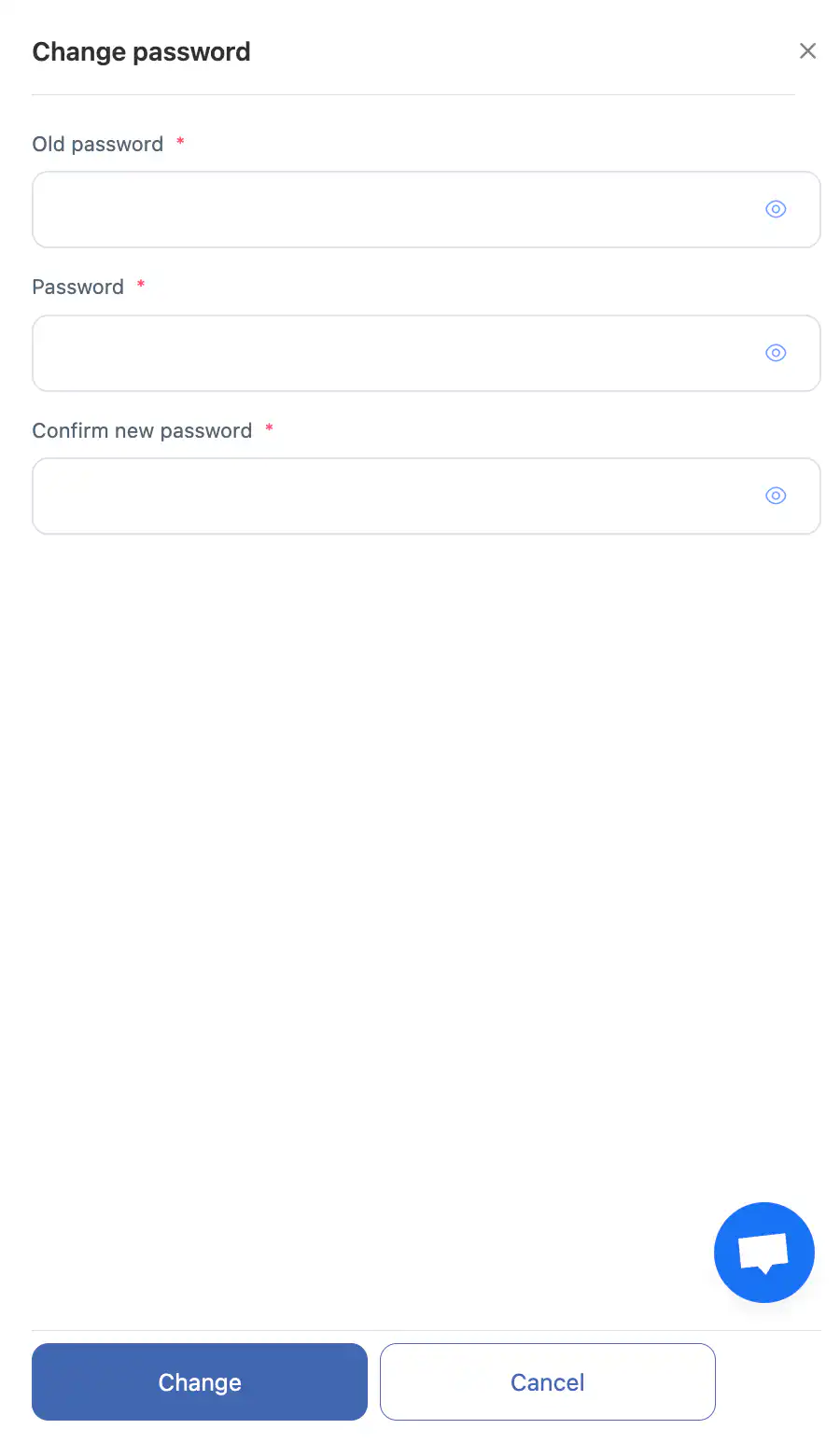
Hvordan endre passordet ditt
I sidepanelet:
- Skriv inn ditt nåværende passord.
- Skriv inn ditt nye passord.
- Bekreft det nye passordet.
Du kan bruke øyeikonet til å vise eller skjule passordtegnene.
Etter å ha fylt inn feltene, klikk:
- “Endre” — for å lagre det nye passordet;
- “Avbryt” — for å gå ut uten å lagre endringer.
Passordkrav
Ditt nye passord må:
- inneholde minst 8 tegn;
- inkludere tall;
- inkludere kun engelske bokstaver (A–Z, a–z, store eller små bokstaver).
-
Kun latinske bokstaver og tall er tillatt.
Viktig
- Det nye passordet trer i kraft umiddelbart etter lagring.
- Bruk et sterkt passord som er vanskelig å gjette.
- Del ikke passordet ditt med tredjeparter.
Ofte stilte spørsmål (FAQ)
Spørsmål: Kan jeg endre passordet mitt uten å kjenne det nåværende?
Svar: Nei. Du må oppgi ditt nåværende passord for å endre det.
Hvis du ikke er logget inn og ikke husker passordet ditt, bruk “Glemt passord?”-alternativet på innloggingssiden. Du kan be om tilbakestilling av passord via telefonnummeret eller e-postadressen som ble brukt til å logge inn på kontoen din.
Spørsmål: Hva skal jeg gjøre hvis jeg har glemt mitt nåværende passord?
Svar: Bruk passordgjenopprettingsalternativet på innloggingssiden.
Spørsmål: Hvorfor er ikke mitt nye passord akseptert?
Svar: Sørg for at det har minst 8 tegn, inneholder tall, og bruker kun engelske bokstaver og spesialtegn.
Spørsmål: Blir endringer lagret hvis jeg lukker panelet uten å klikke på “Endre”?
Svar: Nei. Endringer blir kun anvendt etter å ha klikket på “Endre.”