

 English
  Español
  Português
  Deutsch
  Français
  Italiano
  日本語
日本語  中文
中文  हिन्दी
  עברית
עברית  العربية
  한국어
한국어  Nederlands
  Polski
  Türkçe
  Українська
  Русский
  Magyar
  Română
  Български
  Čeština
  Ελληνικά
  Svenska
  Dansk
Dansk  Norsk
Norsk  Suomi
Suomi  Bahasa
  Tiếng Việt
  Tagalog
  ไทย
ไทย  Latviešu
  Lietuvių
  Eesti
Eesti  Slovenčina
  Slovenščina
  Hrvatski
  Македонски
  Қазақ
Қазақ  Azərbaycan
  Afrikaans
  বাংলা
বাংলা Vaardigheden stellen u in staat medewerkers te identificeren die over specifieke capaciteiten beschikken die nodig zijn om taken te voltooien.
Bij het aanmaken van een taak kunt u de vereiste vaardigheden specificeren, en alleen medewerkers die deze vaardigheden toegewezen hebben gekregen, zullen in de beschikbare lijst verschijnen.
Een medewerker kan één of meerdere vaardigheden toegewezen krijgen.
Bij het aanmaken van een taak kunt u ook één of meerdere vereiste vaardigheden specificeren.
Voorbeelden van Vaardigheden Gebruik
-
talen die door de klant en de technicus worden gesproken;
-
professionele vaardigheden zoals installatie, reparatie en dergelijke.
Hoe de Vaardigheden Sectie te Openen
Om vaardigheden te beheren:
-
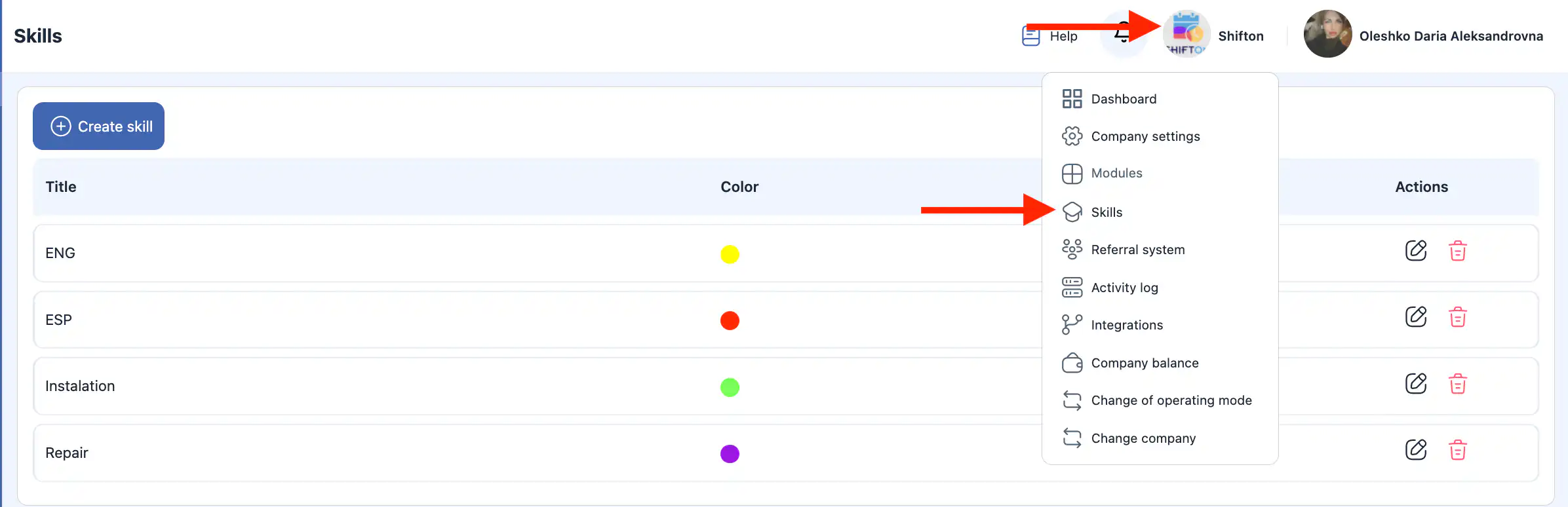
Klik op de bedrijfsnaam bovenaan de pagina.
-
Selecteer “Vaardigheden.”
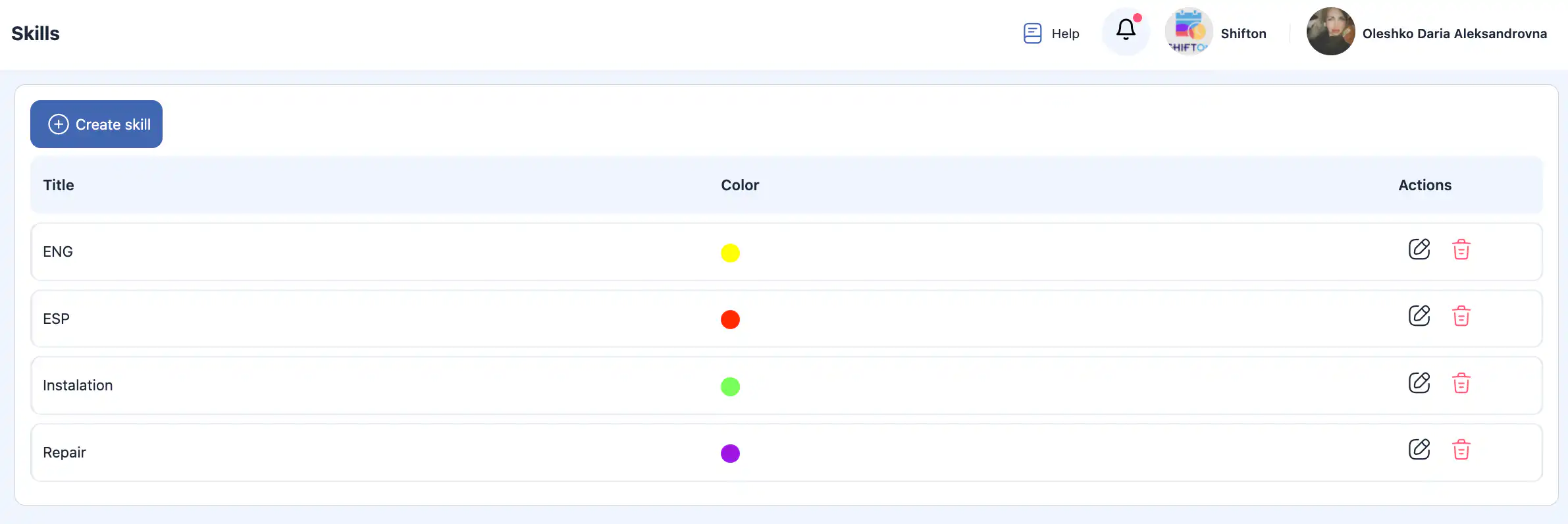
Op deze pagina kunt u:
-
bestaande vaardigheden bekijken;
-
een nieuwe vaardigheid aanmaken;
-
een vaardigheid bewerken;
-
een vaardigheid verwijderen.
Een Vaardigheid Aanmaken
-
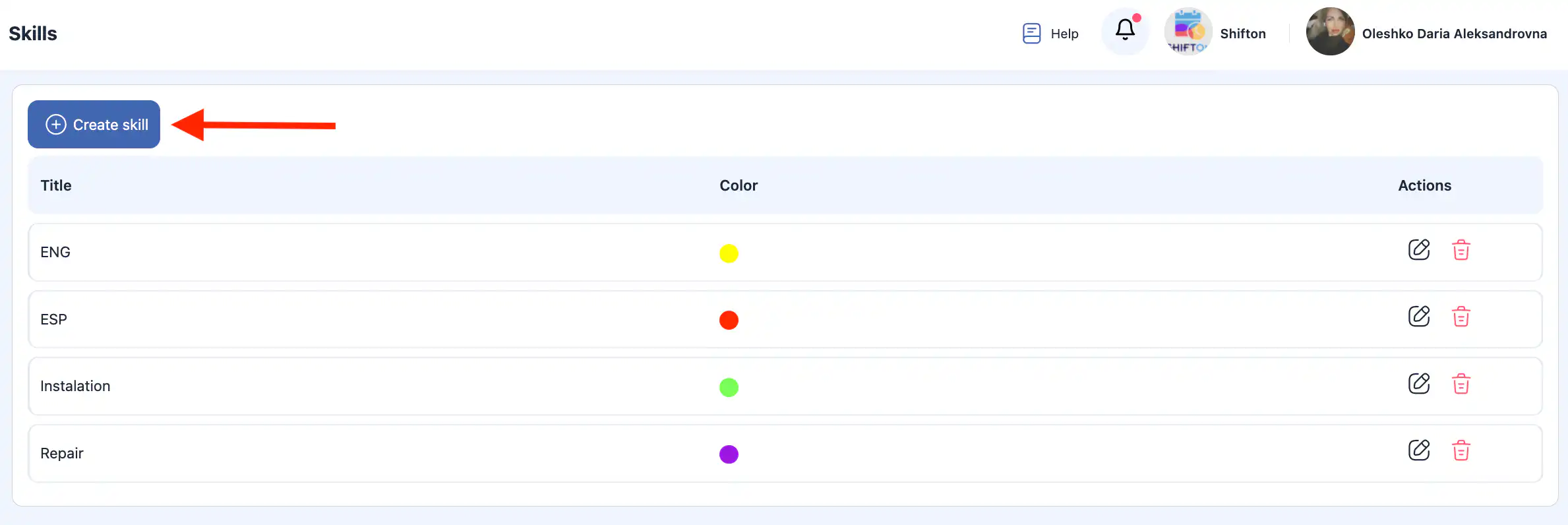
Klik op “Vaardigheid Aanmaken.”
-
Specificeer in het zijpaneel:
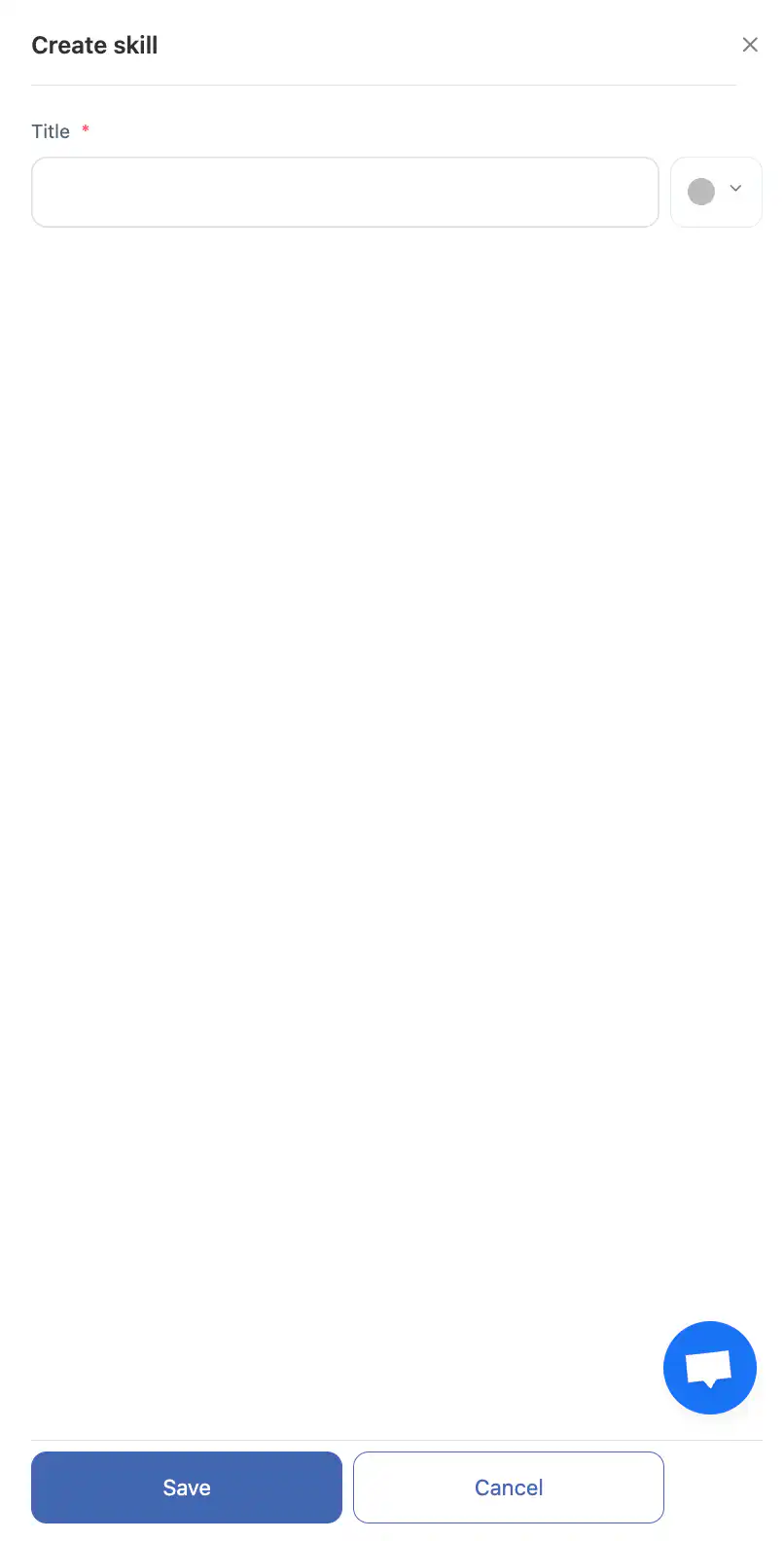
de naam van de vaardigheid;
de kleur van de vaardigheid. -
Klik op “Opslaan.”
-
Om het aanmaken te annuleren, klik op “Annuleren.”
Een Vaardigheid Bewerken
-
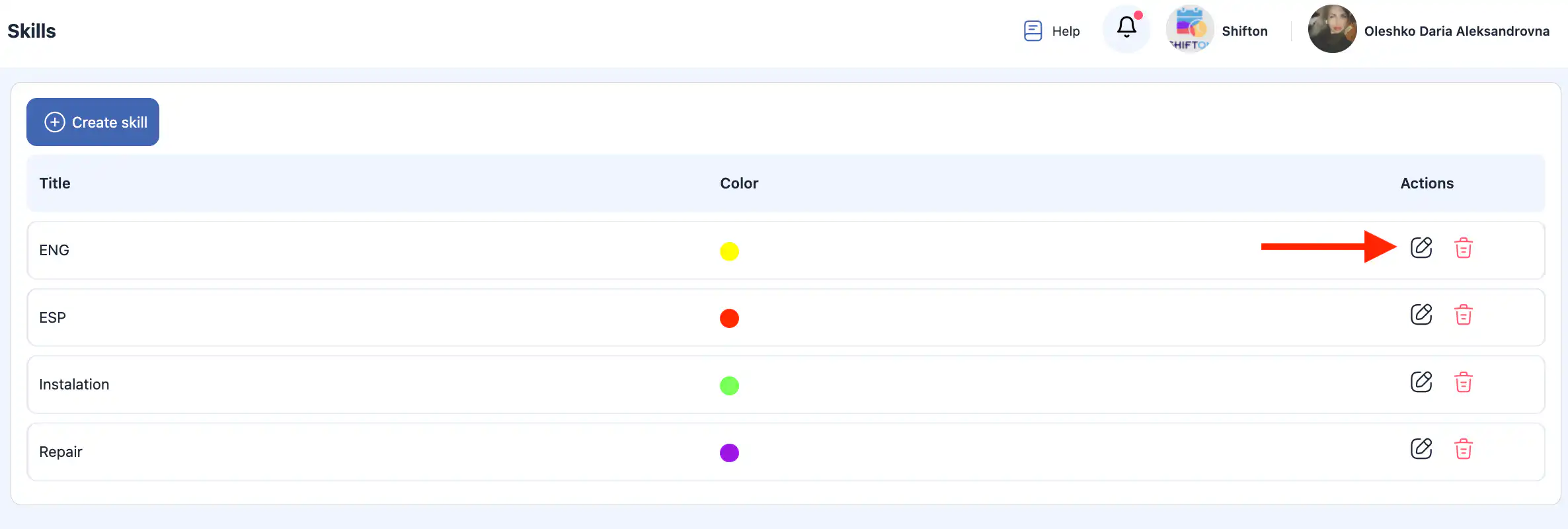
Klik op het potloodicoon naast de vaardigheid.
-
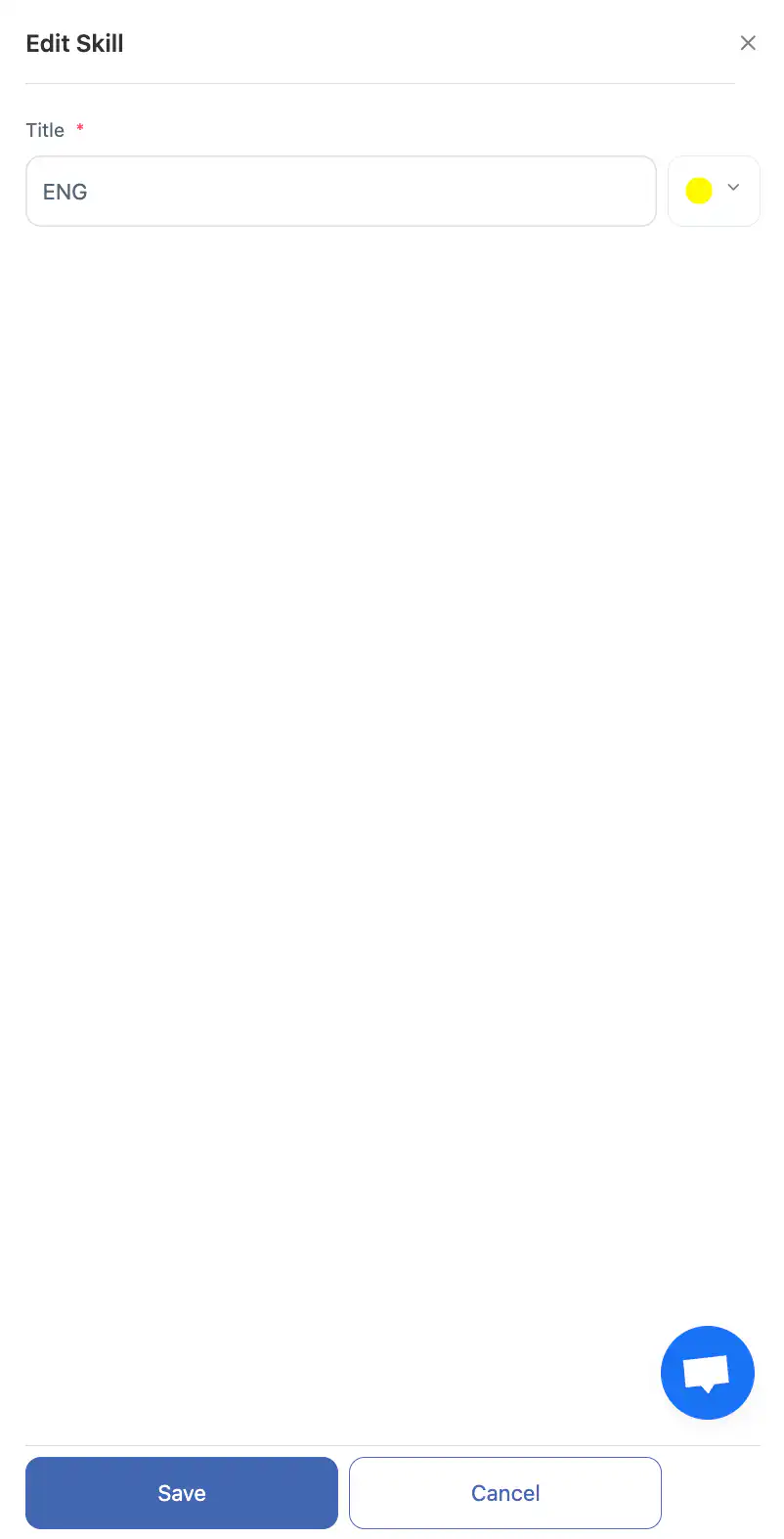
In het zijpaneel, update:
de vaardigheidsnaam;
de vaardigheidskleur.
-
Klik op “Opslaan.”
-
Om wijzigingen te annuleren, klik op “Annuleren.”
Een Vaardigheid Verwijderen
-
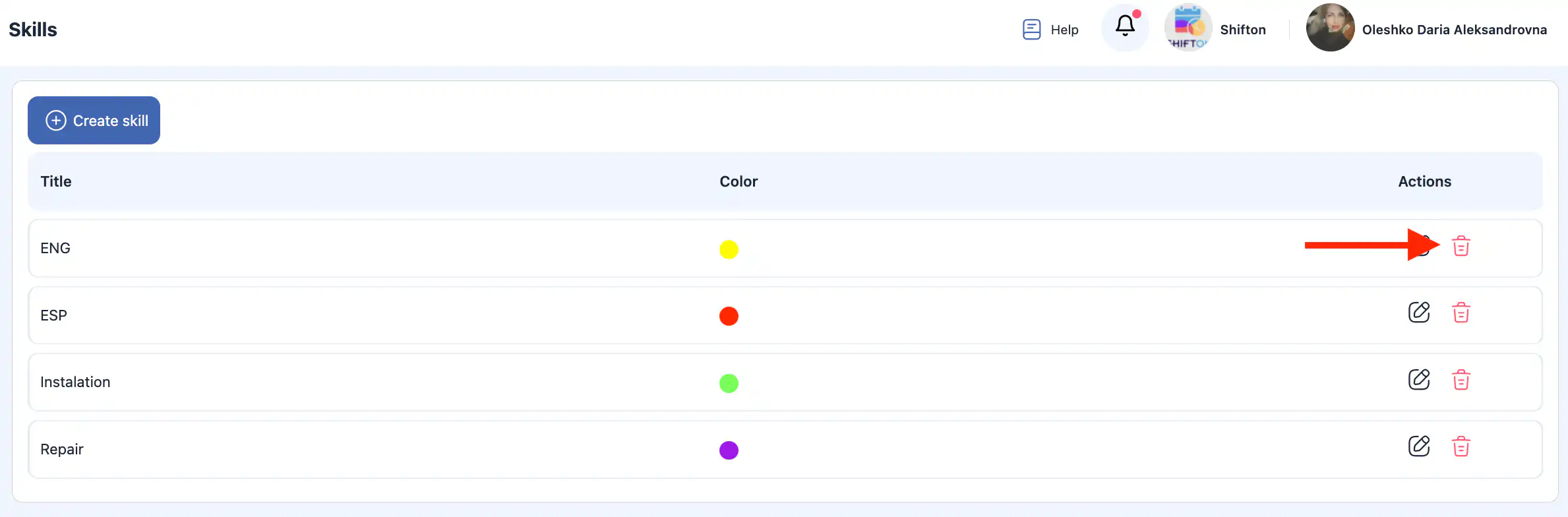
Klik op het prullenbakpictogram naast de vaardigheid.
-
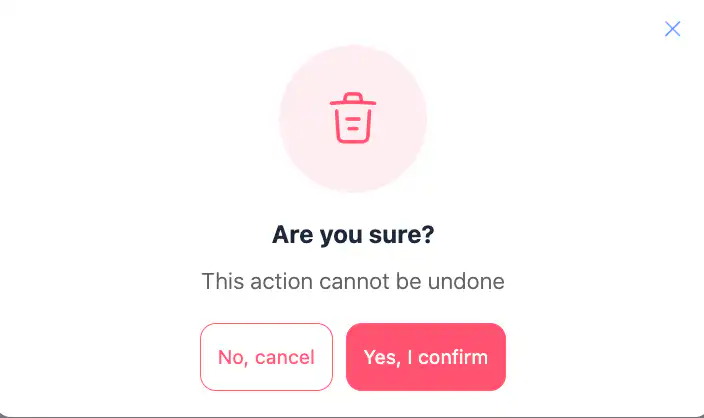
Bevestig de verwijdering of annuleer de actie in het bevestigingsvenster.
Vaardigheden Toewijzen aan een Werknemer
Vaardigheden moeten worden aangemaakt voordat ze kunnen worden toegewezen.
-
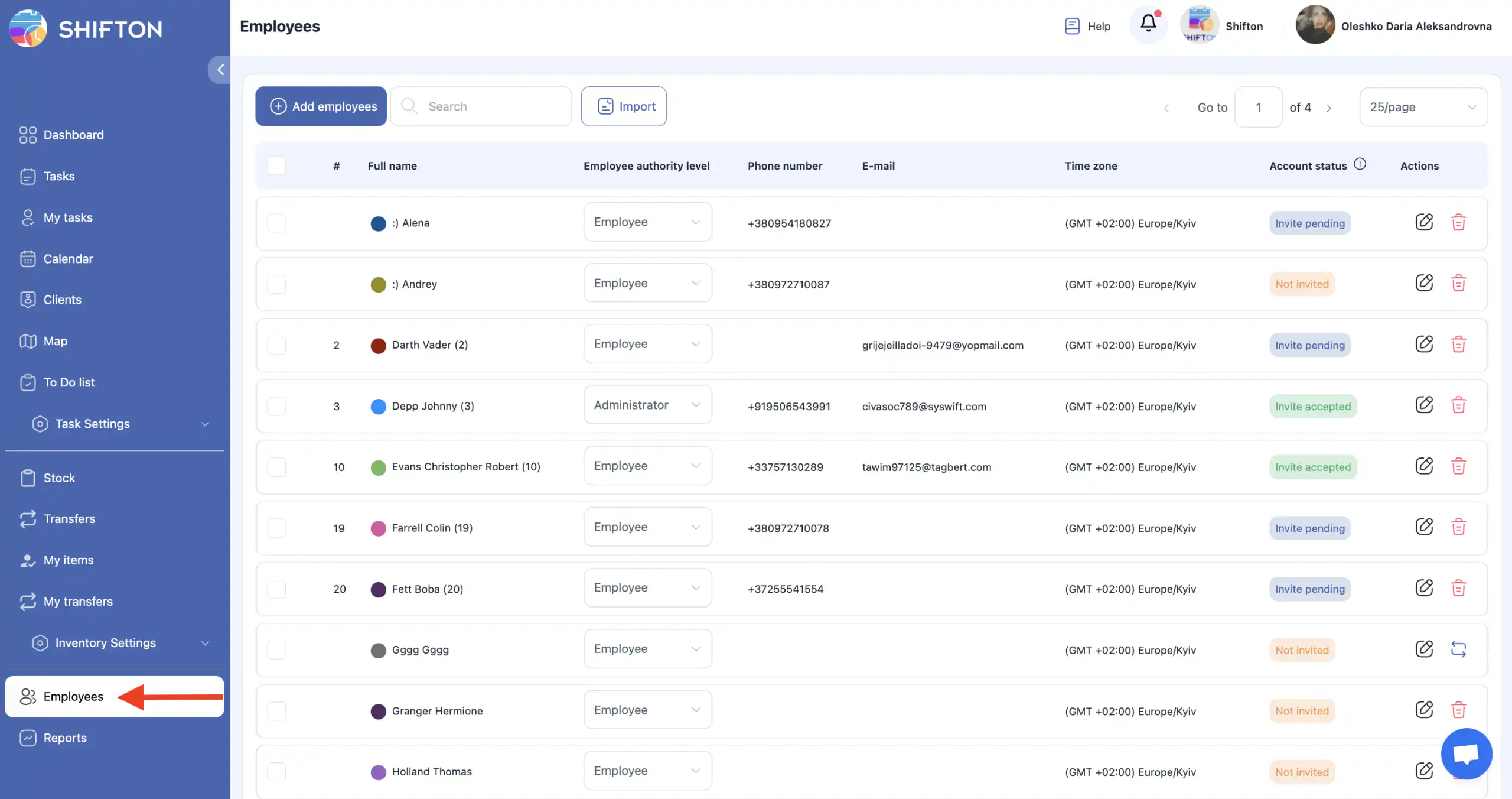
Ga naar de “Werknemers” sectie
(personenpictogram in het zijmenu).
-
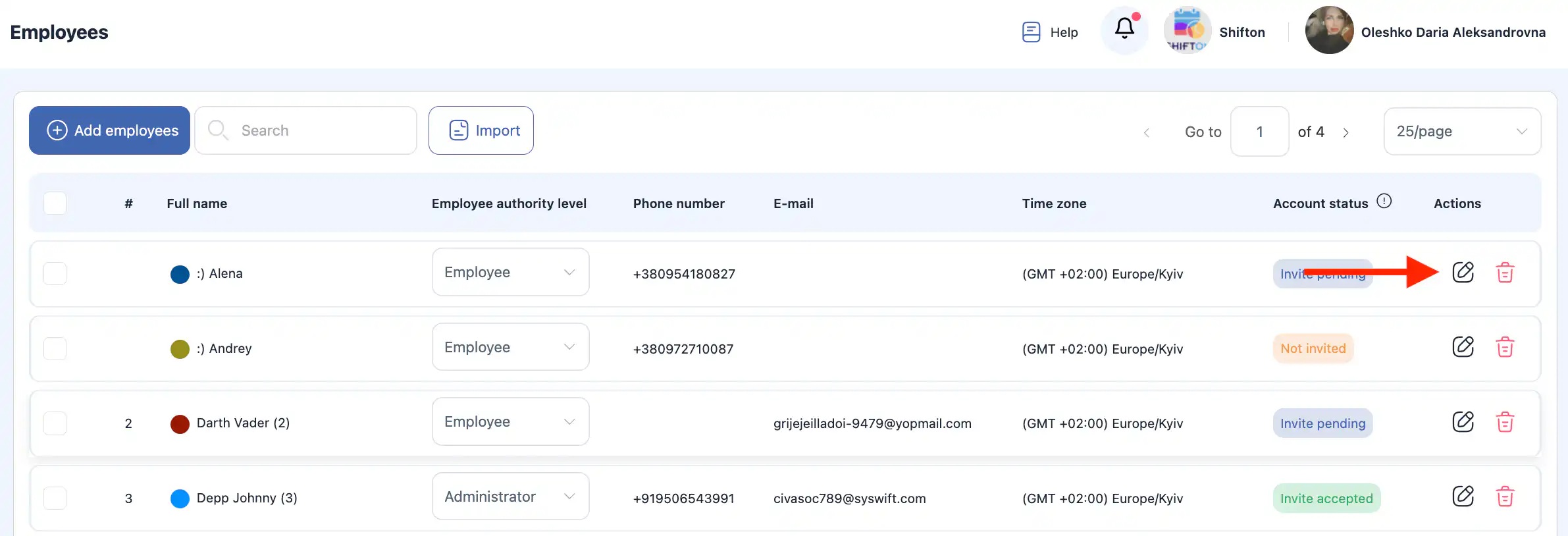
Klik op het potloodpictogram naast de benodigde werknemer.
-
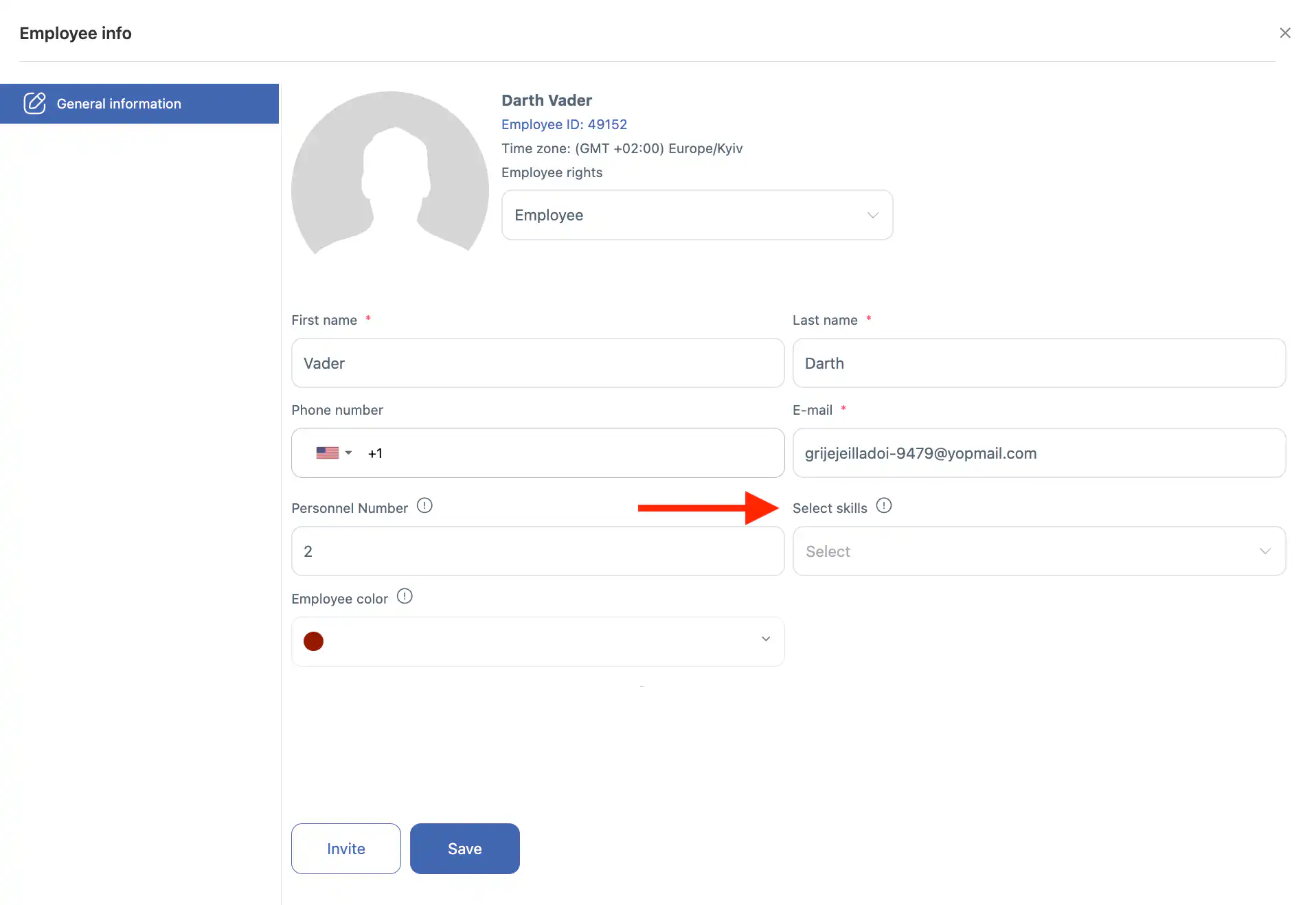
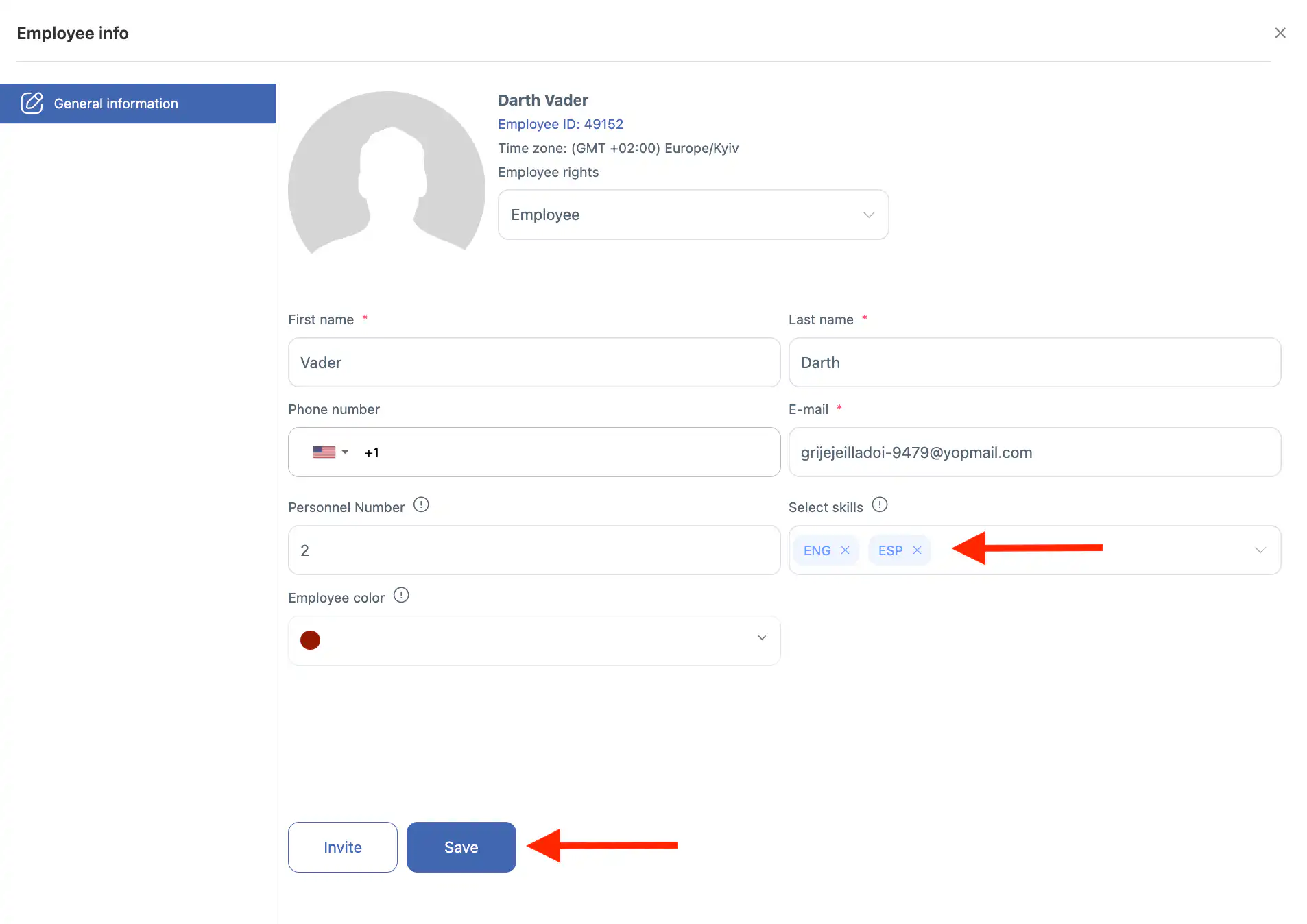
In het zijpaneel, in het veld “Selecteer Vaardigheden”, voeg een of meer vaardigheden toe.
-
Klik op “Opslaan.”
Als je niet op “Opslaan” klikt, worden de wijzigingen niet toegepast.
Toegewezen Vaardigheden Verwijderen
-
Ga naar de “Werknemers” sectie.
-
Klik op het potlood-icoon naast de werknemer.
-
In het “Selecteer Vaardigheden” veld, verwijder één of meer vaardigheden.
-
Klik op “Opslaan.”
Als u niet op “Opslaan” klikt, worden de wijzigingen niet opgeslagen.
Veelgestelde Vragen (FAQ)
V: Wat zijn vaardigheden in Shifton?
A: Vaardigheden vertegenwoordigen specifieke capaciteiten die een werknemer heeft en die nodig kunnen zijn om bepaalde taken uit te voeren. Ze helpen bij het koppelen van taken aan de juiste mensen.
V: Waarom zou ik vaardigheden gebruiken bij het maken van taken?
A: Bij het maken van een taak kunt u vereiste vaardigheden specificeren. Alleen werknemers die deze vaardigheden hebben, verschijnen in de lijst van beschikbare werknemers, waardoor de toewijzing nauwkeuriger wordt.
V: Kan een werknemer meer dan één vaardigheid hebben?
A: Ja. Een werknemer kan afhankelijk van zijn capaciteiten en verantwoordelijkheden één of meerdere vaardigheden toegewezen krijgen.
V: Hoe open ik de Vaardigheden-sectie?
A: Klik op uw bedrijfsnaam bovenaan de pagina en selecteer vervolgens “Vaardigheden” in het menu.
V: Hoe maak ik een nieuwe vaardigheid aan?
A: In de Vaardigheden-sectie, klik op “Vaardigheid Maken”, voer de naam van de vaardigheid in en selecteer een kleur, klik vervolgens op “Opslaan.”
V: Hoe bewerk ik een bestaande vaardigheid?
A: Klik op het potlood-icoon naast de vaardigheid die u wilt bewerken, werk de naam of kleur bij in het zijpaneel, klik dan op “Opslaan.”
V: Hoe verwijder ik een vaardigheid?
A: Klik op de prullenbak-icoon naast de vaardigheid en bevestig de verwijdering in het pop-updialoogvenster. Verwijderde vaardigheden kunnen niet worden hersteld.
V: Hoe ken ik vaardigheden toe aan een werknemer?
A: Ga naar de Medewerkers sectie (pictogram van een persoon), klik op het potloodpictogram naast de medewerker, gebruik het veld “Vaardigheden selecteren” om één of meer vaardigheden toe te voegen, en klik vervolgens op “Opslaan.”
V: Wat gebeurt er als ik een vaardigheid van een medewerker verwijder?
A: Ga naar het profiel van de medewerker, verwijder de vaardigheid in het veld “Vaardigheden selecteren”, en klik dan op “Opslaan.” Als je niet op Opslaan klikt, worden de wijzigingen niet toegepast.
V: Beïnvloeden vaardigheden automatisch de taaktoewijzing?
A: Ja. Wanneer je vereiste vaardigheden voor een taak of planning specificeert, worden alleen medewerkers met die vaardigheden als geschikt weergegeven.
V: Is het mogelijk om vaardigheidscategorieën te maken of vaardigheden te groeperen?
A: Momenteel zijn vaardigheden op zichzelf staand en worden ze aan medewerkers toegewezen; groepering of hiërarchische categorieën worden in deze sectie niet ondersteund.
V: Welke kleurinstelling wordt gebruikt bij het aanmaken van een vaardigheid?
A: De geselecteerde kleur voor een vaardigheid helpt die vaardigheid visueel weer te geven in interfaces en rapporten waar kleurcodering van toepassing is.