

 English
  Español
  Português
  Deutsch
  Français
  Italiano
  日本語
日本語  中文
中文  हिन्दी
  עברית
עברית  العربية
  한국어
한국어  Nederlands
  Polski
  Türkçe
  Українська
  Русский
  Magyar
  Română
  Български
  Čeština
  Ελληνικά
  Svenska
  Dansk
Dansk  Norsk
Norsk  Suomi
Suomi  Bahasa
  Tiếng Việt
  Tagalog
  ไทย
ไทย  Latviešu
  Lietuvių
  Eesti
Eesti  Slovenčina
  Slovenščina
  Hrvatski
  Македонски
  Қазақ
Қазақ  Azərbaycan
  Afrikaans
  বাংলা
বাংলা Markeringen zijn visuele indicatoren die worden gebruikt om taken in de agenda te filteren en ze te categoriseren op werktype of andere identificatoren. Ze helpen teams om snel taken te onderscheiden zonder de volledige taakdetails te openen.
Waar Markeringen te Beheren
-
Open het zijpaneel.
-
Ga naar Taakinstellingen.
-
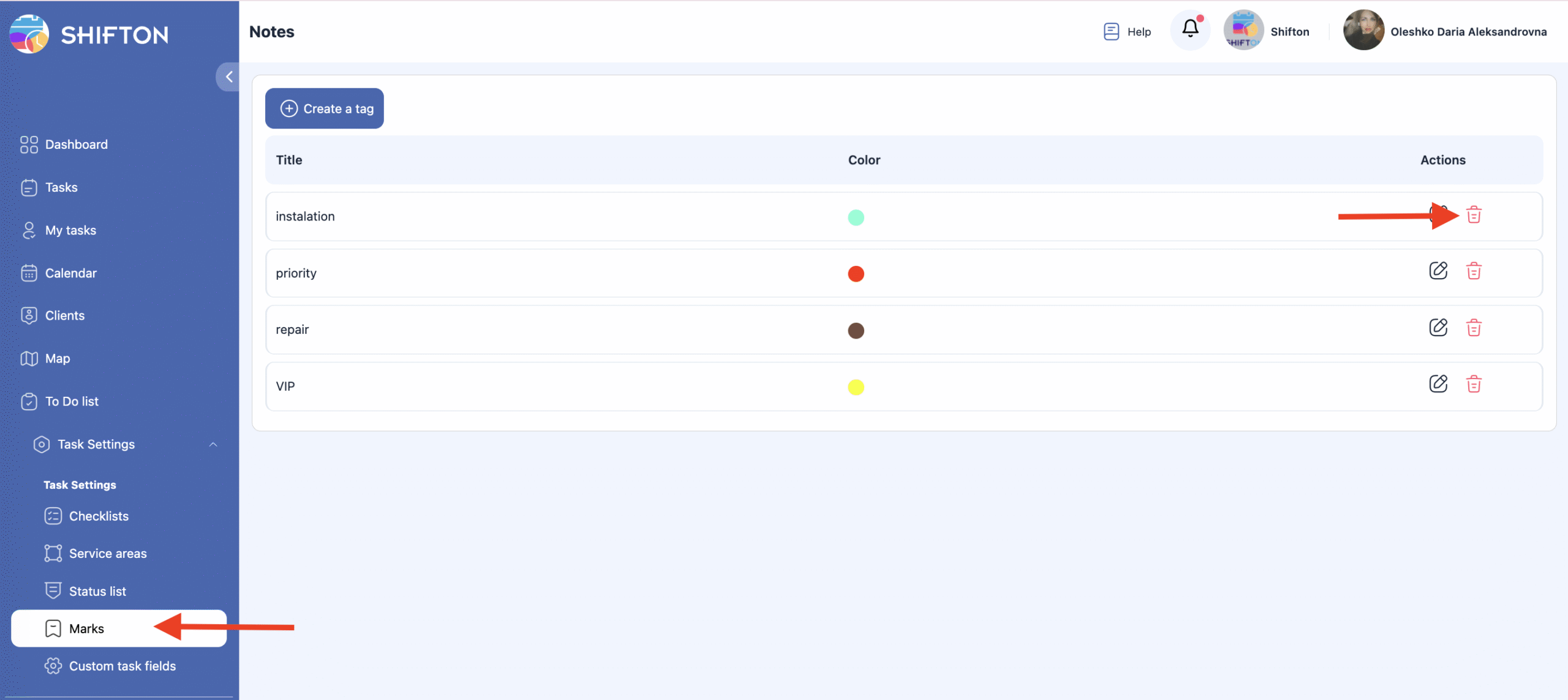
Selecteer Markeringen.
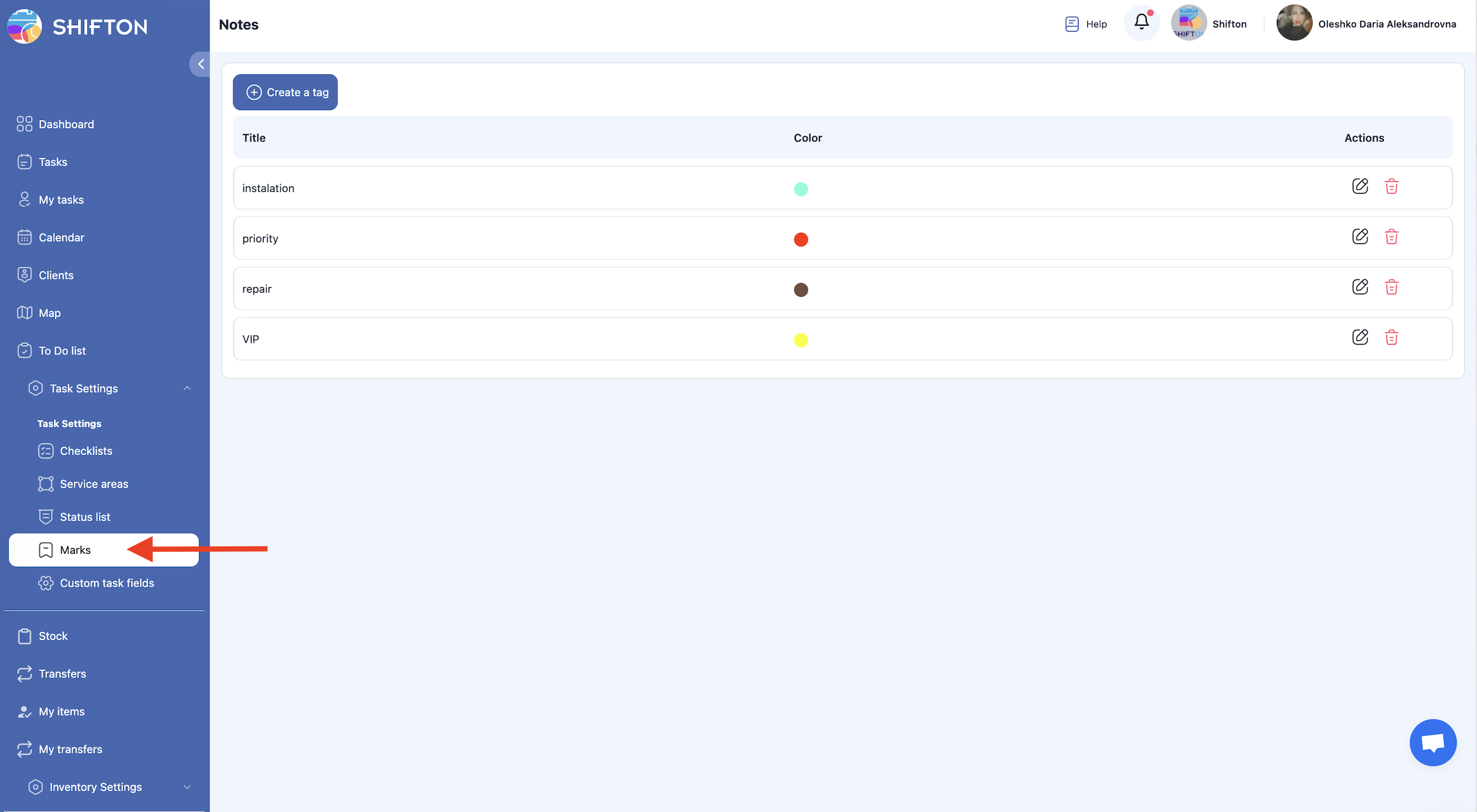
Deze pagina toont alle bestaande markeringen en stelt je in staat om ze te maken, bewerken of verwijderen.
Een Markering Maken
-
Open de Markeringen sectie.
-
Klik op Maak een Tag.
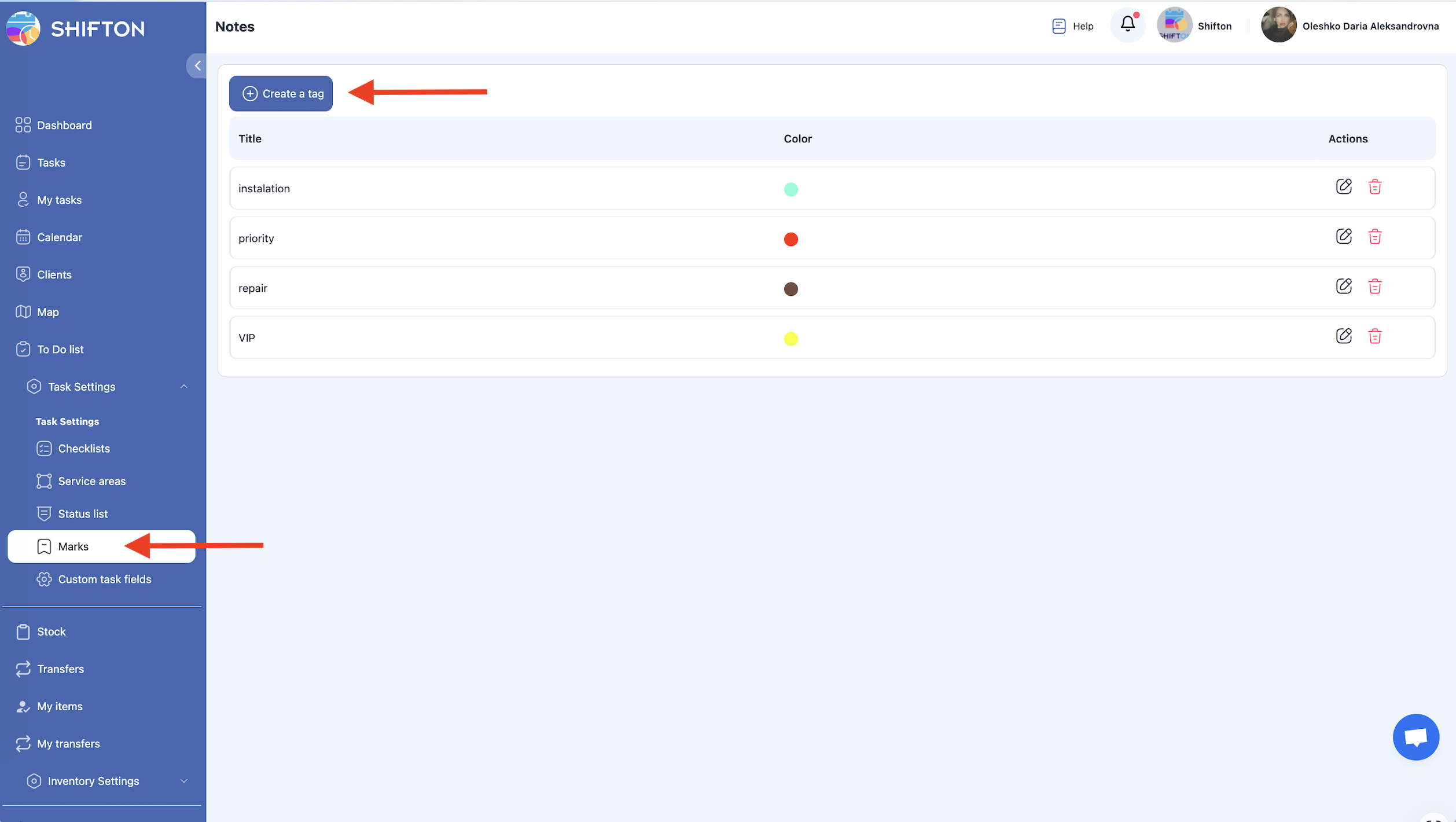
-
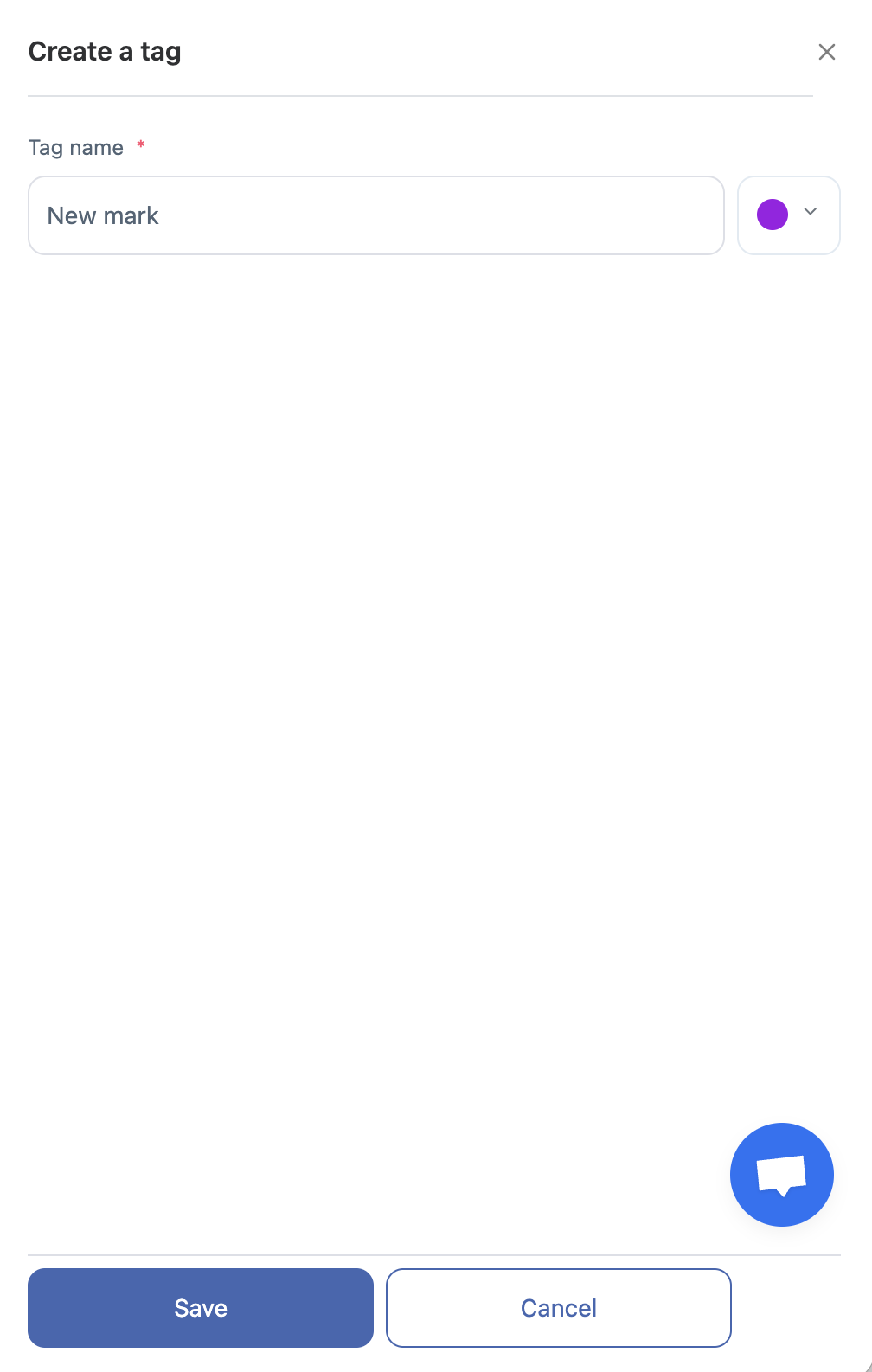
In het paneel dat verschijnt, voer in:
-
de naam van de markering,
-
de kleur van de markering.
-
-
Sla de wijzigingen op.
Een Markering Bewerken
-
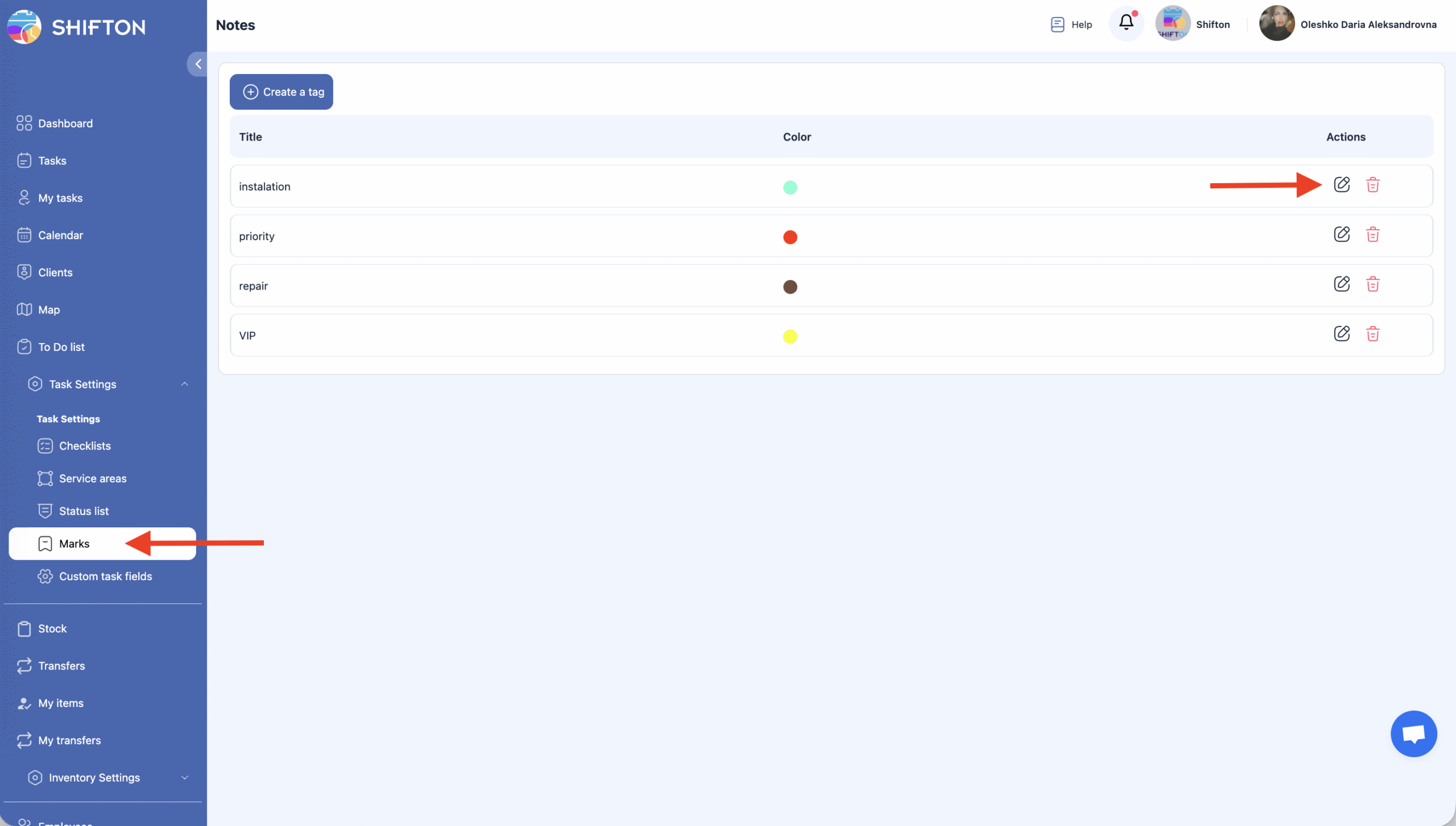
Ga naar de Markeringen sectie.
-
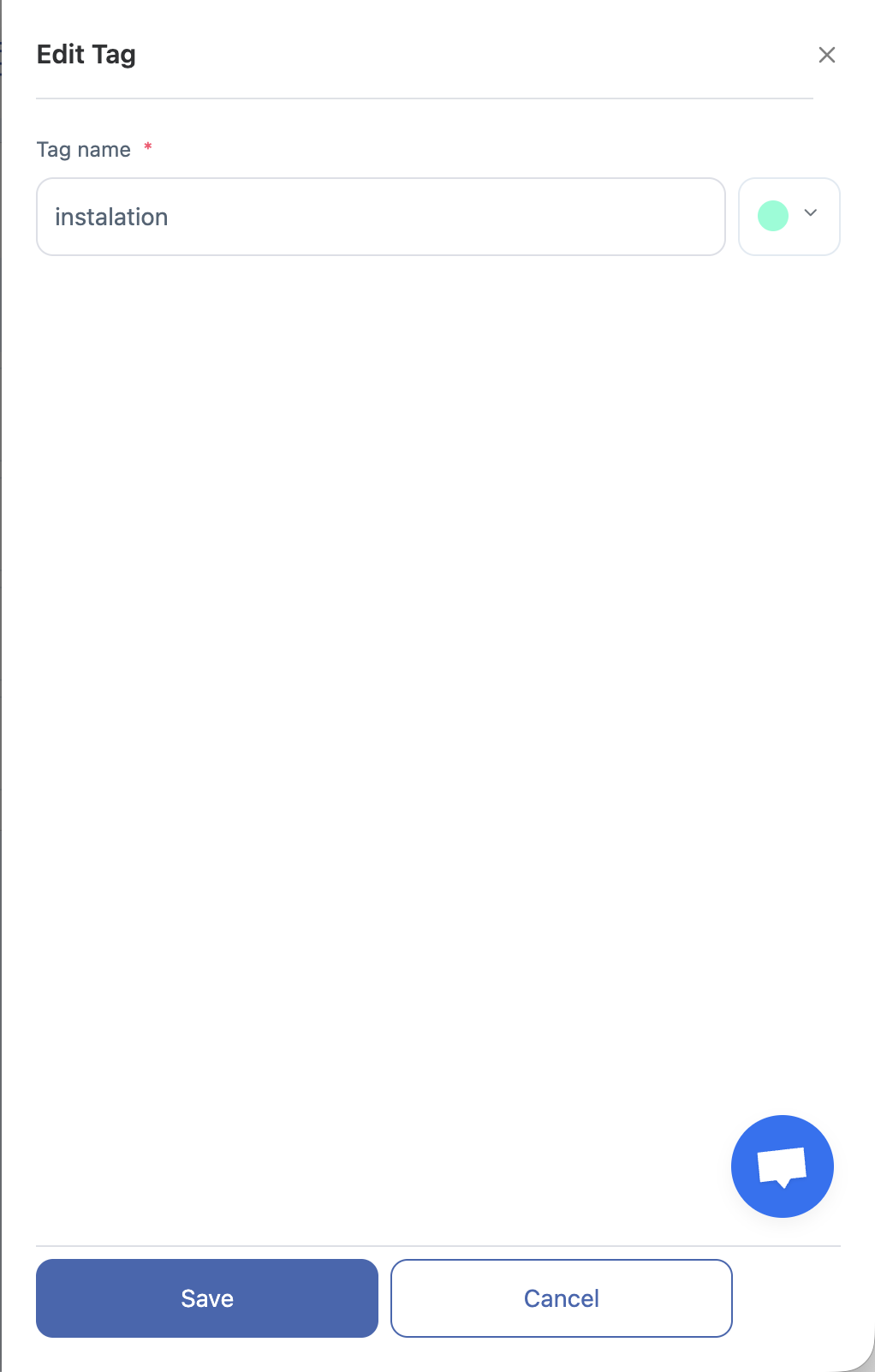
Klik op het potloodicoon naast de markering die je wilt bewerken.
-
Werk de naam van de markering bij of wijzig de kleur.
-
Klik op Opslaan om de wijzigingen toe te passen.
-
Als u de wijzigingen niet wilt opslaan, klik dan op Annuleren.
Een markering verwijderen
-
Open het Markeringen gedeelte.
-
Klik op het prullenbak icoon naast de markering die u wilt verwijderen.
-
Bevestig de actie.
Belangrijk: Verwijderde markeringen kunnen niet worden hersteld.

Veelgestelde Vragen (FAQ)
V: Wat zijn markeringen in Shifton?
A: Markeringen zijn visuele indicatoren die worden gebruikt om taken te filteren en te categoriseren in de kalender. Ze helpen teams snel taken te onderscheiden op type werk of andere identificatoren zonder de volledige taken details te openen.
V: Waar kan ik markeringen beheren in Shifton?
A: Open het zijpaneel, ga naar Taakinstellingen, en selecteer Markeringen. Deze pagina toont alle bestaande markeringen en stelt je in staat om ze te maken, bewerken of verwijderen.
V: Hoe maak ik een nieuw markering aan?
A: In de Sectie Markeringen klik op “Maak een Tag aan,” voer de naam van de markering in en kies een kleur, klik dan op Opslaan om het toe te voegen.
V: Kan ik het maken van een markering annuleren?
A: Ja — als u besluit niet door te gaan tijdens het maken van een markering, klik op Annuleren voordat u opslaat en de wijzigingen worden niet toegepast.
V: Hoe kan ik een bestaande markering bewerken?
A: Klik op het potlood icoon naast de markering die u wilt wijzigen, update de naam of kleur in het paneel en klik op Opslaan.
V: Hoe verwijder ik een markering?
A: Klik op het prullenbak icoon naast de markering en bevestig de actie. Verwijderde markeringen kunnen niet worden hersteld.
V: Waarom zou ik kleuren gebruiken voor markeringen?
A: Kleuren helpen visueel taken snel te herkennen, waardoor het gemakkelijker wordt om werk te sorteren, te filteren en te prioriteren in agenda’s en lijsten.
V: Beïnvloeden markeringen het filteren van taken?
A: Ja — markeringen kunnen worden gebruikt als filters in taakweergaven en kalenders om alleen taken met specifieke labels of werktype weer te geven.
V: Kunnen taken meer dan één markering hebben?
A: Ja, je kunt zoveel markeringen toewijzen als je nodig hebt.