

 English
  Español
  Português
  Deutsch
  Français
  Italiano
  日本語
日本語  中文
中文  हिन्दी
  עברית
עברית  العربية
  한국어
한국어  Nederlands
  Polski
  Türkçe
  Українська
  Русский
  Magyar
  Română
  Български
  Čeština
  Ελληνικά
  Svenska
  Dansk
Dansk  Norsk
Norsk  Suomi
Suomi  Bahasa
  Tiếng Việt
  Tagalog
  ไทย
ไทย  Latviešu
  Lietuvių
  Eesti
Eesti  Slovenčina
  Slovenščina
  Hrvatski
  Македонски
  Қазақ
Қазақ  Azərbaycan
  Afrikaans
  বাংলা
বাংলা Checklists zijn digitale formulieren die medewerkers invullen terwijl ze aan een taak werken. Ze helpen bij het verzamelen van gestructureerde feedback en het vastleggen van alle benodigde informatie tijdens het werkproces.
Je kunt een onbeperkt aantal checklists maken, maar elke taak kan slechts één checklist bevatten. Om deze reden is het belangrijk om na te denken over de structuur en het type gegevens dat je wilt ontvangen voordat je een nieuwe checklist maakt.
Hoe maak je een checklist
-
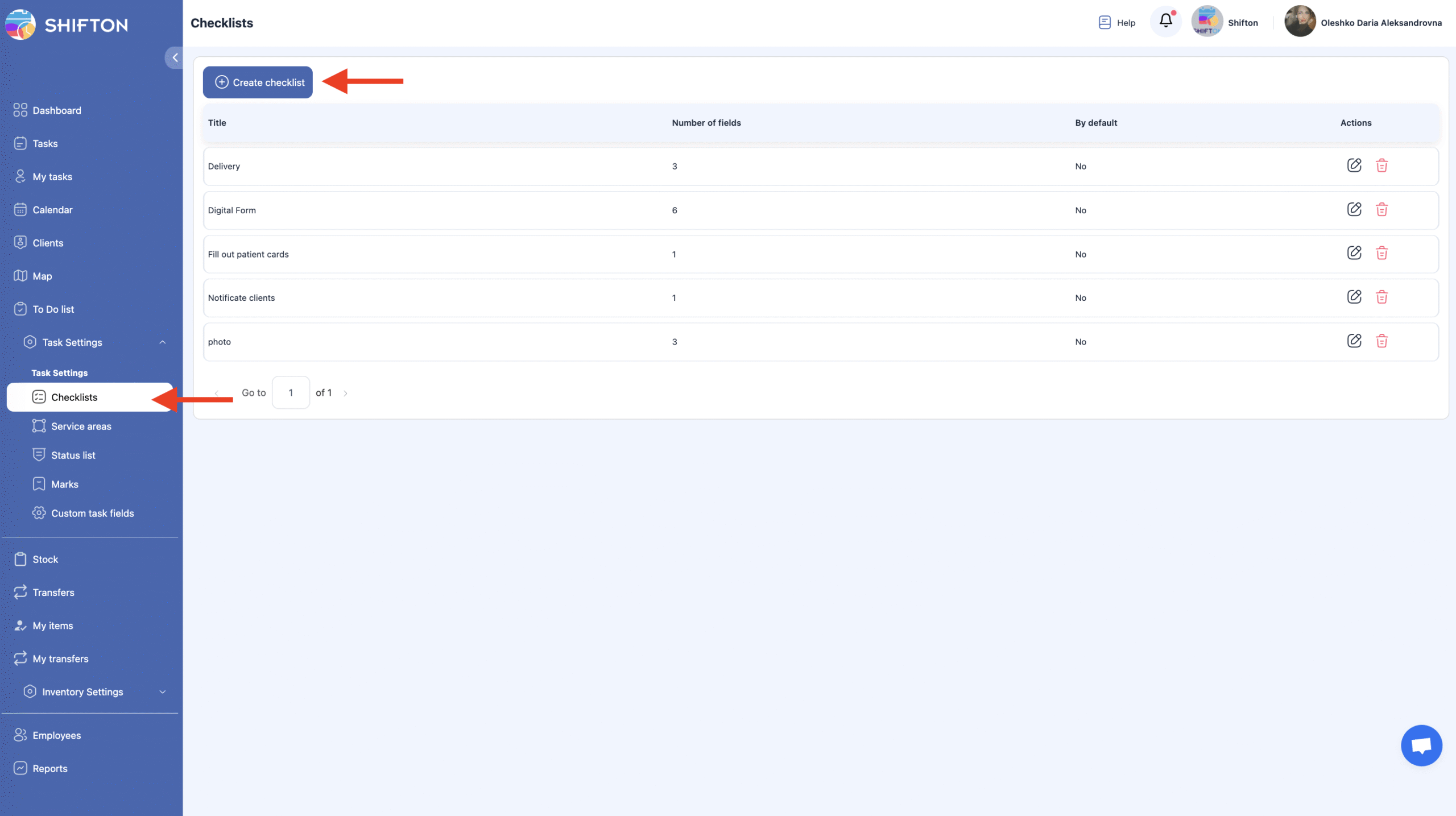
Open Taakinstellingen.
-
Selecteer de sectie Checklists.
Deze pagina bevat alle eerder gemaakte checklists en biedt de mogelijkheid om nieuwe te maken. -
Klik op Checklist maken.
-
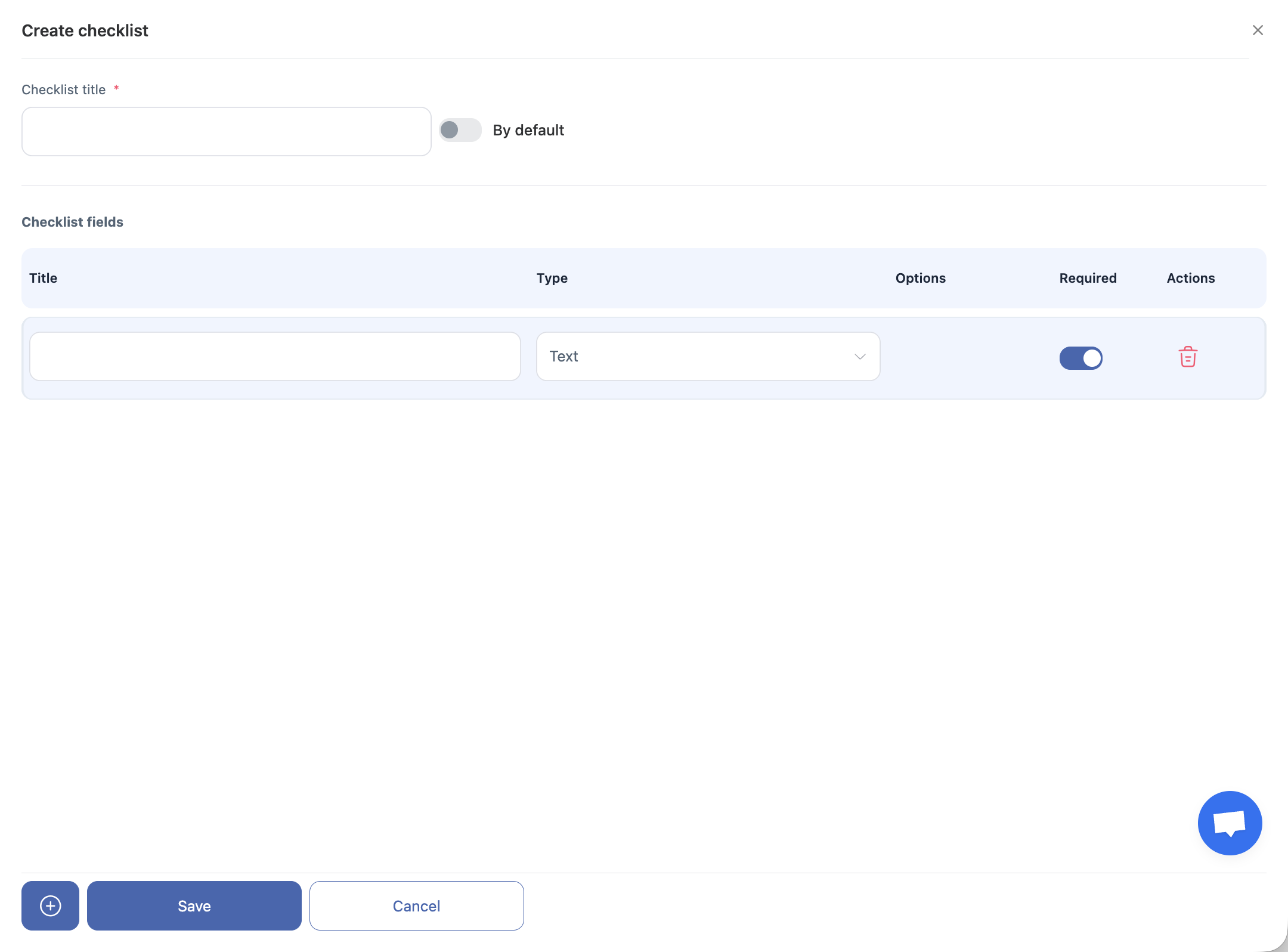
Voer de naam van de checklist in.
Schakel indien nodig de optie Standaard Checklist in — deze checklist wordt dan automatisch aan alle nieuwe taken toegevoegd. -
Voeg checklist-items toe en selecteer het gegevenstype voor elk item.
Beschikbare gegevenstypen
-
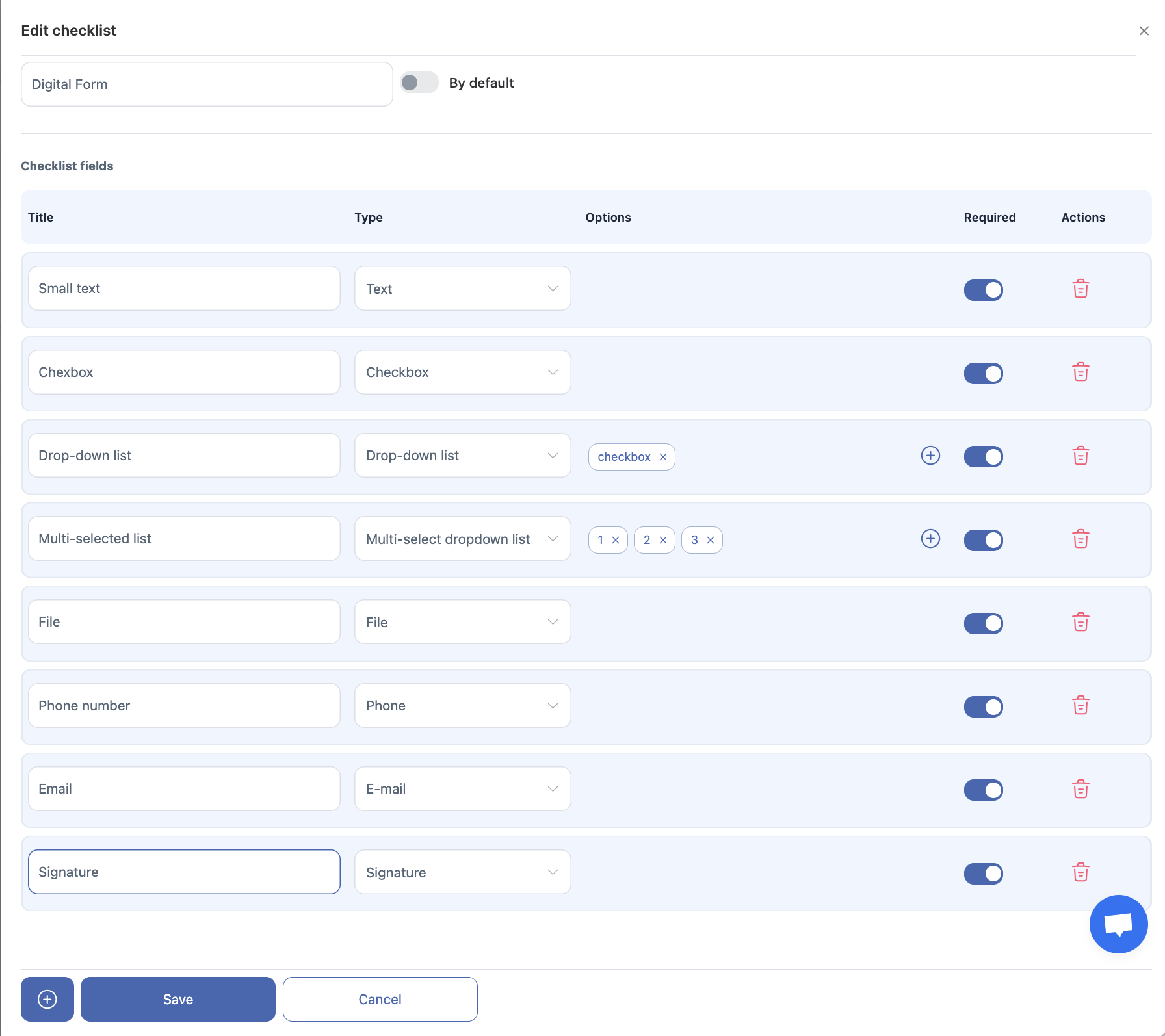
Tekst — een kort tekstantwoord.
-
Nummer — een numerieke waarde.
-
Checkbox — één verplichte optie die moet worden geselecteerd.
-
Keuzelijst — selecteer één optie uit meerdere.
-
Multi-select keuzelijst — selecteer één of meerdere opties uit de lijst.
-
Bestand — upload een foto of maak een foto met de camera.
-
Tekstveld — een gedetailleerde, lange tekstrespons.
-
Telefoonnummer — een veld om een geldig telefoonnummer in te voeren.
-
E-mailadres — een veld om een e-mailadres in te voeren.
-
Handtekening — staat de werknemer toe een digitale handtekening te plaatsen (een wit handtekeningvak verschijnt in de webversie en de mobiele app).
Hoe een checklist bewerken
-
Klik op het potloodpictogram naast de checklist die je wilt bewerken.
-
Breng wijzigingen aan en sla op.
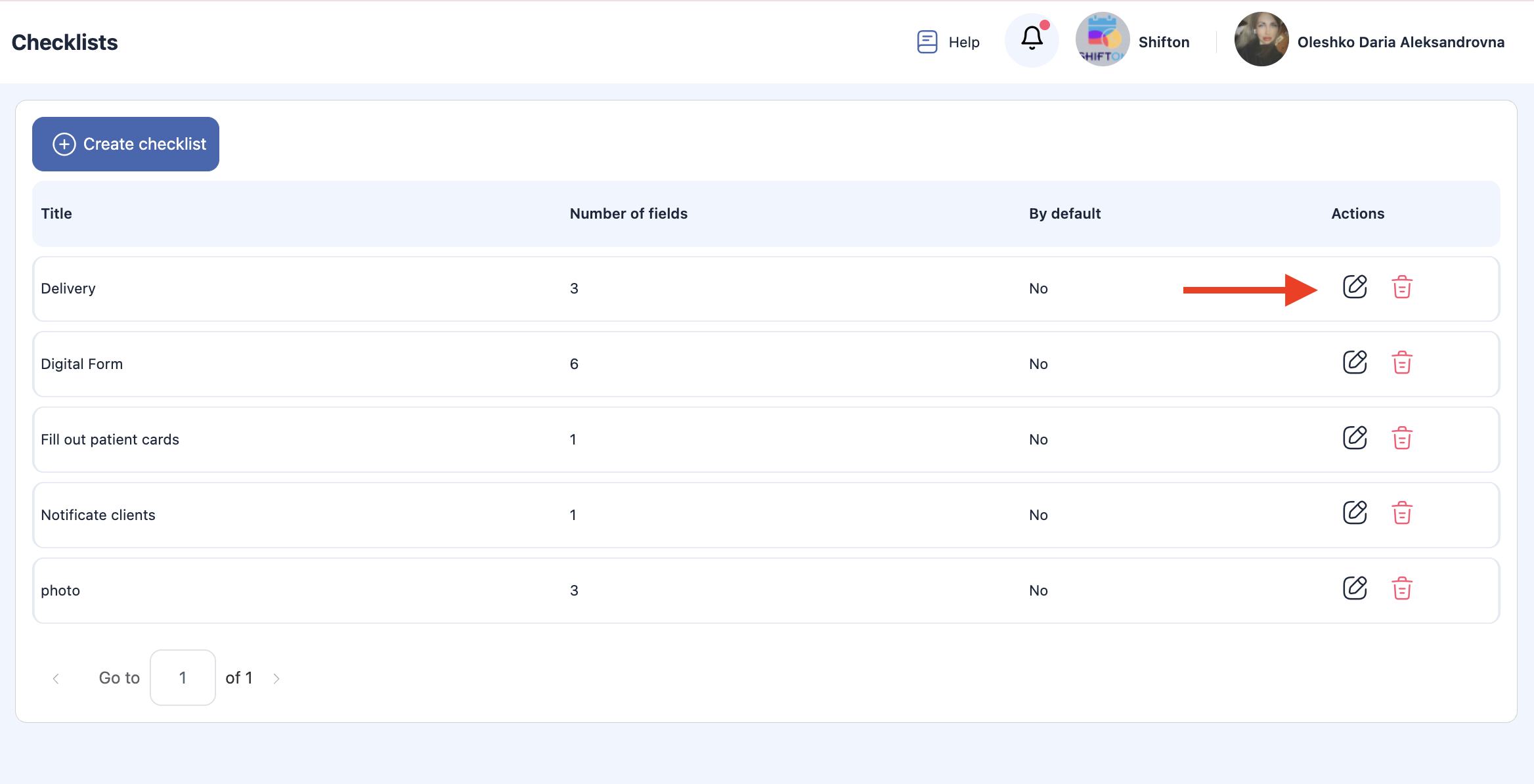
Opmerking: Updates gelden alleen voor nieuwe taken die zijn aangemaakt nadat de checklist is bewerkt. Bestaande taken behouden de oorspronkelijke versie van de checklist.
Hoe een checklist verwijderen
-
Klik op het prullenbakpictogram naast de checklist die je wilt verwijderen.
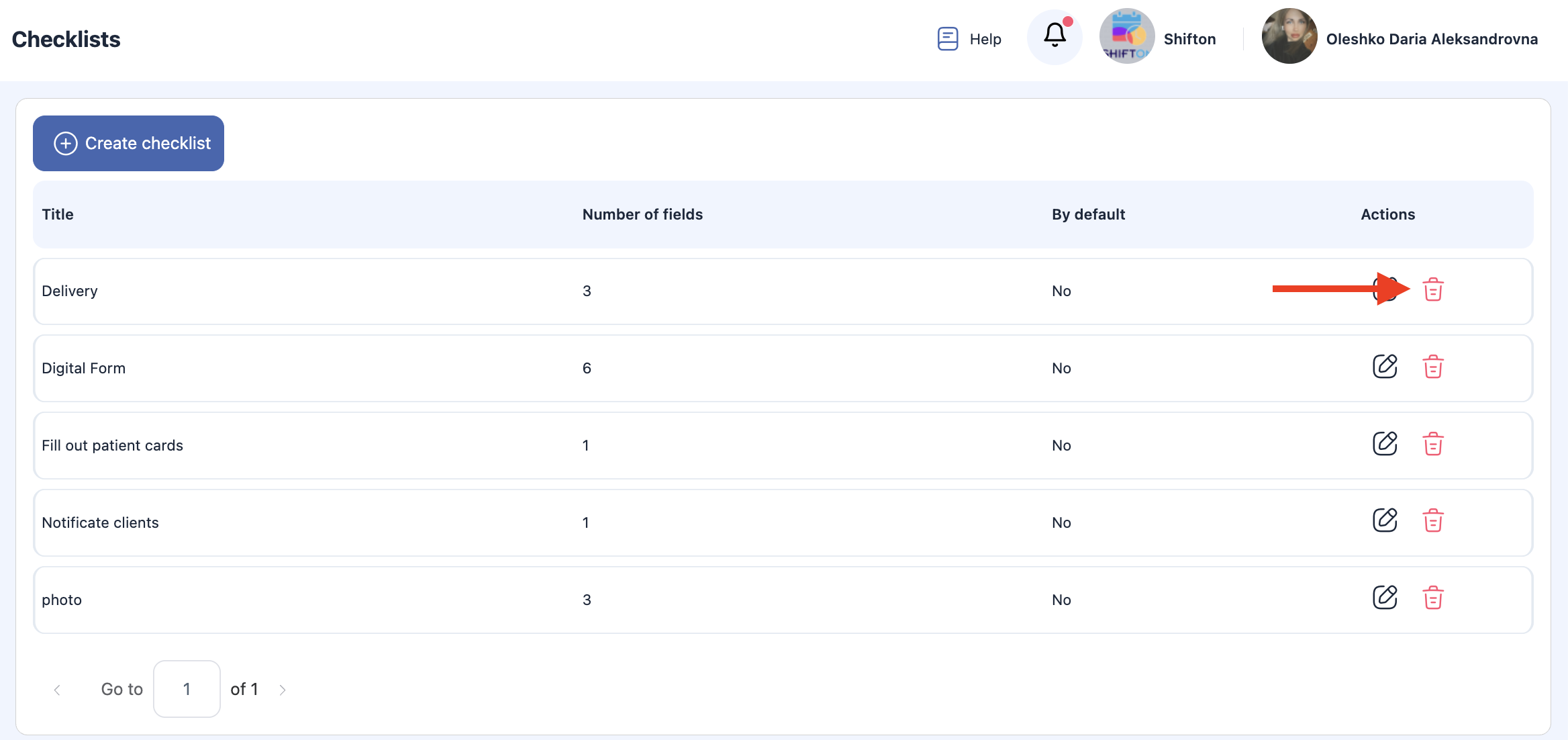
-
Bevestig de actie.

Belangrijk:
-
Een checklist kan niet worden verwijderd als deze al aan een taak is toegewezen.
-
Alleen checklists die in geen enkele taak worden gebruikt, kunnen worden verwijderd.
-
Bestaande taken behouden hun gekoppelde checklist en ingediende gegevens.
Veelgestelde Vragen (FAQ)
V: Wat zijn checklists in Shifton-taken?
A: Checklists zijn gestructureerde lijsten van items of verificatiestappen die helpen de uitvoering van taken te standaardiseren. Ze zorgen ervoor dat elke stap van een taak consistent wordt voltooid.
Q: Waar vind ik de checklistfunctie?
A: Checklists zijn beschikbaar in de takeneditor, zowel bij het aanmaken van een taak als bij het bekijken van een bestaande taak. Je kunt daar een of meer checklistitems toevoegen.
Q: Hoe voeg ik een checklist toe aan een taak?
A: In het paneel voor het maken of bewerken van taken, ga naar de ⟨68⟩Checklists⟨/68⟩ sectie, klik op ⟨70⟩Item toevoegen⟨/70⟩, voer de naam van het item in en herhaal voor elke stap die je wilt toevoegen.
Q: Kan ik de volgorde van checklistitems wijzigen?
A: Ja. De meeste checklistinterfaces bieden de mogelijkheid om de volgorde te wijzigen met drag-and-drop of pijlen om items omhoog of omlaag te verplaatsen zodat je de stappen in de gewenste volgorde kunt zetten.
Q: Kunnen checklistitems verplicht of optioneel zijn?
A: Ja — checklistitems kunnen als verplicht of optioneel worden gemarkeerd, afhankelijk van je operationele behoeften. Verplichte items moeten meestal worden afgevinkt voordat de taak wordt voltooid.
Q: Wie kan checklistitems voltooien?
A: Aangewezen technici of gebruikers met bewerkingsrechten op de taak kunnen items afvinken zodra deze zijn voltooid.
Q: Wat gebeurt er als alle checklistitems zijn afgevinkt?
A: Wanneer alle verplichte checklistitems zijn voltooid, kan de taak als voltooid worden gemarkeerd. Sommige workflows vereisen voltooiing van de checklist als voorwaarde voor het sluiten van een taak.
Q: Kan ik een checklist bewerken nadat een taak is aangemaakt?
A: Ja — als de taak zich nog in een status bevindt die bewerken toestaat, kun je de checklist wijzigen (items toevoegen, bewerken, verwijderen) in het taakpaneel voor voltooiing.
Q: Is er een manier om checklists opnieuw te gebruiken voor verschillende taken?
A: Sommige systemen laten je checklisttemplates opslaan voor hergebruik. Als Shifton dit ondersteunt, zie je opties om sjablonen te maken en toe te passen bij het toevoegen van checklists.
V: Verschijnen checklists in taakrapporten?
A: Ja — checklists en hun voltooiingsstatus zijn meestal opgenomen in taakrapporten (PDF of export), wat helpt om uitgevoerd werk en naleving te verifiëren.
V: Kan ik vereisen dat er foto’s of notities voor elk checklistitem worden toegevoegd?
A: Afhankelijk van uw instellingen kan Shifton extra velden afdwingen (foto’s, opmerkingen) voor individuele checklistitems om de documentatie en kwaliteitscontrole te verbeteren.