

 English
  Español
  Português
  Deutsch
  Français
  Italiano
  日本語
日本語  中文
中文  हिन्दी
  עברית
עברית  العربية
  한국어
한국어  Nederlands
  Polski
  Türkçe
  Українська
  Русский
  Magyar
  Română
  Български
  Čeština
  Ελληνικά
  Svenska
  Dansk
Dansk  Norsk
Norsk  Suomi
Suomi  Bahasa
  Tiếng Việt
  Tagalog
  ไทย
ไทย  Latviešu
  Lietuvių
  Eesti
Eesti  Slovenčina
  Slovenščina
  Hrvatski
  Македонски
  Қазақ
Қазақ  Azərbaycan
  Afrikaans
  বাংলা
বাংলা Categorieën zijn de basis van correct voorraadbeheer.
Voordat je gereedschappen of artikelen toevoegt, moet je de categorieën maken waartoe ze zullen behoren.
Hoe de Categorieën sectie te openen
Om toegang te krijgen tot de Categorieën sectie:
-
Selecteer in het zijmenu “Voorraadinstellingen.”
-
Open de “Categorieën” subsectie.
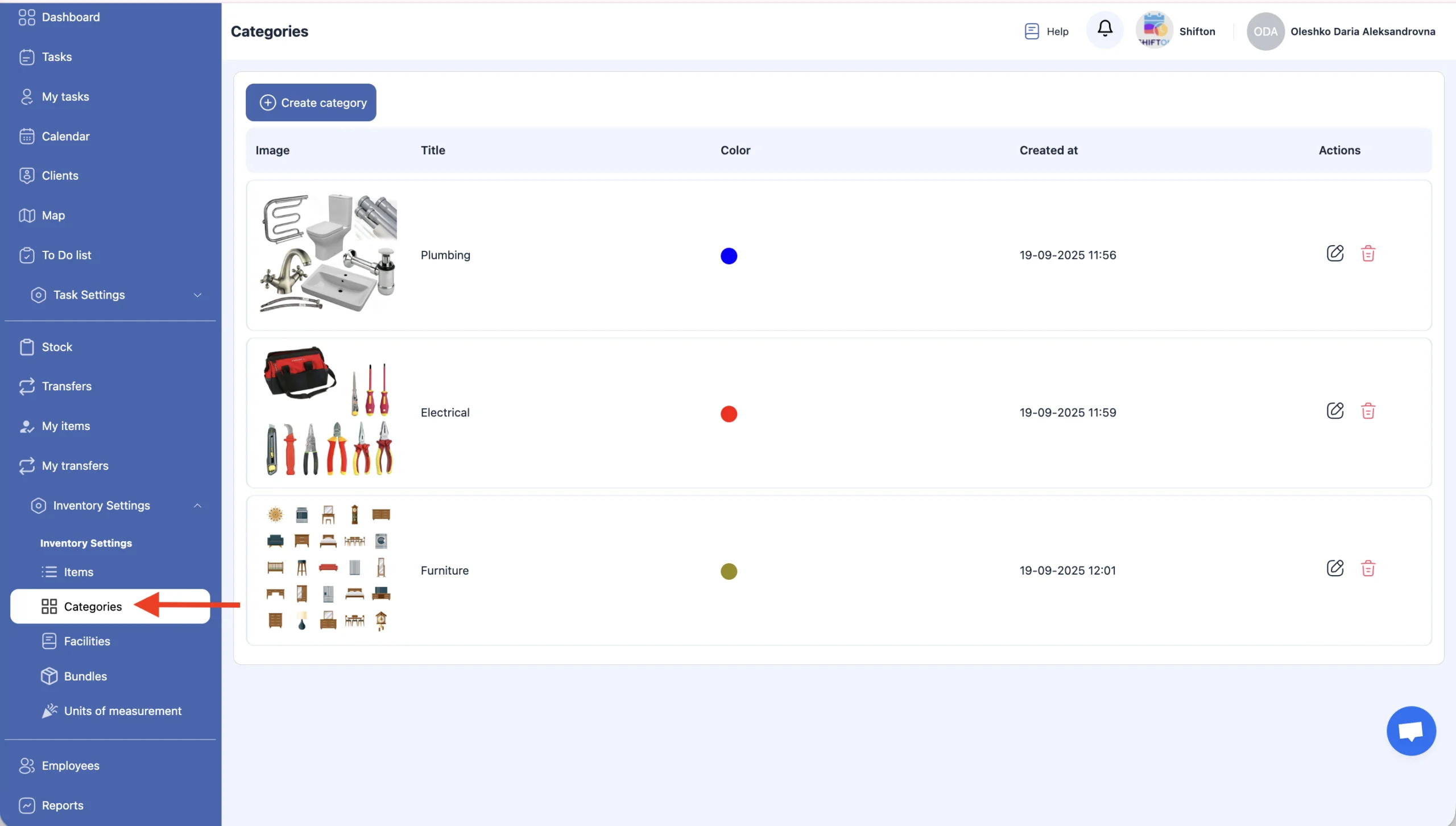
Op deze pagina kun je:
-
een categorie aanmaken;
-
een categorie bewerken;
-
een categorie verwijderen.
Een Nieuwe Categorie Aanmaken
-
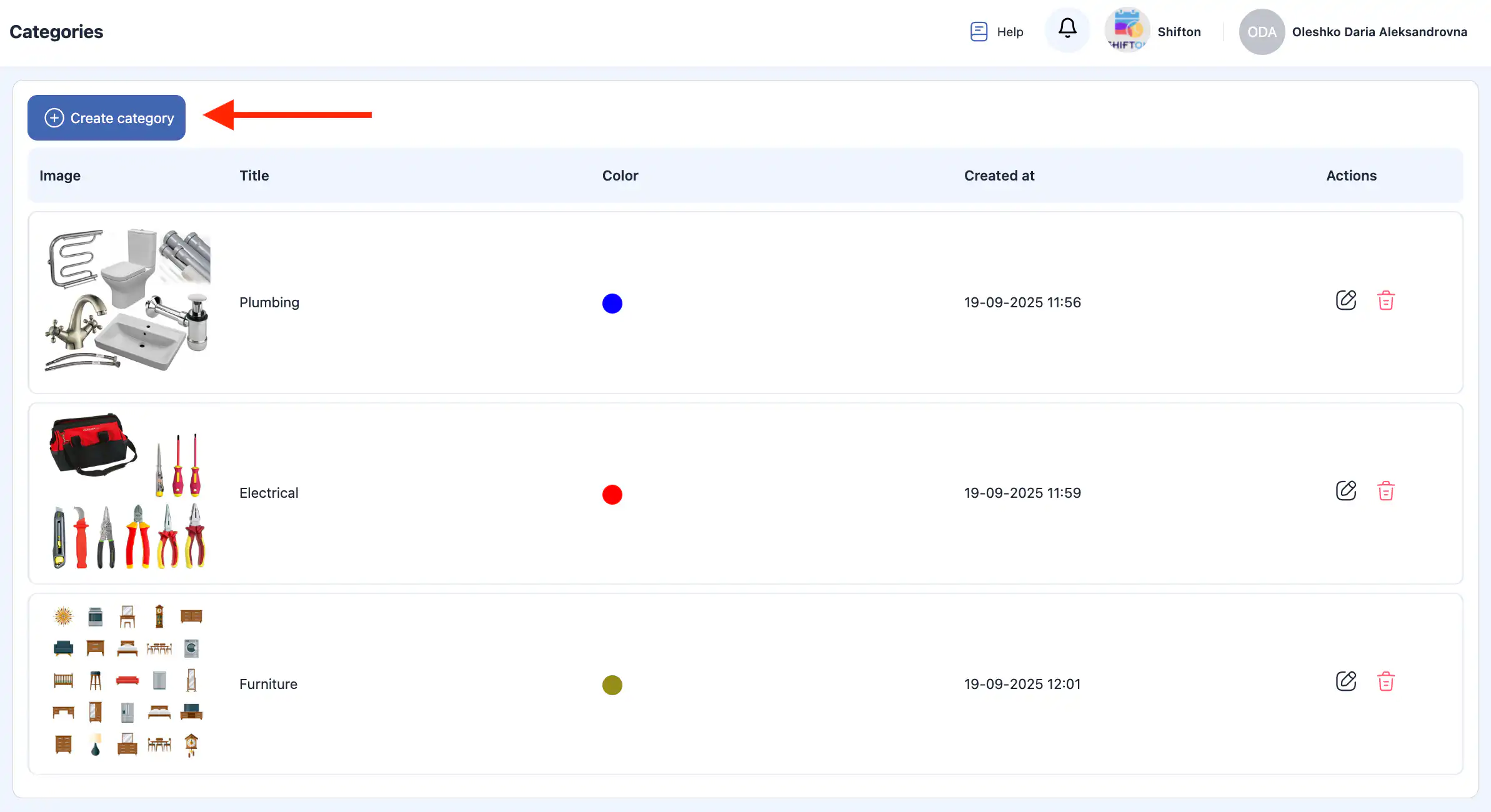
Klik op “Categorie Aanmaken.”
-
Er opent een zijpaneel aan de rechterkant.
-
Voer de volgende informatie in:
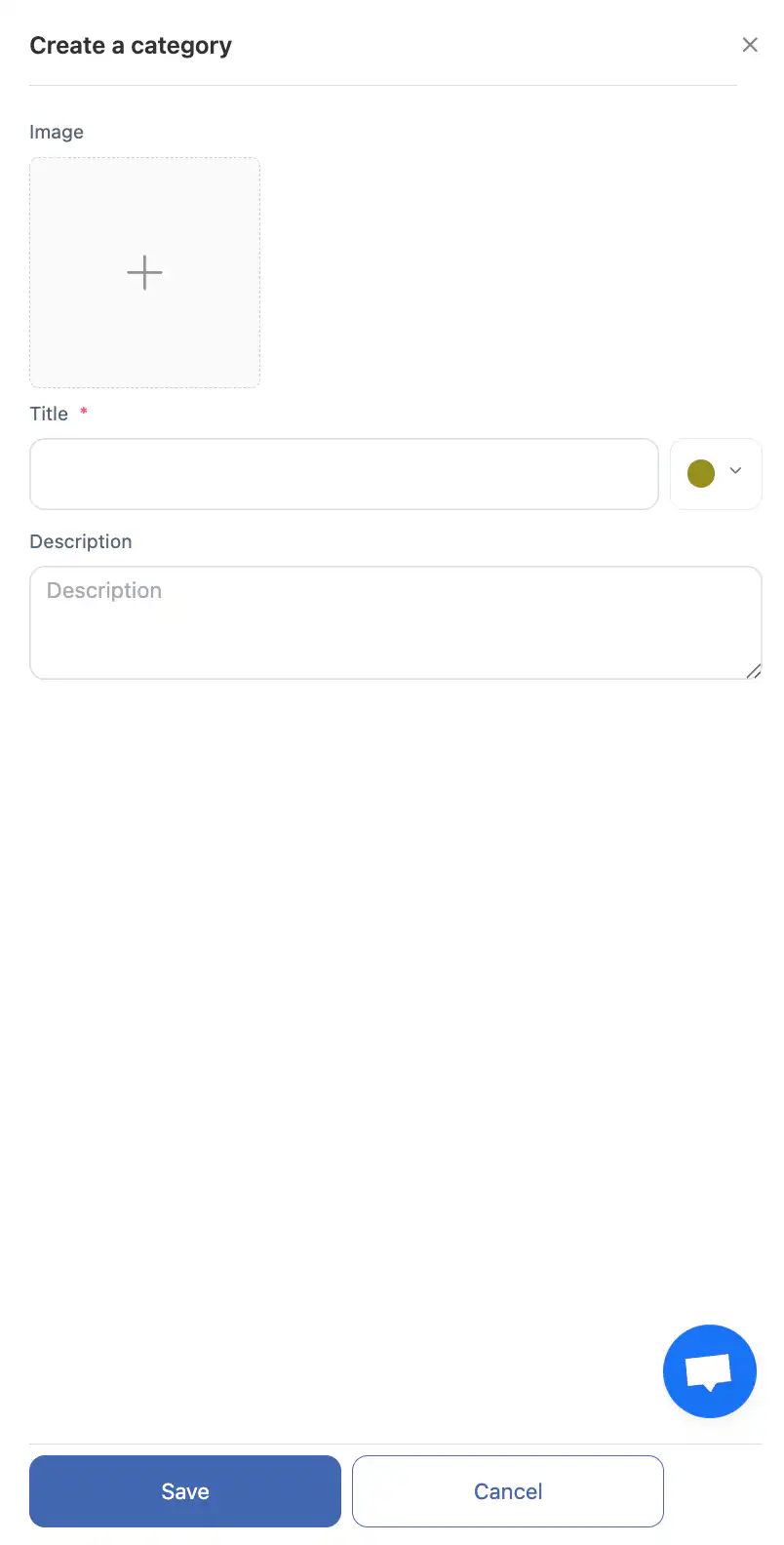
categorienaam;
foto (optioneel);
kleur;
categoriebeschrijving.
-
Klik op “Opslaan.”
-
Om de actie te annuleren, klik je op “Annuleren.”
Een Categorie Bewerken
-
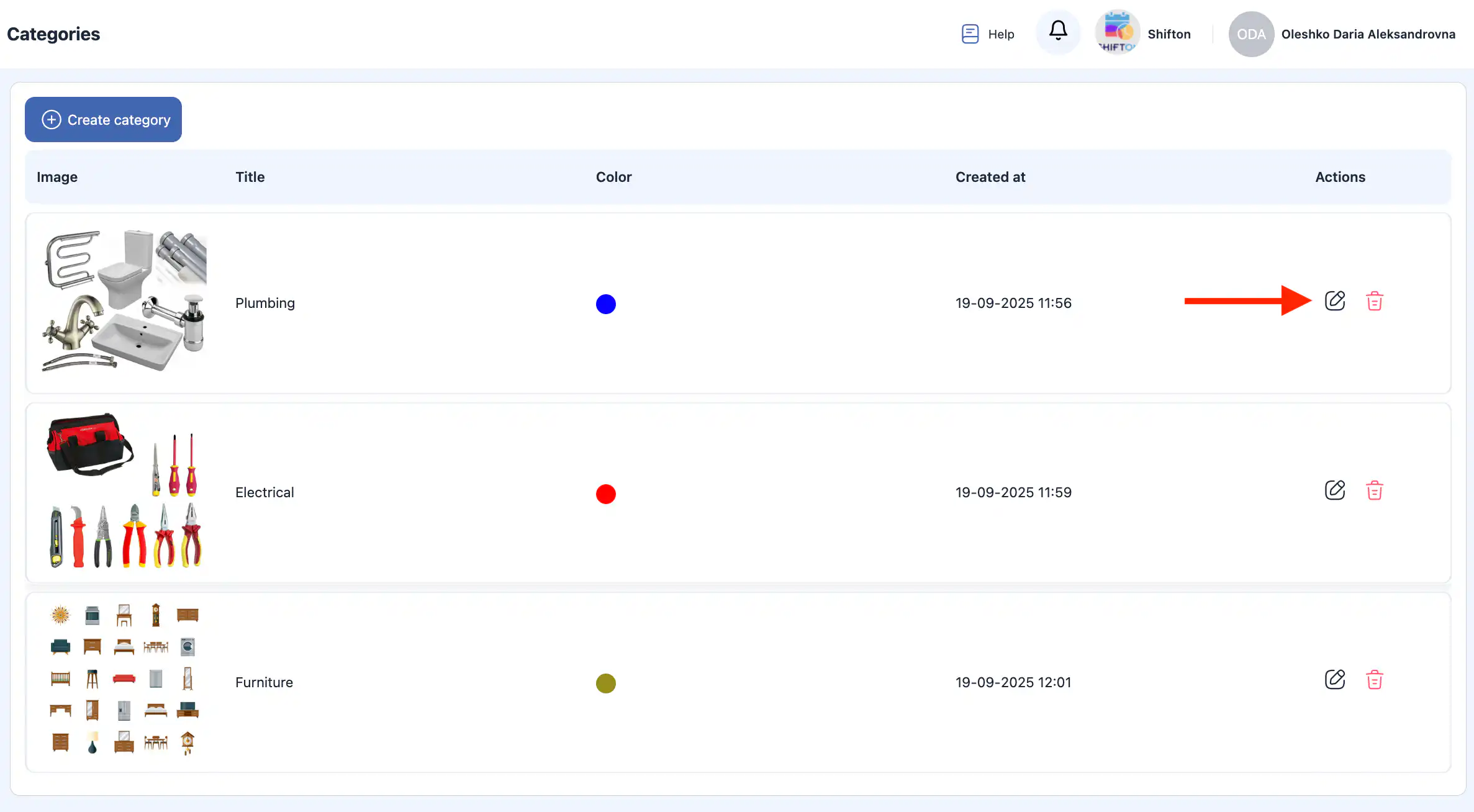
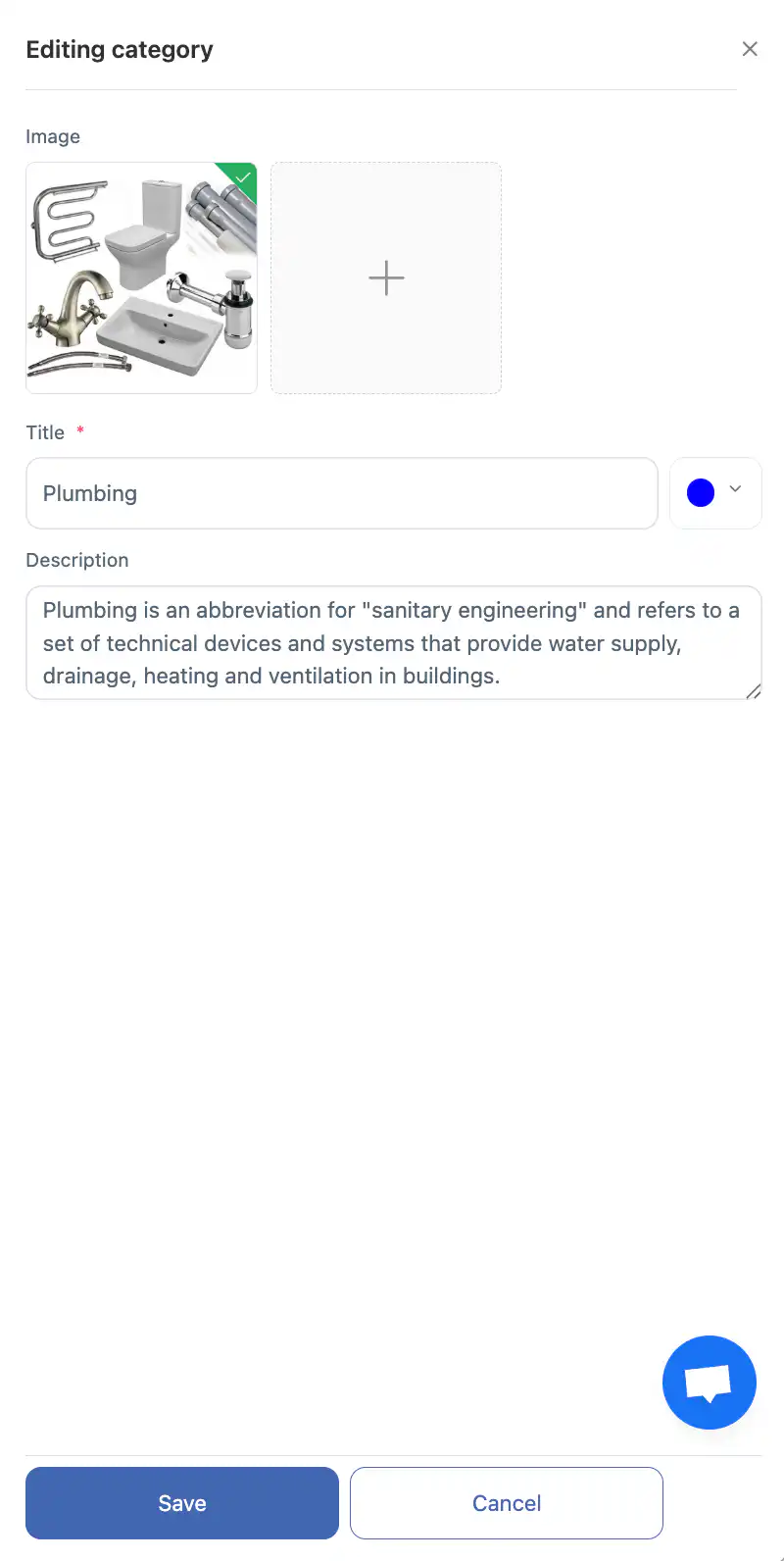
Klik op de potlood pictogram naast de categorie.
-
Werk de vereiste informatie bij in het zijpaneel.
-
Klik op “Opslaan.”
-
Om wijzigingen te negeren, klik op “Annuleren.”
Een categorie verwijderen
-
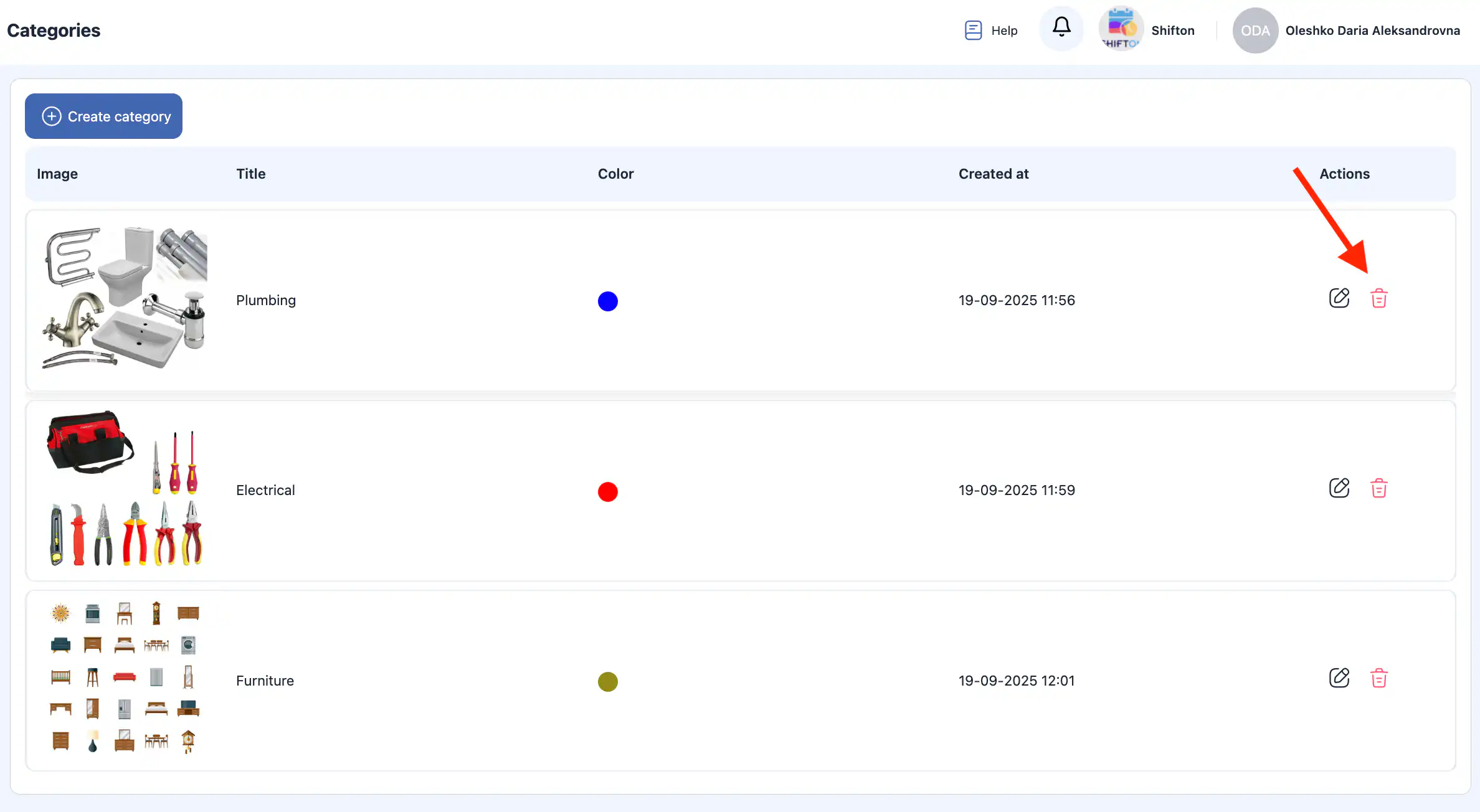
Klik op het prullenbak pictogram naast de categorie die u wilt verwijderen.
-
Bevestig de actie door te klikken op “Ja, bevestigen.”
-
Om verwijderen te annuleren, selecteer “Nee. Annuleren.”
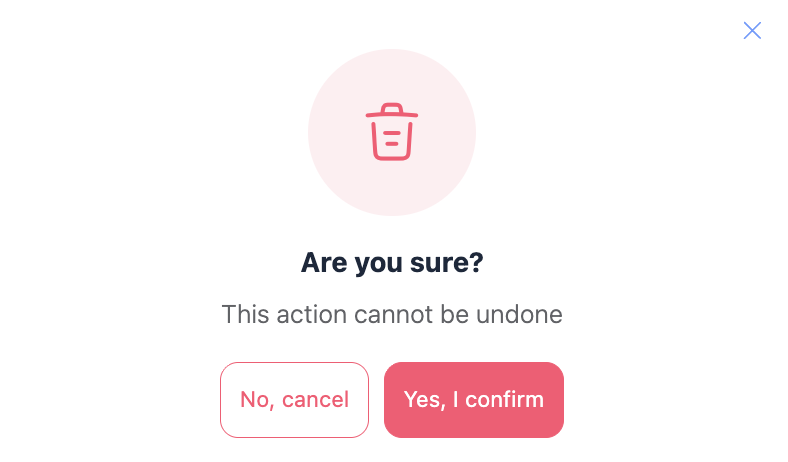
Belangrijk: Verwijderde categorieën kunnen niet worden hersteld.
Veelgestelde Vragen (FAQ)
V: Wat zijn categorieën in de Inventaris module?
A: Categorieën helpen bij het organiseren van inventaris items en gereedschappen in logische groepen zodat je ze makkelijker kunt beheren en terugvinden. Voordat items of gereedschappen worden toegevoegd, moeten er categorieën worden aangemaakt.
V: Waar vind ik het gedeelte Categorieën in Shifton?
A: Ga naar Inventaris Instellingen in het zijmenu en selecteer de Categorieën subsectie.
V: Hoe maak ik een nieuwe categorie aan?
A: Klik op “Categorie Aanmaken,” vul de categorienaam in, voeg optioneel een foto toe, kies een kleur en voeg een beschrijving toe. Klik dan op “Opslaan.”
Q: Kan ik het aanmaken van een categorie annuleren?
A: Ja — voordat u klikt op “Opslaan,” kunt u klikken op “Annuleren” om de wijzigingen te negeren.
Q: Hoe bewerk ik een bestaande categorie?
A: Klik op het potloodicoon naast de categorie die u wilt wijzigen, werk de velden in het zijpaneel bij en klik op “Opslaan.”
Q: Hoe verwijder ik een categorie?
A: Klik op het prullenbakicoon naast de categorie en bevestig vervolgens de verwijdering.
Q: Kunnen verwijderde categorieën worden hersteld?
A: Nee. Verwijderde categorieën kunnen niet worden hersteld nadat ze zijn verwijderd.
Q: Heeft de categorie invloed op de inventarisorganisatie?
A: Ja. Categorieën helpen bij het groeperen van soortgelijke items en tools, zodat u efficiënter kunt sorteren, filteren en beheren.
Q: Kan ik categorieën gebruiken om tools en items te filteren?
A: Ja — zodra ze zijn toegewezen, kunnen categorieën worden gebruikt om inventarislijsten te filteren en te helpen snel items en tools in het systeem te vinden.
Q: Wat moet ik doen als ik een categorie verwijder waaraan items zijn toegewezen?
A: Zorg ervoor dat u vóór het verwijderen van een categorie de betrokken items en tools opnieuw toewijst of categoriseert, zodat ze na verwijdering georganiseerd blijven.