

 English
  Español
  Português
  Deutsch
  Français
  Italiano
  日本語
日本語  中文
中文  हिन्दी
  עברית
עברית  العربية
  한국어
한국어  Nederlands
  Polski
  Türkçe
  Українська
  Русский
  Magyar
  Română
  Български
  Čeština
  Ελληνικά
  Svenska
  Dansk
Dansk  Norsk
Norsk  Suomi
Suomi  Bahasa
  Tiếng Việt
  Tagalog
  ไทย
ไทย  Latviešu
  Lietuvių
  Eesti
Eesti  Slovenčina
  Slovenščina
  Hrvatski
  Македонски
  Қазақ
Қазақ  Azərbaycan
  Afrikaans
  বাংলা
বাংলা 试用期是Shifton系统的免费使用,注册后每家公司都会自动获得。
标准试用期为自注册之日起10天。这段时间用于系统配置和入职培训。
在此期间,您可以通过完成设置任务赚取额外的试用天数。
注册后,带有“获取免费试用”文字的绿色横幅和一个10天倒计时显示在界面顶部。“获取免费试用”和一个10天倒计时显示在界面顶部。
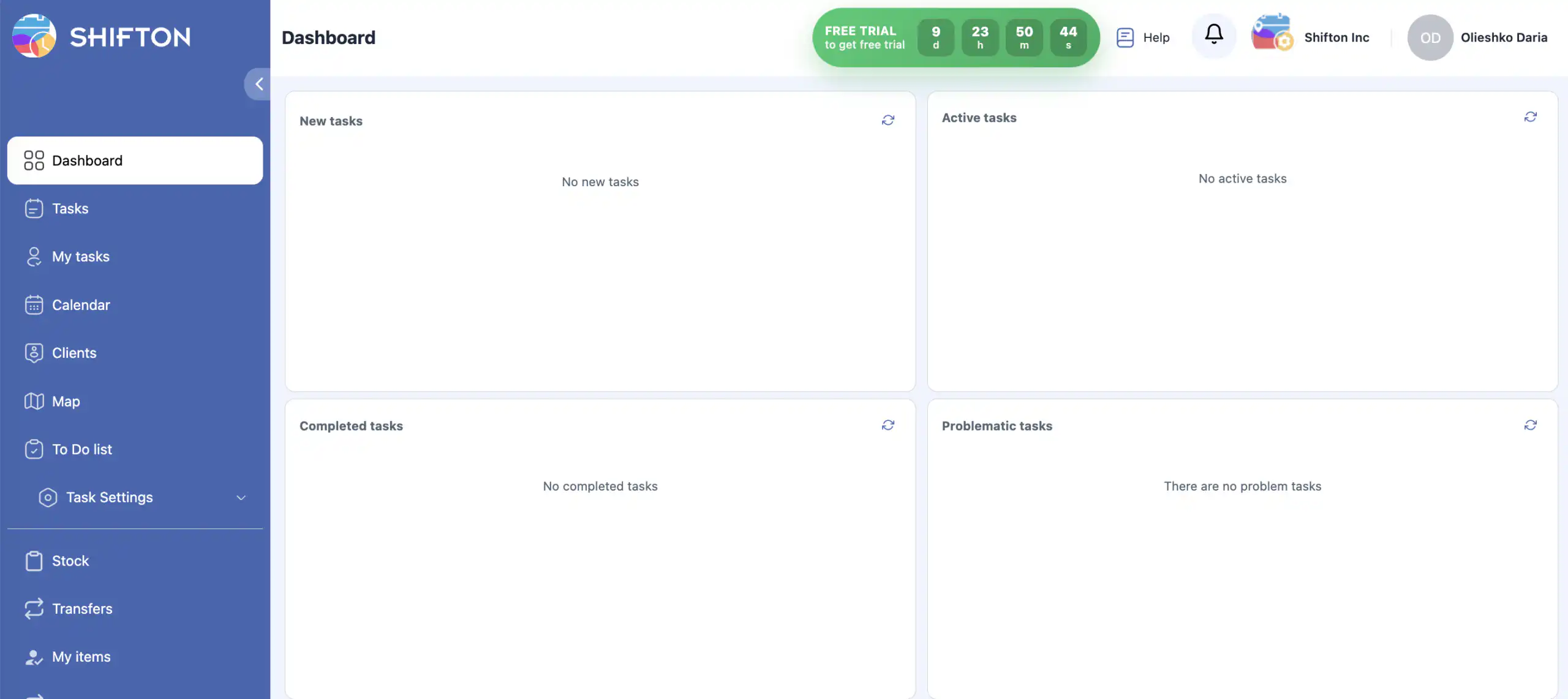
延长试用
要获得延长的免费试用,您需要完成特定任务。
每项任务可获得+5到+15天试用天数.
。获得的试用天数将添加到标准试用期中.
。最长免费使用期为55天.
。试用按钮的颜色会根据注册后的天数变化:
-
第1–3天 — 绿色;

-
第4–7天 — 橙色;

-
第8–10天 — 红色。

10天后,试用按钮消失,并且赚取额外试用天数变得不可用。
赚取额外试用天数的任务
所有任务都基于初始系统配置和在 Shifton 中开始工作的情况。
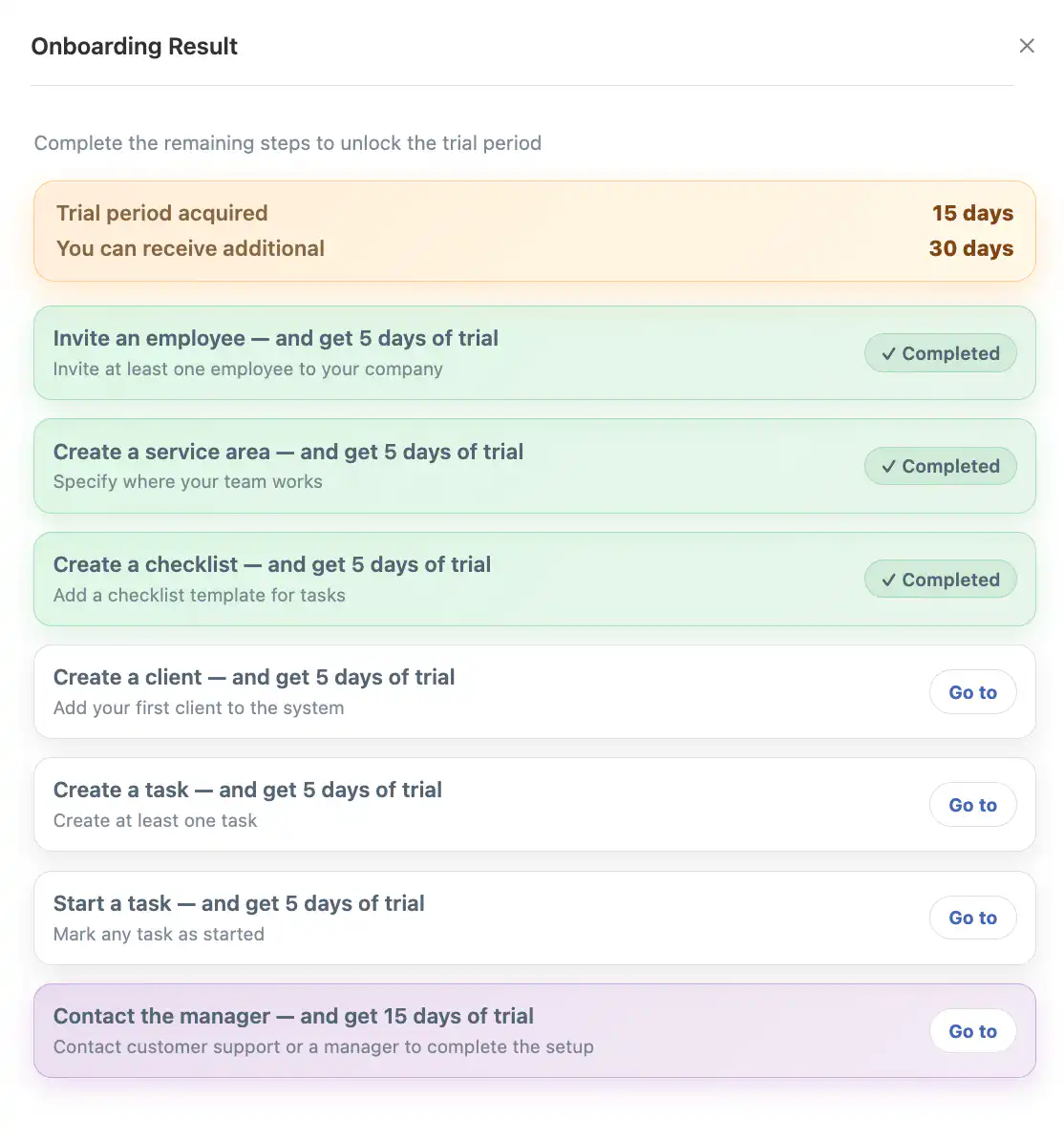
当您点击试用按钮时,⟨1⟩侧边面板⟨/1⟩将打开显示:侧边面板打开显示:
-
任务列表;
-
已赚取的试用天数;
-
您还能赚取的天数。
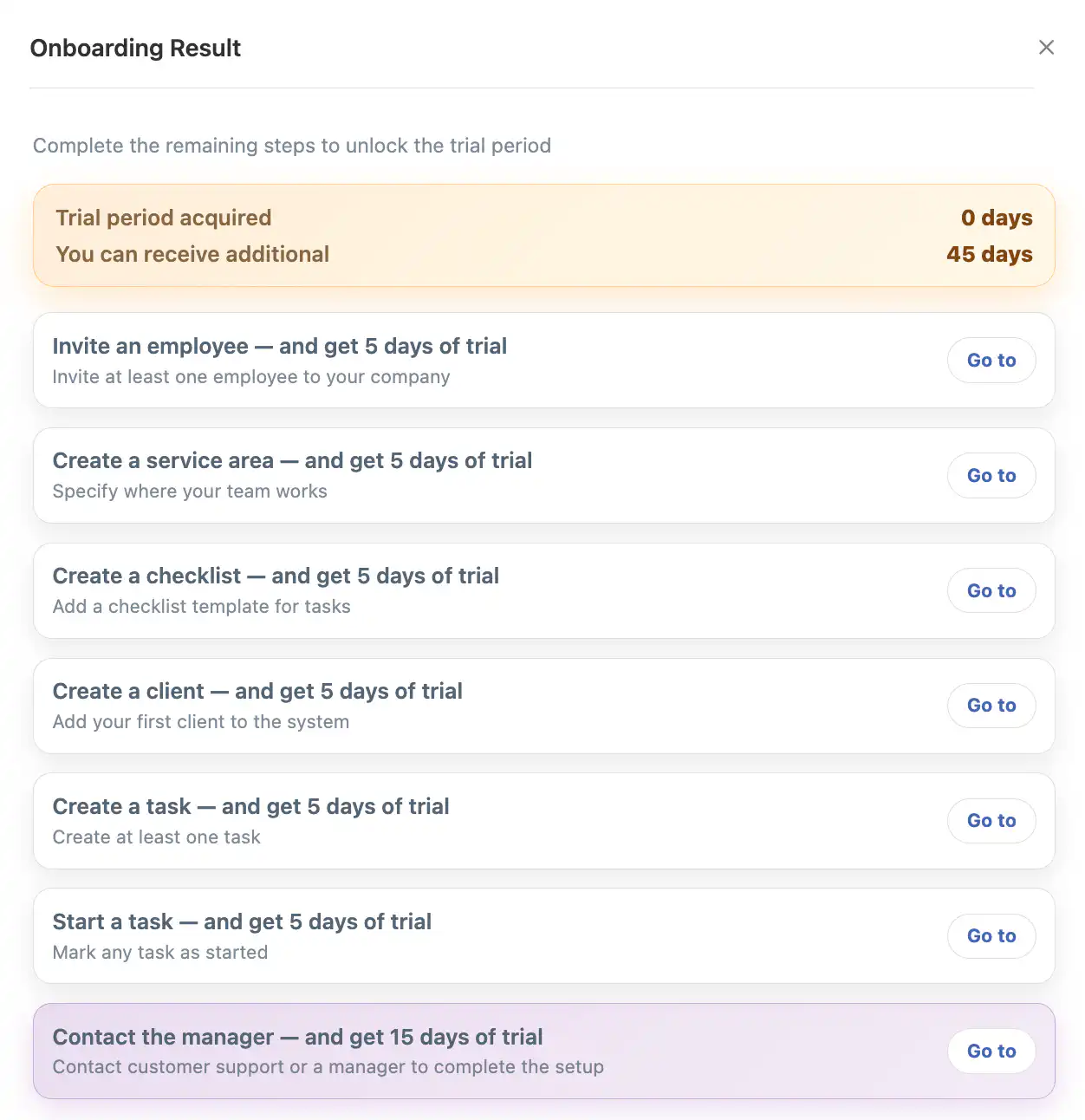
可用任务:
邀请员工 — 获取5天试用
邀请至少一位员工加入您的公司。
创建⟨1⟩服务区域⟨/1⟩服务区域 — 获取5天试用
定义您团队的运营地点。
创建⟨1⟩检查清单⟨/1⟩检查清单 — 获取5天试用
添加任务清单模板。
创建⟨1⟩客户⟨/1⟩客户 — 获取5天试用
将您的第一个客户添加到系统中。
创建⟨1⟩任务⟨/1⟩任务 — 获取5天试用
创建至少一个任务。
启动一个 任务 ——并获得 5 天的试用期
标记任何任务为已启动。
联系经理 —— 并获得 15 天的试用期
联系客户支持或经理完成系统设置。
为成功完成此任务,您必须 安排并参加与我们经理的会议 。之后,15 天试用期将被添加。
每个任务包括一个 “前往”按钮,将您重定向到相关页面。
每个任务只能 完成一次 以获得试用天数。
完成任务后,该任务将被标记为已完成,并在试用面板中显示获得的天数。
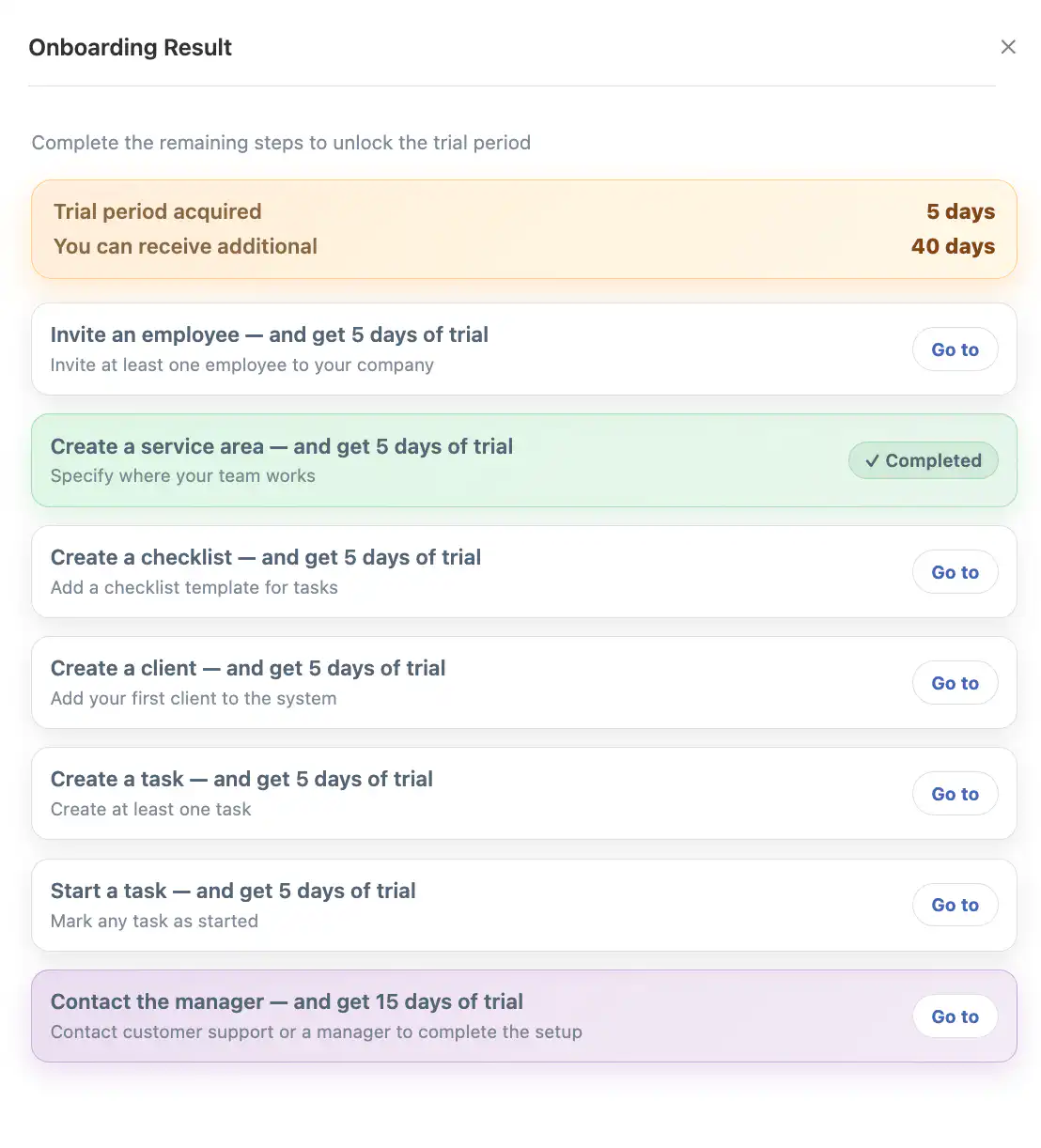
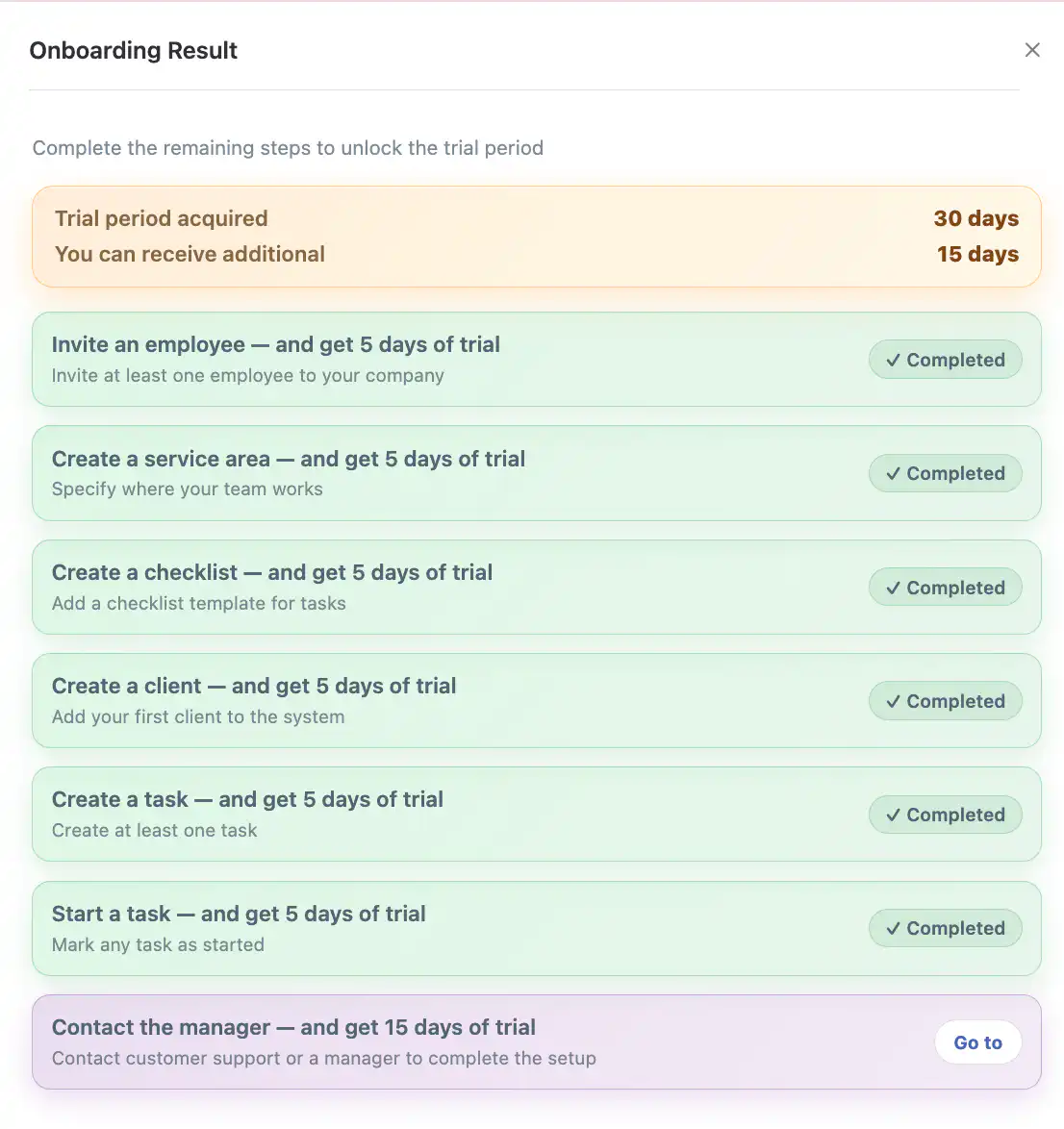
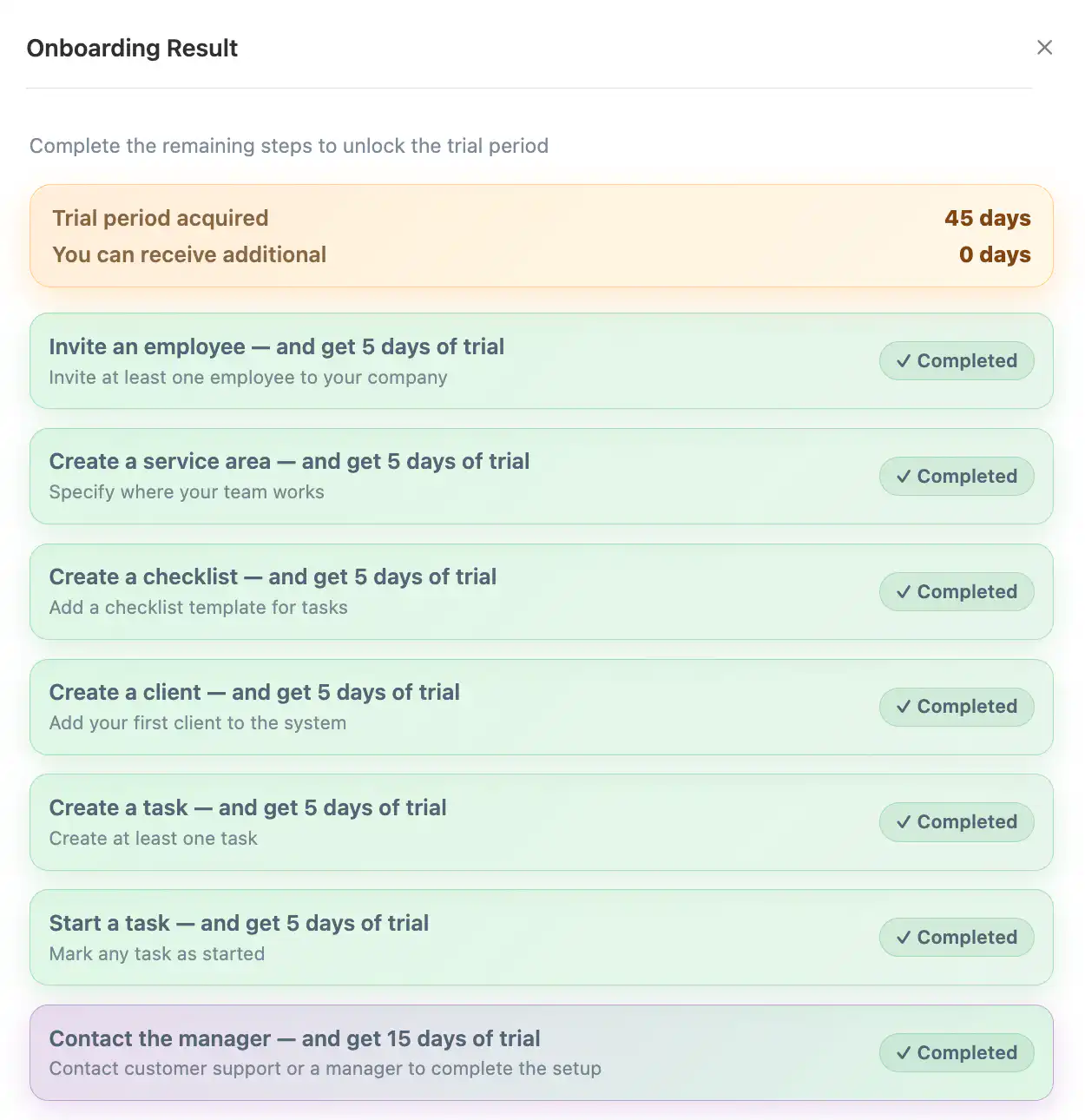
当所有任务完成后,横幅会变成 绿色,倒计时将改为显示:
“干得好,您已完成所有任务。”

点击横幅将显示所有任务已完成,您的总免费使用期为 注册日起共 55 天 .
常见问题解答 (FAQ)
问:试用期何时开始?
答:试用期从公司注册后立即自动开始。
问:标准试用期多长时间?
问: 标准试用期从注册日期开始计算,持续10天。
问:我可以延长试用期吗?
答: 可以。通过完成设置任务可以获得额外的试用天数。
问:可获得的最长试用天数是多少?
答: 最长的免费试用期是55天。
问:在最初的10天后我还能获得试用天数吗?
答: 不能。10天后,试用按钮消失,任务也不可用。
问:我可以多次完成相同的任务吗?
答: 不能。每项任务只能完成一次。
问:获取完整的试用期需要联系经理吗?
答: 是的。如果不完成“联系经理”任务,就不能达到最长的55天试用期。