

 English
  Español
  Português
  Deutsch
  Français
  Italiano
  日本語
日本語  中文
中文  हिन्दी
  עברית
עברית  العربية
  한국어
한국어  Nederlands
  Polski
  Türkçe
  Українська
  Русский
  Magyar
  Română
  Български
  Čeština
  Ελληνικά
  Svenska
  Dansk
Dansk  Norsk
Norsk  Suomi
Suomi  Bahasa
  Tiếng Việt
  Tagalog
  ไทย
ไทย  Latviešu
  Lietuvių
  Eesti
Eesti  Slovenčina
  Slovenščina
  Hrvatski
  Македонски
  Қазақ
Қазақ  Azərbaycan
  Afrikaans
  বাংলা
বাংলা 技能可以让您识别出完成任务所需的特定能力的员工。
在创建任务时,您可以指定所需的技能,只有具备这些技能的员工才会出现在可用列表中。
一个员工可以被分配一个或多个技能。
创建任务时,您还可以指定一个或多个所需的技能。
技能使用示例
-
客户和技术人员所讲的语言;
-
专业技能,如安装、维修等。
如何打开技能部分
管理技能的方法:
-
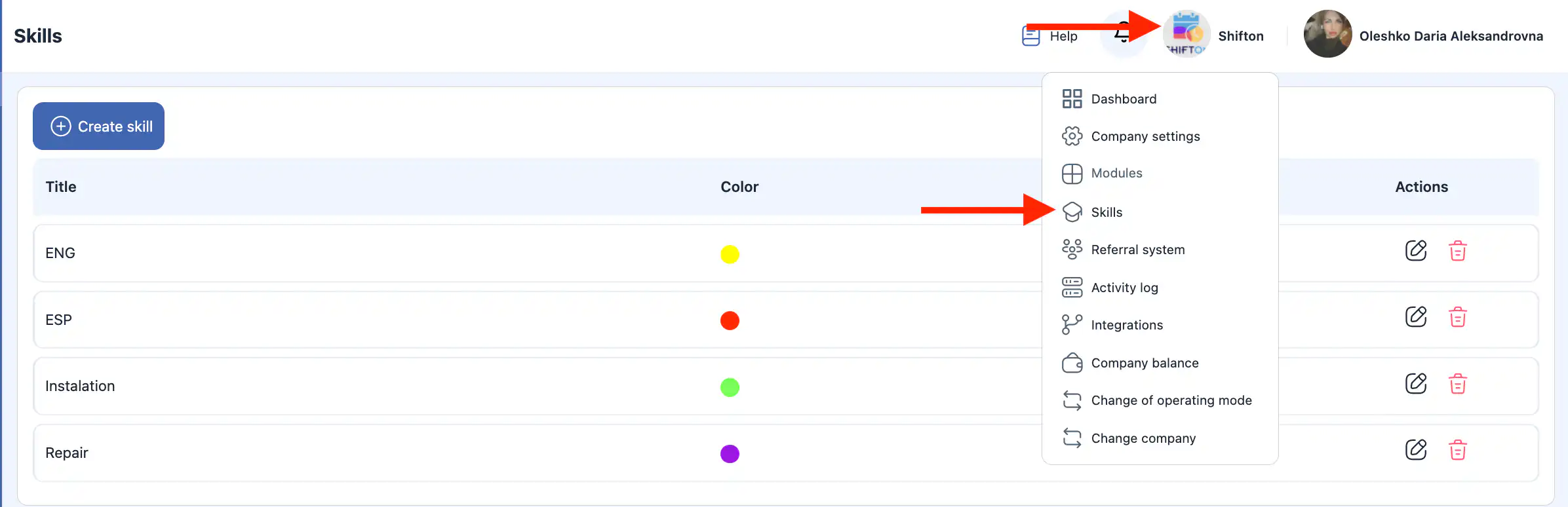
点击页面顶部的公司名称。
-
选择“技能。”
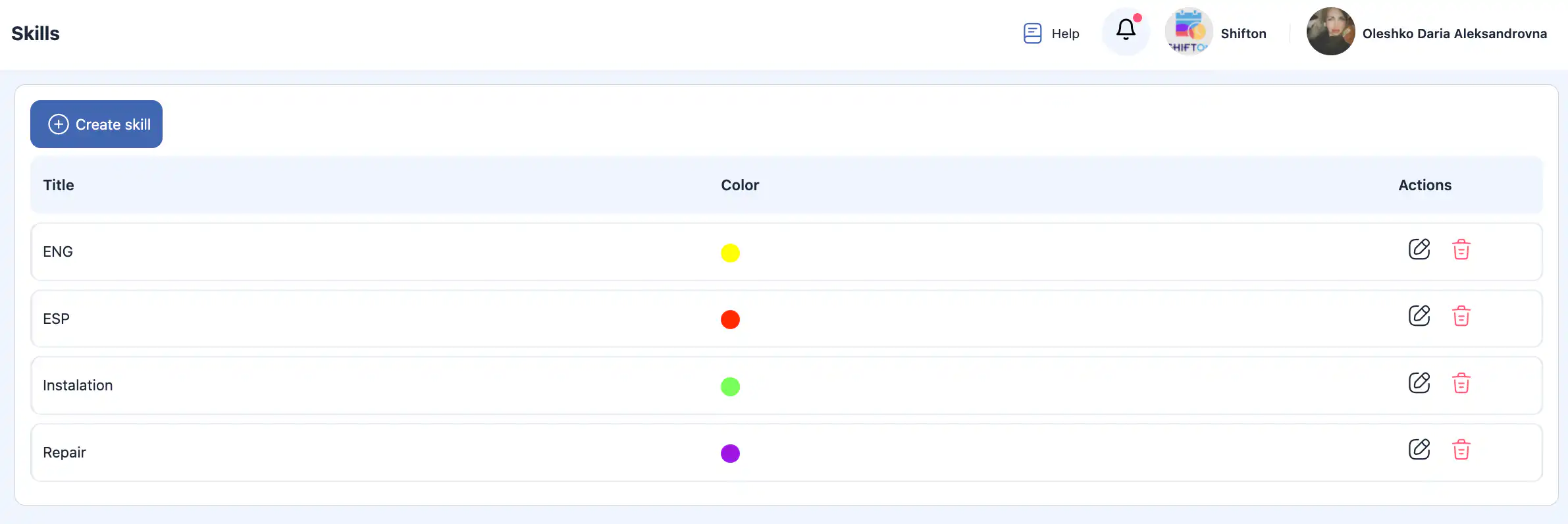
在此页面上,您可以:
-
查看现有的技能;
-
创建新的技能;
-
编辑技能;
-
删除技能。
创建技能
-
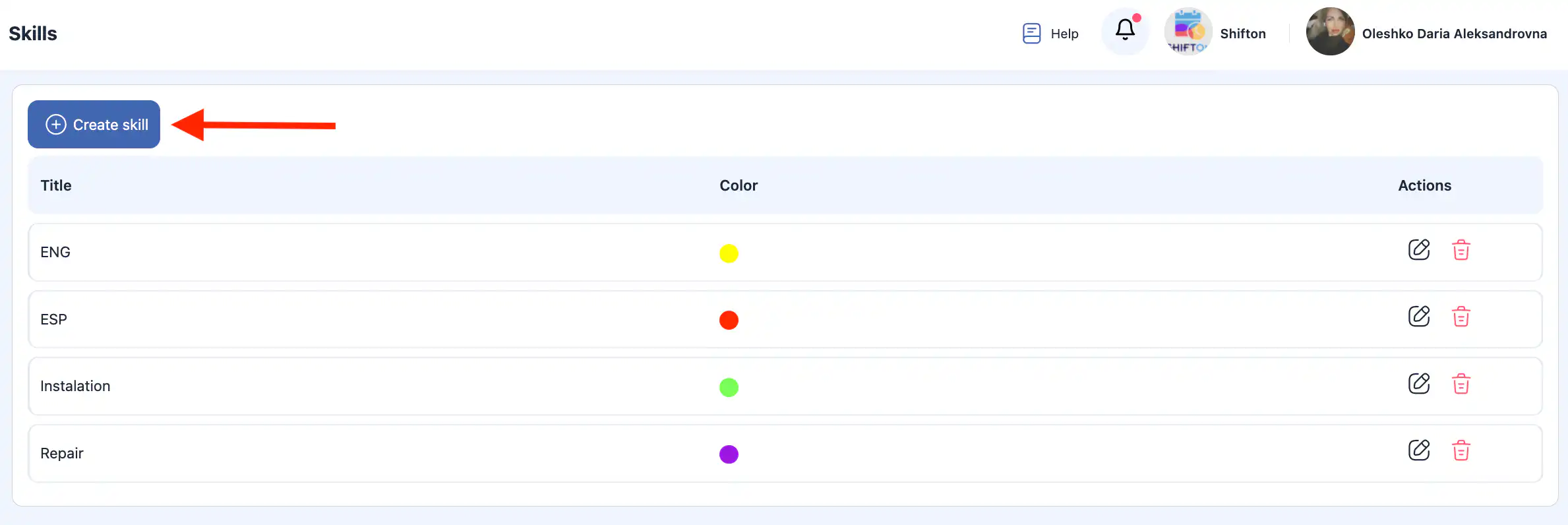
点击“创建技能。”
-
在侧边面板中,指定:
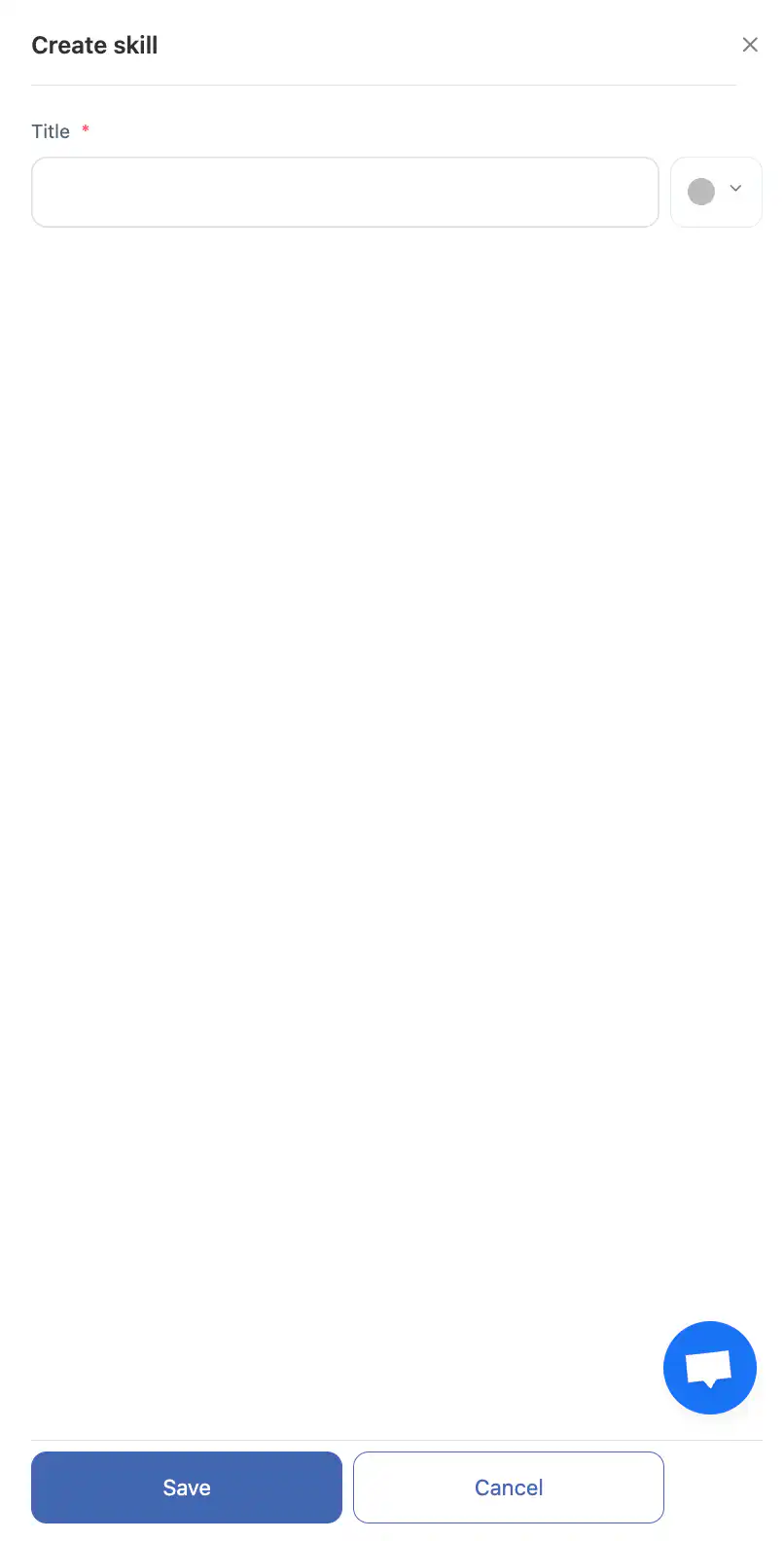
技能名称;
技能颜色。 -
点击“保存。”
-
要取消创建,请点击“取消。”
编辑技能
-
点击技能旁边的铅笔图标。
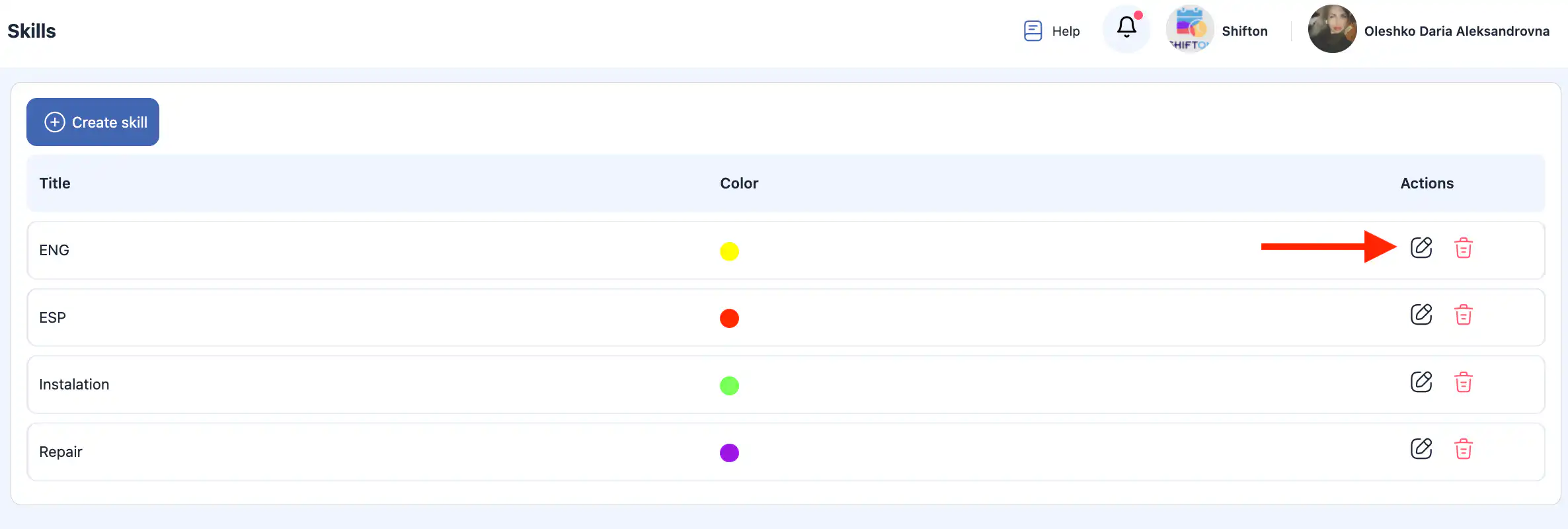
-
在侧边面板中更新:
技能名称;
技能颜色。
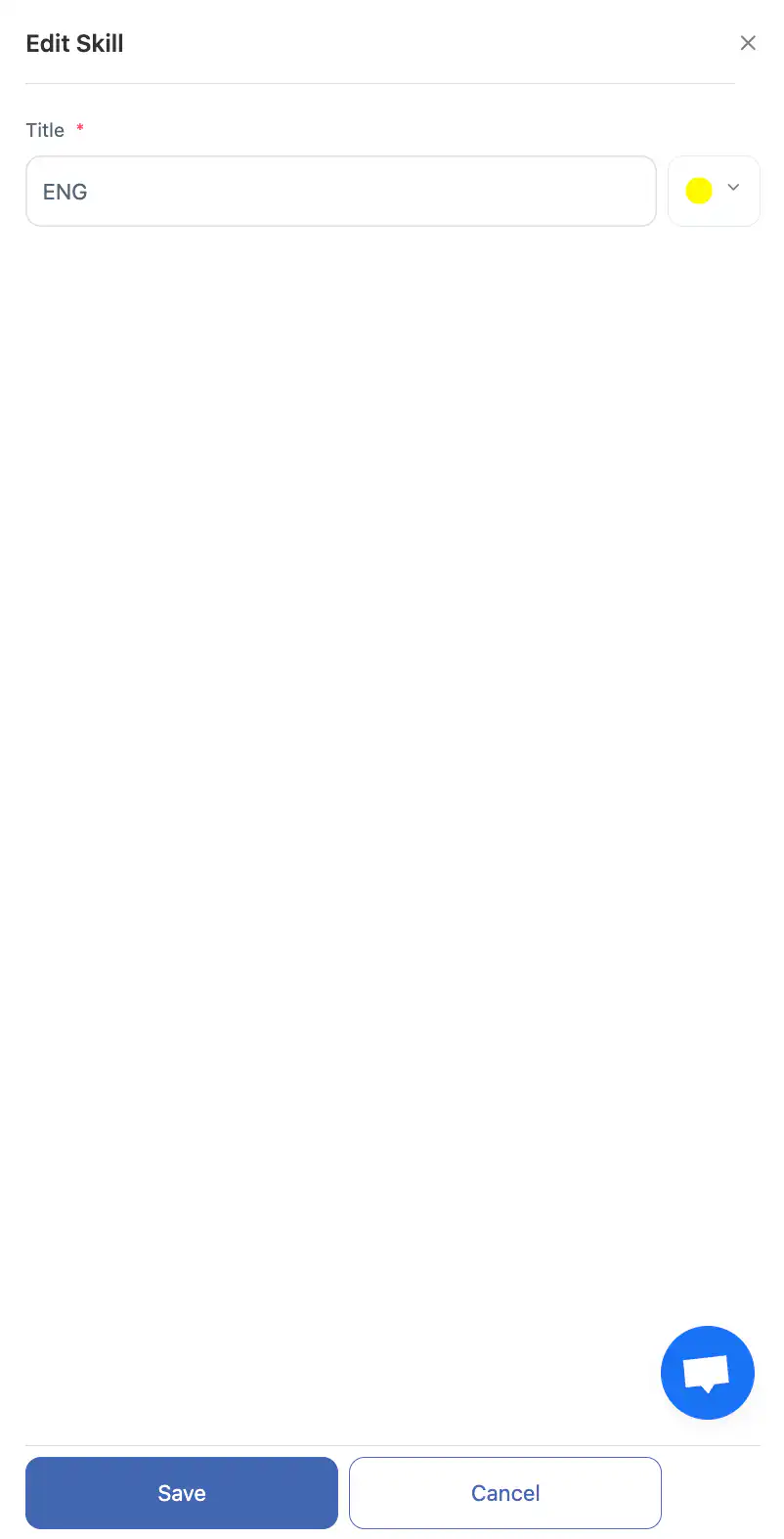
-
点击“保存。”
-
要放弃更改,请点击“取消。”
删除技能
-
点击垃圾桶图标位于技能旁边。
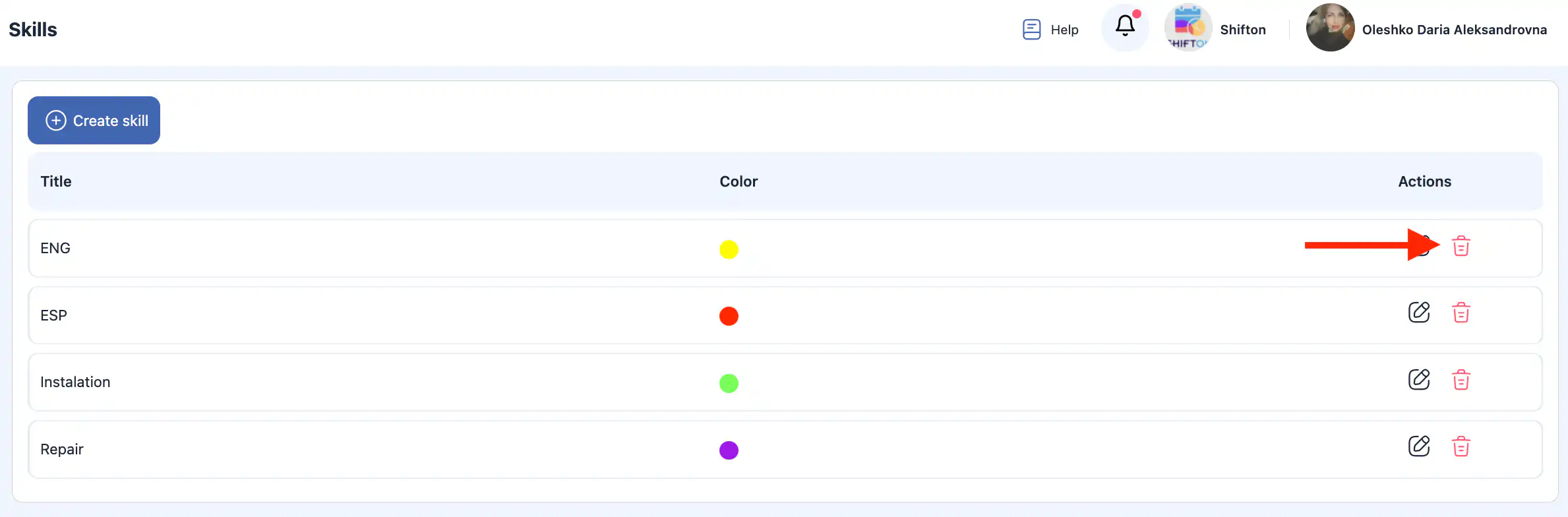
-
在确认窗口中,确认删除或取消操作。
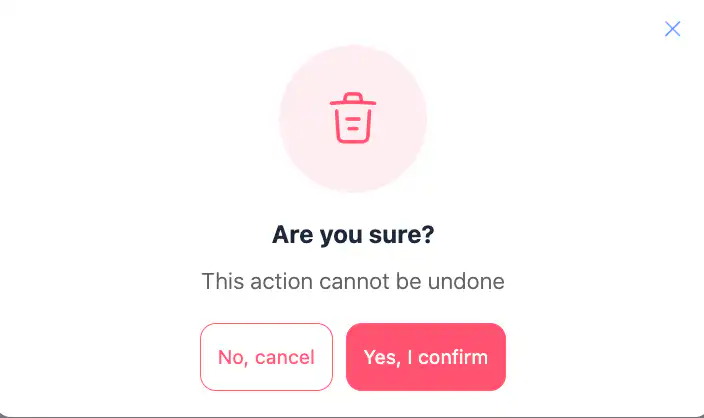
为员工分配技能
技能必须先创建才能分配。
-
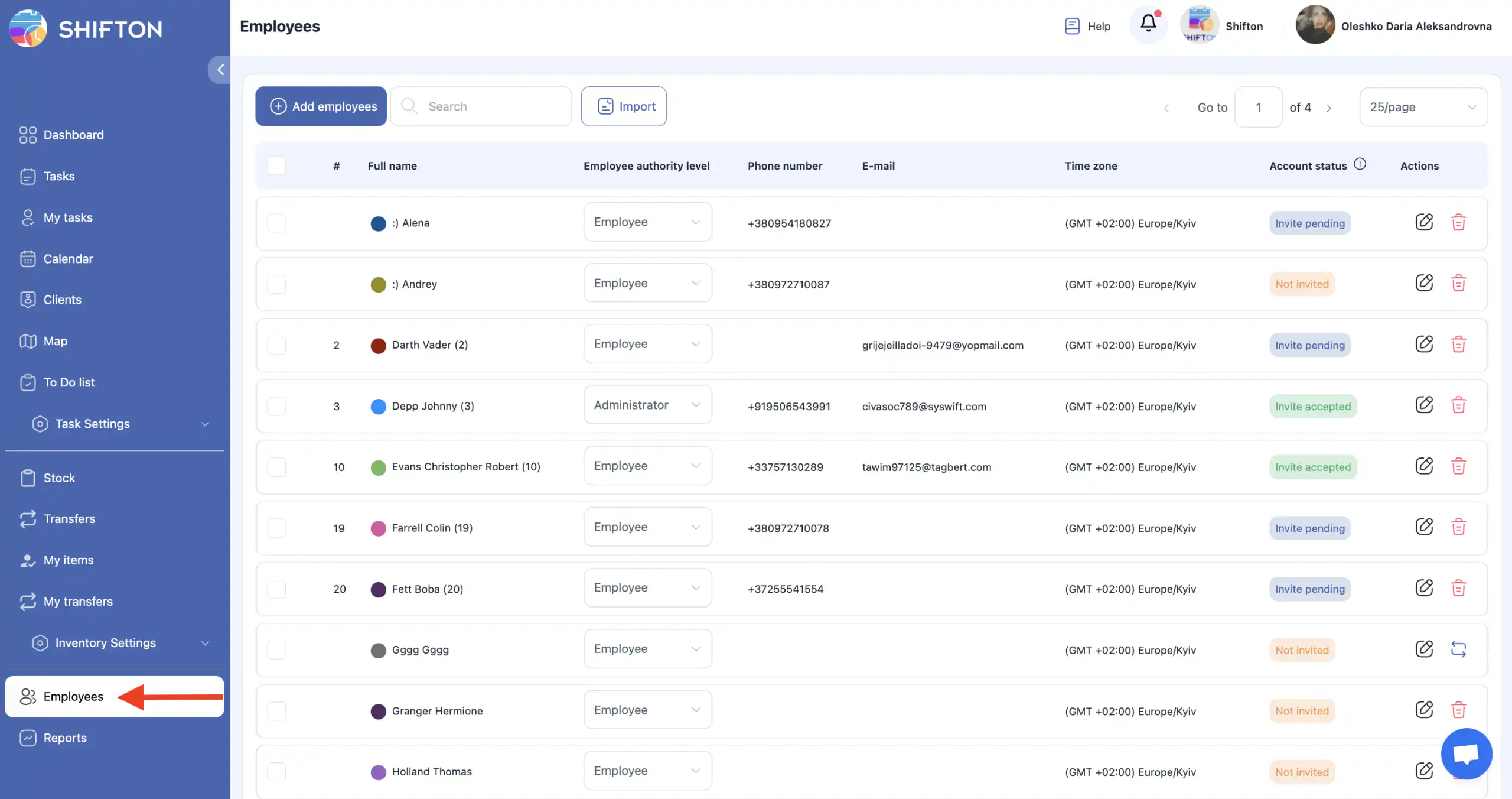
进入“员工”部分
(侧边菜单中的人物图标)。
-
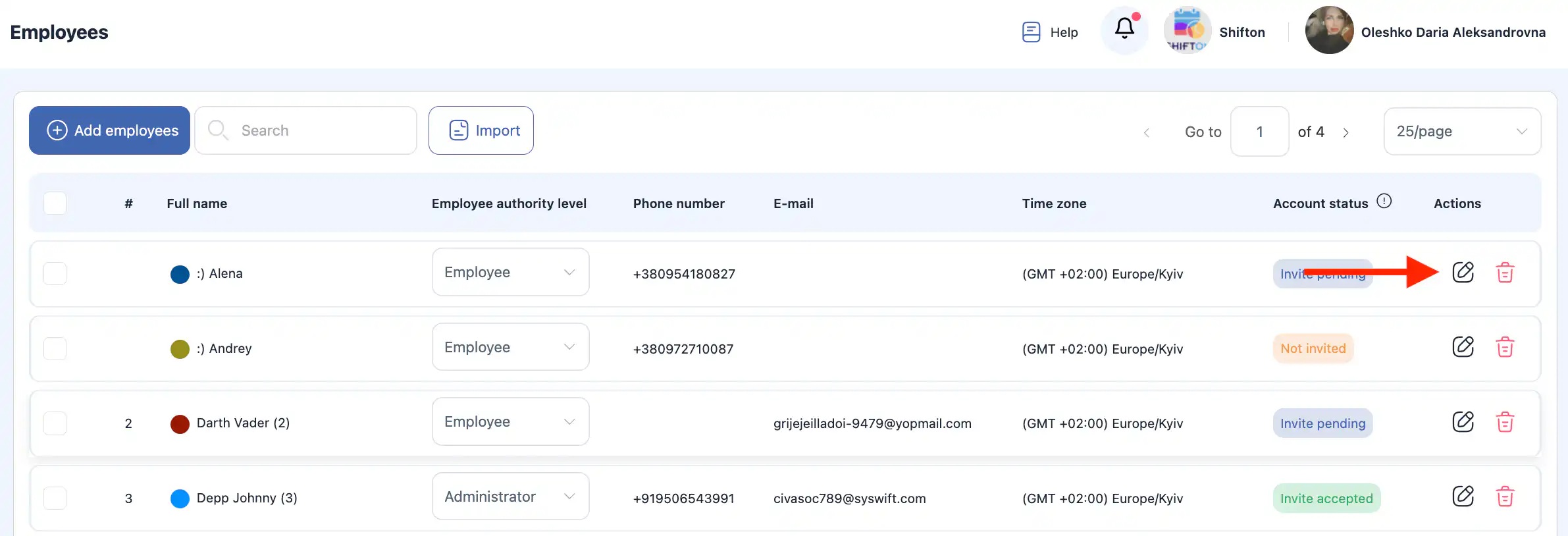
点击铅笔图标位于所需员工旁边。
-
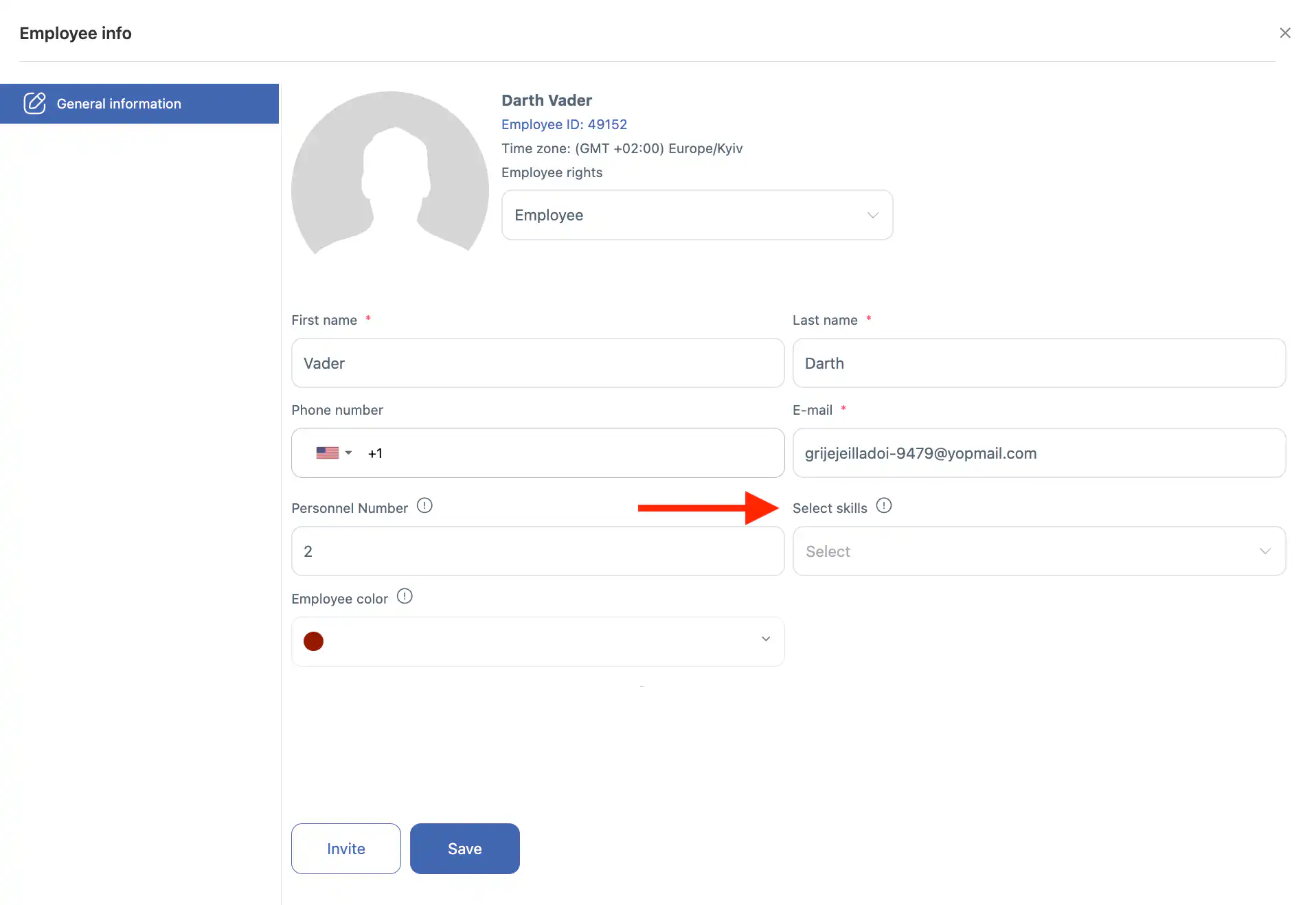
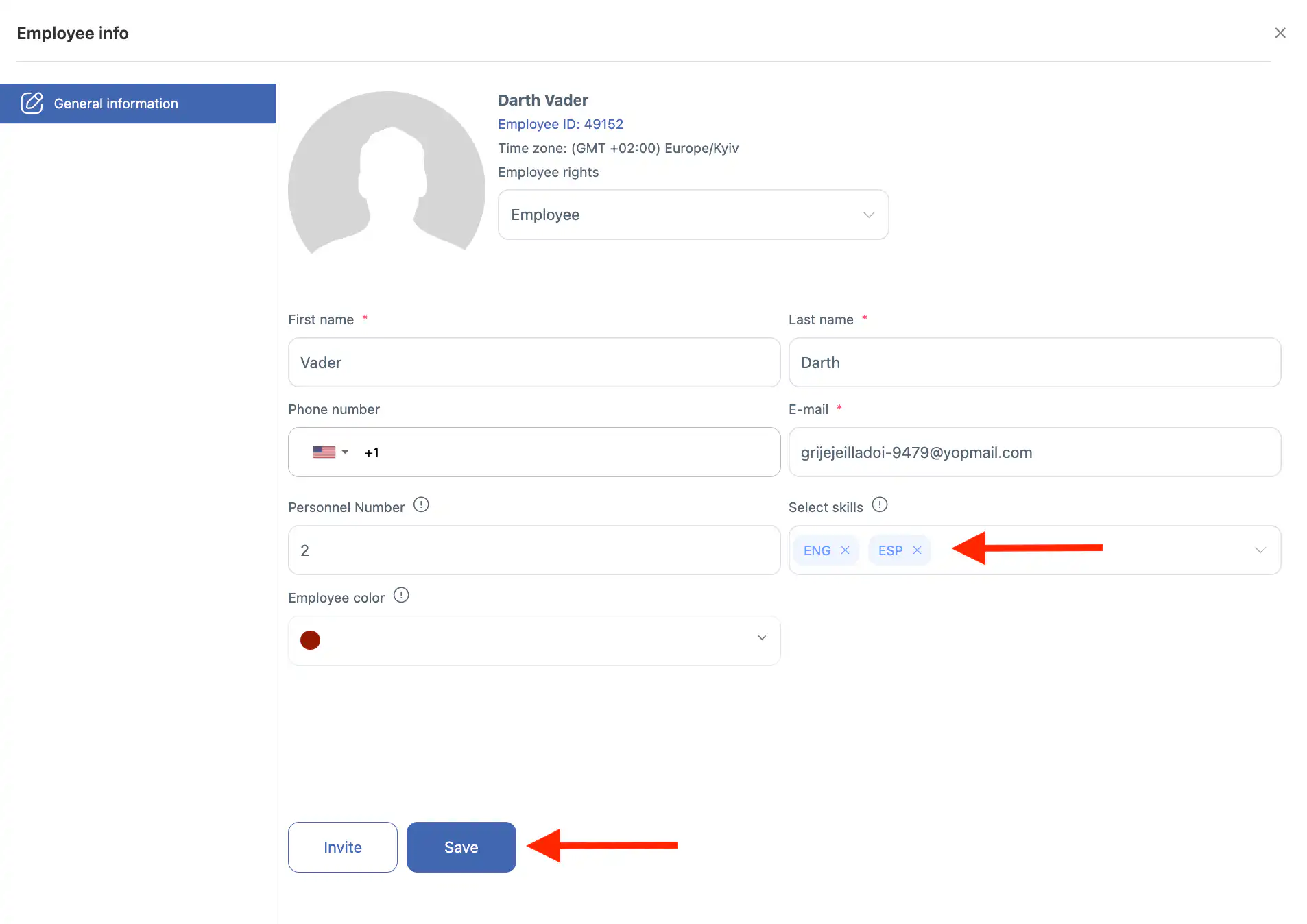
在侧边面板中的“选择技能”字段中,添加一个或多个技能。
-
点击“保存。”
如果不点击“保存”,更改将不会被应用。
移除分配的技能
-
进入“员工”部分。
-
点击 铅笔图标,员工旁边的。
-
在 “选择技能” 字段中,删除一个或多个技能。
-
点击 “保存。”
如果不点击“保存”,更改将不会被保存。
常见问题解答 (FAQ)
问:Shifton中的技能是什么?
答:技能代表员工具备的特定能力,可能需要用来完成某些任务。它们帮助将任务与合适的人匹配。
问:为什么在创建任务时使用技能?
答:在创建任务时,您可以指定所需技能。只有具备这些技能的员工会出现在可用员工列表中,从而使分配更加准确。
问:一个员工能有多个技能吗?
答:是的。根据员工的能力和责任,可以分配一个或多个技能。
问:我如何打开技能部分?
答:点击页面顶部的公司名称,然后选择 “技能” 菜单。
问:我如何创建新技能?
答:在技能部分,点击 “创建技能”,输入技能名称并选择颜色,然后点击 “保存。”
问:我如何编辑现有技能?
答:点击您想编辑的技能旁的铅笔图标,在侧边栏中更新名称或颜色,然后点击 “保存。”
问:我如何删除技能?
答:点击技能旁的垃圾桶图标,并在弹出对话框中确认删除。已删除的技能无法恢复。
问:如何为员工分配技能?
答:进入员工部分(人员图标),点击员工旁的铅笔图标,使用“选择技能”字段添加一个或多个技能,然后点击“保存。”
问:如果我从员工那里移除一个技能会怎么样?
答:进入员工的档案,在“选择技能”字段中移除技能,然后点击“保存。”如果不点击保存,所做更改将不会应用。
问:技能会自动影响任务分配吗?
答:会。当你为一项任务或日程指定所需技能时,只有具有这些技能的员工才会显示为合格。
问:可以创建技能类别或分组技能吗?
答:目前,技能是独立的并分配给员工;本节不支持分组或分层类别。
问:创建技能时使用哪种颜色选项?
答:为技能选择的颜色有助于在应用颜色编码的界面和报告中直观地表示该技能。