

 English
  Español
  Português
  Deutsch
  Français
  Italiano
  日本語
日本語  中文
中文  हिन्दी
  עברית
עברית  العربية
  한국어
한국어  Nederlands
  Polski
  Türkçe
  Українська
  Русский
  Magyar
  Română
  Български
  Čeština
  Ελληνικά
  Svenska
  Dansk
Dansk  Norsk
Norsk  Suomi
Suomi  Bahasa
  Tiếng Việt
  Tagalog
  ไทย
ไทย  Latviešu
  Lietuvių
  Eesti
Eesti  Slovenčina
  Slovenščina
  Hrvatski
  Македонски
  Қазақ
Қазақ  Azərbaycan
  Afrikaans
  বাংলা
বাংলা 模块激活和设置顺序
“库存”模块用于管理工具、材料、仓库和储存位置。
在使用之前,模块必须被激活。
如何激活模块
您可以通过两种方式启用模块。
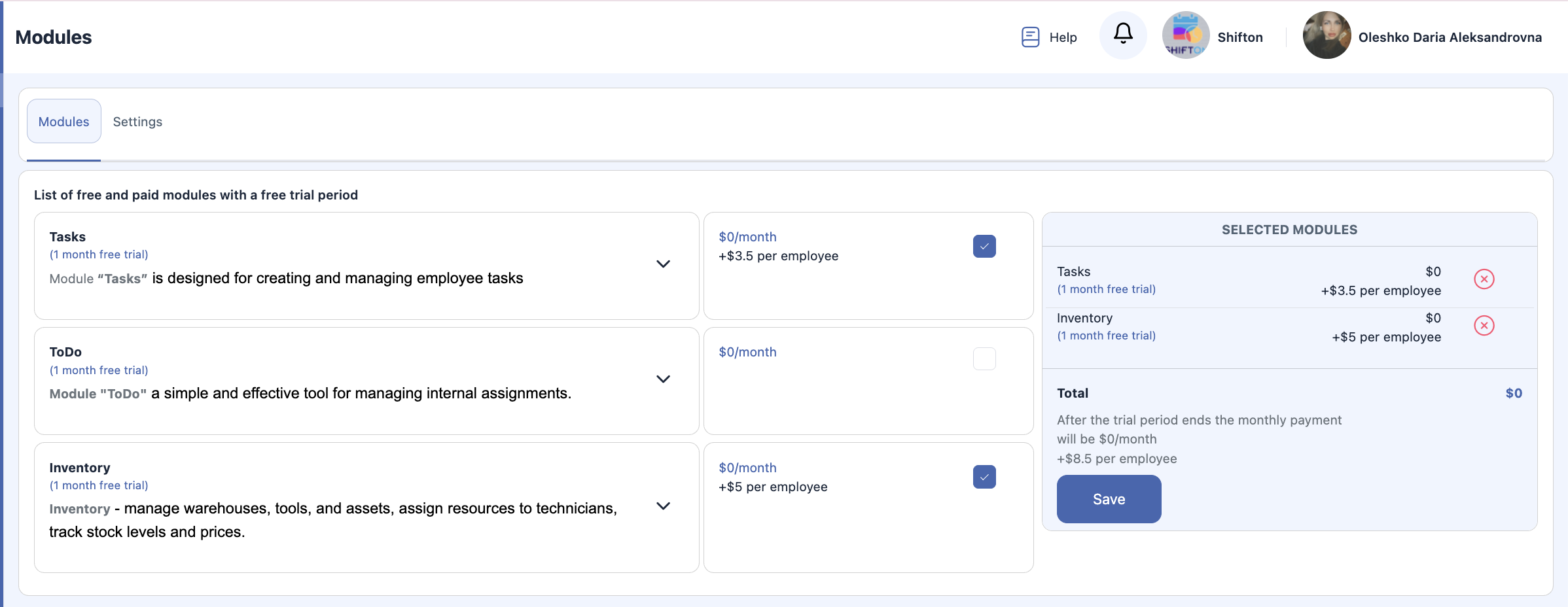
选项 1. 通过公司设置
-
打开公司名称(顶菜单)。
-
进入模块.
-
找到库存模块。
-
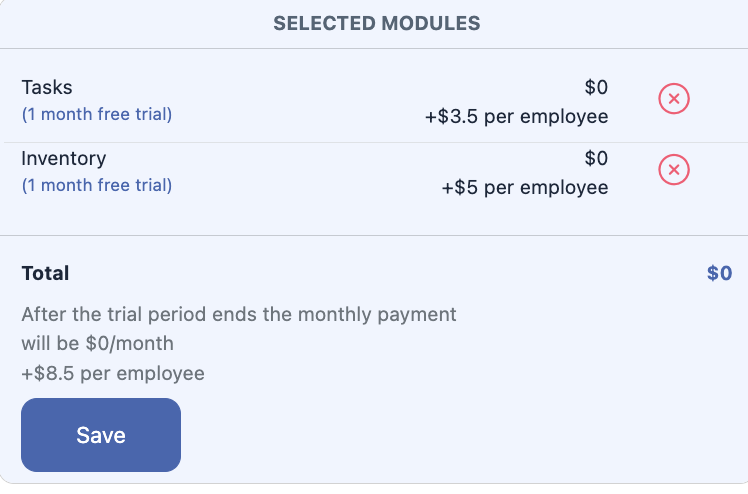
勾选它旁边的框。
-
点击保存.
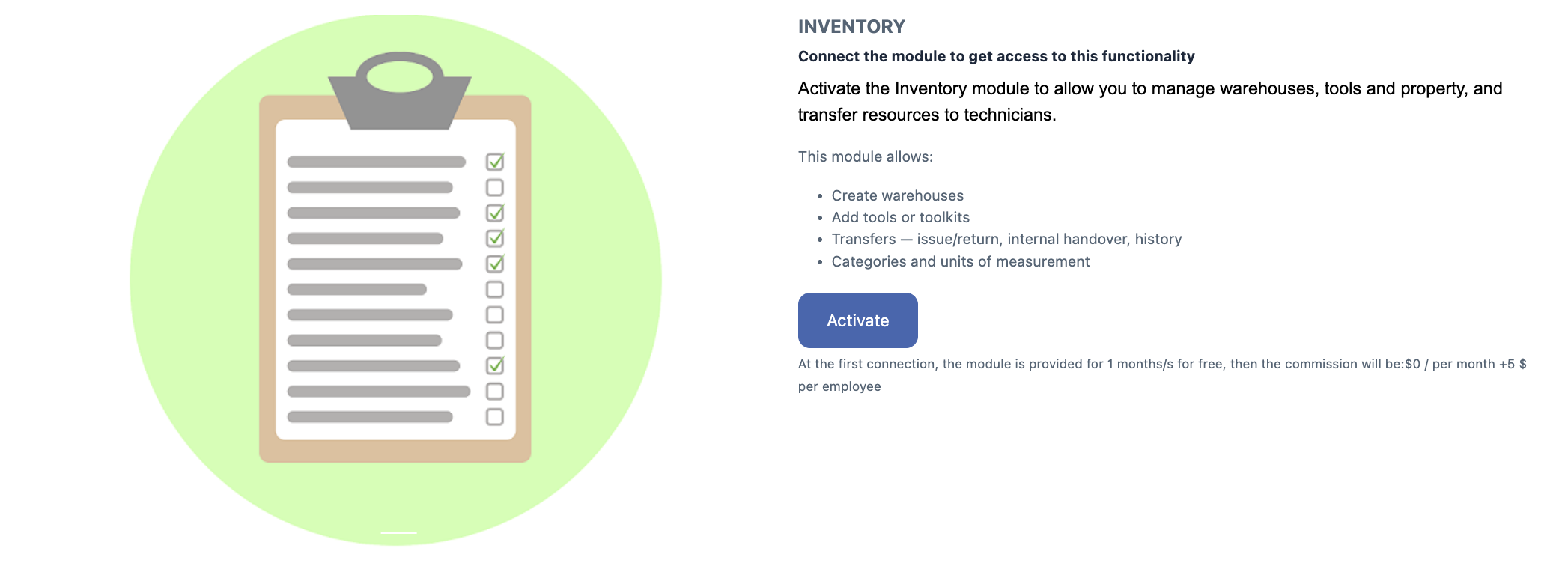
选项 2. 从侧边栏
-
在左侧边栏中,点击库存.
-
然后点击启用模块.
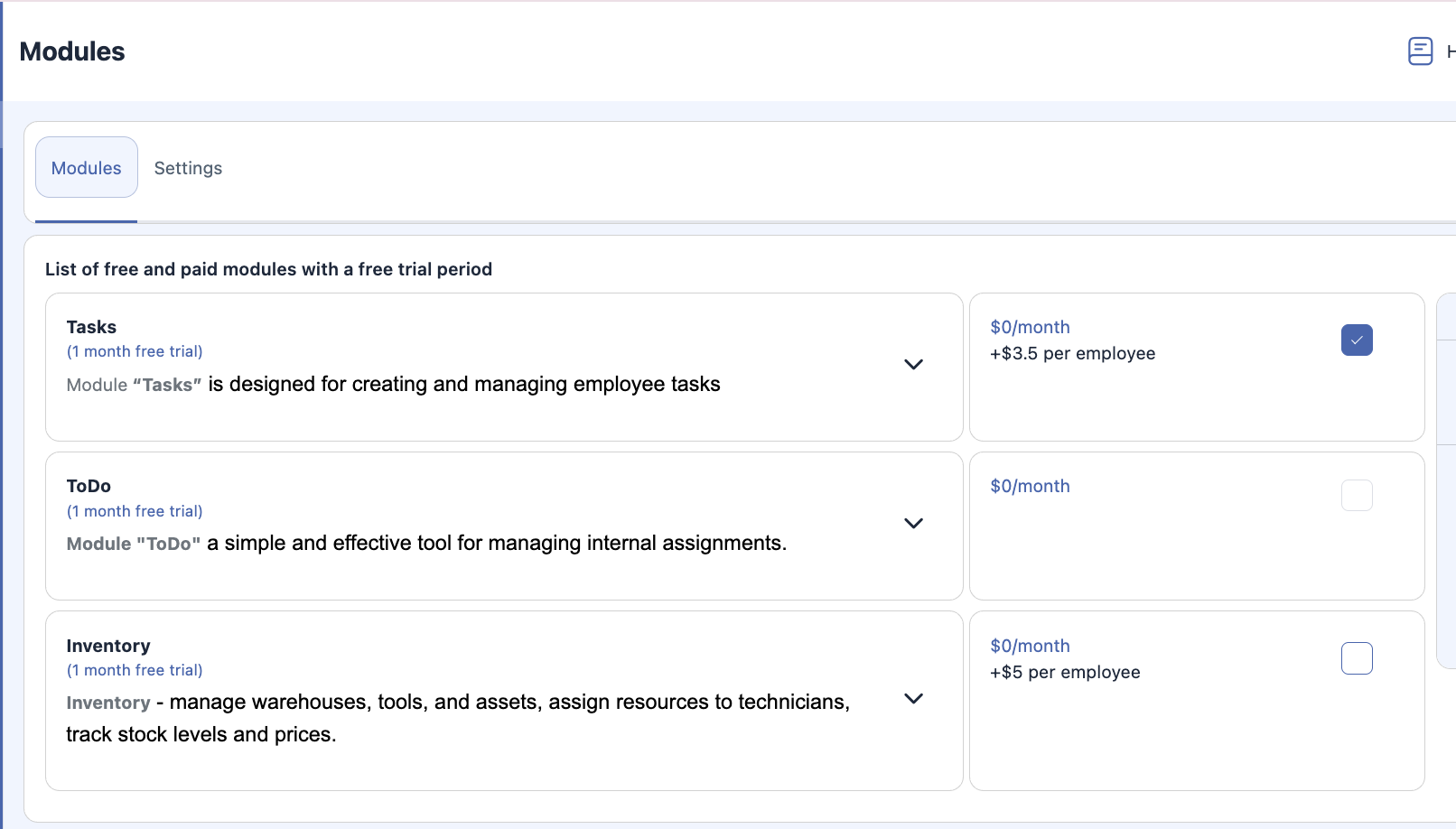
如何禁用模块
-
打开公司名称(顶菜单)。
-
进入模块.
-
查找 库存.
-
取消勾选该框。
-
点击 保存.
禁用后,模块将从侧边栏中移除,并且所有库存功能都将不可用。
通用设置顺序
要正确配置库存模块,重要的是要遵循所需的步骤顺序。
要创建一个工具,您必须首先:
要创建一个仓库,您必须:
逐步设置
1. 工具设置
1.1. 创建 类别
定义工具或材料的类型或组别。
1.2. 创建 计量单位
定义工具的计数或存储方式(件、升、米、卷、套)。
1.3. 创建工具
指定:
-
工具名称;
-
类别;
-
计量单位;
-
描述(可选);
-
如果需要,可添加附加参数。
2. 仓库设置
3.1. 创建工具
必须先创建工具才能供仓库存储使用。
3.2. 创建存储位置(仓库列表)
添加系统中使用的所有可能的存储位置:办公室、车间、车辆、集装箱等。
3.3. 创建仓库
指定:
-
仓库名称;
最终设置方案
常见问题解答 (FAQ)
问:Shifton中的库存模块是什么?
答:库存模块让您可以管理工具、材料、仓库和存储位置——提供库存控制、转移、报告和设施间的物品跟踪。
问:我如何激活库存模块?
答:您可以在两个地方启用库存模块:
-
通过公司设置 → 模块勾选库存框并保存;
-
从侧边栏点击库存 → 启用模块.
问:在将工具添加到库存前,我应该做些什么?
答:在添加工具之前,你需要:
-
创建库存类别;
-
创建计量单位;
-
然后创建工具.
问:我如何创建仓库或设施?
答:首先创建一个工具,然后创建储存位置(仓库列表),然后添加仓库本身。
问:启用模块后,可以执行哪些库存操作?
答:启用后,你可以:
-
添加和调整库存中的物品;
-
按设施组织库存;
-
将物品转移给技术人员或其他设施;
-
跟踪移动历史;
-
管理类别、捆绑包、工具和计量单位。
问:我是否需要特定的角色或权限才能使用库存模块?
答:对库存功能的访问取决于你在Shifton公司设置中的用户角色和权限。管理员和经理通常拥有完全访问权限。
问:“库存与仓库管理”涵盖哪些内容?
答:库存与仓库管理包括库存控制、设施组织、物品转移以及对数量和移动情况的报告。
问:禁用库存模块会删除现有数据吗?
答:禁用库存模块会从侧边栏中移除访问权限,并使库存功能不可用,但这不会自动删除历史的物品和转移数据——你可以稍后重新启用。
问:免费试用期间是否可以使用库存模块?
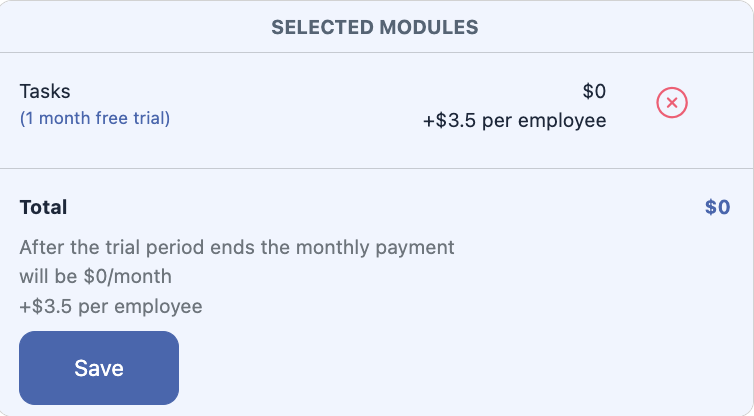
答:可以——库存通常提供30天免费试用首次激活时使用。试用期结束后,每位员工需支付标准订阅费用。
问:在哪里可以找到具体库存功能的详细帮助?
答:相关帮助文章包括: