

 English
  Español
  Português
  Deutsch
  Français
  Italiano
  日本語
日本語  中文
中文  हिन्दी
  עברית
עברית  العربية
  한국어
한국어  Nederlands
  Polski
  Türkçe
  Українська
  Русский
  Magyar
  Română
  Български
  Čeština
  Ελληνικά
  Svenska
  Dansk
Dansk  Norsk
Norsk  Suomi
Suomi  Bahasa
  Tiếng Việt
  Tagalog
  ไทย
ไทย  Latviešu
  Lietuvių
  Eesti
Eesti  Slovenčina
  Slovenščina
  Hrvatski
  Македонски
  Қазақ
Қазақ  Azərbaycan
  Afrikaans
  বাংলা
বাংলা Shifton Field Service允许您存储、创建和编辑完整的客户数据库,并在创建和管理任务时使用客户档案。
客户档案帮助组织信息,快速找到合适的客户,并跟踪与他们相关的所有任务。
在哪里管理客户
-
打开侧面板。
-
转到 客户.
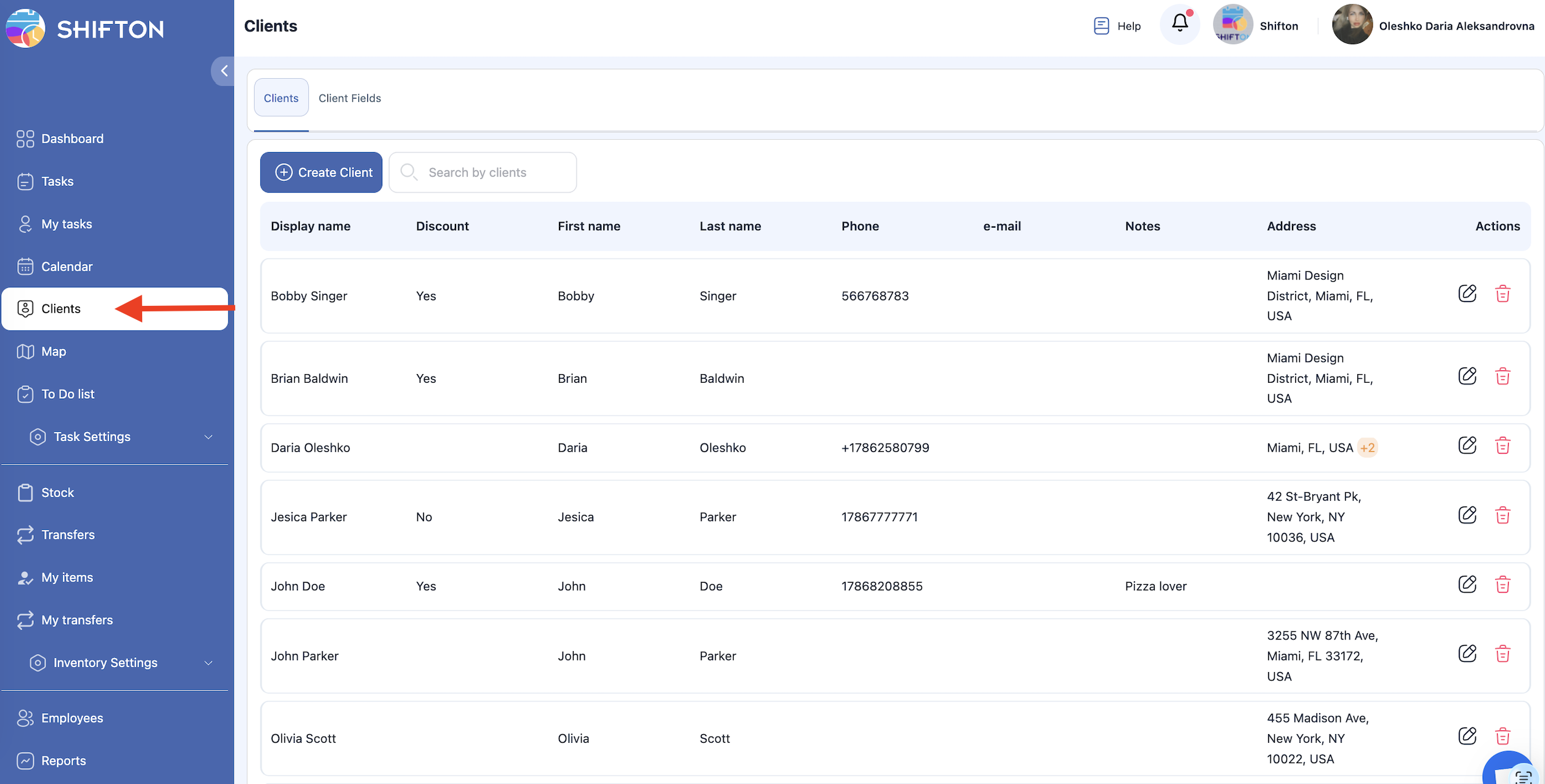
第一个标签显示所有现有客户,并包括 创建客户按钮。
在添加客户之前,建议配置 客户字段 以设置存储数据的结构。
客户字段
客户字段定义将收集和显示在每个客户档案中的信息。
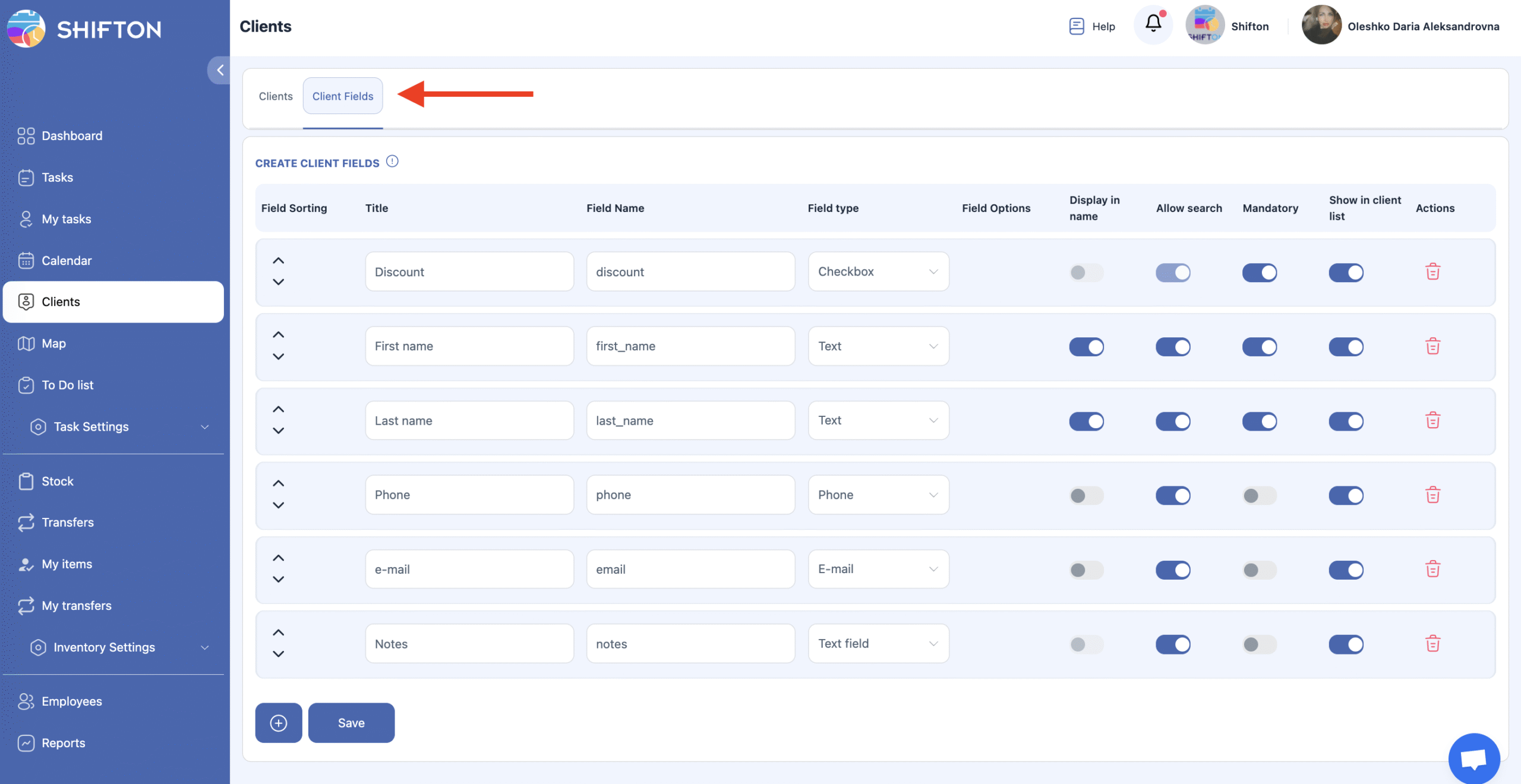
支持的客户字段数据类型
每种类型决定了输入数据的格式:
-
文本
短文本输入:城市、公司名称、站点名称、评论。 -
数字
数字输入:客户ID、站点编号、分支数量。 -
选择框
可以标记的单个选项:“VIP客户”、“常规客户”等。 -
下拉列表(单选)
从列表中选择一个值:客户类型、区域、类别等。 -
多选下拉列表
选择一个或多个值:服务类型、服务区域、附加类别。 -
日期范围
用于指定时间段:合同期限、服务日期。 -
日期
具体的日历日期:合同签署日期、首次访问日期。 -
文本字段
用于详细备注、需求或服务条件的长文本输入。 -
电话号码
用于输入有效的客户或联系人电话号码的字段。 -
电子邮件
用于输入客户或联系人的电子邮件地址的字段。
客户字段设置
每个客户字段可以使用以下选项进行自定义:
-
字段排序 — 字段在资料中显示的顺序。
-
字段选项 — 下拉字段的可选值列表。
-
在名称中显示 — 在客户列表中显示在客户名称旁边的字段。
-
允许搜索 — 使该字段可以用于搜索。
-
必填项 — 在创建客户时让该字段成为必填项。
-
在客户列表中显示 — 在客户主列表中显示该字段。
-
操作 — 删除字段。
客户管理
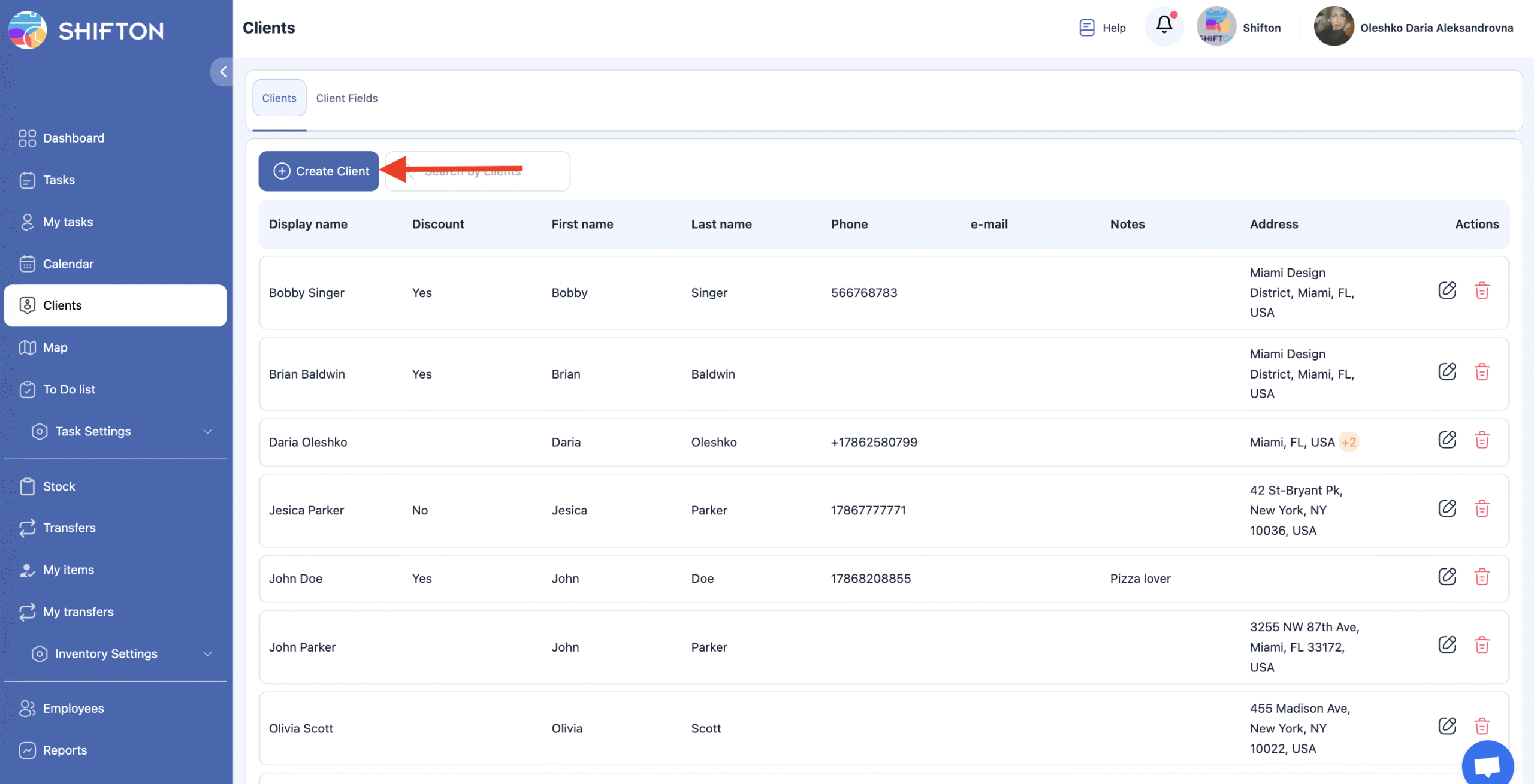
创建客户
通过“客户”部分
-
打开客户部分。
-
点击创建客户.
-
在侧边面板中填写客户详细信息。
-
点击保存.
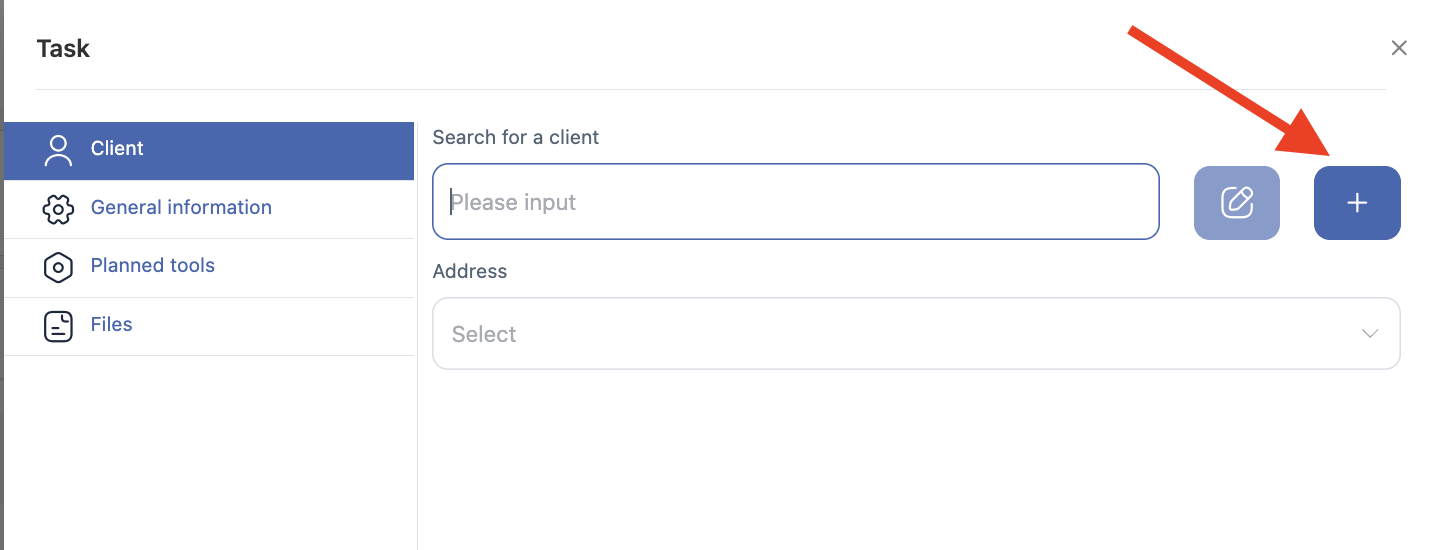
创建任务时
在任务创建过程中:
-
你可以选择一个现有的客户,
-
或创建一个新客户——它将被自动添加到客户数据库中。
编辑客户
每个客户旁边都有一个铅笔图标。
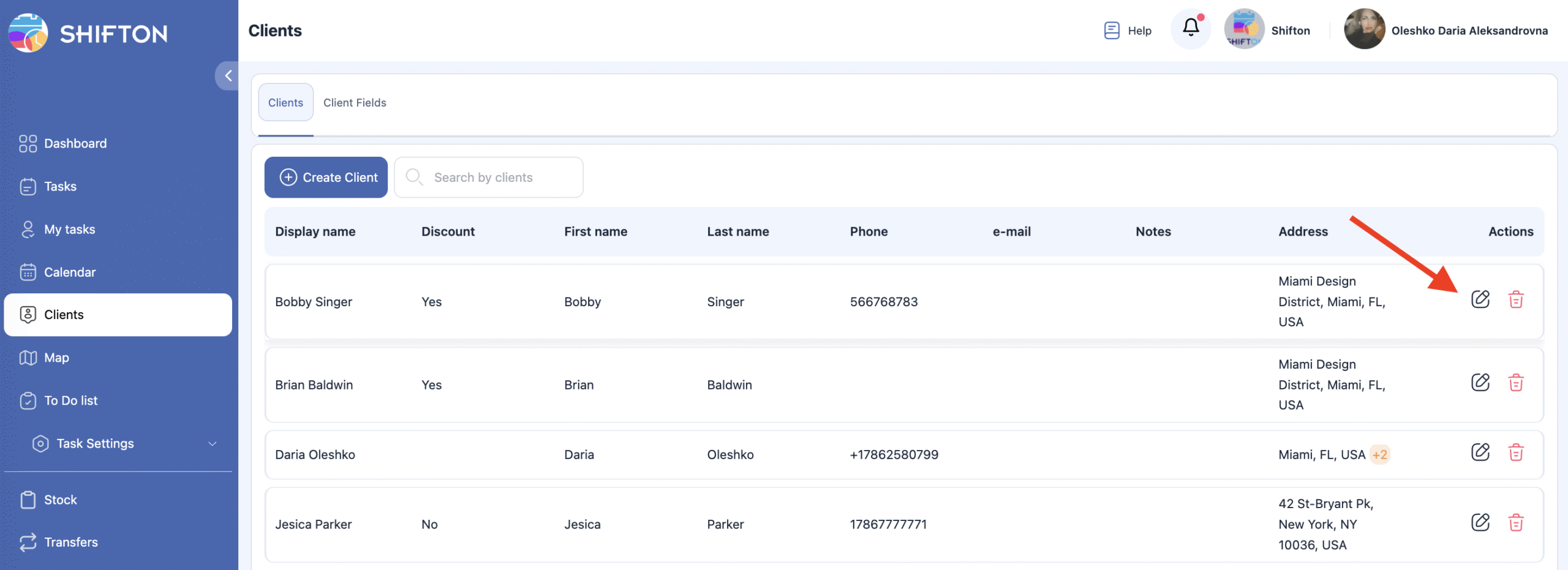
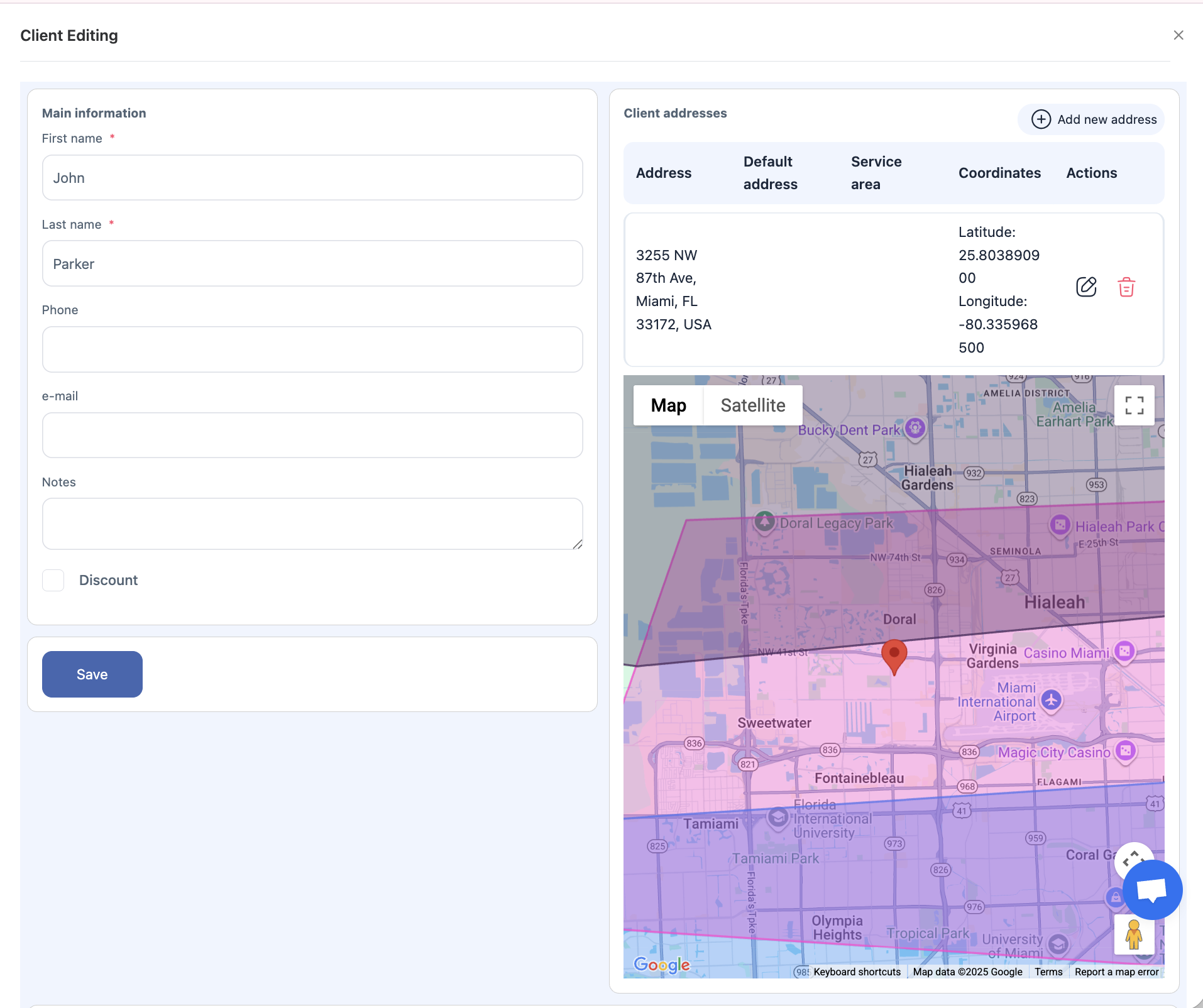
在编辑客户时,你可以:
-
更新任何客户信息,
-
添加更多地址或联系方式,
-
查看与该客户相关的所有任务(当前和已完成)。
客户资料内的任务列表
在客户资料的底部,你会看到:
-
与该客户相关的所有任务列表。
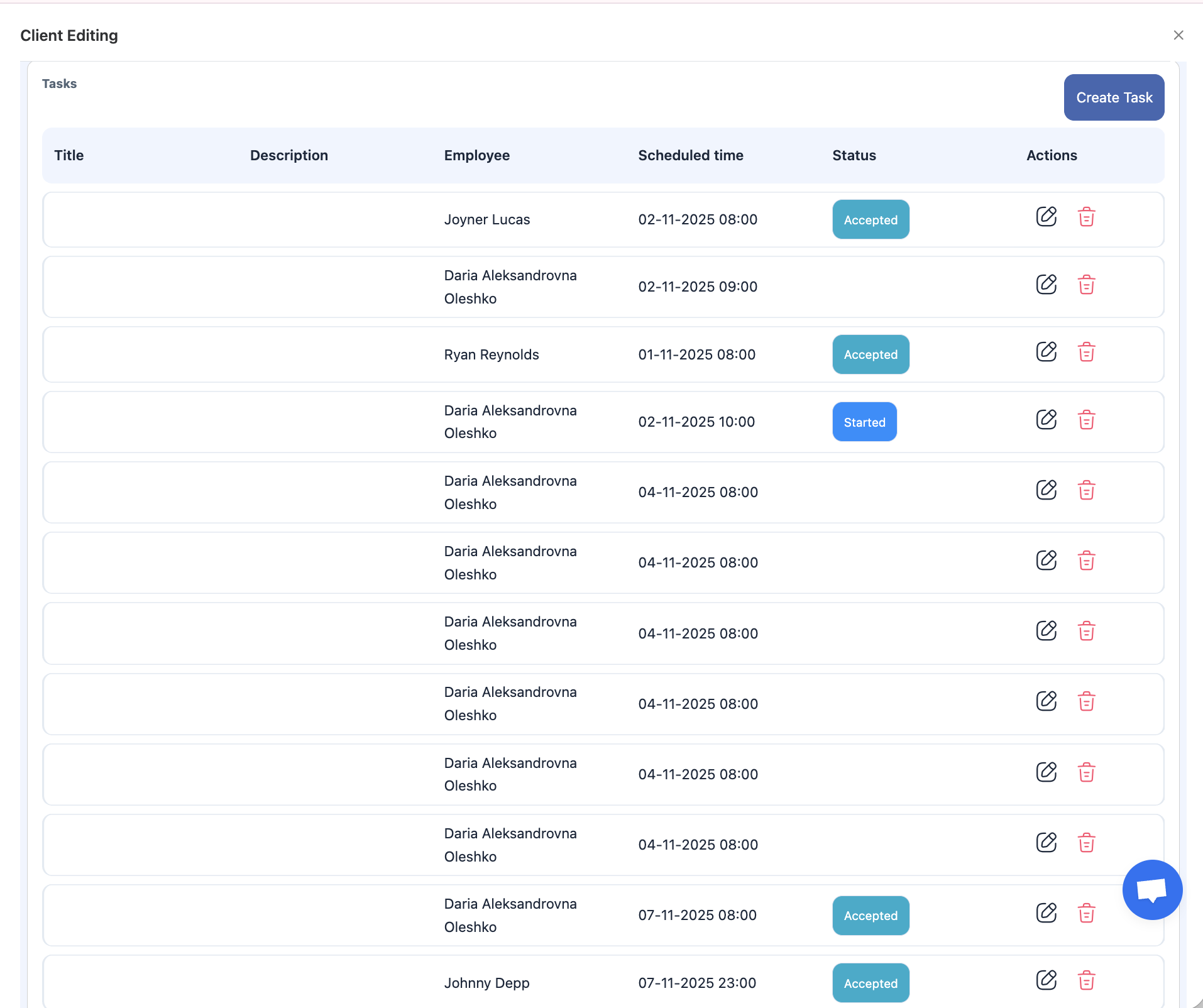
还有一个创建任务按钮。
如果你从这里创建任务,客户将会被自动.
选中。
-
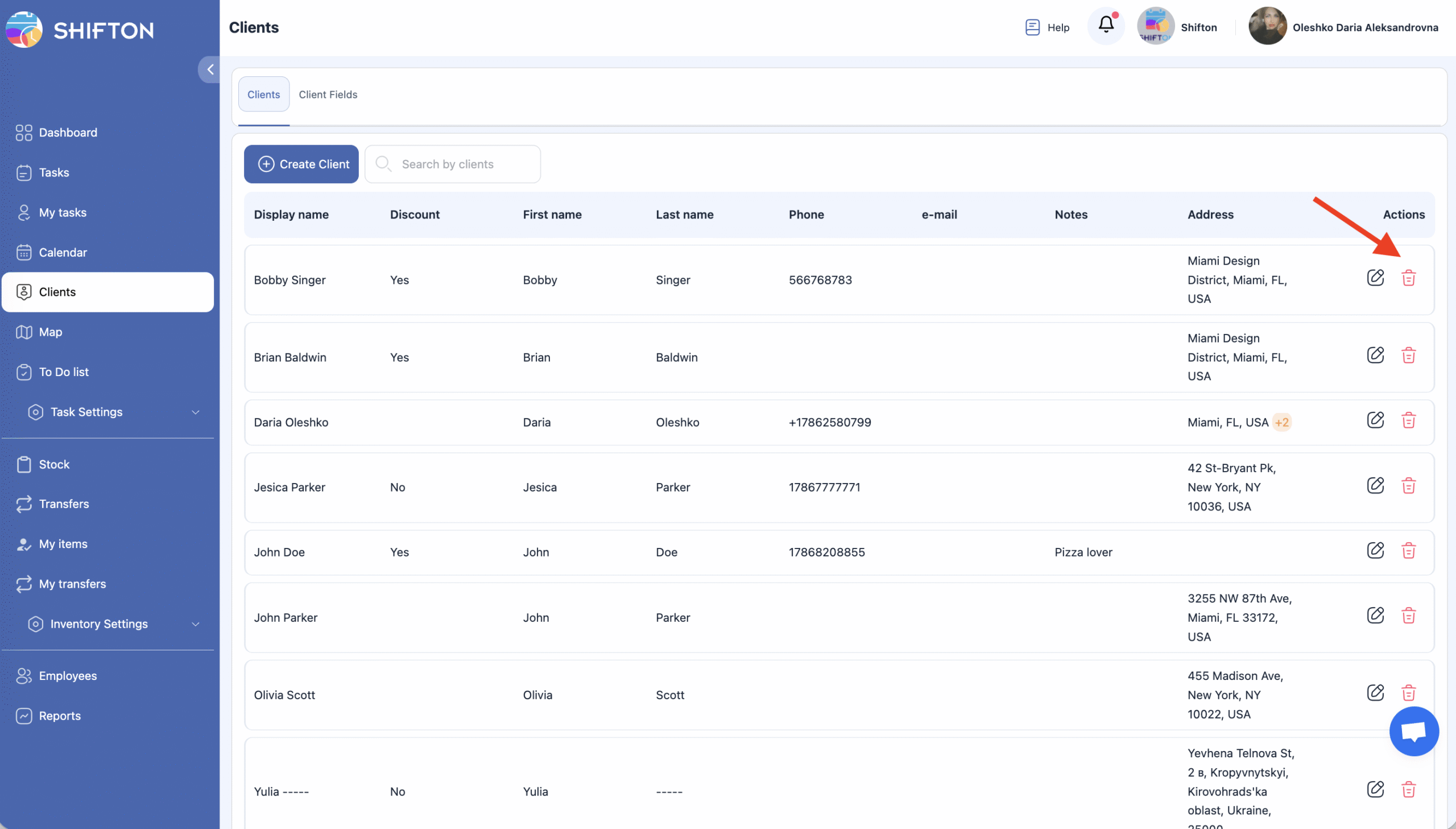
点击垃圾桶图标在客户旁边。
-
确认删除。
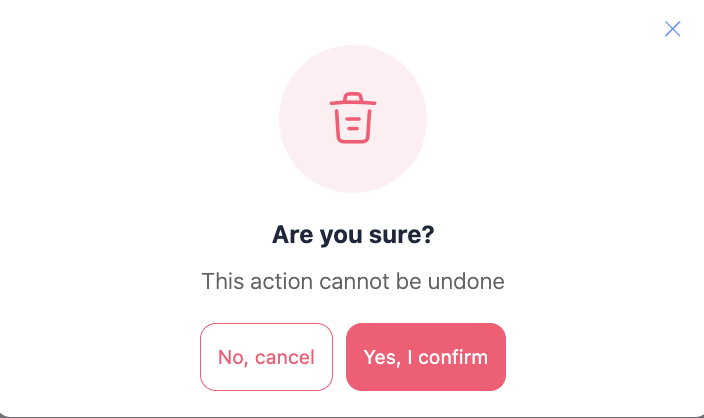
重要提示: 客户删除是永久.
已删除的客户无法恢复.
常见问题解答(FAQ)
问:Shifton Field Service中的客户是什么?
答:客户是为其创建、跟踪和管理现场服务任务的公司或个人。Shifton允许您存储、创建和编辑完整的客户数据库,以便在计划和分配任务时使用。
问:我在哪里可以管理Shifton中的客户?
答:在 客户 部分,它是侧边菜单中现场服务区域的一部分——在这里您可以查看完整的客户列表,创建新客户或编辑现有的客户资料。
问:我如何创建新客户?
答:在 客户 部分,点击 “创建客户”,填写客户的联系详情(如姓名、地址、电话、电子邮件),然后保存。新创建的客户可以在创建任务时选择。
问:我可以编辑现有客户的信息吗?
答:可以——打开您想更新的客户资料,对任何字段如联系信息或地址进行修改,然后保存更改。
问:为什么在创建任务时客户资料很重要?
答:创建任务时,将任务附加到客户资料可确保适当的记录保存,有助于调度准确性(尤其是地址和服务区域),并允许更清晰的任务报告和历史记录。
问:我可以从数据库中删除客户吗?
答:可以——像Shifton这样的系统允许从列表中删除客户。但是,请谨慎操作:删除在历史任务中使用的客户可能会影响报告或任务记录。(在删除之前检查屏幕确认。)
问:客户地址除了联系信息还用于其他用途吗?
答: 是的—客户地址数据用于任务创建和诸如Map这样的服务中,任务位置、路线和服务区域检查依赖于准确的客户地址。