

 English
  Español
  Português
  Deutsch
  Français
  Italiano
  日本語
日本語  中文
中文  हिन्दी
  עברית
עברית  العربية
  한국어
한국어  Nederlands
  Polski
  Türkçe
  Українська
  Русский
  Magyar
  Română
  Български
  Čeština
  Ελληνικά
  Svenska
  Dansk
Dansk  Norsk
Norsk  Suomi
Suomi  Bahasa
  Tiếng Việt
  Tagalog
  ไทย
ไทย  Latviešu
  Lietuvių
  Eesti
Eesti  Slovenčina
  Slovenščina
  Hrvatski
  Македонски
  Қазақ
Қазақ  Azərbaycan
  Afrikaans
  বাংলা
বাংলা İşaretler takvimde görevleri filtrelemek ve onları iş türü veya diğer tanımlayıcılarla kategorilere ayırmak için kullanılan görsel göstergelerdir. Takımların görevleri açmadan hızlıca ayırt etmelerine yardımcı olurlar.
İşaretler Nerede Yönetilir
-
Yan paneli açın.
-
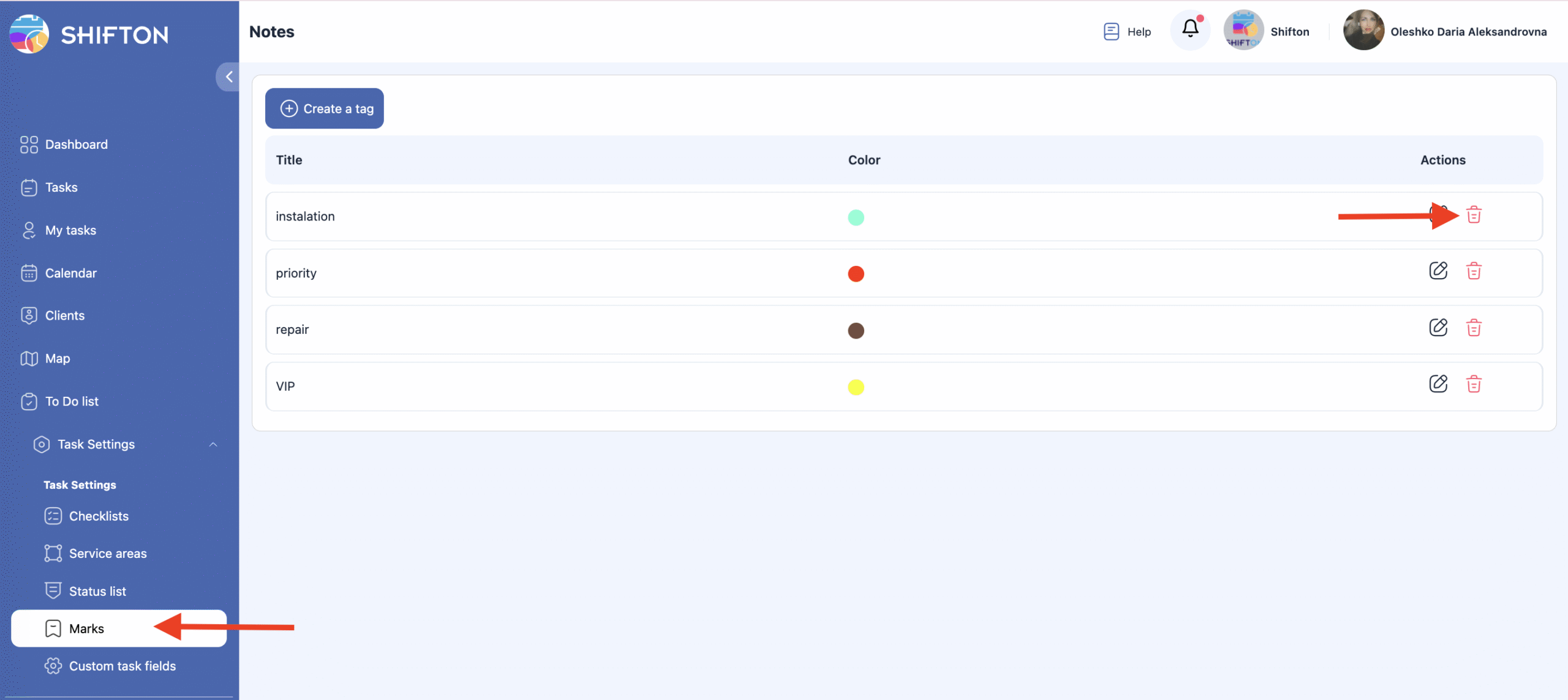
Şuraya gidin: Görev Ayarları.
-
Seçin: İşaretler.
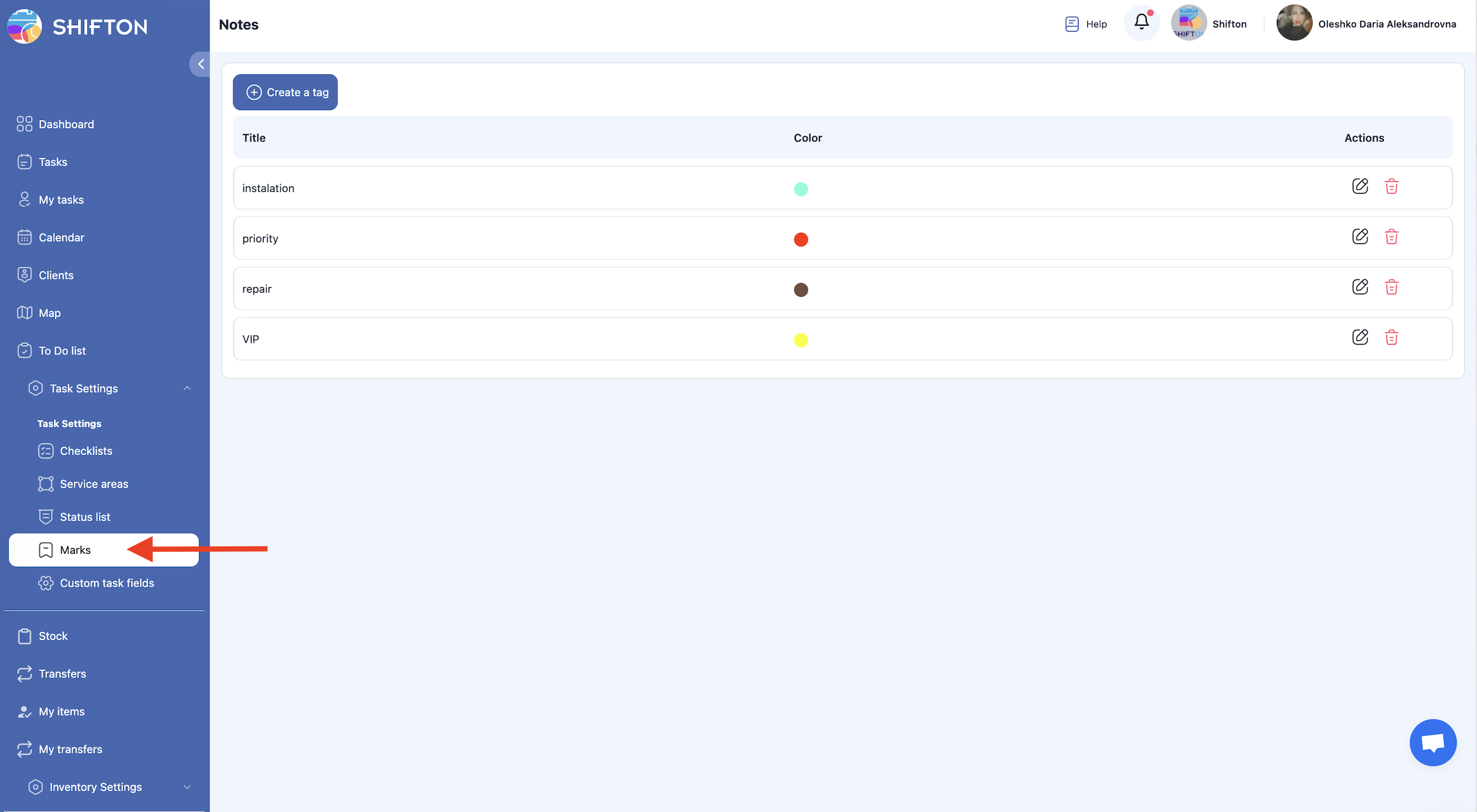
Bu sayfa mevcut tüm işaretleri görüntüler ve bunları oluşturmanıza, düzenlemenize veya silmenize olanak tanır.
Bir İşaret Oluşturma
-
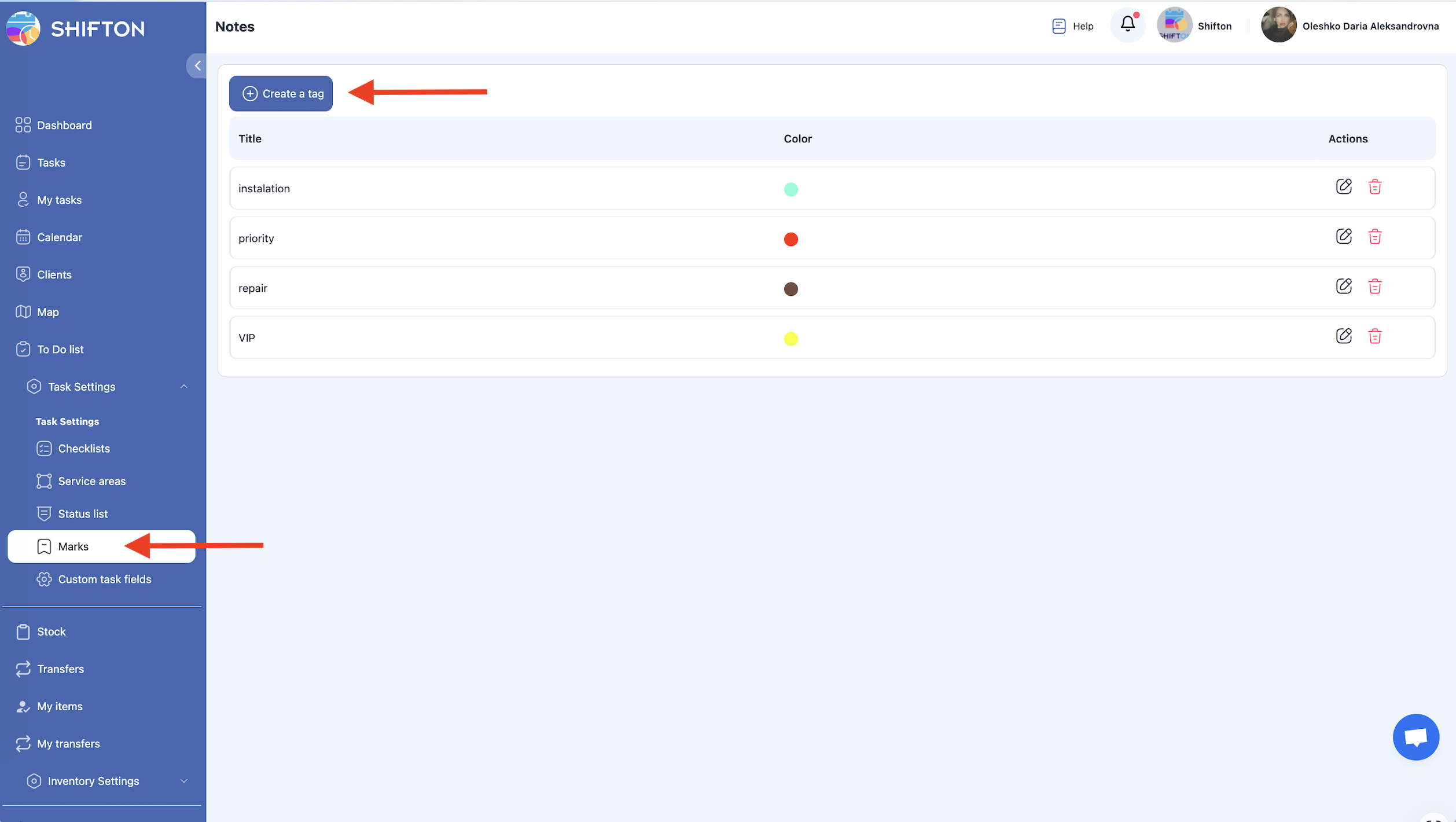
Açın: İşaretler bölümü.
-
Tıklayın: Bir Etiket Oluştur.
-
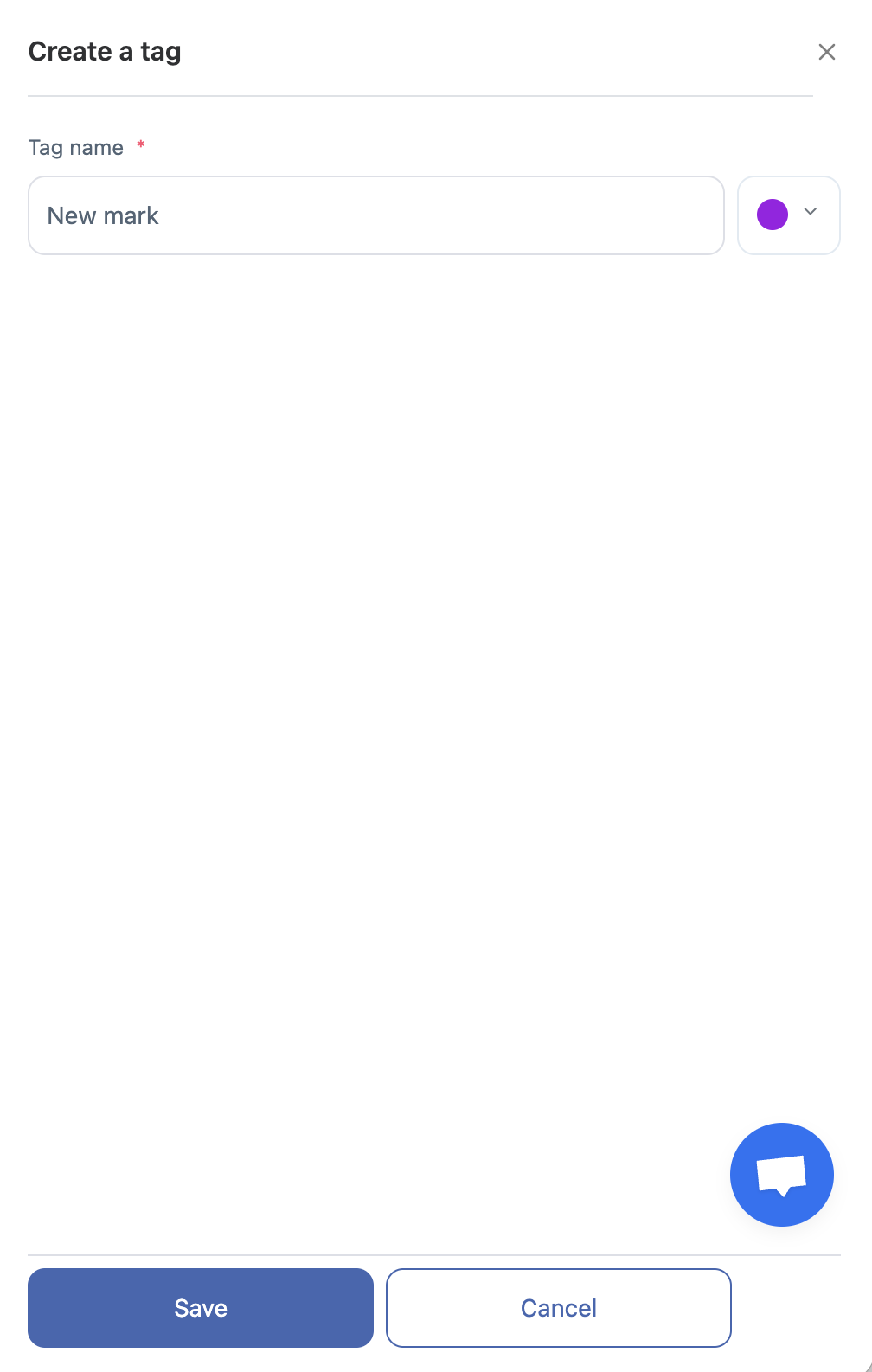
Görünen panelde, şunları girin:
-
işaretin adını,
-
işaretin rengini.
-
-
Değişiklikleri kaydedin.
Bir İşareti Düzenleme
-
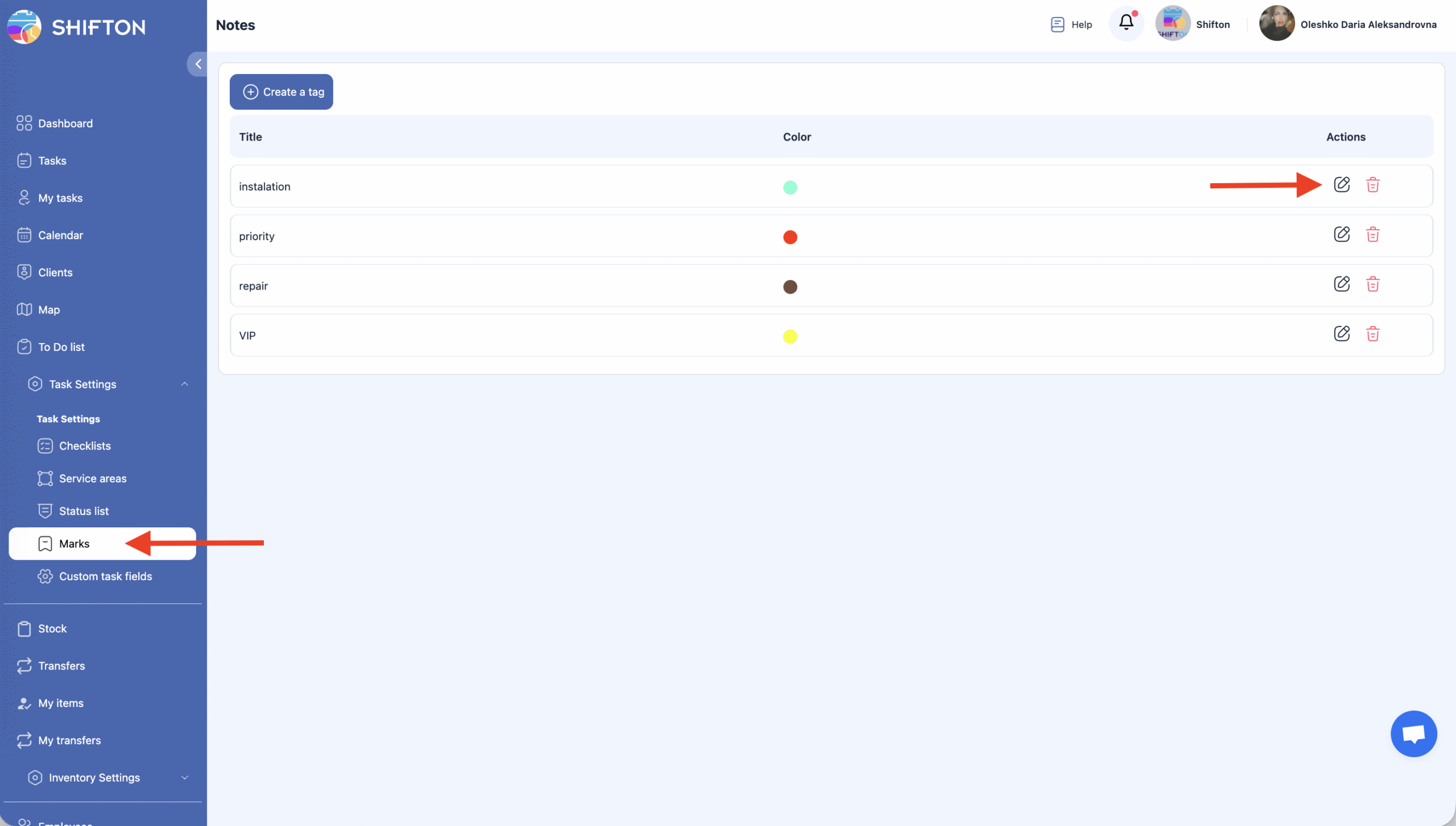
Şuraya gidin: İşaretler bölümü.
-
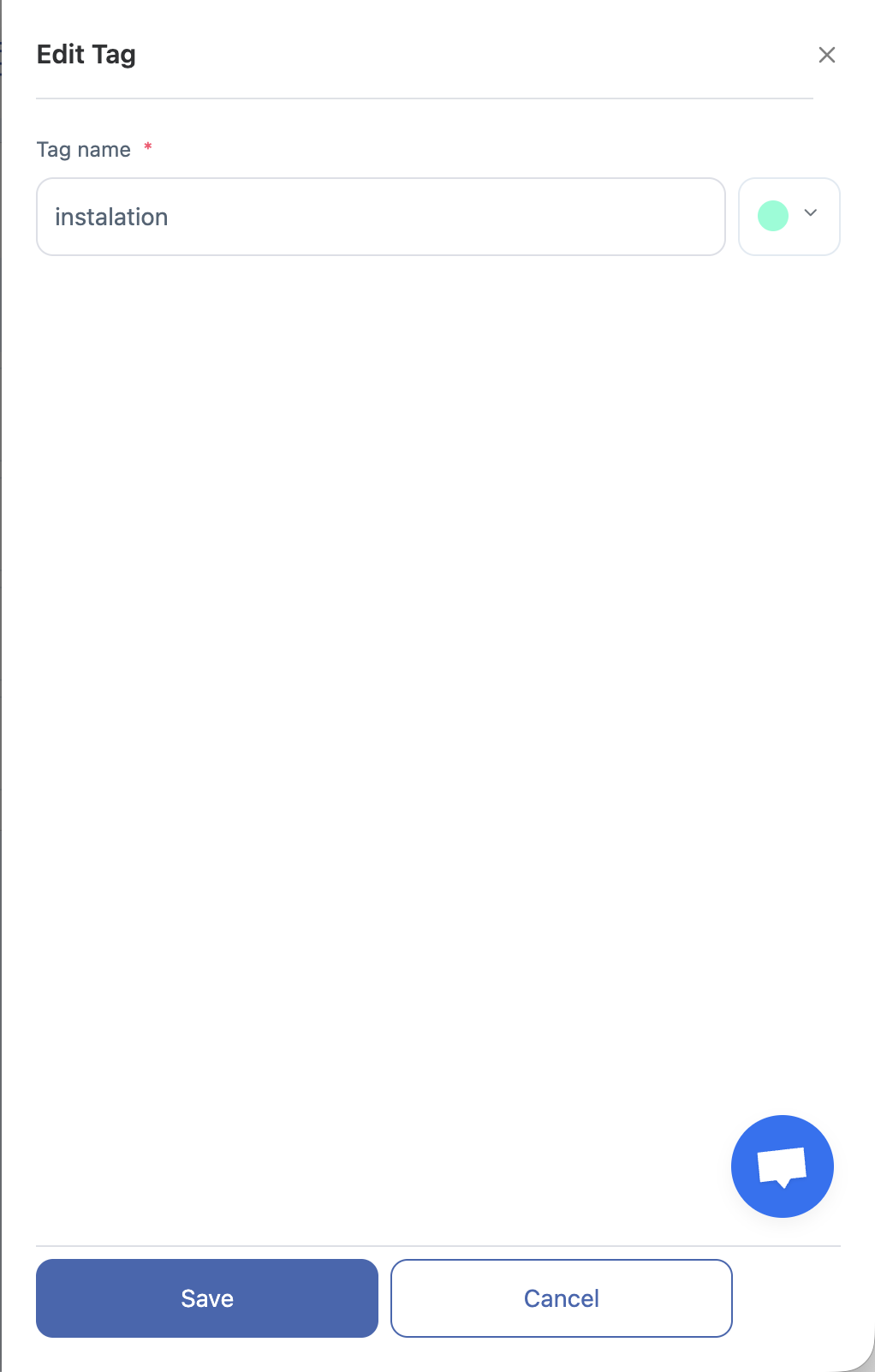
Tıklayın: kalem simgesi düzenlemek istediğiniz işaretin yanında.
-
İşaretin adını güncelleyin veya rengini değiştirin.
-
Tıklayın: Kaydet değişiklikleri uygulamak için.
-
Düzenlemeleri kaydetmek istemiyorsanız, İptal.
Bir İşareti Silme
-
Aç İşaretler bölümü.
-
Silmek istediğiniz işaretin yanındaki çöp kutusu simgesine tıklayın.
-
İşlemi onaylayın.
Önemli: Silinen işaretler geri yüklenemez.

Sıkça Sorulan Sorular (SSS)
S: Shifton’da işaretler nedir?
C: İşaretler, görevleri filtrelemek ve kategorilere ayırmak için kullanılan görsel göstergelerdir. Takımların iş türüne veya diğer kimliklere göre görevleri tüm görev detaylarını açmadan hızlı bir şekilde ayırmalarına yardımcı olur.
S: Shifton’da işaretleri nerede yönetebilirim?
C: Yan paneli açın, Görev Ayarları, ve İşaretler seçeneğine gidin. Bu sayfa mevcut tüm işaretleri gösterir ve size yeni işaretler oluşturma, düzenleme veya silme olanağı sağlar.
S: Yeni bir işaret nasıl oluşturabilirim?
C: “İşaretler” bölümünde, “Etiket Oluştur” seçeneğine tıklayın, işaret adını girin ve bir renk seçin, ardından eklemek için Kaydet seçeneğine tıklayın.S: İşaret oluşturmaktan vazgeçebilir miyim?
C:
Evet — bir işaret oluştururken devam etmek istemezseniz, kaydetmeden önce İptal seçeneğine tıklayın ve değişiklikler uygulanmayacaktır.S: Mevcut bir işareti nasıl düzenleyebilirim?
C:
Değiştirmek istediğiniz işaretin yanındaki kalem simgesine tıklayın, panelde adı veya rengi güncelleyin ve Kaydet seçeneğine tıklayın..
S: Bir işareti nasıl silebilirim?
C: İşaretin yanındaki çöp kutusu simgesine tıklayın ve işlemi onaylayın. Silinen işaretler geri getirilemez.
S: İşaretler için renkleri neden kullanmalıyım?
C: Renkler, görevleri bir bakışta görsel olarak tanımlamanıza yardımcı olur, bu da takvimlerde ve listelerde işleri sıralamayı, filtrelemeyi ve önceliklendirmeyi kolaylaştırır.
S: İşaretler görev filtrelemeyi etkiler mi?
C: Evet — işaretler, görev görünümlerinde ve takvimlerde yalnızca belirli etiketler veya çalışma türleri ile görevleri görüntülemek için filtre olarak kullanılabilir.
S: Görevlerde birden fazla işaret olabilir mi?
C: Evet, ihtiyacınız kadar işaret atayabilirsiniz.