

 English
  Español
  Português
  Deutsch
  Français
  Italiano
  日本語
日本語  中文
中文  हिन्दी
  עברית
עברית  العربية
  한국어
한국어  Nederlands
  Polski
  Türkçe
  Українська
  Русский
  Magyar
  Română
  Български
  Čeština
  Ελληνικά
  Svenska
  Dansk
Dansk  Norsk
Norsk  Suomi
Suomi  Bahasa
  Tiếng Việt
  Tagalog
  ไทย
ไทย  Latviešu
  Lietuvių
  Eesti
Eesti  Slovenčina
  Slovenščina
  Hrvatski
  Македонски
  Қазақ
Қазақ  Azərbaycan
  Afrikaans
  বাংলা
বাংলা Функция To Do является частью модуля Задачи и не требует дополнительной активации или настройки.
To Do – это простая текстовая задача, назначенная сотруднику, с описанием и сроком выполнения.
Чтобы просмотреть, создать, отредактировать или удалить To Do, откройте раздел «Список To Do» в боковом меню.
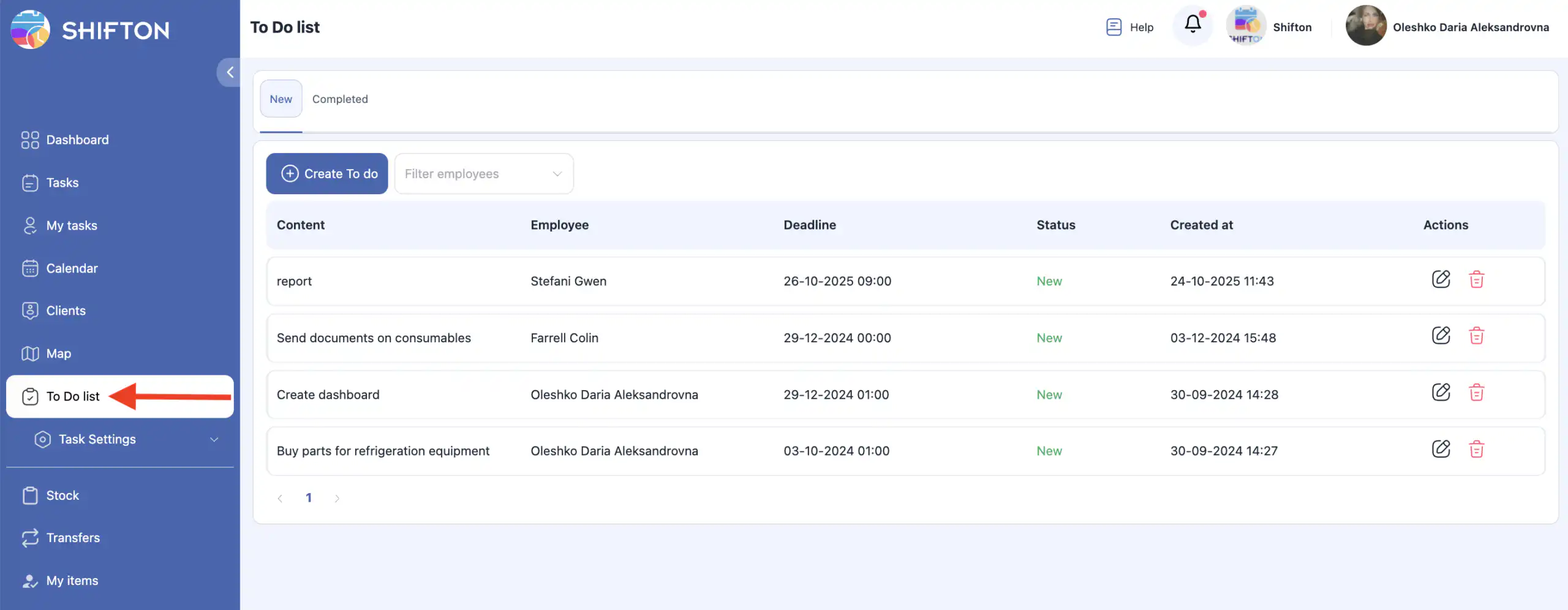
На странице содержатся две вкладки:
-
Активные To Do
-
Выполненные To Do
Вы можете отфильтровать To Do по одному или нескольким сотрудникам.
Чтобы очистить фильтр, нажмите на X рядом с именем сотрудника.
Работа с активными To Do
Создание To Do
-
Нажмите «Создать To Do».
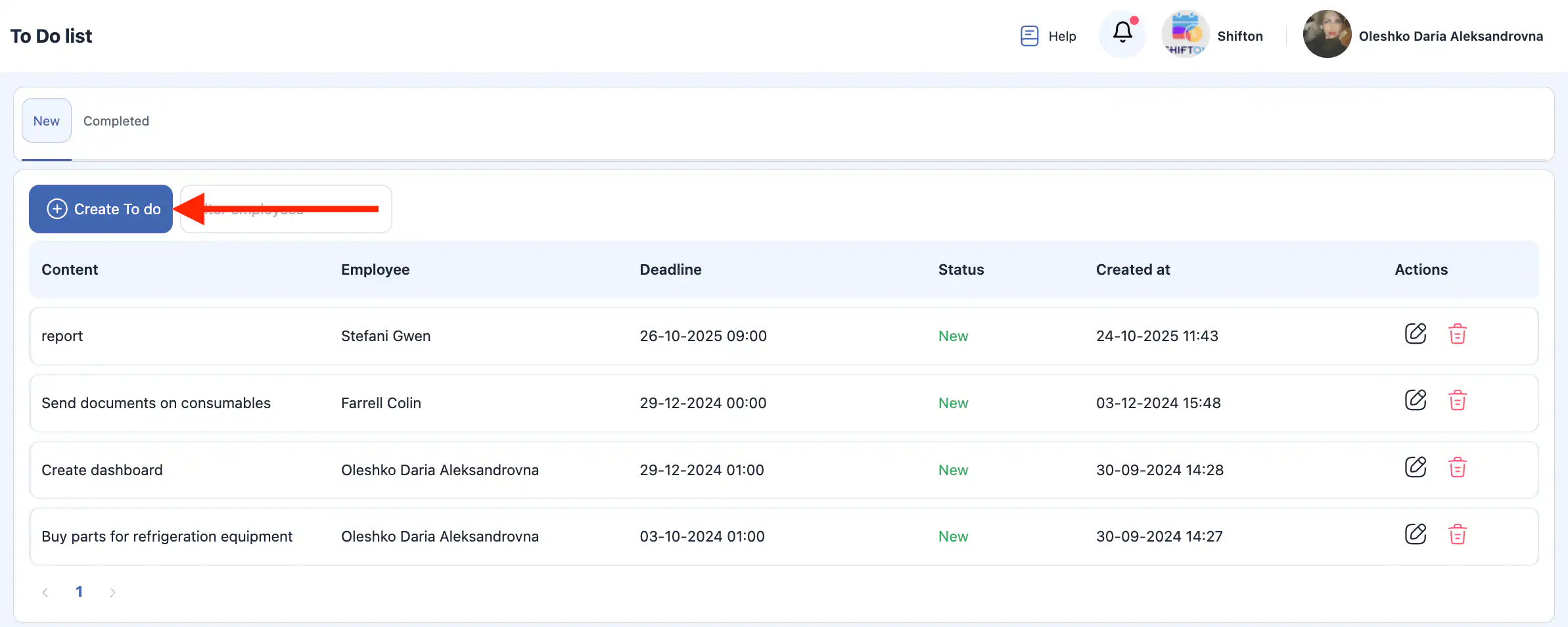
-
В боковой панели выберите сотрудника, который получит задачу.
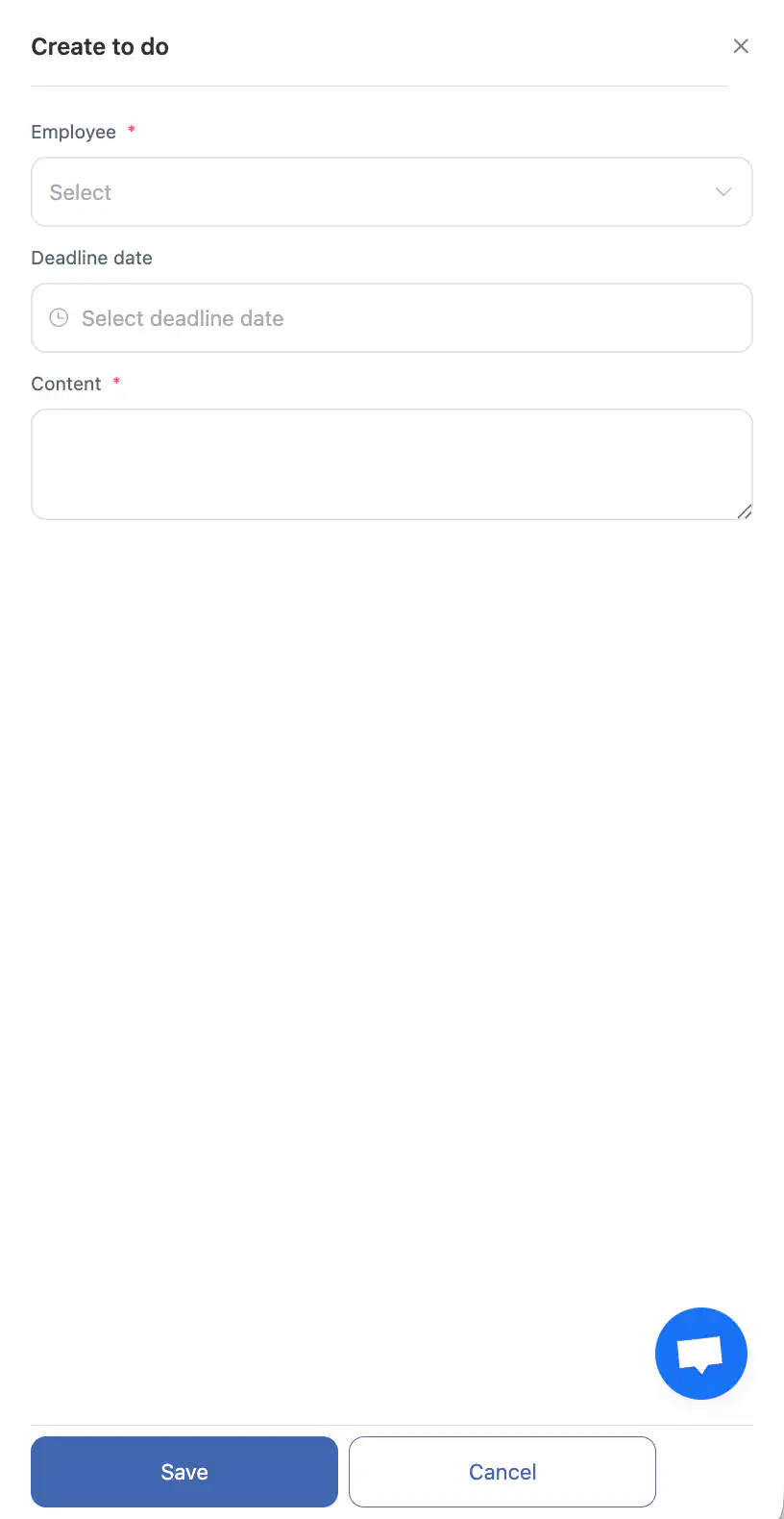
-
Установите дату выполнения.
-
Введите описание задачи.
-
Нажмите «Сохранить».
-
Чтобы отменить, нажмите «Отмена».
Редактирование активного To Do
-
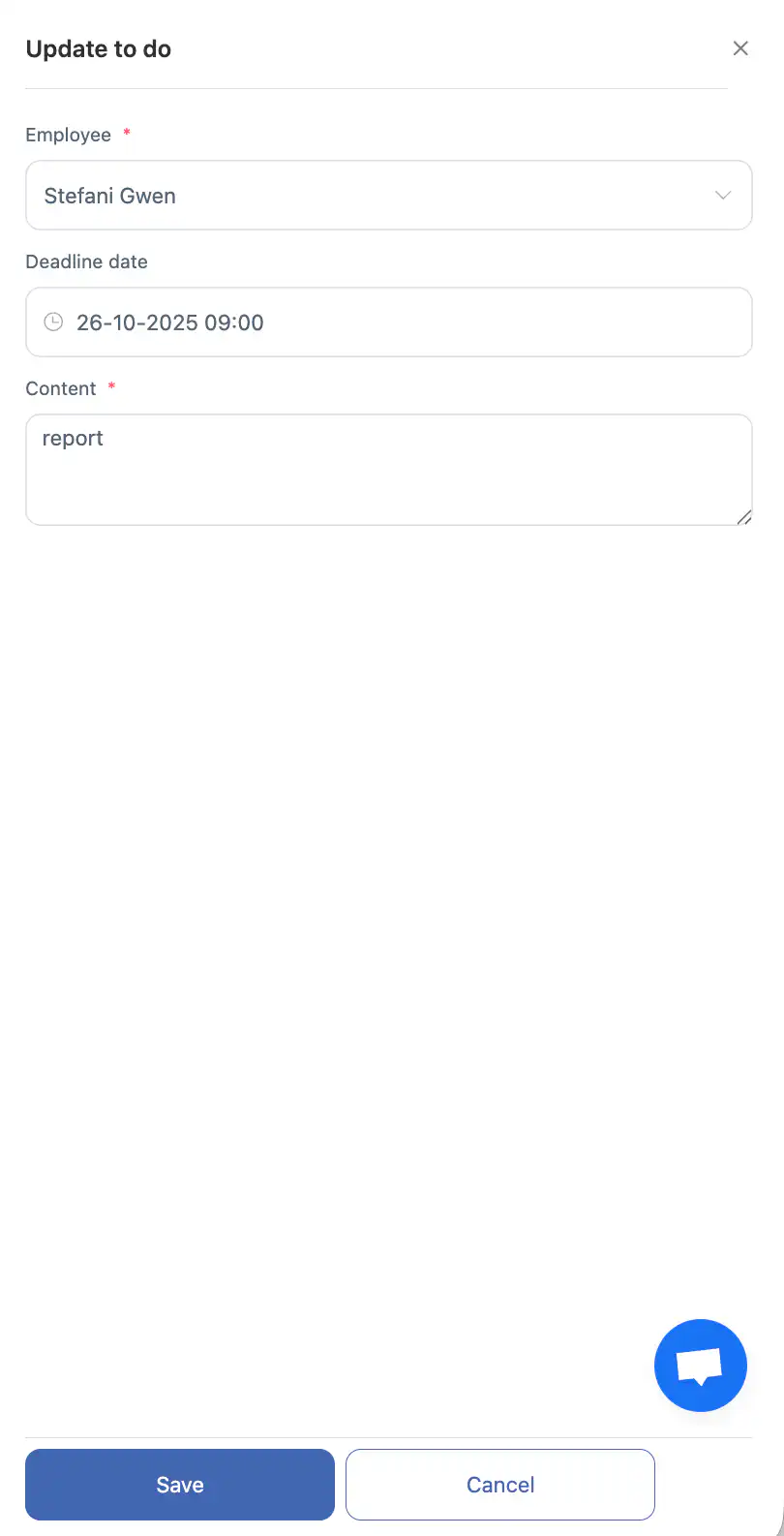
Нажмите на значок карандаша рядом с To Do.
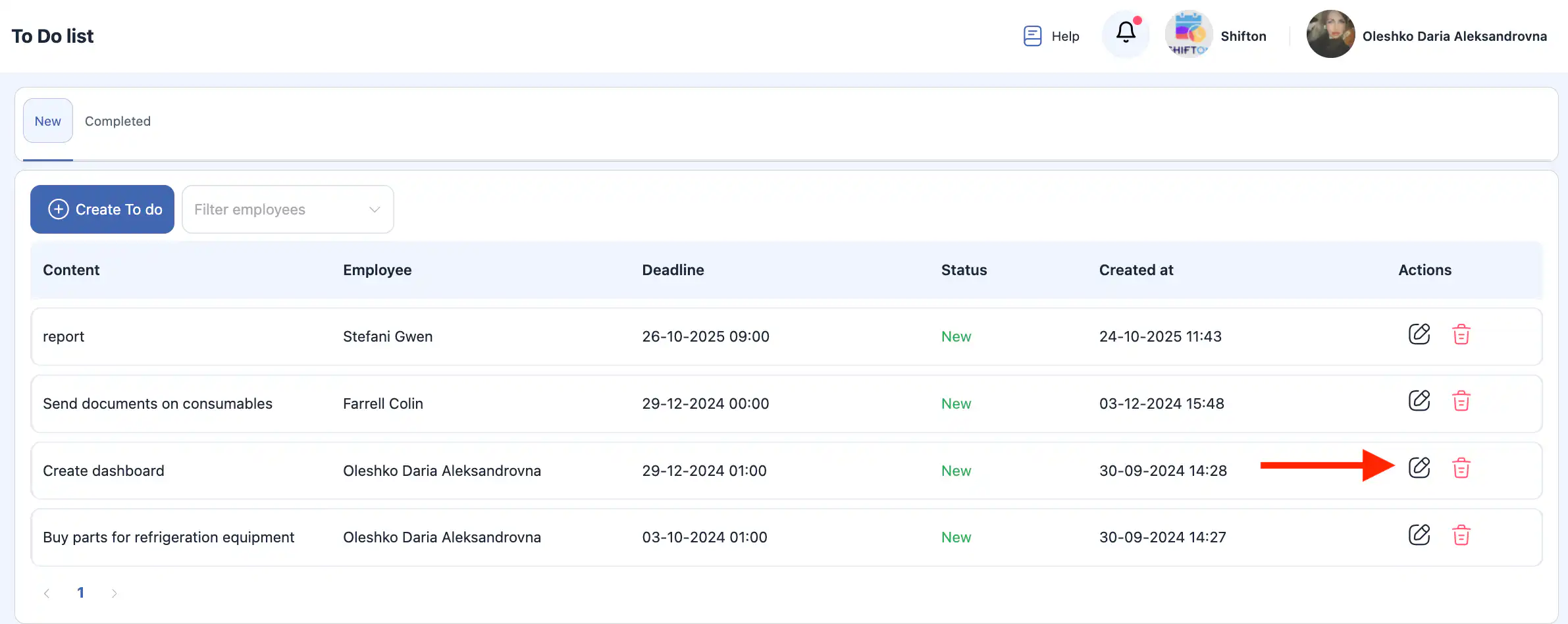
-
В боковой панели вы можете изменить:
-
назначенного сотрудника;
-
дату выполнения;
-
описание.
-
-
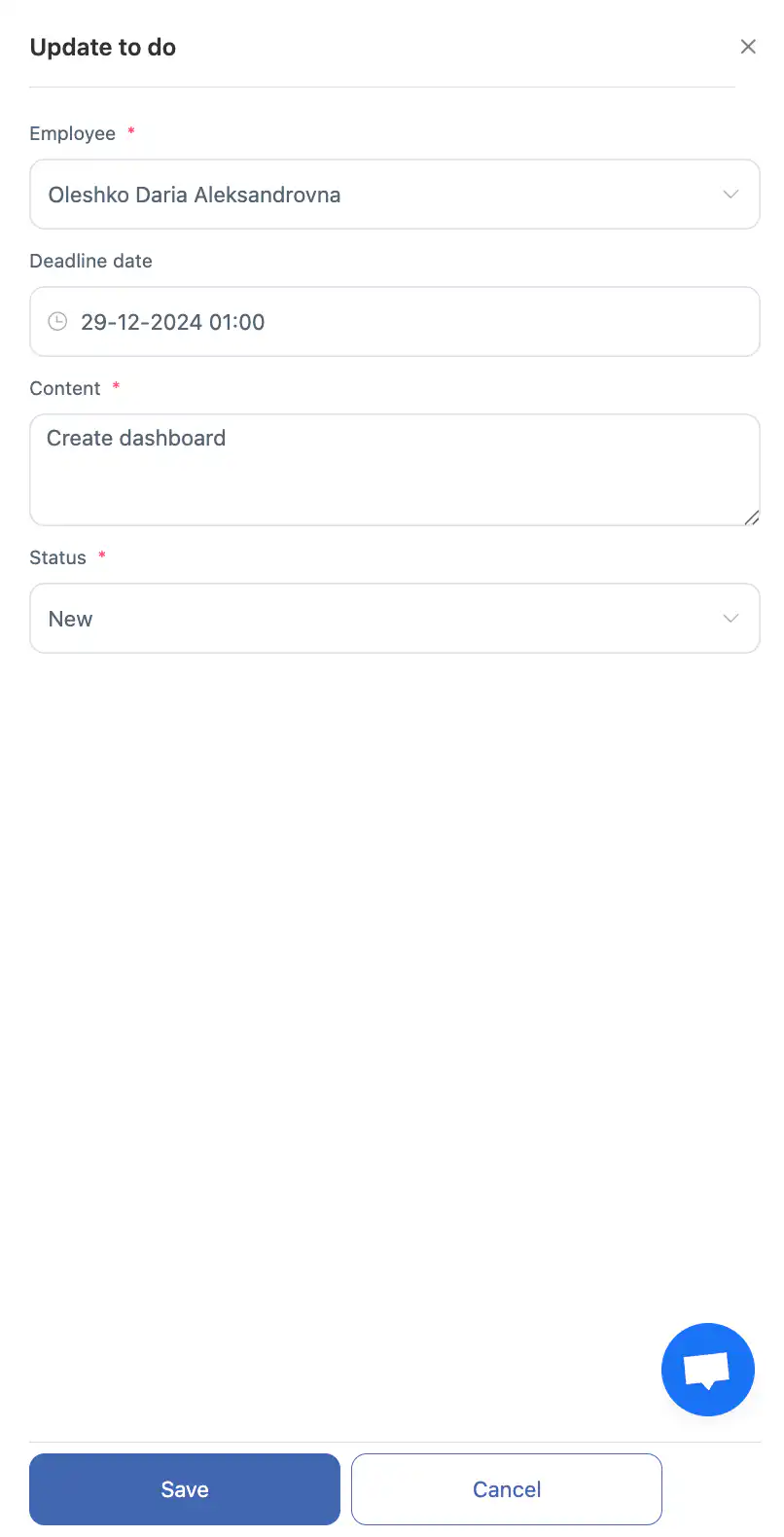
Если задача To Do назначена вам, вы также можете изменить её статус с Новый на Завершено.
-
Нажмите «Сохранить» или «Отмена».
Удаление активной задачи To Do
-
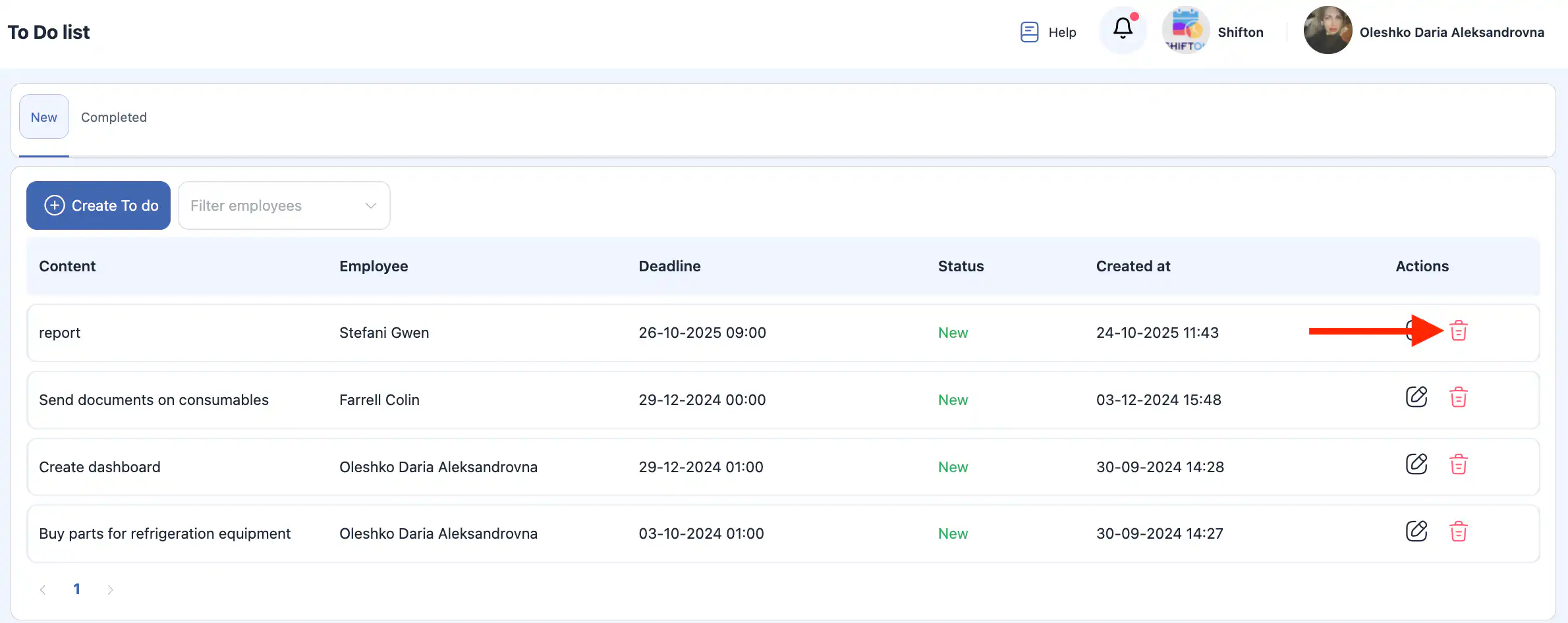
Нажмите значок корзины рядом с задачей To Do.
-
Подтвердите или отмените действие в числе всплывающем окне.
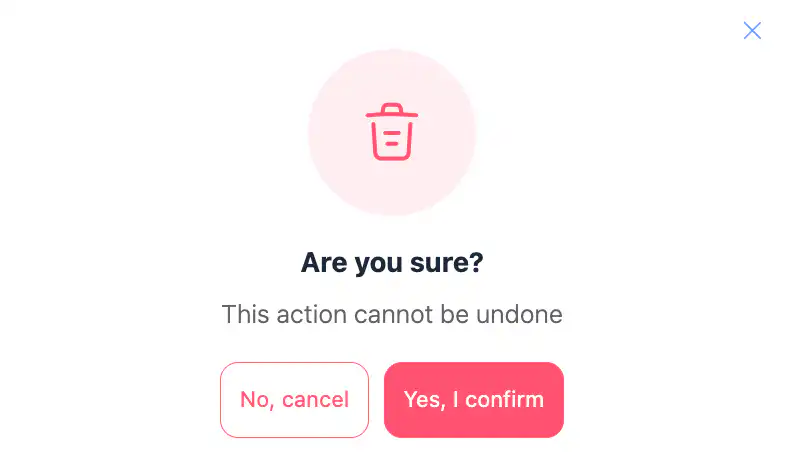
Это действие необратимо.
Завершённые задачи To Do
В этом разделе отображаются все завершённые задачи To Do.
Вы можете фильтровать их по одному или нескольким сотрудникам.
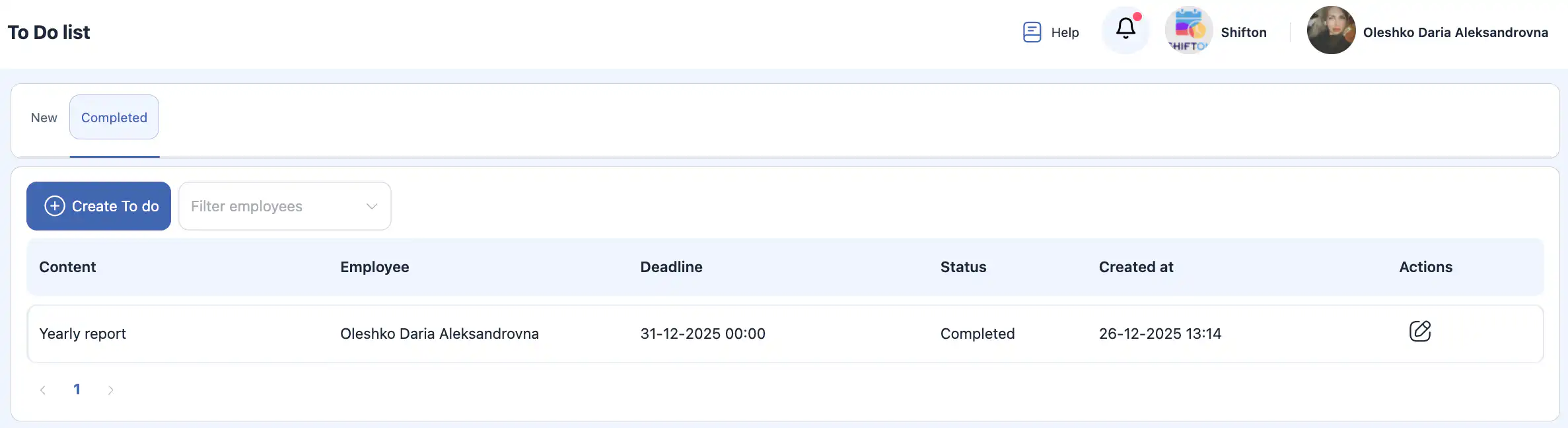
Если задача To Do была назначена вам, вы можете изменить её статус с Завершено обратно на Новый.
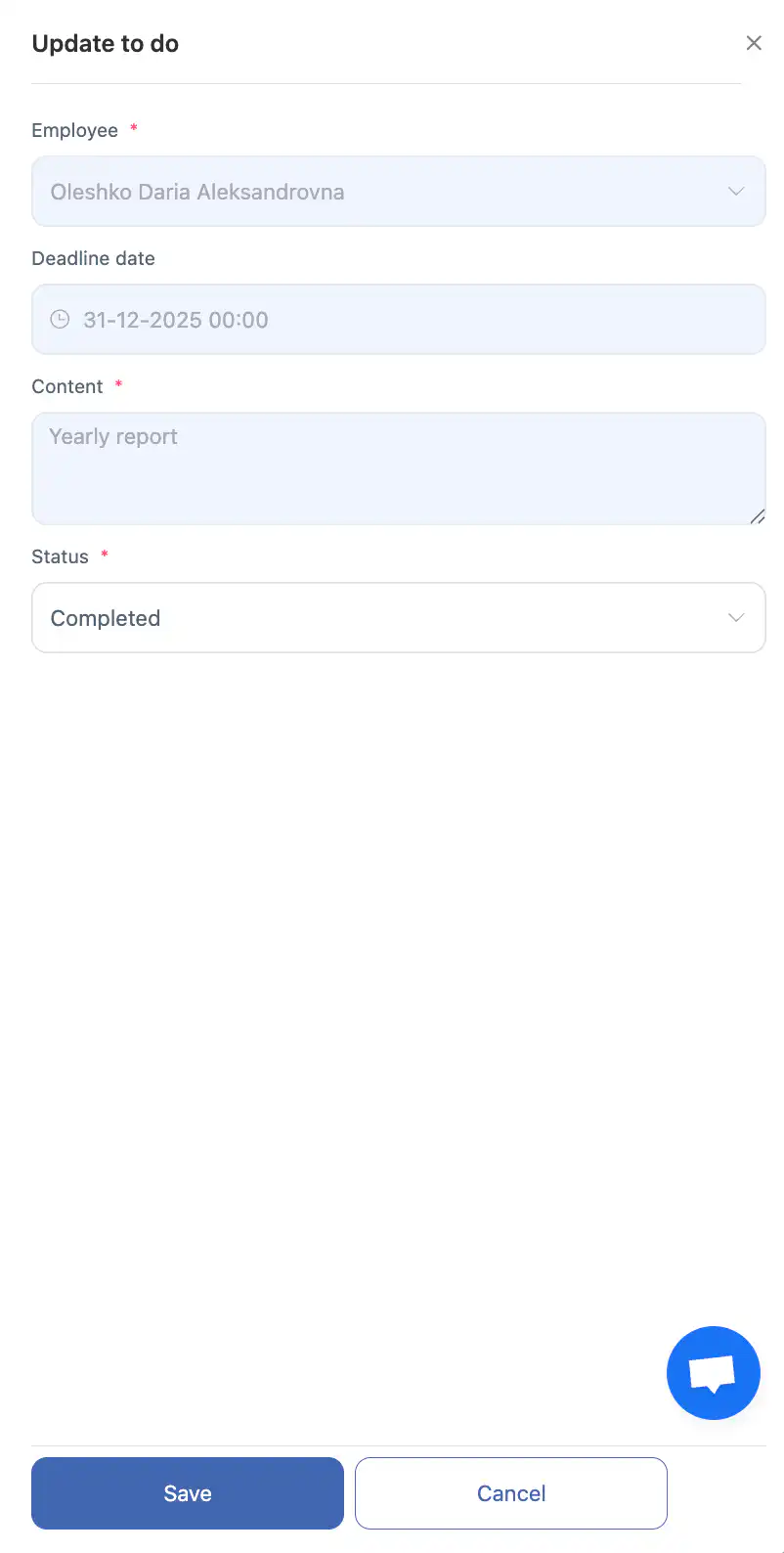
В этом случае задача переместится в Активные задачи To Do раздел.
Панель управления
Панель управления показывает обзор задач To Do:
-
новые задачи To Do;
-
Задачи To Do с просроченным сроком выполнения;
-
выполненные задачи To Do.
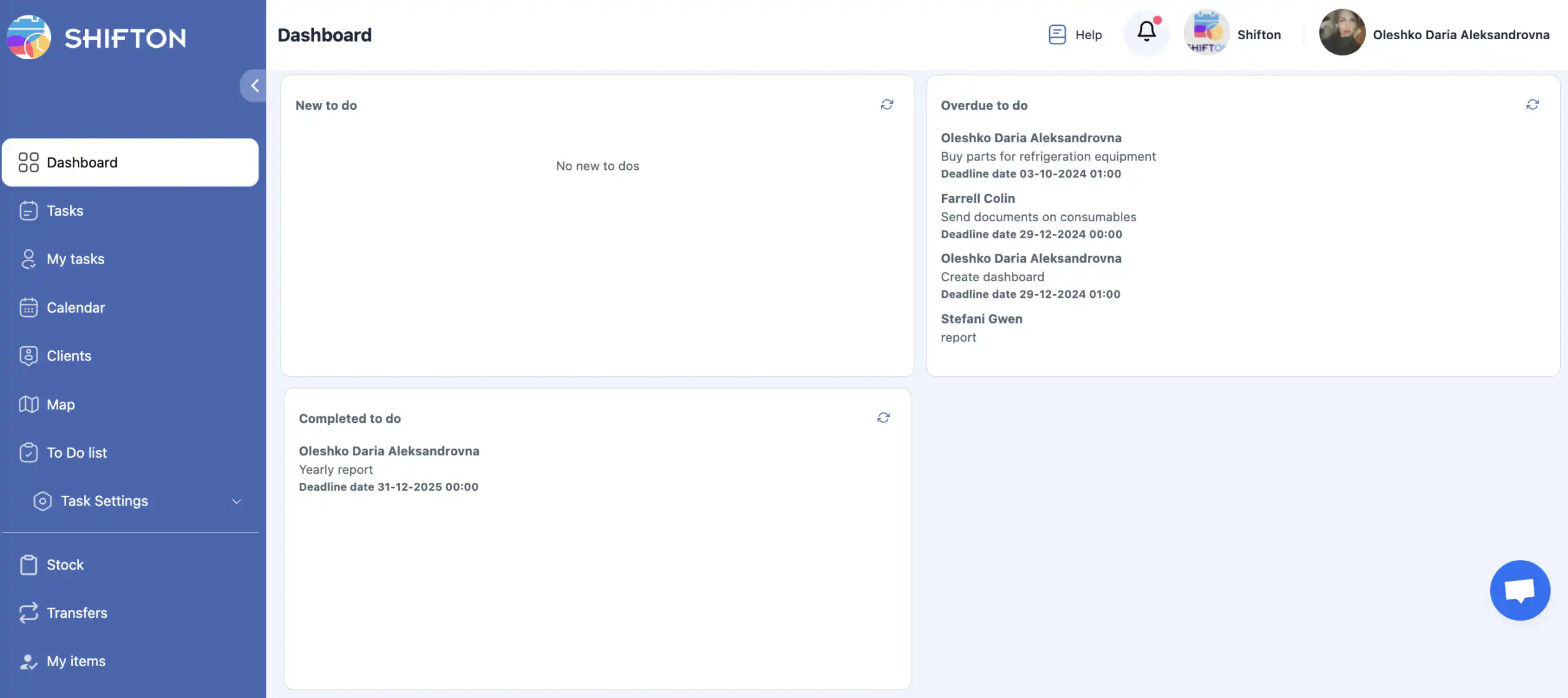
Это предоставляет быстрый обзор текущей рабочей нагрузки и прогресса.
Часто задаваемые вопросы (FAQ)
Q: Что такое задача To Do в модуле Задач?
A: Задача To Do — это простая текстовая задача, назначенная сотруднику с описанием и сроком. Она не требует дополнительных настроек и является частью модуля Задач.
Q: Где я могу найти функцию To Do?
A: Откройте раздел To Do List в боковом меню модуля Задач. Там вы можете просматривать, создавать, редактировать или удалять задачи To Do.
Q: Как создать новую задачу To Do?
A: Нажмите «Создать задачу To Do», выберите сотрудника, установите срок, введите описание и нажмите Сохранить. Чтобы отменить, нажмите Отменить.
Q: Могу ли я изменить, кому назначена задача To Do?
A: Да. Нажмите на значок карандаша рядом с активной задачей To Do, чтобы изменить назначенного сотрудника, срок или описание в боковой панели.
Q: Как удалить задачу To Do?
A: Нажмите на значок корзины рядом с задачей To Do и подтвердите или отмените удаление. Это действие необратимо.
Q: Что такое «Активные» и «Выполненные» задачи To Do?
A:
-
Активные задачи To Do ещё не завершены.
-
Выполненные задачи To Do отмечены как законченные и отображаются на отдельной вкладке. Обе категории поддерживают фильтрацию по сотрудникам.
В: Могу ли я заново открыть завершенное дело?
О: Да. Если вы завершили дело, вы можете изменить его статус обратно на Новое, и оно вернется в список активных дел.
В: Как я могу отфильтровать дела по сотруднику?
О: Используйте фильтр по сотрудникам вверху списка, чтобы показать дела, назначенные одному или более сотрудникам. Нажмите X рядом с именем, чтобы убрать фильтр.
В: Есть ли панель мониторинга для дел?
О: Да. Панель мониторинга дел дает обзор:
-
новых дел;
-
дел с просроченными сроками;
-
завершенных дел.
В: Влияют ли дела на распределение задач?
О: Дело представляет собой отдельный пункт — это простая задача. Оно не заменяет полноценное планирование задач, но помогает отслеживать мелкие элементы или напоминания.