

 English
  Español
  Português
  Deutsch
  Français
  Italiano
  日本語
日本語  中文
中文  हिन्दी
  עברית
עברית  العربية
  한국어
한국어  Nederlands
  Polski
  Türkçe
  Українська
  Русский
  Magyar
  Română
  Български
  Čeština
  Ελληνικά
  Svenska
  Dansk
Dansk  Norsk
Norsk  Suomi
Suomi  Bahasa
  Tiếng Việt
  Tagalog
  ไทย
ไทย  Latviešu
  Lietuvių
  Eesti
Eesti  Slovenčina
  Slovenščina
  Hrvatski
  Македонски
  Қазақ
Қазақ  Azərbaycan
  Afrikaans
  বাংলা
বাংলা Раздел Мой Профиль используется для управления информацией вашей личной учетной записи.
В этом разделе вы можете:
-
просматривать и редактировать данные вашего профиля;
-
загружать и обновлять фото профиля;
-
скачивать данные профиля в формате JSON;
-
настраивать часовой пояс, формат времени, формат даты и язык интерфейса.
Как открыть раздел «Мой Профиль»
-
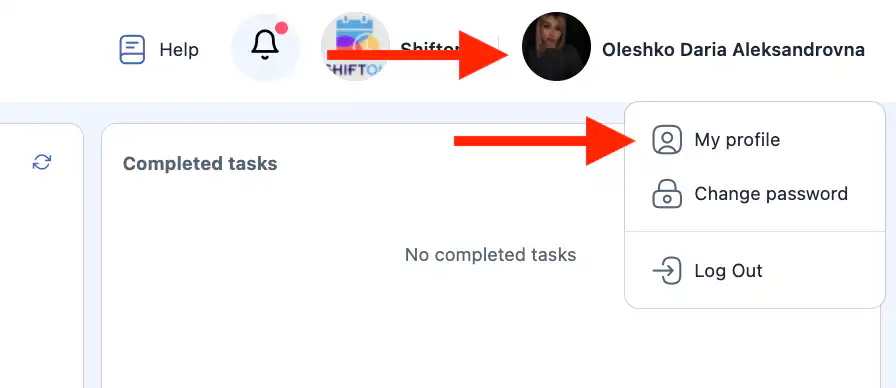
Кликните по вашему имени или значку профиля в верхней части интерфейса.
Это самая правая иконка в правом верхнем углу..
-
Выберите «Мой Профиль.»
Основная информация
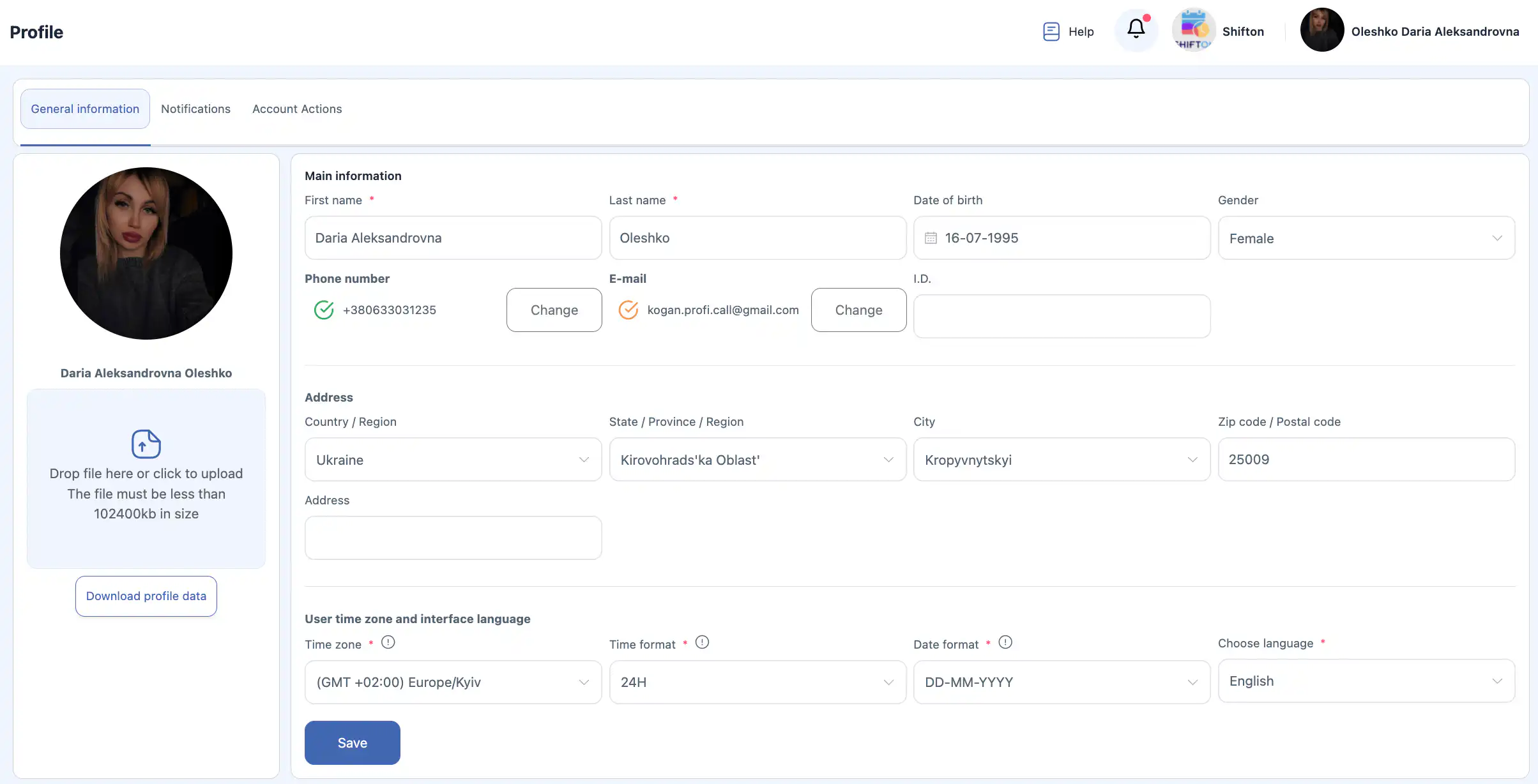
Блок Основная информация содержит основные данные пользователя.
Поля:
-
Имя * — имя пользователя.
-
Фамилия * — фамилия пользователя.
Примечание: Настройки компании могут включать опцию отображения имени, указанного при приглашении сотрудника.
Если эта опция включена, изменения вашего имени и фамилии в вашем профиле будут видны только вам и не будут отображаться другим пользователям.
-
Дата рождения — дата рождения.
-
Пол — пол.
-
Номер телефона — номер телефона.
-
Электронная почта — адрес электронной почты.
-
Идентификатор — внутренний идентификатор пользователя.
Поля, отмеченные * являются обязательными.
После внесения изменений нажмите «Сохранить».
Если вы не нажмете «Сохранить», изменения не будут применены.

Адрес
Блок «Адрес» используется для указания вашей адресной информации.
Поля:
-
Страна / Регион — страна или регион.
-
Штат / Провинция / Регион — штат или регион.
-
Город — город.
-
Индекс / Почтовый код — почтовый индекс.
-
Адрес — полный адрес.

После редактирования нажмите «Сохранить».
Часовой пояс пользователя и язык интерфейса
Пользовательский Часовой пояс пользователя и язык интерфейса блок используется для настройки отображения времени, даты и языка в системе.
Описание полей
-
Часовой пояс * — ваш часовой пояс.
Используется для корректного отображения времени задач, уведомлений и отчетов. -
Формат времени *:
-
12-hour— 12-часовой формат (например, 02:30 PM); -
24-hour— 24-часовой формат (например, 14:30).
-
-
Формат даты *:
-
DD.MM.YYYY— день.месяц.год (например, 16.07.1995); -
MM.DD.YYYY— месяц.день.год (например, 07.16.1995).
-
-
Выбор языка * — язык интерфейса системы.
Доступные языки интерфейса
В системе доступны следующие языки:
-
English
-
Русский
-
עִבְרִית
-
Українська
-
Deutsch
-
Polski
-
Español
-
Ελληνικά
-
العربية
-
Azərbaycan
-
বাংলা
-
Български
-
Magyar
-
Tiếng Việt
-
Датский
-
Индонезийский
-
Итальянский
-
Казахский
-
Корейский
-
Латышский
-
Литовский
-
Македонский
-
Китайский (Мандарин)
-
Нидерландский
-
Норвежский
-
Португальский
-
Румынский
-
Словацкий
-
Словенский
-
Турецкий
-
Финский
-
Хинди
-
Хорватский
-
Чешский
-
Шведский
-
Эстонский
-
Японский
-
Французский
-
Тайский
-
Филиппинский (Тагалог)
-
Африкаанс

После изменения настроек нажмите «Сохранить».
Фото профиля
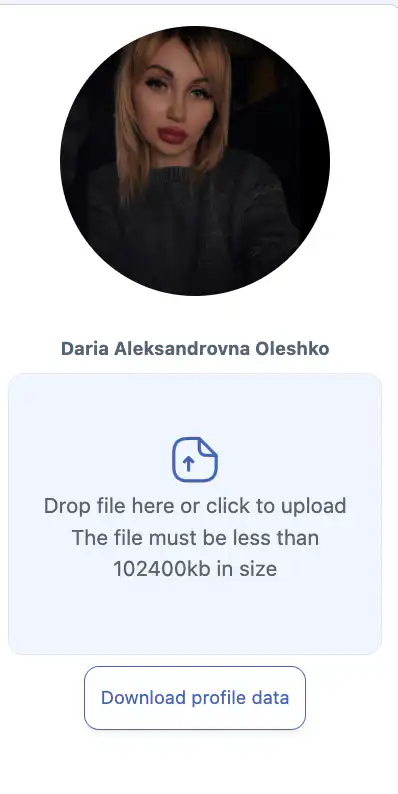
В этом разделе отображается ваше текущее фото профиля.
Загрузка нового фото
-
Щелкните по области загрузки или перетащите файл в эту область.
-
Выберите изображение на вашем устройстве.
Под полем загрузки отображается заметка:
Перетащите файл сюда или щелкните для загрузки
Размер файла не должен превышать 102400kb
-
Щелкните «Сохранить» после выбора файла.
Если вы не щелкните «Сохранить», новое фото не будет применено.
Загрузка данных профиля
Доступна кнопка для загрузки данных вашей учетной записи.
Чтобы скачать ваши данные:
-
Щелкните по кнопке загрузки данных профиля.
-
Файл будет загружен в формате JSON.
Сохранение изменений
При изменении любых данных профиля, включая:
-
основную информацию;
-
адрес;
-
форматы времени и даты;
-
язык интерфейса;
-
фото профиля;
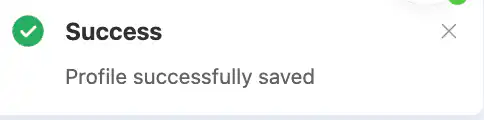
вы должны нажать «Сохранить».
Если кнопка не нажата, изменения не будут сохранены.
Уведомления
Кнопка Уведомления раздел используется для настройки получения системных сообщений и напоминаний.
Для каждого типа уведомлений вы можете выбрать один или несколько каналов доставки:
-
Электронная почта
-
Push (уведомления в браузере или мобильном приложении)
-
СМС
-
Telegram
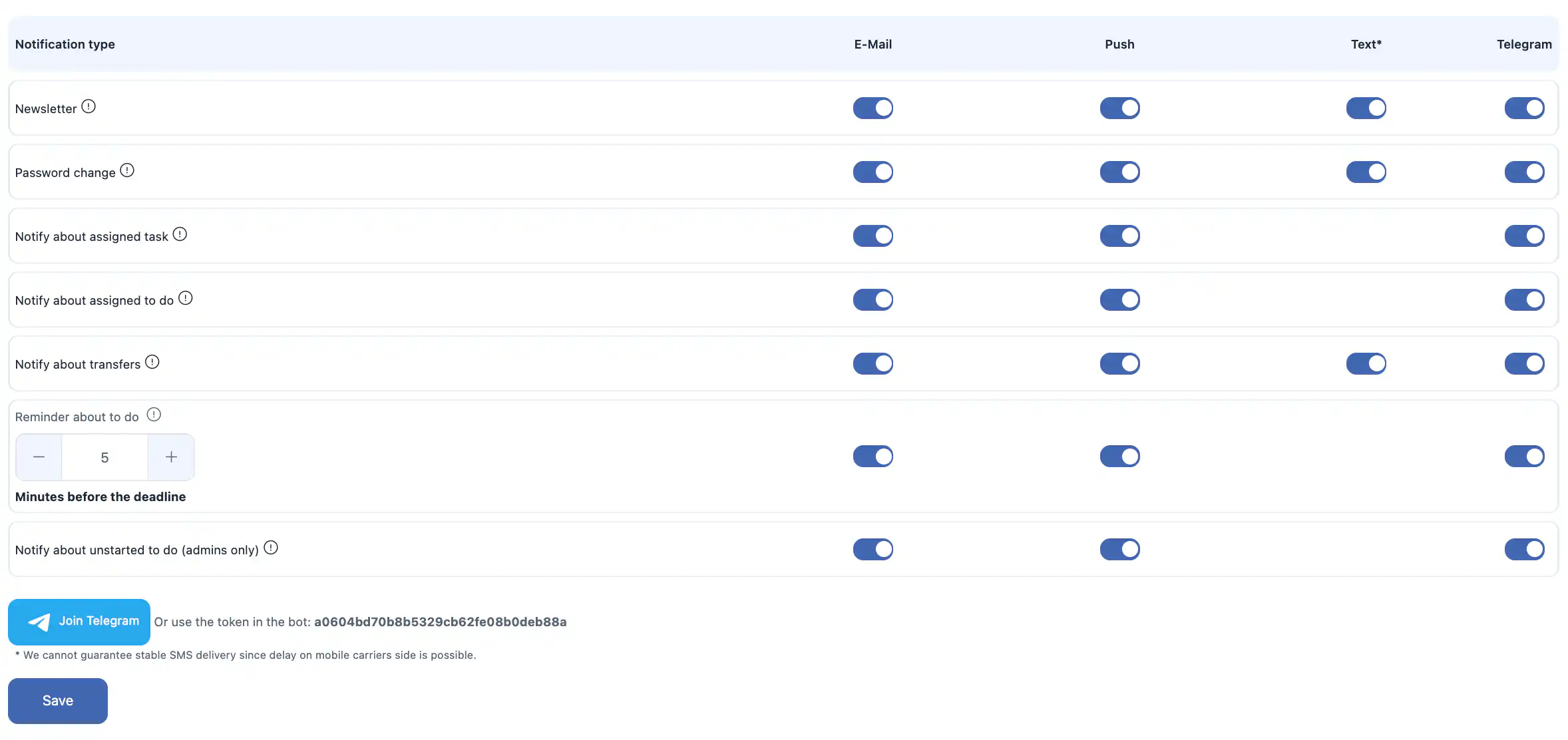
Доступные типы уведомлений
Вы можете включить или отключить уведомления для следующих событий:
-
Новостная рассылка — обновления продуктов и новости системы.
-
Изменение пароля — уведомления о смене пароля вашей учетной записи.
-
Уведомление о назначенной задаче — когда вам назначена задача.
-
Уведомление о назначенной задаче «Сделать» — когда вам назначен пункт в списке дел.
-
Уведомление о перемещениях — уведомления о перемещениях товаров между складами / локациями.
-
Напоминание о задаче «Сделать» — напоминание перед сроком выполнения.
Время напоминания можно настроить, например:
За 5 минут до срока. -
Уведомление о незапущенной задаче «Сделать» (только для администраторов) — уведомления для администраторов о пунктах в списке дел, которые не были начаты.
Уведомления Telegram
Чтобы получать уведомления через Telegram, вы можете:
-
подключить Telegram через интерфейс системы; или
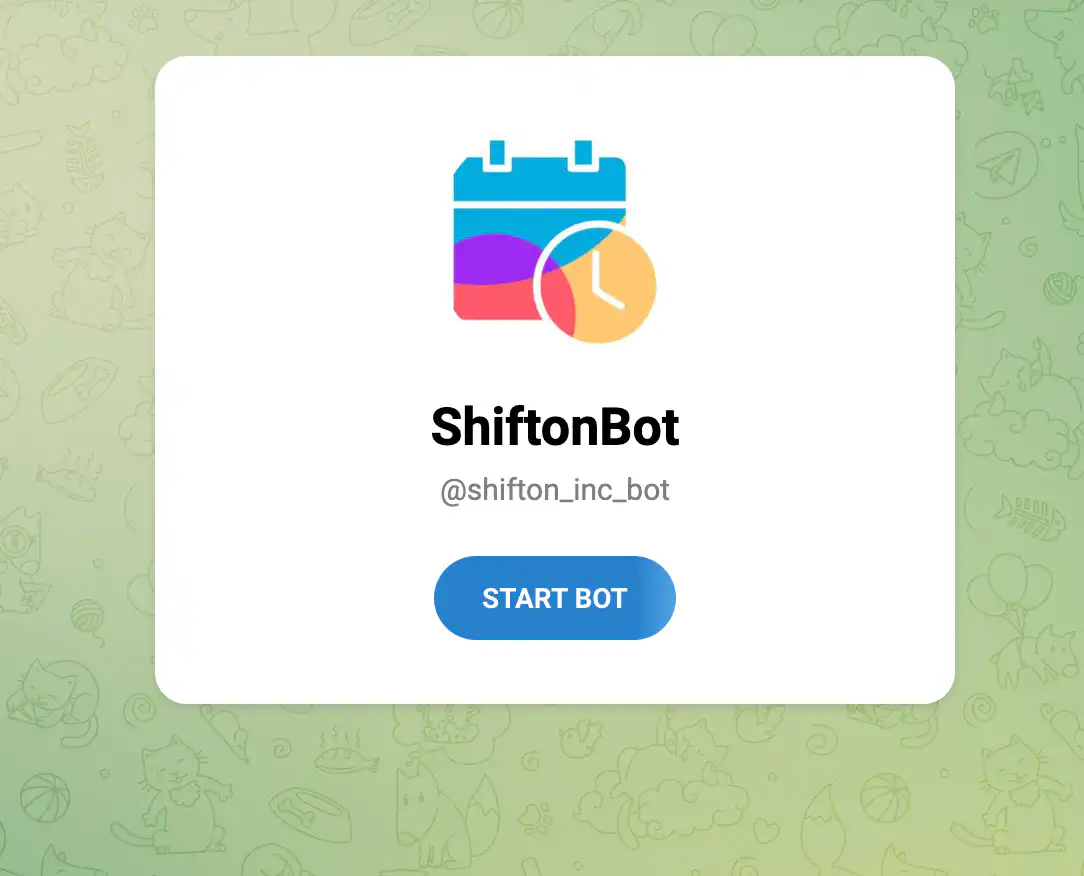
-
используйте токен бота:
SMS уведомления
Следующие условия относятся к SMS уведомлениям:
-
SMS уведомления — это платная функция.
-
Чтобы использовать доставку SMS, ваш баланс компании должен быть пополнен.
-
Стоимость одного SMS зависит от страны и оператора и обычно варьируется от $0.20 до $0.70 USD за сообщение.
Дополнительно:
Мы не можем гарантировать стабильную доставку SMS, так как возможны задержки со стороны мобильного оператора.
Сохранение настроек уведомлений
После изменения любых настроек уведомлений нажмите «Сохранить.»
Если вы не нажмете «Сохранить», изменения не будут применены.
Действия с аккаунтом
Раздел Действия с аккаунтом содержит параметры безопасности и управления аккаунтом.

Выйти со всех устройств
Эта опция позволяет выйти из вашей учетной записи на всех устройствах, где вы в настоящий момент вошли.
Используйте эту функцию, если:
-
вы подозреваете несанкционированный доступ;
-
вы вошли на общем или общественном устройстве;
-
вы хотите сбросить все активные сеансы.
Чтобы применить действие, подтвердите свое решение в диалоговом окне.
Это действие не может быть отменено.
Удалить аккаунт
Вы можете удалить свой аккаунт, если вы не являетесь владельцем компании.
После удаления:
-
ваша учетная запись будет удалена навсегда;
-
вы потеряете доступ к системе;
-
это действие не может быть отменено.
Если вы владелец компании
Если вы являетесь владельцем компании, удаление вашего аккаунта невозможно.
Чтобы удалить свой аккаунт как владелец, вы должны сначала:
-
Передать права владельца другому сотруднику в Настройках компании.
Если вам нужно удалить всю компанию, вы можете сделать это в:
Управление настройками компании странице.
Часто задаваемые вопросы (FAQ)
В: Почему изменения в моем профиле не видны другим пользователям?
О: Ваша компания может иметь включённую опцию отображения имени, использованного при приглашении. В этом случае изменения вашего имени или фамилии видны только вам.
В: Что произойдет, если я не нажму «Сохранить» после внесения изменений?
О: Изменения не будут применены. Вы должны нажать Сохранить чтобы сохранить обновления.
В: Могу ли я изменить адрес электронной почты в профиле?
О: Да. Обновите поле email и нажмите Сохранить чтобы применить изменения.
В: Почему моя новая фотография профиля не отображается?
О: Убедитесь, что вы нажали Сохранить после загрузки изображения.
Вопрос: Есть ли ограничение на размер файла для фотографий профиля?
Ответ: Да. Файл должен быть меньше 102400 КБ.
Вопрос: В каком формате скачиваются данные профиля?
Ответ: Ваши данные скачиваются в формате JSON.
Вопрос: Могу ли я изменить свой часовой пояс, не меняя страну?
Ответ: Да. Часовой пояс настраивается отдельно в настройках профиля.
Вопрос: Какие форматы времени поддерживаются?
Ответ: 12-часовой и 24-часовой форматы.
Вопрос: Какие форматы даты поддерживаются?
Ответ: DD.MM.YYYY и MM.DD.YYYY.
Вопрос: Почему я не получаю уведомлений по электронной почте?
Ответ: Убедитесь, что уведомления по электронной почте включены в разделе Уведомления и проверьте ваш адрес электронной почты, а также папку со спамом.
Вопрос: Почему я не получаю уведомлений по SMS?
Ответ: Для SMS требуется положительный баланс компании и включенные SMS-уведомления. Доставка также зависит от мобильных операторов.
Вопрос: Уведомление по SMS бесплатное?
Ответ: Нет. Это платная функция, стоимость составляет примерно $0.20–$0.70 USD за сообщение, в зависимости от страны.
Вопрос: Как включить уведомления через Telegram?
Ответ: Подключите Telegram в разделе Уведомления или используйте предоставленный токен бота.
Вопрос: Что делает функция “Выйти из всех устройств”?
Ответ: Она завершает все активные сеансы на каждом устройстве, где выполнен вход в ваш аккаунт.
Вопрос: Могу ли я удалить свой аккаунт?
A: Да, если вы не являетесь владельцем компании. Владельцы должны сначала передать право собственности.