

 English
  Español
  Português
  Deutsch
  Français
  Italiano
  日本語
日本語  中文
中文  हिन्दी
  עברית
עברית  العربية
  한국어
한국어  Nederlands
  Polski
  Türkçe
  Українська
  Русский
  Magyar
  Română
  Български
  Čeština
  Ελληνικά
  Svenska
  Dansk
Dansk  Norsk
Norsk  Suomi
Suomi  Bahasa
  Tiếng Việt
  Tagalog
  ไทย
ไทย  Latviešu
  Lietuvių
  Eesti
Eesti  Slovenčina
  Slovenščina
  Hrvatski
  Македонски
  Қазақ
Қазақ  Azərbaycan
  Afrikaans
  বাংলা
বাংলা Категории являются основой правильного управления запасами.
Перед добавлением инструментов или предметов необходимо создать категории, к которым они будут относиться.
Как открыть раздел Категории
Чтобы получить доступ к Категориям разделу:
-
В боковом меню выберите «Настройки инвентаризации».
-
Откройте подраздел «Категории».
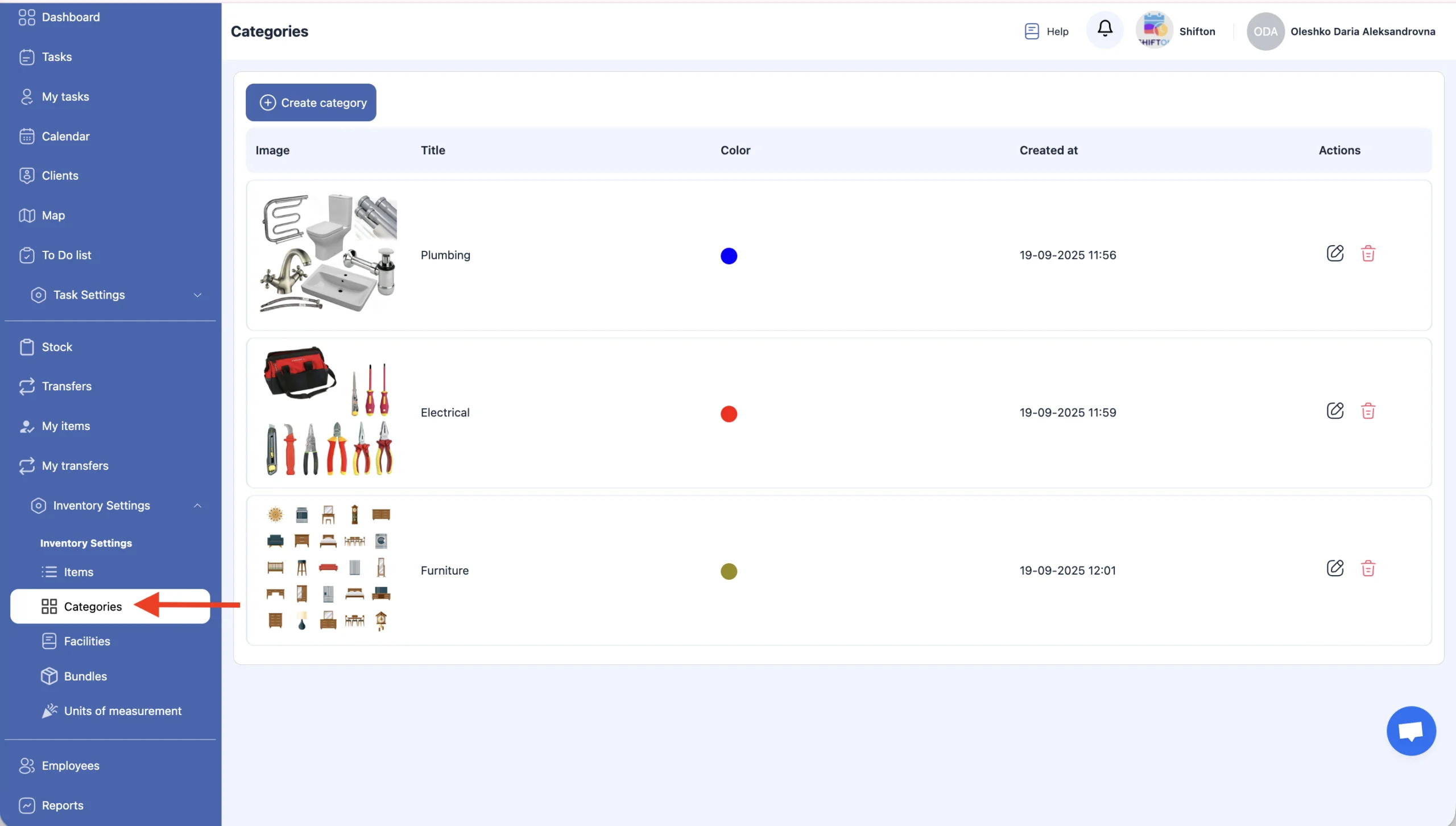
На этой странице вы можете:
-
создать категорию;
-
редактировать категорию;
-
удалить категорию.
Создание новой категории
-
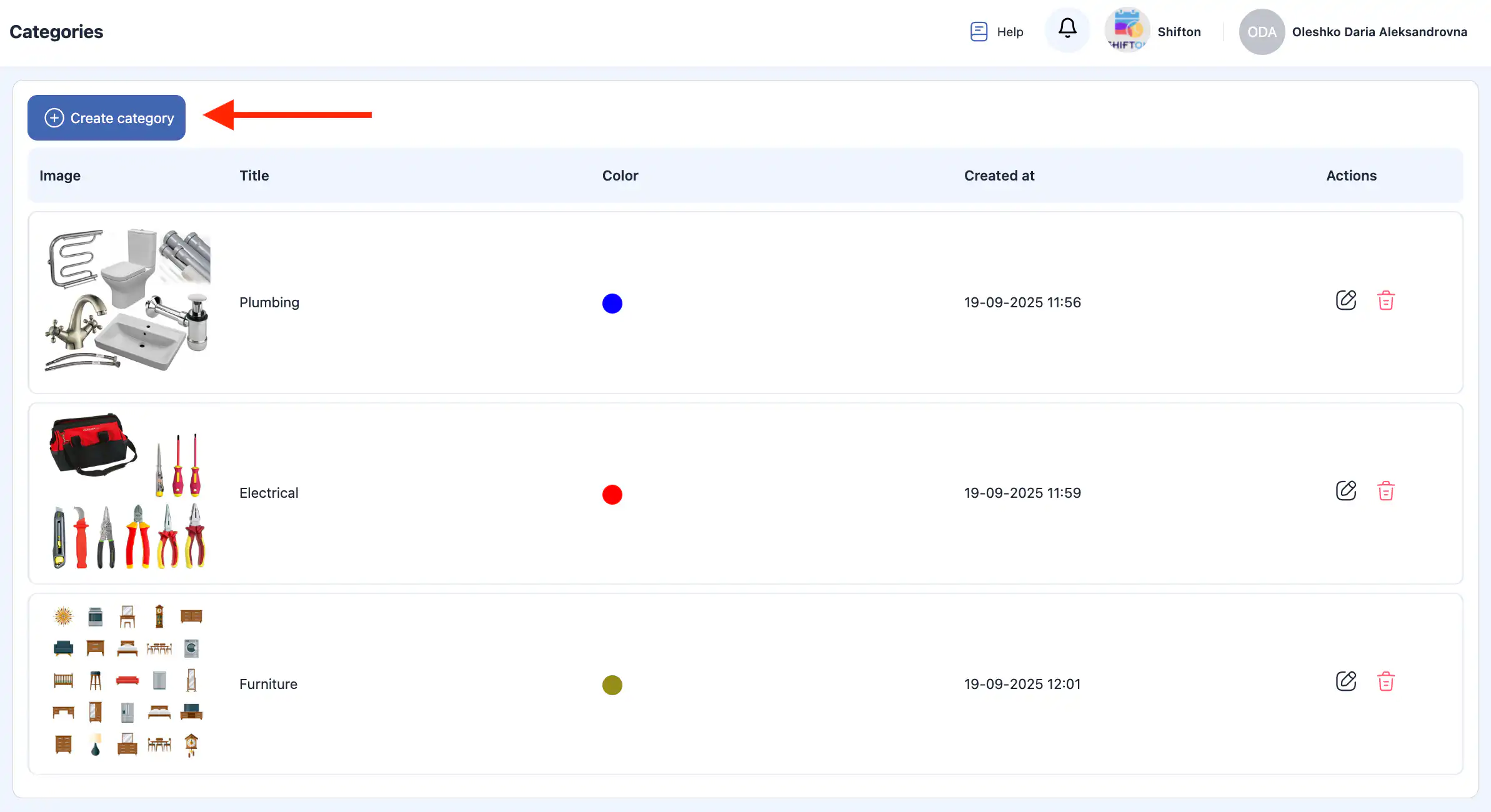
Нажмите «Создать категорию».
-
Справа откроется боковая панель.
-
Введите следующую информацию:
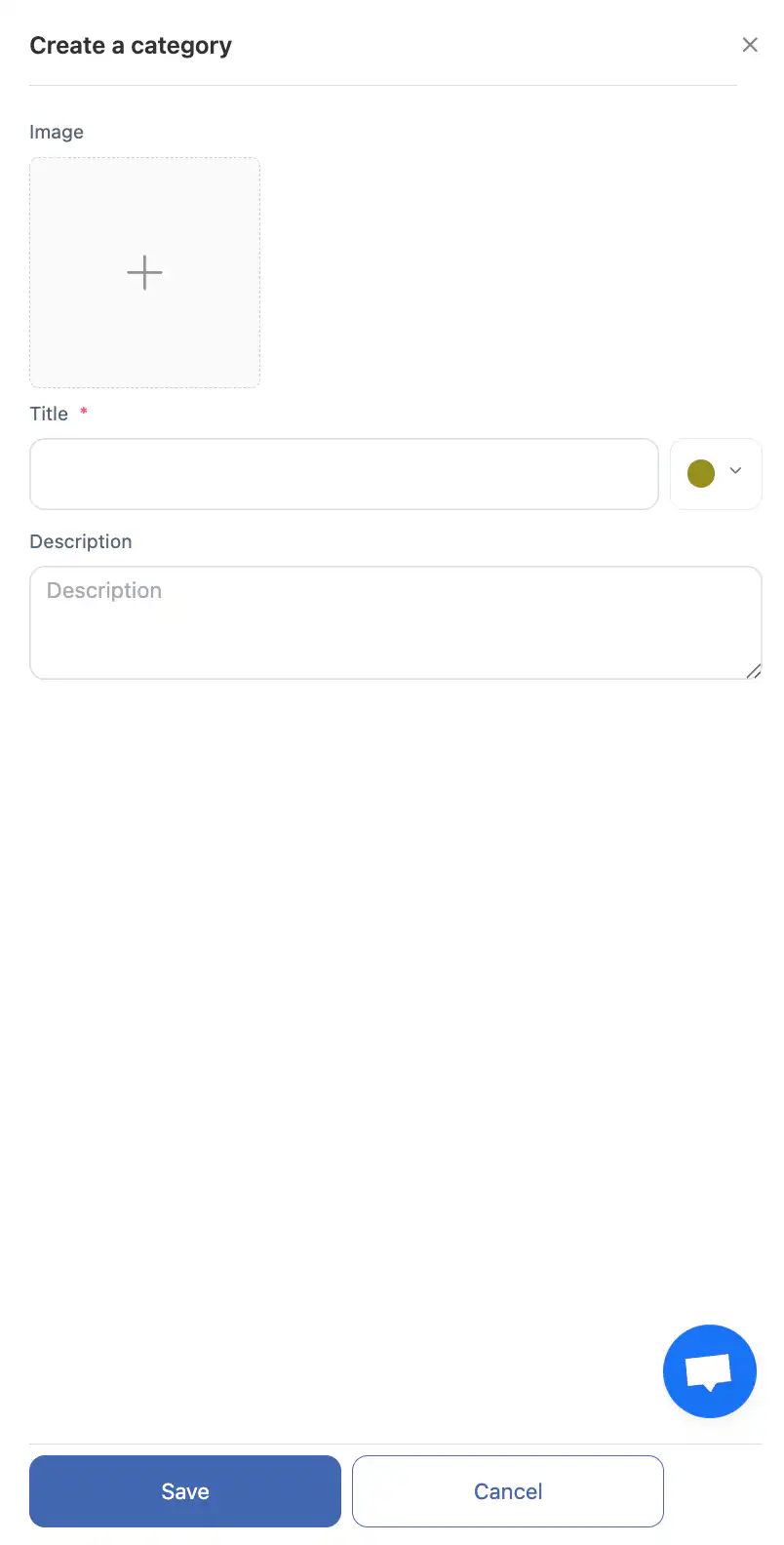
название категории;
фото (необязательно);
цвет;
описание категории.
-
Нажмите «Сохранить».
-
Чтобы отменить действие, нажмите «Отмена».
Редактирование категории
-
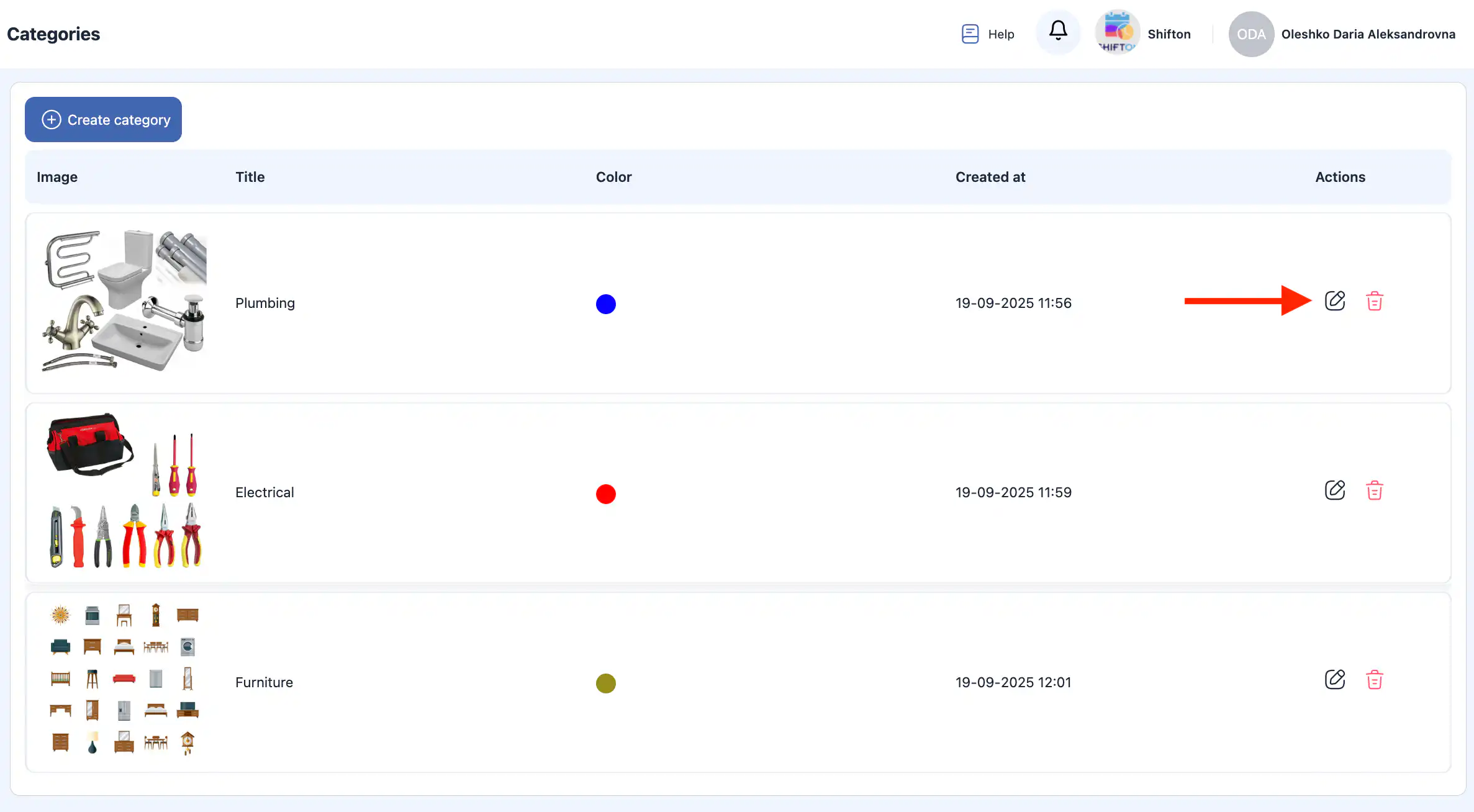
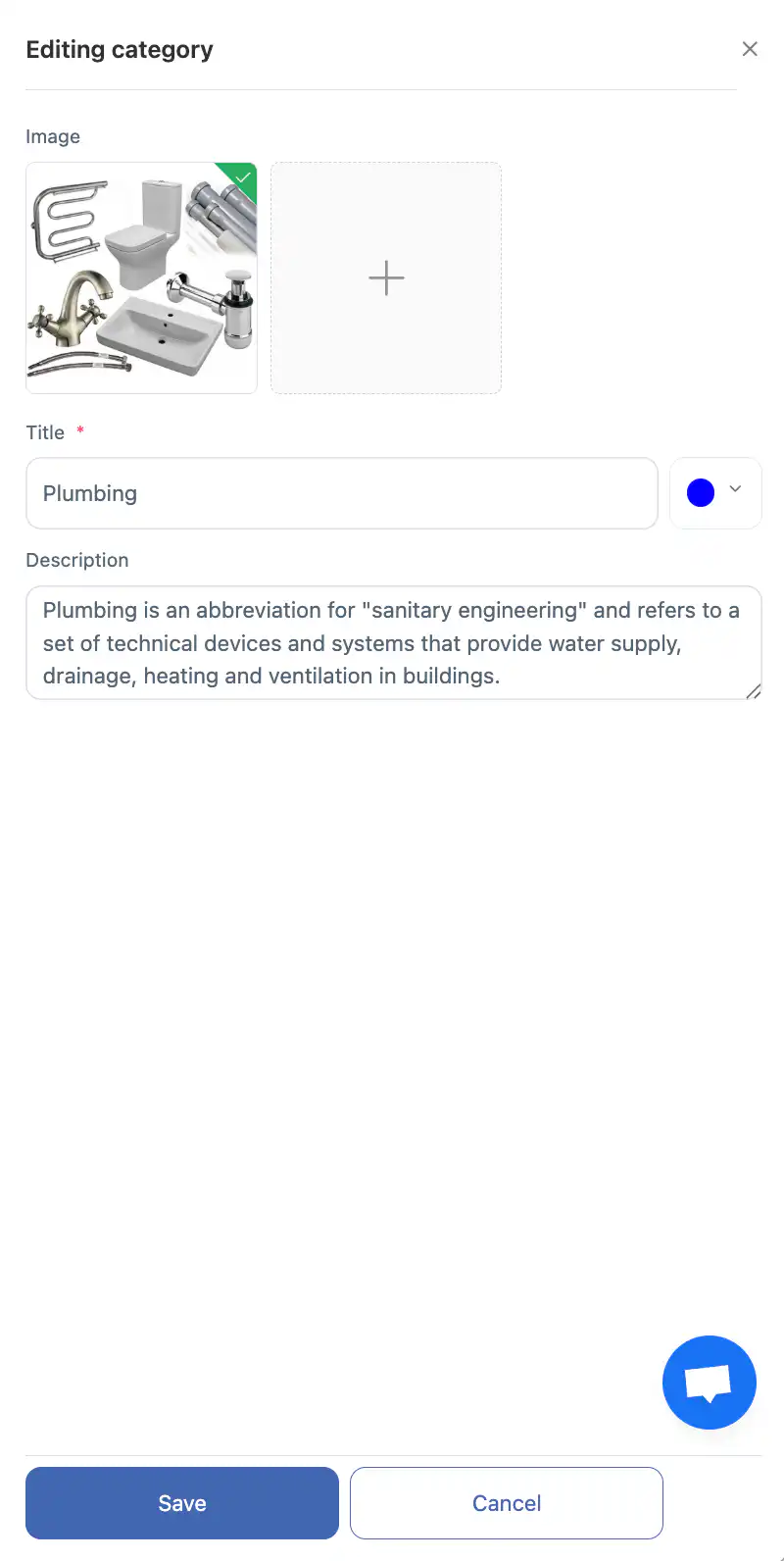
Нажмите значок карандаша рядом с категорией.
-
Обновите необходимую информацию в боковой панели.
-
Нажмите «Сохранить».
-
Чтобы отменить изменения, нажмите «Отменить».
Удаление категории
-
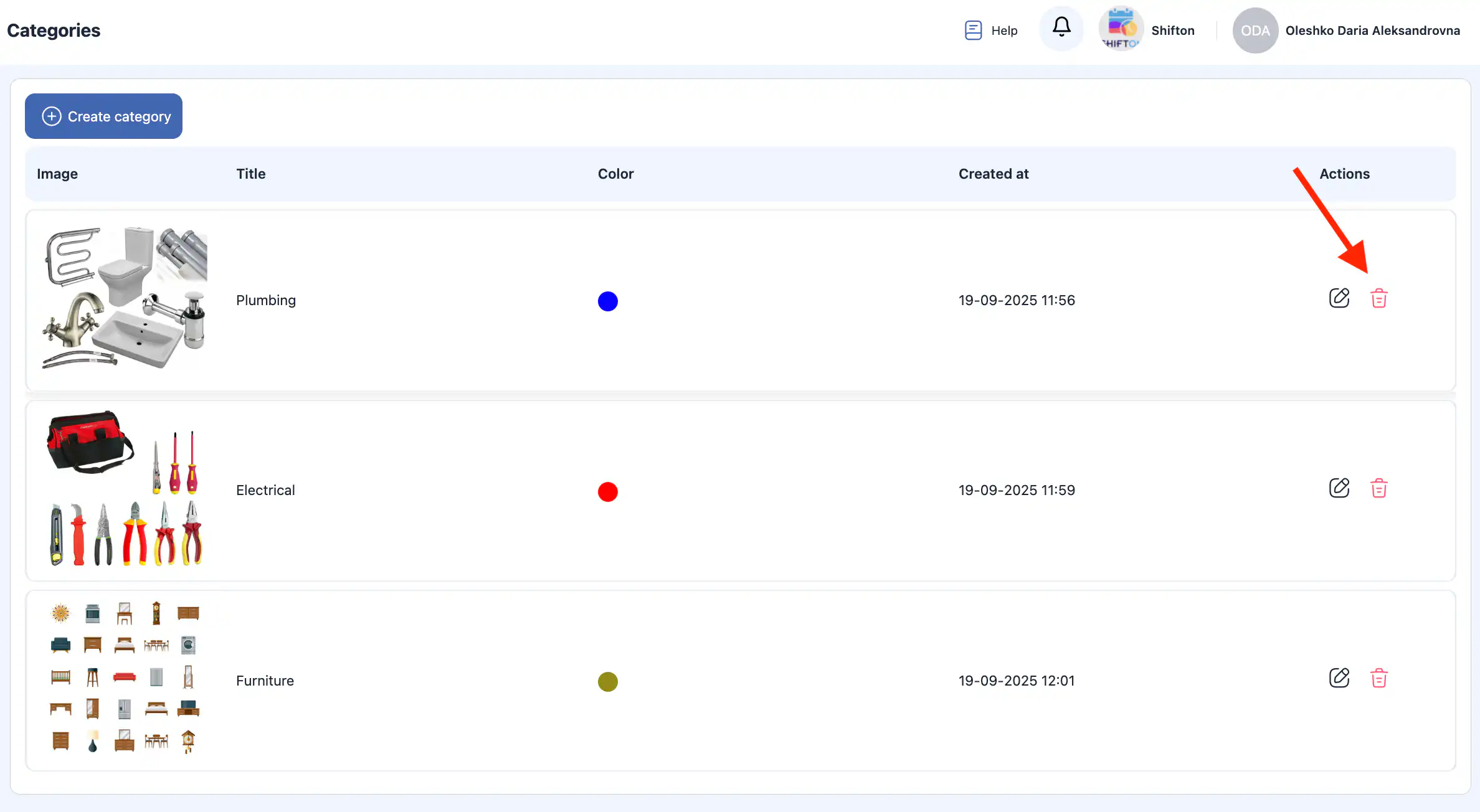
Нажмите на значок корзины рядом с категорией, которую хотите удалить.
-
Подтвердите действие, нажав «Да, подтвердить».
-
Чтобы отменить удаление, выберите «Нет. Отменить».
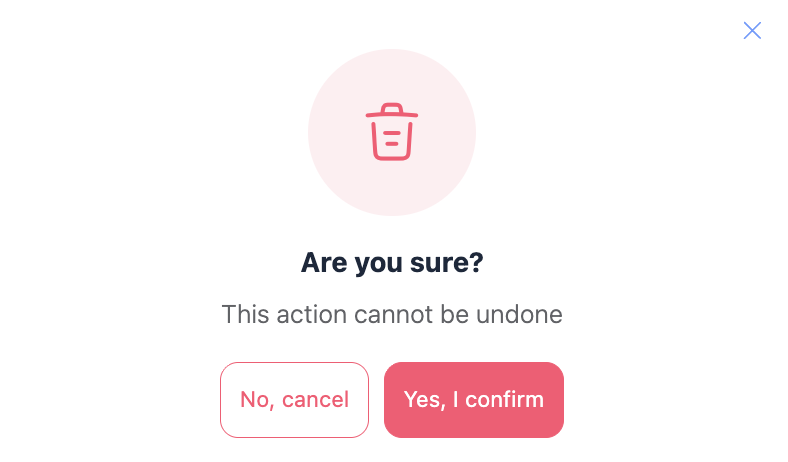
Важно: Удаленные категории не могут быть восстановлены.
Часто задаваемые вопросы (FAQ)
В: Что такое категории в модуле инвентаря?
О: Категории помогают организовать предметы инвентаря и инструменты в логические группы, чтобы вы могли легче управлять ими и находить их. Прежде чем добавлять предметы или инструменты, должны быть созданы категории.
В: Где я могу найти раздел с категориями в Shifton?
О: Перейдите в Настройки инвентаря в боковом меню и выберите подраздел Категории.
В: Как создать новую категорию?
О: Нажмите «Создать категорию», заполните название категории, при желании добавьте фото, выберите цвет и добавьте описание. Затем нажмите «Сохранить».
В: Могу ли я отменить создание категории?
О: Да — до нажатия «Сохранить», вы можете нажать «Отмена» чтобы отменить изменения.
В: Как редактировать существующую категорию?
О: Нажмите на значок карандаша рядом с категорией, которую вы хотите изменить, обновите поля в боковой панели и нажмите «Сохранить».
В: Как удалить категорию?
О: Нажмите на значок корзины рядом с категорией и затем подтвердите удаление.
В: Можно ли восстановить удаленные категории?
О: Нет. Удаленные категории не могут быть восстановлены.
В: Влияет ли категория на организацию инвентаря?
О: Да. Категории помогают группировать похожие предметы и инструменты, чтобы вы могли более эффективно сортировать, фильтровать и управлять инвентарем.
В: Могу ли я использовать категории для фильтрации инструментов и предметов?
О: Да — после назначения категории могут использоваться для фильтрации списков инвентаря и помогают быстро находить предметы и инструменты в системе.
В: Что делать, если я удаляю категорию, к которой привязаны товары?
О: Перед удалением категории убедитесь, что вы переназначили или правильно классифицировали относящиеся к ней предметы и инструменты, чтобы они оставались организованными после удаления.