

 English
  Español
  Português
  Deutsch
  Français
  Italiano
  日本語
日本語  中文
中文  हिन्दी
  עברית
עברית  العربية
  한국어
한국어  Nederlands
  Polski
  Türkçe
  Українська
  Русский
  Magyar
  Română
  Български
  Čeština
  Ελληνικά
  Svenska
  Dansk
Dansk  Norsk
Norsk  Suomi
Suomi  Bahasa
  Tiếng Việt
  Tagalog
  ไทย
ไทย  Latviešu
  Lietuvių
  Eesti
Eesti  Slovenčina
  Slovenščina
  Hrvatski
  Македонски
  Қазақ
Қазақ  Azərbaycan
  Afrikaans
  বাংলা
বাংলা Контрольные списки — это цифровые формы, которые сотрудники заполняют во время выполнения задания. Они помогают собирать структурированную обратную связь и фиксировать всю необходимую информацию в процессе рабочего процесса.
Вы можете создавать неограниченное количество контрольных списков, но каждое задание может содержать только один контрольный список. Поэтому важно продумать структуру и тип данных, которые вы хотите получить, перед созданием нового контрольного списка.
Как создать контрольный список
-
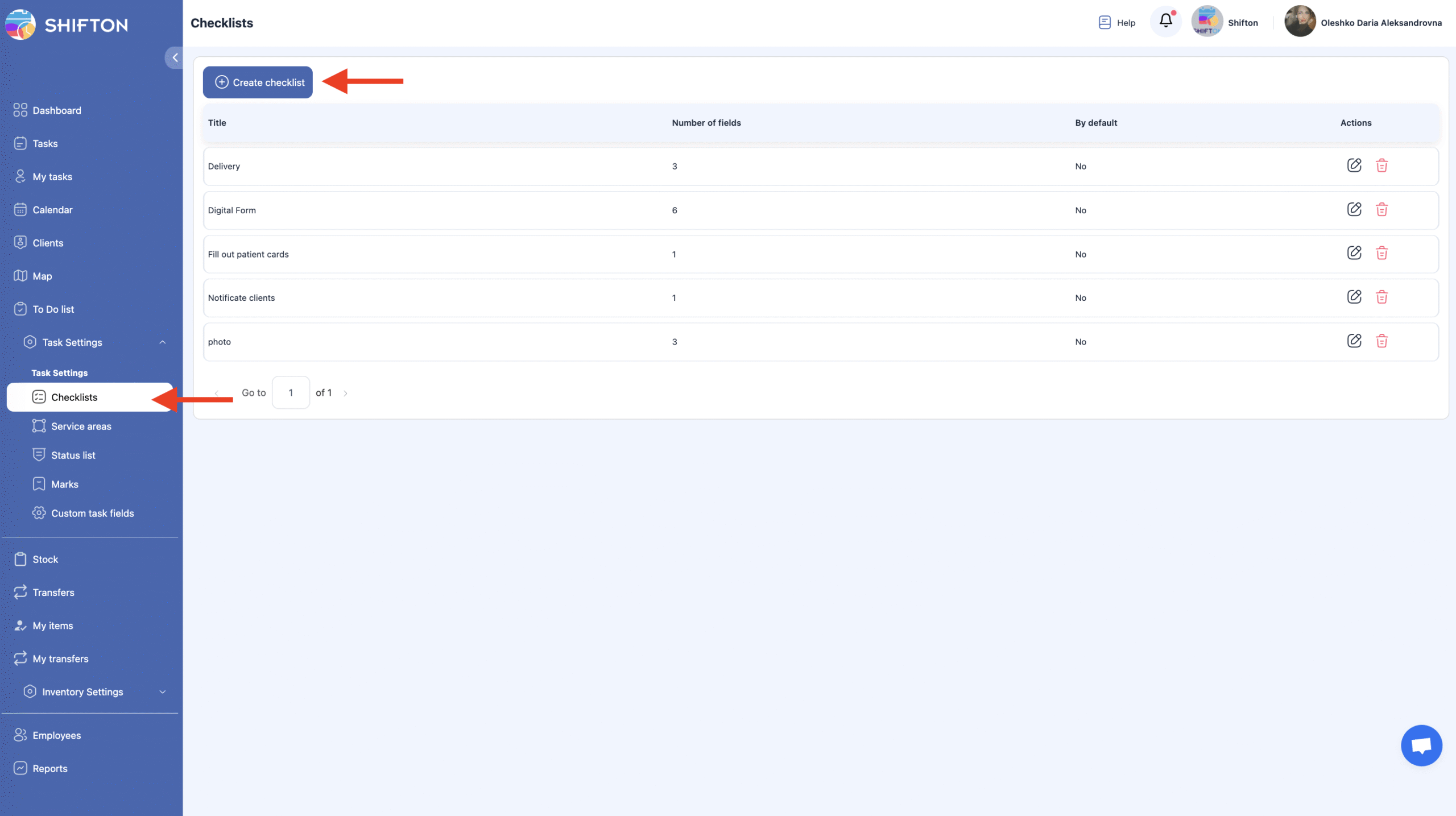
Откройте Настройки задания.
-
Выберите раздел Контрольные списки.
На этой странице содержатся все ранее созданные контрольные списки, а также есть возможность создавать новые. -
Нажмите Создать контрольный список.
-
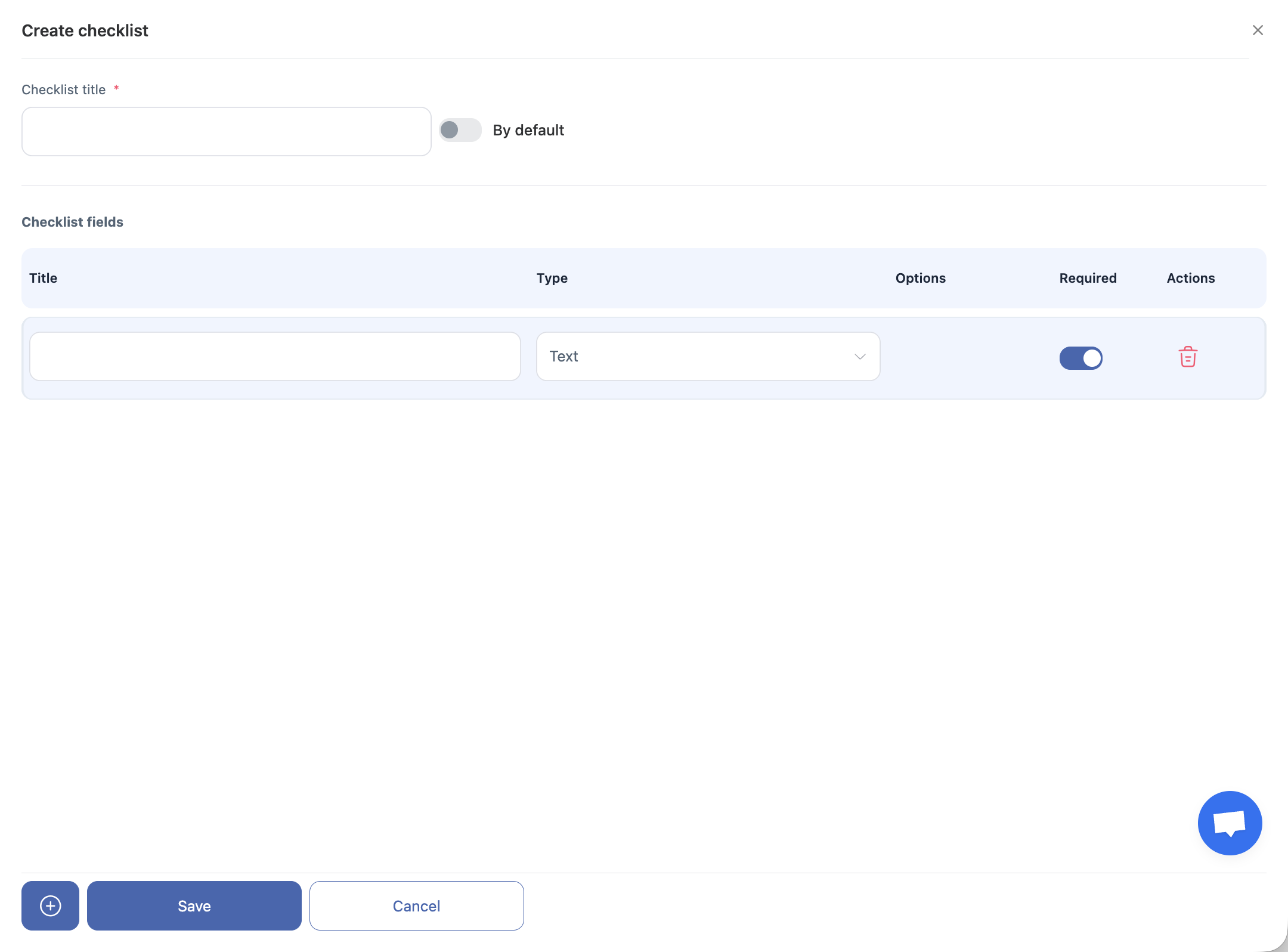
Введите название контрольного списка.
При необходимости включите опцию Контрольный список по умолчанию — этот список будет автоматически прикрепляться ко всем новым заданиям. -
Добавьте элементы контрольного списка и выберите тип данных для каждого элемента.
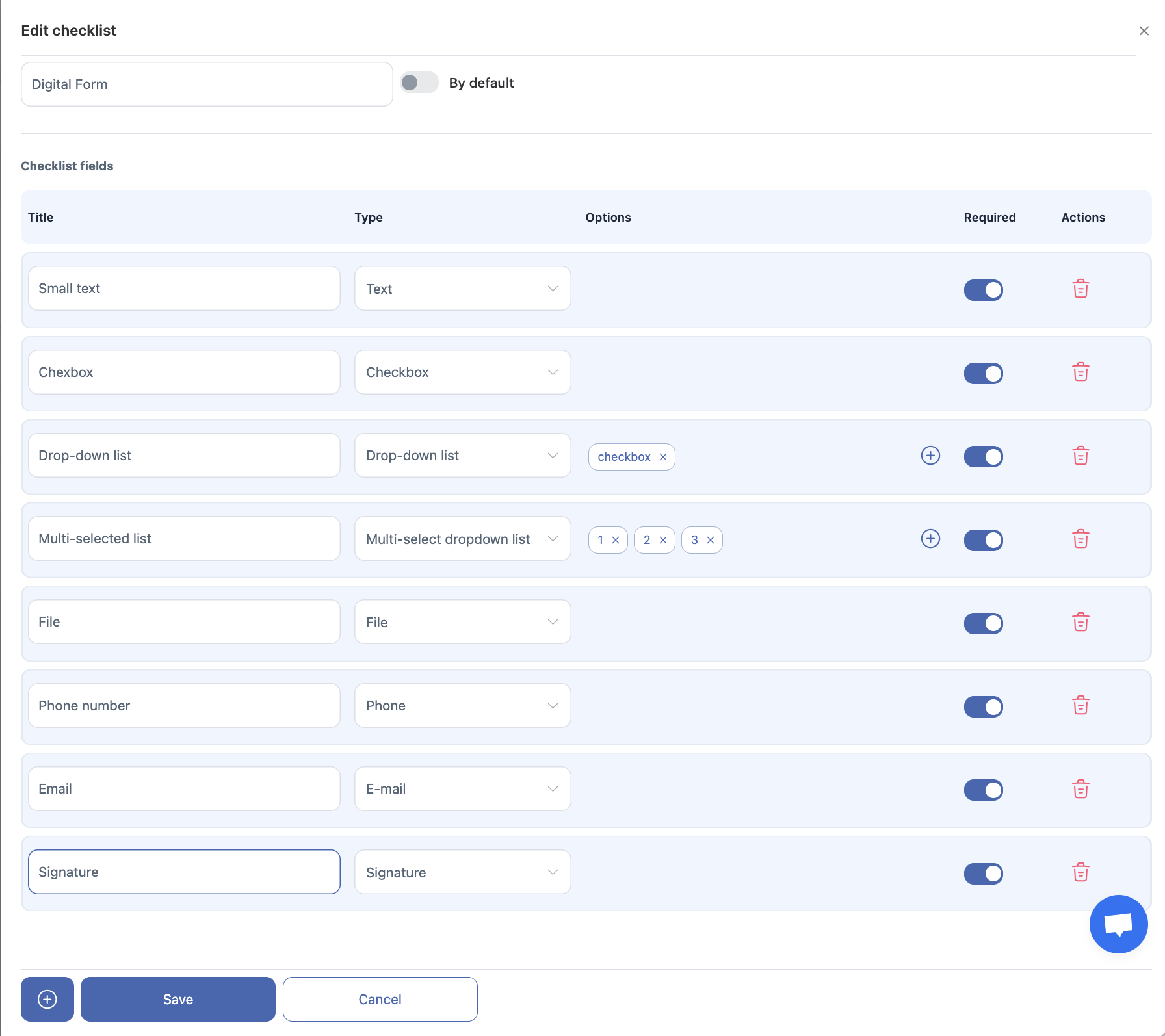
Доступные типы данных
-
Текст — короткий ответ в текстовом виде.
-
Число — числовое значение.
-
Флажок — один обязательный вариант, который должен быть выбран.
-
Выпадающий список — выберите один вариант из нескольких.
-
Множественный выбор из выпадающего списка — выберите один или несколько вариантов из списка.
-
Файл — загрузите фото или сделайте снимок с помощью камеры.
-
Текстовое поле — подробный, развернутый ответ в виде текста.
-
Номер телефона — поле для ввода действительного номера телефона.
-
Email — поле для ввода адреса электронной почты.
-
Подпись — позволяет сотруднику оставить цифровую подпись (в веб-версии и мобильном приложении появляется белое окно для подписи).
Как редактировать чек-лист
-
Нажмите на значок карандаша рядом с чек-листом, который хотите отредактировать.
-
Внесите изменения и сохраните.
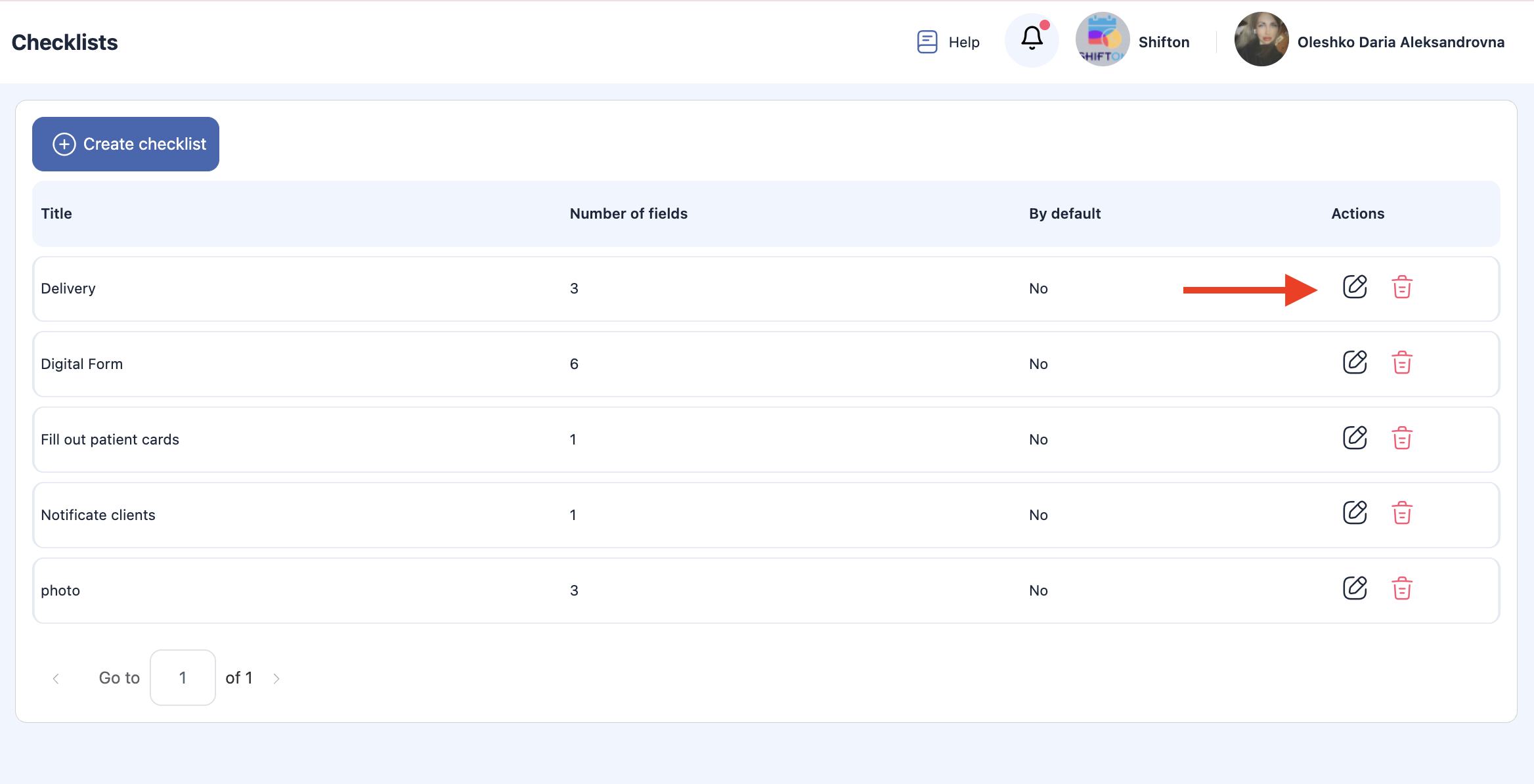
Примечание: Обновления применяются только к новым задачам, созданным после редактирования чек-листа. Существующие задачи сохранят оригинальную версию чек-листа.
Как удалить чек-лист
-
Нажмите на значок корзины рядом с чек-листом, который хотите удалить.
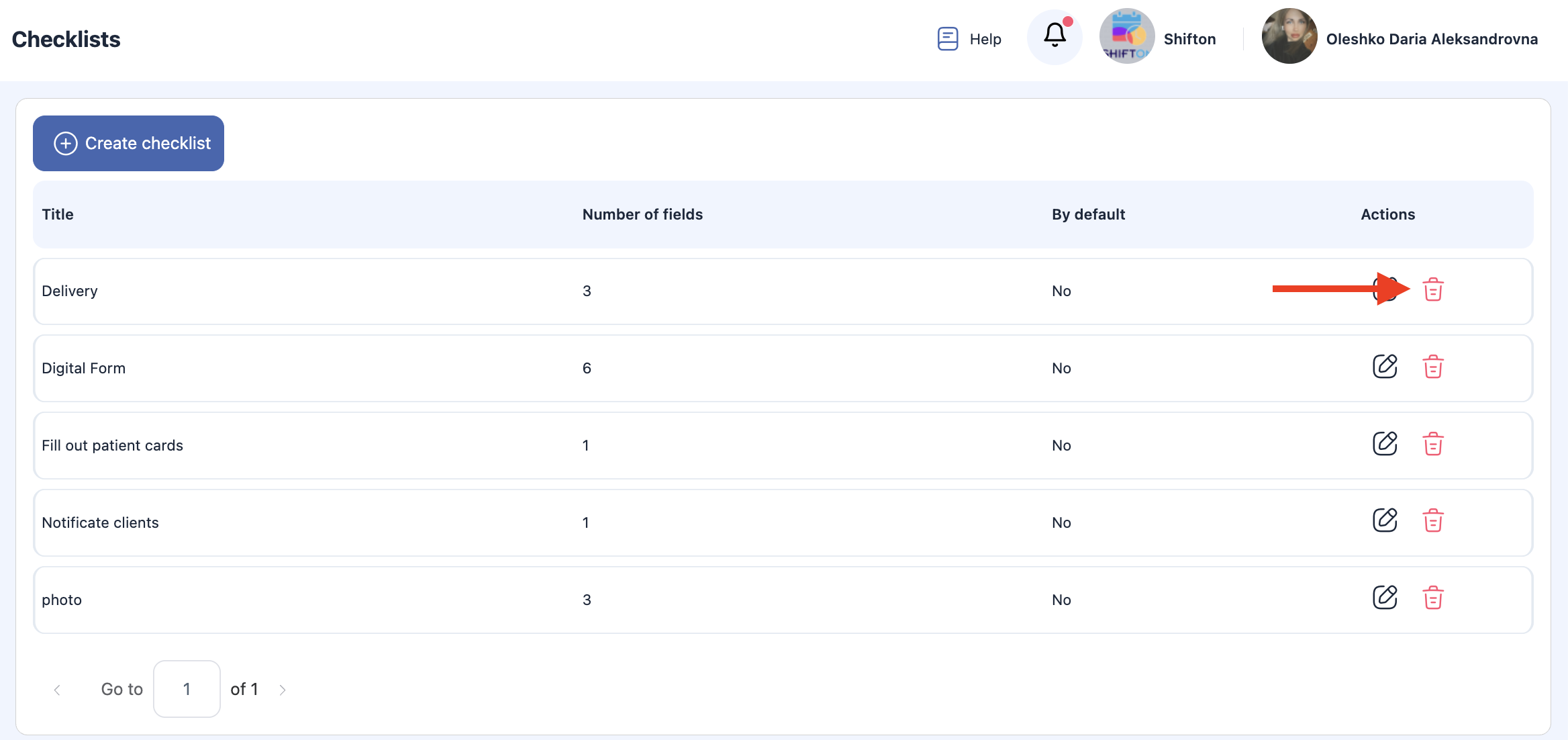
-
Подтвердите действие.

Важно:
-
Чек-лист нельзя удалить, если он уже назначен какой-либо задаче.
-
Удалять можно только те чек-листы, которые не используются в задачах.
-
Существующие задачи сохраняют прикрепленный чек-лист и отправленные данные.
Часто задаваемые вопросы (FAQ)
Вопрос: Что такое чек-листы в задачах Shifton?
О: Контрольные списки — это структурированные списки пунктов или проверочных шагов, которые помогают стандартизировать выполнение задач. Они обеспечивают выполнение каждого шага задачи последовательно каждый раз.
В: Где я могу найти функцию контрольных списков?
О: Контрольные списки доступны в редакторе задач как при создании задачи, так и при просмотре существующей. Там вы можете добавить один или несколько элементов контрольного списка.
В: Как добавить контрольный список к задаче?
О: В панели создания или редактирования задачи найдите раздел Контрольные списки, нажмите Добавить элемент, введите название элемента и повторите для каждого шага, который нужно включить.
В: Могу ли я изменить порядок элементов контрольного списка?
О: Да. Большинство интерфейсов контрольных списков позволяют изменять порядок путем перетаскивания или стрелками для перемещения элементов вверх или вниз, чтобы вы могли расставить шаги по приоритетности в нужной последовательности.
В: Могут ли элементы контрольного списка быть обязательными или необязательными?
О: Да — элементы контрольного списка могут быть отмечены как обязательные или необязательные в зависимости от ваших операционных потребностей. Обычно обязательные элементы должны быть отмечены перед завершением задачи.
В: Кто может выполнять элементы контрольного списка?
О: Назначенные техники или пользователи с правами редактирования задачи могут отмечать элементы как выполненные.
В: Что происходит, когда все элементы контрольного списка отмечены?
О: Когда все обязательные элементы контрольного списка выполнены, задача может быть отмечена как завершенная. В некоторых рабочих процессах выполнение контрольного списка является условием для закрытия задачи.
В: Могу ли я редактировать контрольный список после создания задачи?
О: Да — если задача все еще находится в статусе, допускающем редактирование, вы можете изменить контрольный список (добавить, редактировать, удалить элементы) в панели задачи до завершения.
В: Есть ли способ повторно использовать контрольные списки в разных задачах?
О: Некоторые системы позволяют сохранять шаблоны контрольных списков для повторного использования. Если Shifton поддерживает это, вы увидите варианты создания и применения шаблонов при добавлении контрольных списков.
Q: Появляются ли контрольные списки в отчетах по заданиям?
A: Да — контрольные списки и их статус выполнения обычно включаются в отчеты по заданиям (PDF или экспорт), помогая проверить выполненную работу и соответствие требованиям.
Q: Могу ли я требовать фотографии или заметки для каждого пункта контрольного списка?
A: В зависимости от ваших настроек, Shifton может требовать дополнительные поля (фотографии, комментарии) для отдельных пунктов контрольного списка, чтобы улучшить документацию и контроль качества.