

 English
  Español
  Português
  Deutsch
  Français
  Italiano
  日本語
日本語  中文
中文  हिन्दी
  עברית
עברית  العربية
  한국어
한국어  Nederlands
  Polski
  Türkçe
  Українська
  Русский
  Magyar
  Română
  Български
  Čeština
  Ελληνικά
  Svenska
  Dansk
Dansk  Norsk
Norsk  Suomi
Suomi  Bahasa
  Tiếng Việt
  Tagalog
  ไทย
ไทย  Latviešu
  Lietuvių
  Eesti
Eesti  Slovenčina
  Slovenščina
  Hrvatski
  Македонски
  Қазақ
Қазақ  Azərbaycan
  Afrikaans
  বাংলা
বাংলা Вы можете изменить свой пароль в любое время в настройках профиля.
Как открыть настройки изменения пароля
- Нажмите на значок с вашими инициалами в верхней части интерфейса (самый правый значок).
- Выберите «Изменить пароль.»
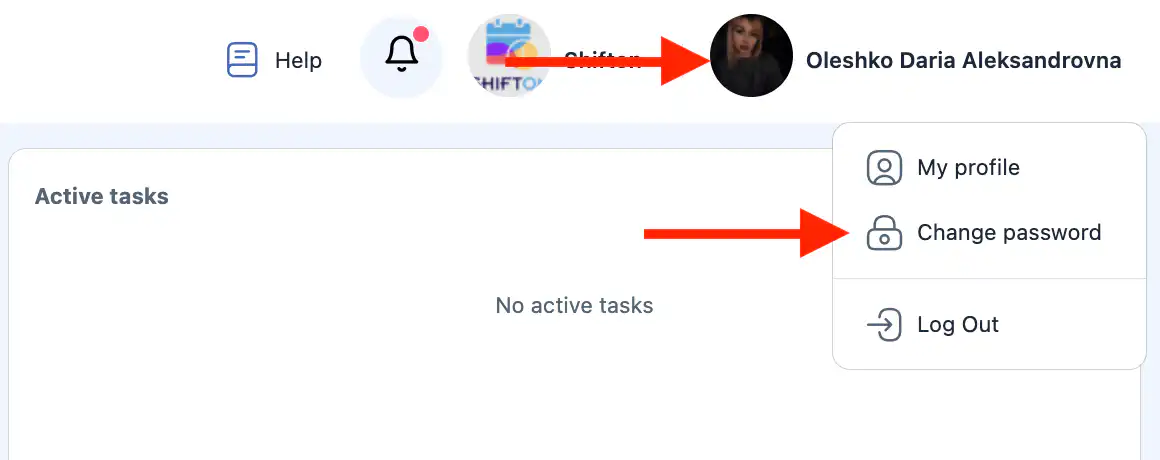
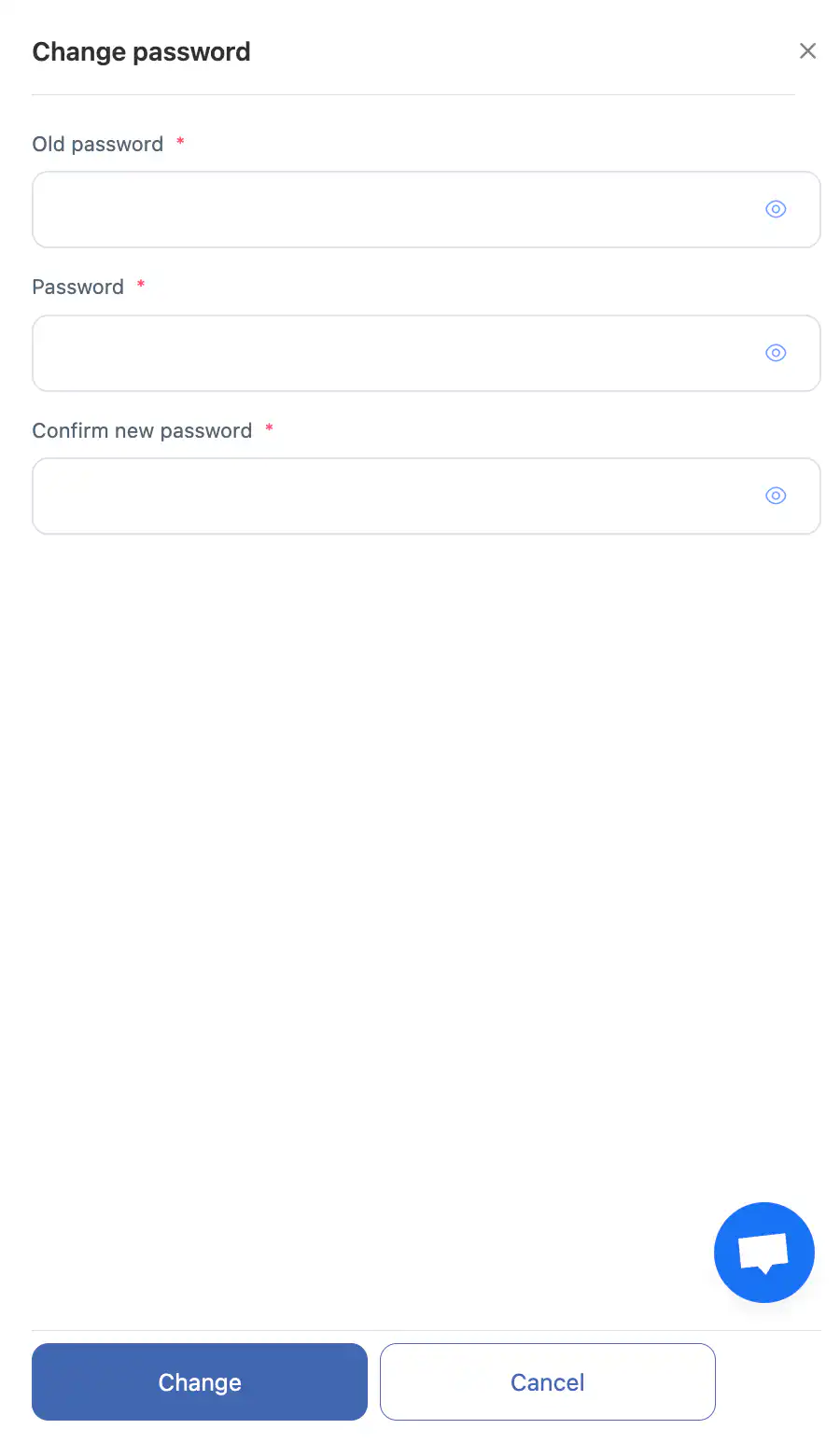
- Откроется боковая панель для изменения пароля.
Как изменить пароль
В боковой панели:
- Введите ваш текущий пароль.
- Введите ваш новый пароль.
- Подтвердите новый пароль.
Вы можете использовать значок глаза чтобы показать или скрыть символы пароля.
После заполнения полей нажмите:
- «Изменить» — чтобы сохранить новый пароль;
- «Отмена» — чтобы выйти без сохранения изменений.
Требования к паролю
Ваш новый пароль должен:
- содержать не менее 8 символов;
- включать цифры;
- включать только английские буквы (A–Z, a–z, заглавные или строчные).
-
Допускаются только латинские буквы и цифры.
Важно
- Новый пароль вступает в силу сразу после сохранения.
- Используйте надежный пароль, который сложно угадать.
- Не делитесь вашим паролем с третьими лицами.
Часто задаваемые вопросы (FAQ)
Вопрос: Могу ли я изменить свой пароль, не зная текущего?
Ответ: Нет. Вы должны ввести текущий пароль, чтобы изменить его.
Если вы не вошли в систему и не помните свой пароль, используйте опцию «Забыли пароль?» на странице входа. Вы можете запросить сброс пароля по номеру телефона или адресу электронной почты, которые использовали для входа в ваш аккаунт.
Вопрос: Что делать, если я забыл текущий пароль?
Ответ: Используйте опцию восстановления пароля на странице входа.
Вопрос: Почему мой новый пароль не принимается?
Ответ: Убедитесь, что он содержит не менее 8 символов, включает цифры и использует только английские буквы и специальные символы.
Вопрос: Будут ли изменения сохранены, если я закрою панель без нажатия «Изменить»?
Ответ: Нет. Изменения применяются только после нажатия «Изменить».