

 English
  Español
  Português
  Deutsch
  Français
  Italiano
  日本語
日本語  中文
中文  हिन्दी
  עברית
עברית  العربية
  한국어
한국어  Nederlands
  Polski
  Türkçe
  Українська
  Русский
  Magyar
  Română
  Български
  Čeština
  Ελληνικά
  Svenska
  Dansk
Dansk  Norsk
Norsk  Suomi
Suomi  Bahasa
  Tiếng Việt
  Tagalog
  ไทย
ไทย  Latviešu
  Lietuvių
  Eesti
Eesti  Slovenčina
  Slovenščina
  Hrvatski
  Македонски
  Қазақ
Қазақ  Azərbaycan
  Afrikaans
  বাংলা
বাংলা Sekcja Mój profil służy do zarządzania informacjami o Twoim koncie osobistym.
W tej sekcji możesz:
-
przeglądać i edytować szczegóły profilu;
-
przesyłać i aktualizować zdjęcie profilowe;
-
pobierać dane profilu w formacie JSON;
-
konfigurować strefę czasową, format czasu, format daty i język interfejsu.
Jak otworzyć sekcję „Mój profil”
-
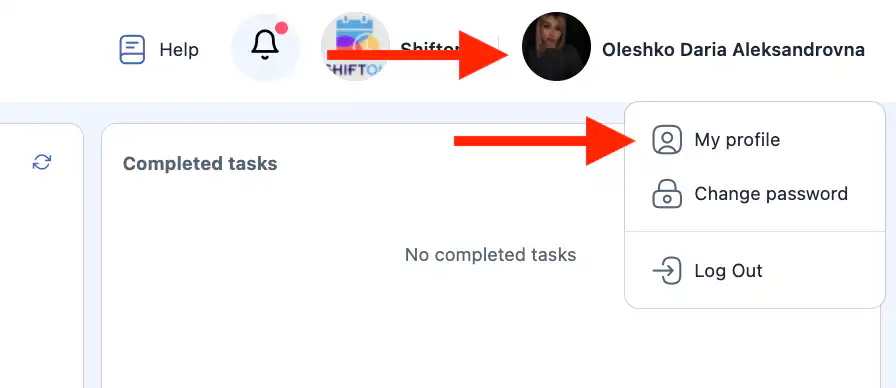
Kliknij swoją nazwę lub ikonę profilu na górze interfejsu. Jest to ikona najbardziej po prawej stronie w prawym górnym rogu.
-
Wybierz „Mój profil.”
Główne informacje
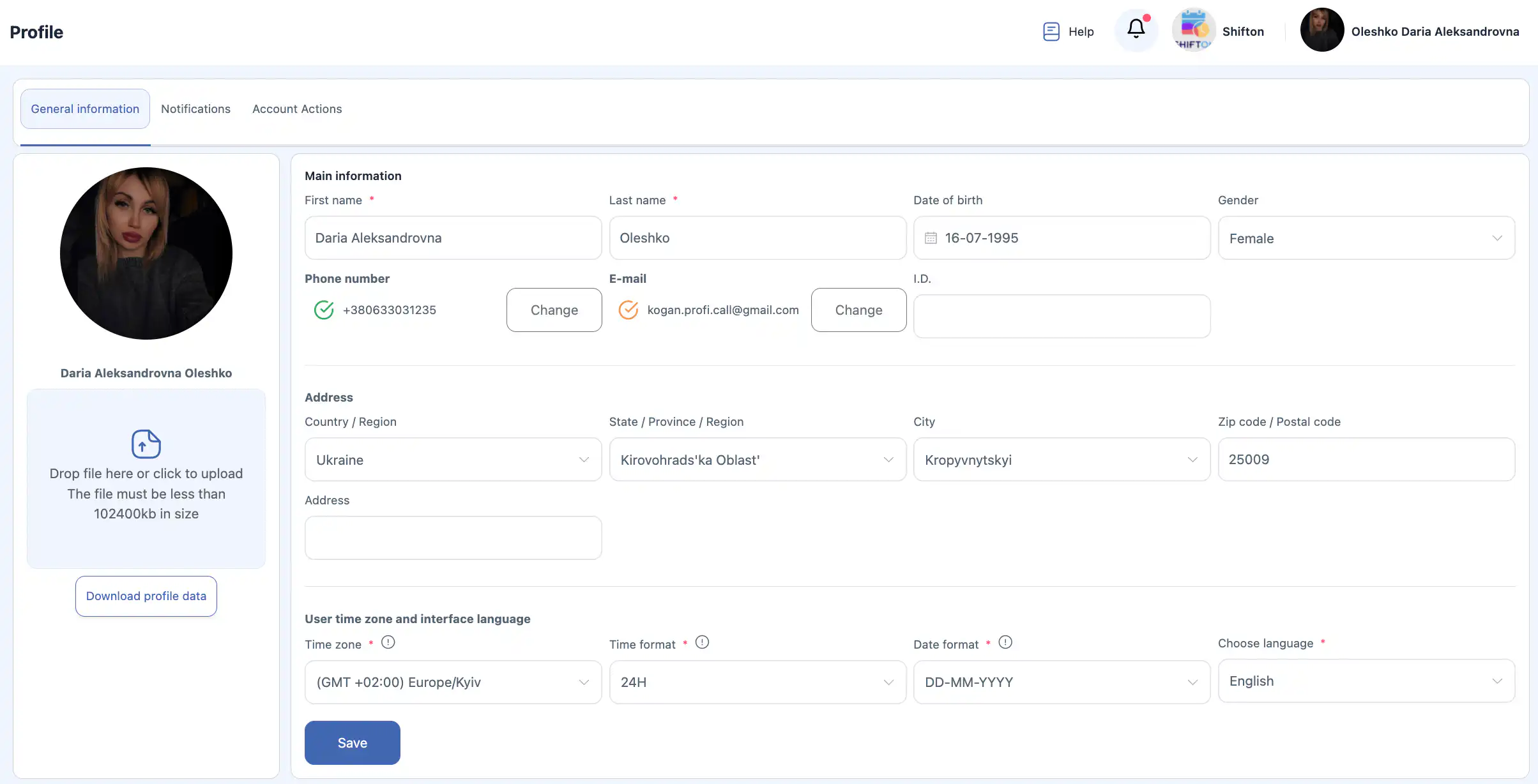
Blok Główne informacje zawiera główne dane użytkownika.
Pola:
-
Imię * — imię użytkownika.
-
Nazwisko * — nazwisko użytkownika.
Uwaga: ustawienia firmy mogą zawierać opcję wyświetlania imienia i nazwiska określonego w momencie zaproszenia pracownika.
Jeśli ta opcja jest włączona, zmiany imienia i nazwiska w profilu będą widoczne tylko dla Ciebie i nie będą widoczne dla innych użytkowników.
-
Data urodzenia — data urodzenia.
-
Płeć — płeć.
-
Numer telefonu — numer telefonu.
-
E-mail — adres e-mail.
-
Identyfikator — wewnętrzny identyfikator użytkownika.
Pola oznaczone * są wymagane.
Po dokonaniu zmian, kliknij „Zapisz.”
Jeśli nie klikniesz „Zapisz”, zmiany nie zostaną zastosowane.

Adres
Blok Adres służy do określania informacji o Twoim adresie.
Pola:
-
Kraj / Region — kraj lub region.
-
Stan / Prowincja / Region — stan lub region.
-
Miasto — miasto.
-
Kod pocztowy — kod pocztowy.
-
Adres — pełny adres.

Po edycji, kliknij „Zapisz.”
Strefa czasowa użytkownika i język interfejsu
Strefa czasowa użytkownika i język interfejsu blok służy do konfiguracji sposobu wyświetlania czasu, daty i języka w systemie.
Opisy pól
-
Strefa czasowa * — twoja strefa czasowa.
Używana do prawidłowego wyświetlania czasów zadań, powiadomień i raportów. -
Format czasu *:
-
12-hour— format 12-godzinny (na przykład 02:30 PM); -
24-hour— format 24-godzinny (na przykład 14:30).
-
-
Format daty *:
-
DD.MM.YYYY— dzień.miesiąc.rok (na przykład 16.07.1995); -
MM.DD.YYYY— miesiąc.dzień.rok (na przykład 07.16.1995).
-
-
Wybierz język * — język interfejsu systemu.
Dostępne języki interfejsu
W systemie dostępne są następujące języki:
-
English
-
Русский
-
עִבְרִית
-
Українська
-
Deutsch
-
Polski
-
Español
-
Ελληνικά
-
العربية
-
Azərbaycan
-
বাংলা
-
Български
-
Magyar
-
Tiếng Việt
-
Duński
-
Bahasa Indonesia
-
Włoski
-
Kazachski
-
Koreański
-
Łotewski
-
Litewski
-
Macedoński
-
Mandaryński
-
Niderlandzki
-
Norweski
-
Portugalski
-
Rumuński
-
Słowacki
-
Słoweński
-
Turecki
-
Fiński
-
Hinduski
-
Chorwacki
-
Czeski
-
Szwedzki
-
Estoński
-
Japoński
-
Francuski
-
Tajski
-
Filipiński (Tagalog)
-
Afrykanerski

Po zmianie ustawień kliknij“Zapisz.”
Zdjęcie Profilowe
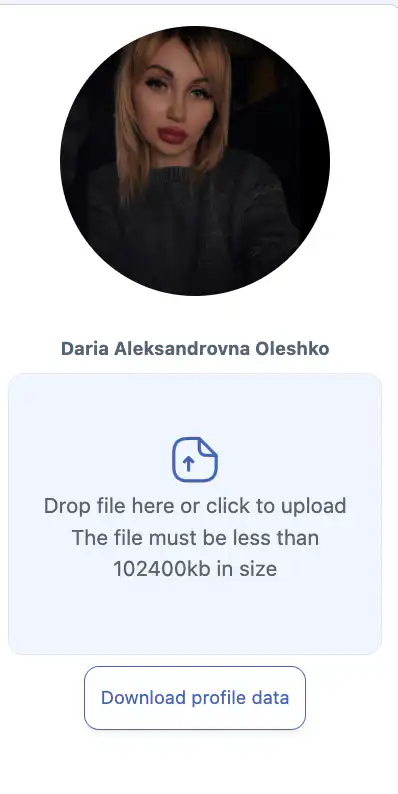
Twoje aktualne zdjęcie profilowe jest wyświetlane w tej sekcji.
Wgrywanie Nowego Zdjęcia
-
Kliknij obszar wgrywania lub przeciągnij i upuść plik w to miejsce.
-
Wybierz obraz z urządzenia.
Pod polem wgrywania wyświetlana jest uwaga:
Upuść plik tutaj lub kliknij, aby wgrać
Plik musi mieć mniej niż 102400 kb.
-
Kliknij „Zapisz” po wybraniu pliku.
Jeśli nie klikniesz „Zapisz”, nowe zdjęcie nie zostanie zastosowane.
Pobieranie Danych Profilu
Dostępny jest przycisk do pobrania danych Twojego konta.
Aby pobrać swoje dane:
-
Kliknij przycisk pobierania danych profilu.
-
Plik zostanie pobrany w formacie JSON.
Zapisywanie Zmian
Podczas modyfikacji danych profilu, w tym:
-
główne informacje;
-
adres;
-
format czasu i daty;
-
język interfejsu;
-
zdjęcie profilowe;
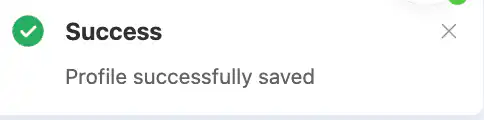
musisz kliknąć „Zapisz.”
Jeśli przycisk nie zostanie kliknięty, zmiany nie zostaną zapisane.
Powiadomienia
The Powiadomienia sekcja służy do konfiguracji sposobu otrzymywania wiadomości systemowych i przypomnień.
Dla każdego typu powiadomienia możesz wybrać jeden lub kilka kanałów dostarczania:
-
E-mail
-
Push (powiadomienia przeglądarki lub aplikacji mobilnej)
-
SMS
-
Telegram
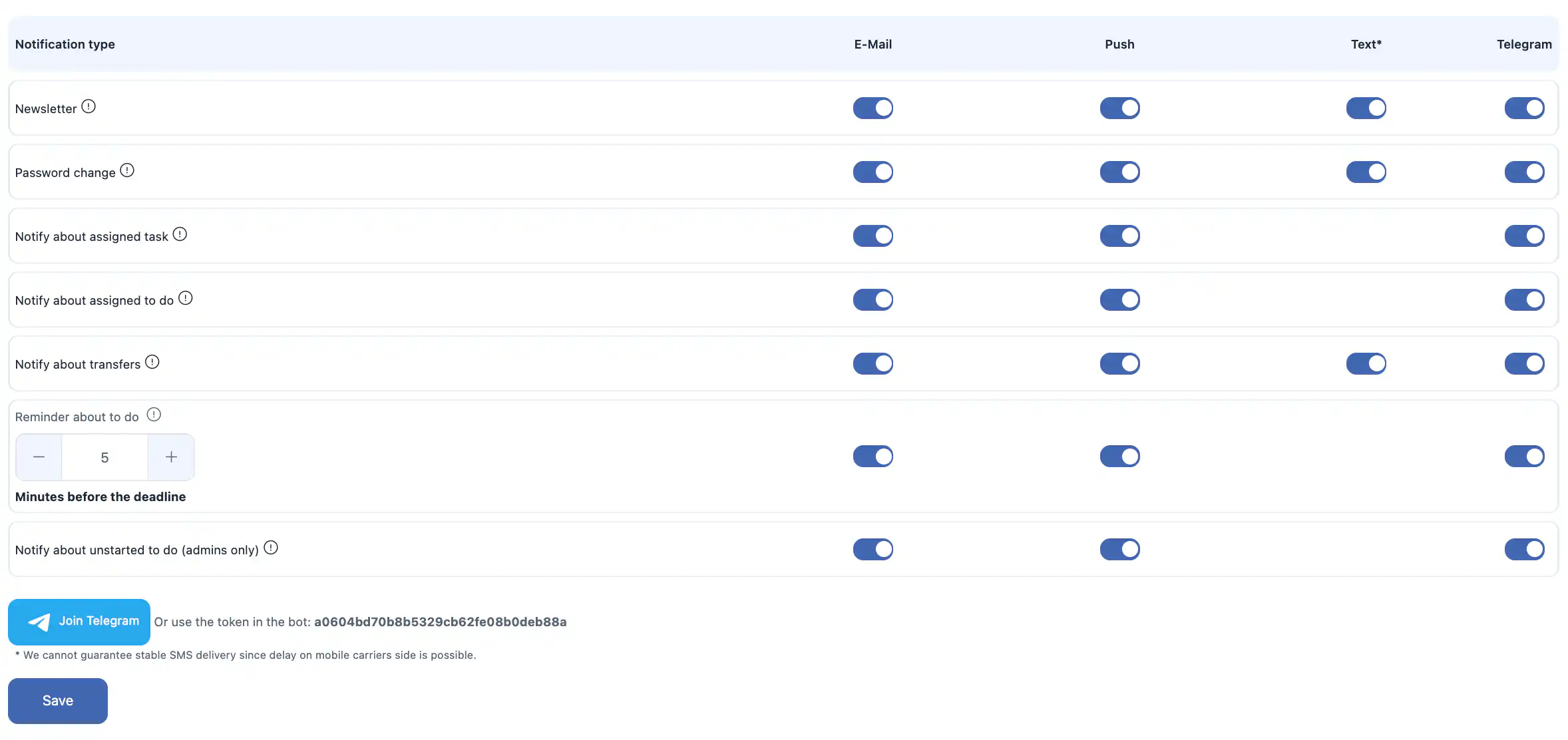
Dostępne typy powiadomień
Możesz włączyć lub wyłączyć powiadomienia dla następujących wydarzeń:
-
Newsletter — aktualizacje produktów i wiadomości systemowe.
-
Zmiana hasła — powiadomienia, kiedy hasło do twojego konta zostanie zmienione.
-
Powiadomienie o przypisanym zadaniu — kiedy zadanie jest przypisane do ciebie.
-
Powiadomienie o przypisanym zadaniu do wykonania — kiedy element zadania do wykonania jest przypisany do ciebie.
-
Powiadomienie o transferach — powiadomienia o transferach magazynowych pomiędzy magazynami / lokalizacjami.
-
Przypomnienie o zadaniu do wykonania — przypomnienie przed terminem wykonania zadania.
Czas przypomnienia można skonfigurować, na przykład:
5 minut przed terminem. -
Powiadomienie o niewykonanym zadaniu do wykonania (tylko dla administratorów) — powiadomienia dla administratorów o elementach zadań do wykonania, które nie zostały rozpoczęte.
Powiadomienia Telegram
Aby otrzymywać powiadomienia przez Telegram, możesz:
-
połączyć Telegram poprzez interfejs systemu; lub
-
użyj tokena bota:
Powiadomienia SMS
Następujące warunki dotyczą powiadomień SMS:
-
Powiadomienia SMS są płatną funkcją.
-
Aby korzystać z dostarczania SMS, saldo firmy musi być doładowane.
-
Koszt jednej wiadomości SMS zależy od kraju i operatora i zazwyczaj wynosi od $0.20 do $0.70 USD za wiadomość.
Dodatkowo:
Nie możemy zagwarantować stabilnego dostarczania SMS, ponieważ mogą wystąpić opóźnienia po stronie operatora komórkowego.
Zapisywanie ustawień powiadomień
Po zmianie jakichkolwiek ustawień powiadomień kliknij „Zapisz.”
Jeśli nie klikniesz „Zapisz,” zmiany nie zostaną zastosowane.
Działania na koncie
Sekcja Działania na koncie zawiera opcje zarządzania bezpieczeństwem i kontem.

Wyloguj się ze wszystkich urządzeń
Ta opcja pozwala wylogować się z konta na wszystkich urządzeniach, na których jesteś obecnie zalogowany.
Użyj tej funkcji, jeśli:
-
podejrzewasz nieautoryzowany dostęp;
-
zalogowałeś się na współdzielonym lub publicznym urządzeniu;
-
chcesz zresetować wszystkie aktywne sesje.
Aby zastosować działanie, potwierdź swoją decyzję w oknie dialogowym.
Tej operacji nie można cofnąć.
Usuń konto
Możesz usunąć swoje konto, jeśli nie jesteś właścicielem firmy.
Po usunięciu:
-
Twoje konto użytkownika zostanie trwale usunięte;
-
stracisz dostęp do systemu;
-
tej operacji nie można cofnąć.
Jeśli jesteś właścicielem firmy
Jeśli jesteś właścicielem firmy, usunięcie konta jest niemożliwe.
Aby usunąć swoje konto jako właściciel, musisz najpierw:
-
Przekazać prawa właściciela innemu pracownikowi w Ustawieniach firmy.
Jeśli musisz usunąć całą firmę, możesz to zrobić na stronie:
Zarządzaj ustawieniami firmy.
Najczęściej Zadawane Pytania (FAQ)
P: Dlaczego moje zmiany w profilu nie są widoczne dla innych użytkowników?
O: Firma może mieć włączoną opcję wyświetlania imienia i nazwiska użytego podczas zaproszenia. W takim przypadku zmiany imienia lub nazwiska są widoczne tylko dla Ciebie.
P: Co się stanie, jeśli nie kliknę „Zapisz” po wprowadzeniu zmian?
O: Żadne z Twoich zmian nie zostaną zastosowane. Musisz kliknąć Zapisz aby zastosować wszelkie aktualizacje.
P: Czy mogę zmienić swój adres e-mail w profilu?
O: Tak. Zaktualizuj pole z adresem e-mail i kliknij Zapisz aby zatwierdzić zmianę.
P: Dlaczego moje nowe zdjęcie profilowe nie jest wyświetlane?
O: Upewnij się, że kliknąłeś Zapisz po przesłaniu obrazu.
P: Czy istnieje limit rozmiaru pliku dla zdjęć profilowych?
O: Tak. Plik musi być mniejszy niż 102400 KB.
P: W jakim formacie są pobierane dane profilowe?
O: Twoje dane są pobierane w formacie JSON.
P: Czy mogę zmienić strefę czasową bez zmiany kraju?
O: Tak. Strefa czasowa jest konfigurowana niezależnie w ustawieniach profilu.
P: Jakie formaty czasu są obsługiwane?
O: Format 12-godzinny i 24-godzinny.
P: Jakie formaty daty są obsługiwane?
O: DD.MM.YYYY i MM.DD.YYYY.
P: Dlaczego nie otrzymuję powiadomień e-mail?
O: Sprawdź, czy powiadomienia e-mail są włączone w sekcji Powiadomienia i zweryfikuj swój adres e-mail oraz folder spam.
P: Dlaczego nie otrzymuję powiadomień SMS?
O: SMS wymaga dodatniego salda firmowego i włączonych powiadomień SMS. Dostarczenie zależy również od operatorów komórkowych.
P: Czy powiadomienia SMS są darmowe?
O: Nie. SMS to funkcja płatna i kosztuje około $0.20–$0.70 USD za wiadomość, w zależności od kraju.
P: Jak włączyć powiadomienia Telegram?
O: Podłącz Telegram w sekcji Powiadomienia lub użyj dostarczonego tokenu bota.
P: Co robi opcja „Wyloguj się ze wszystkich urządzeń”?
O: Kończy wszystkie aktywne sesje na każdym urządzeniu, na którym Twoje konto jest zalogowane.
P: Czy mogę usunąć swoje konto?
Odpowiedź: Tak, jeśli nie jesteś właścicielem firmy. Właściciele muszą najpierw przenieść własność.