

 English
  Español
  Português
  Deutsch
  Français
  Italiano
  日本語
日本語  中文
中文  हिन्दी
  עברית
עברית  العربية
  한국어
한국어  Nederlands
  Polski
  Türkçe
  Українська
  Русский
  Magyar
  Română
  Български
  Čeština
  Ελληνικά
  Svenska
  Dansk
Dansk  Norsk
Norsk  Suomi
Suomi  Bahasa
  Tiếng Việt
  Tagalog
  ไทย
ไทย  Latviešu
  Lietuvių
  Eesti
Eesti  Slovenčina
  Slovenščina
  Hrvatski
  Македонски
  Қазақ
Қазақ  Azərbaycan
  Afrikaans
  বাংলা
বাংলা Listy kontrolne to cyfrowe formularze, które pracownicy wypełniają podczas wykonywania zadania. Pomagają one zbierać uporządkowane informacje zwrotne i rejestrować wszystkie wymagane informacje w trakcie przepływu pracy.
Możesz utworzyć nieograniczoną liczbę list kontrolnych, ale każde zadanie może zawierać tylko jedną listę kontrolną. Z tego powodu ważne jest przemyślenie struktury i rodzaju danych, jakie chcesz otrzymać przed utworzeniem nowej listy kontrolnej.
Jak utworzyć listę kontrolną
-
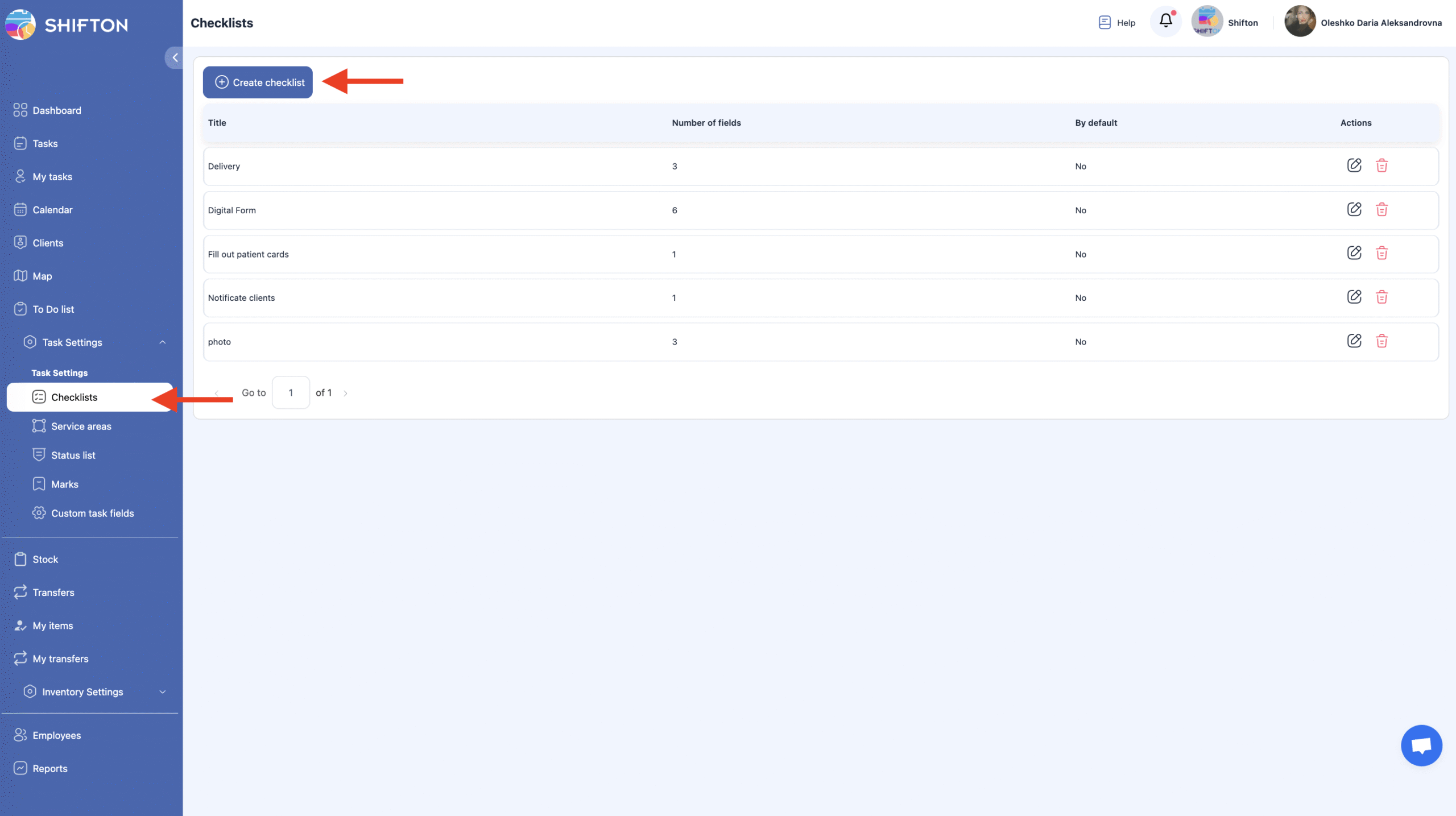
Otwórz Ustawienia zadania.
-
Wybierz sekcję Listy kontrolne.
Ta strona zawiera wszystkie wcześniej utworzone listy kontrolne i umożliwia tworzenie nowych. -
Kliknij Utwórz listę kontrolną.
-
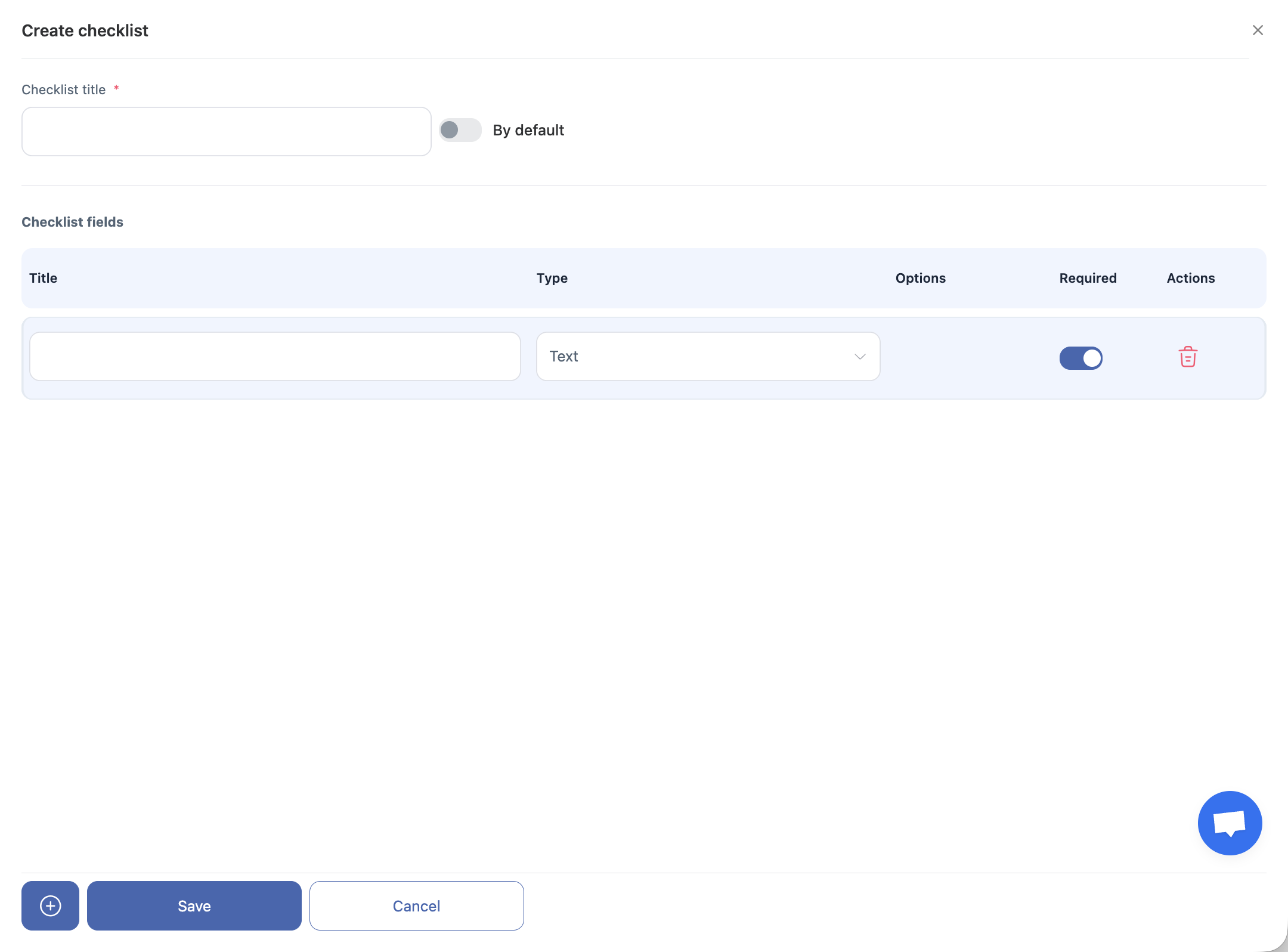
Wprowadź nazwę listy kontrolnej.
Jeśli to konieczne, włącz opcję Domyślna lista kontrolna — ta lista zostanie automatycznie przypisana do wszystkich nowych zadań. -
Dodaj pozycje do listy kontrolnej i wybierz typ danych dla każdej pozycji.
Dostępne typy danych
-
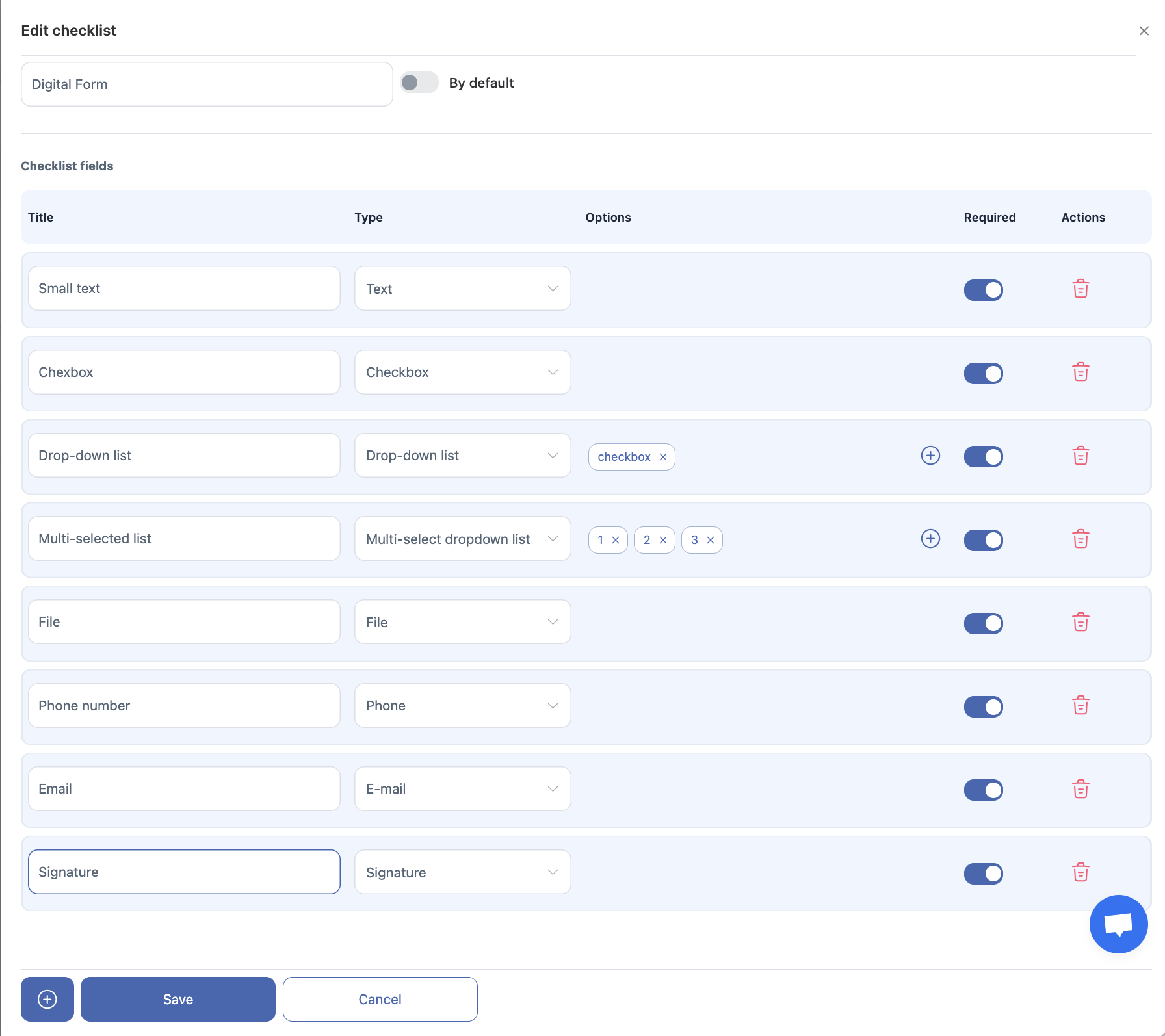
Tekst — krótka odpowiedź tekstowa.
-
Numer — wartość liczbowa.
-
Pole wyboru — jedna obowiązkowa opcja, która musi być zaznaczona.
-
Lista rozwijana — wybierz jedną opcję z kilku.
-
Lista rozwijana z wielokrotnym wyborem — wybierz jedną lub więcej opcji z listy.
-
Plik — prześlij zdjęcie lub zrób zdjęcie za pomocą aparatu.
-
Pole tekstowe — szczegółowa odpowiedź w długiej formie tekstowej.
-
Numer telefonu — pole do wpisania prawidłowego numeru telefonu.
-
Email — pole do wpisania adresu e-mail.
-
Podpis — umożliwia pracownikowi pozostawienie podpisu cyfrowego (w wersji webowej i w aplikacji mobilnej pojawia się białe pole na podpis).
Jak edytować listę kontrolną
-
Kliknij ikonę ołówka obok listy kontrolnej, którą chcesz edytować.
-
Wprowadź zmiany i zapisz.
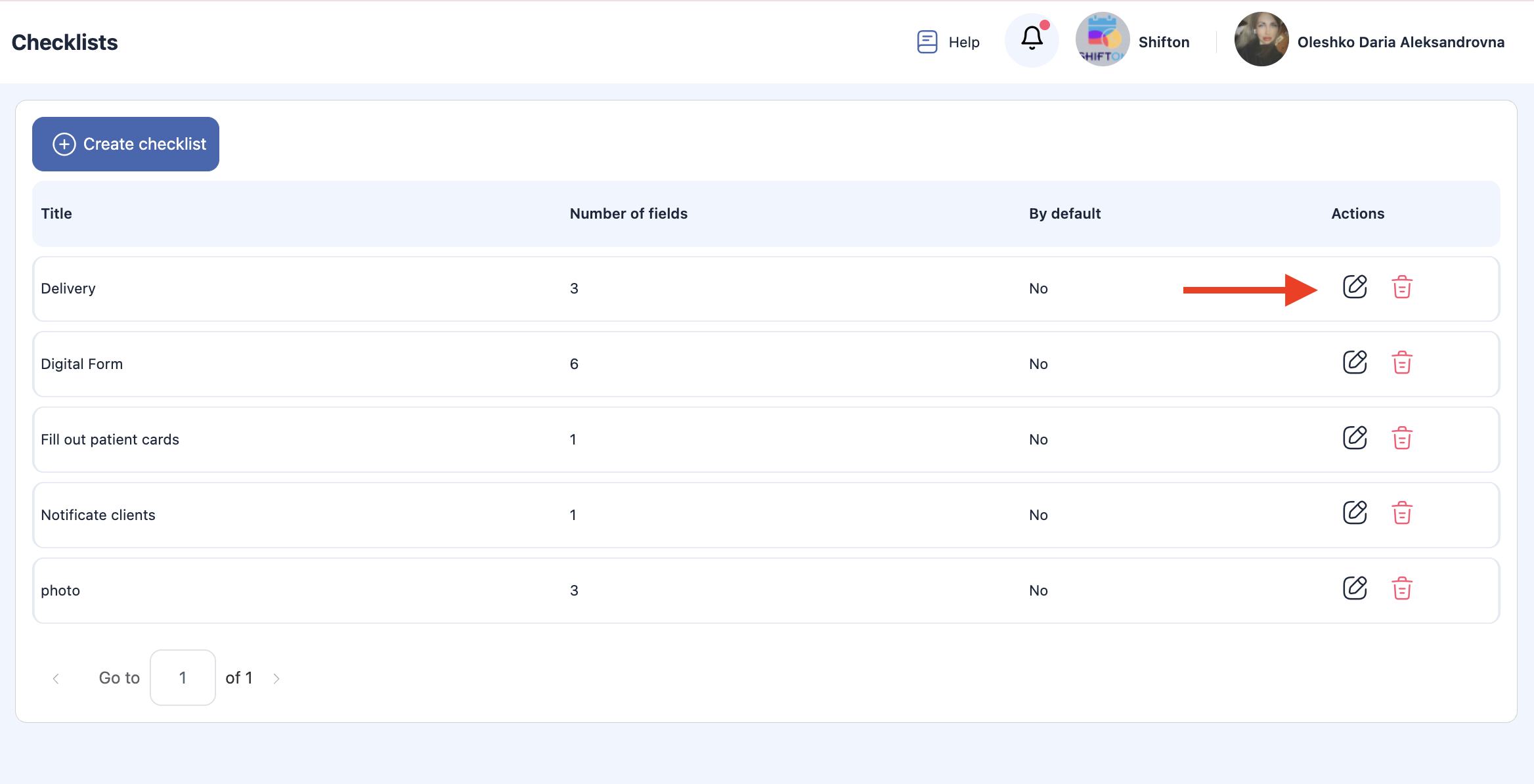
Uwaga: Aktualizacje dotyczą tylko nowych zadań utworzonych po edycji listy kontrolnej. Istniejące zadania zachowają pierwotną wersję listy kontrolnej.
Jak usunąć listę kontrolną
-
Kliknij ikonę kosza obok listy kontrolnej, którą chcesz usunąć.
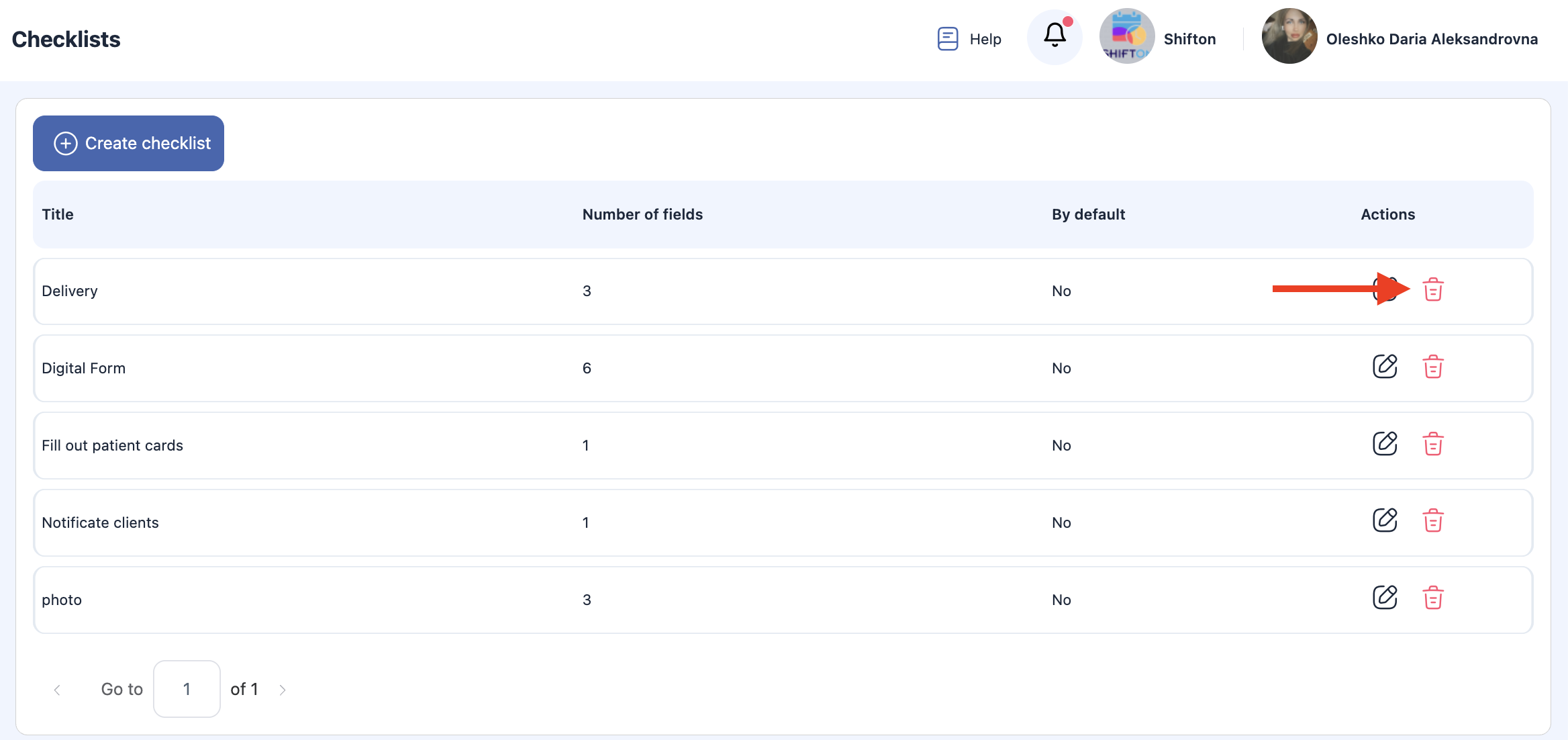
-
Potwierdź działanie.

Ważne:
-
Nie można usunąć listy kontrolnej, jeśli jest już przypisana do któregokolwiek zadania.
-
Usunięciu podlegają tylko listy kontrolne, które nie są używane w żadnych zadaniach.
-
Istniejące zadania zachowują przypisaną listę kontrolną i przesłane dane.
Często zadawane pytania (FAQ)
P: Czym są listy kontrolne w zadaniach Shifton?
O: Listy kontrolne to zorganizowane zestawienia elementów lub kroków weryfikacyjnych, które pomagają ustandaryzować wykonywanie zadań. Zapewniają, że każdy etap zadania jest realizowany w sposób spójny każdorazowo.
P: Gdzie znajdę funkcję listy kontrolnej?
O: Listy kontrolne są dostępne w edytorze zadań, zarówno podczas tworzenia zadania, jak i podczas przeglądania istniejącego zadania. Możesz tam dodać jeden lub więcej elementów listy kontrolnej.
P: Jak dodać listę kontrolną do zadania?
O: W panelu tworzenia lub edycji zadania znajdź sekcję Listy kontrolne i kliknij Dodaj element, wprowadź nazwę elementu i powtórz dla każdego kroku, który chcesz uwzględnić.
P: Czy mogę zmienić kolejność elementów listy kontrolnej?
O: Tak. Większość interfejsów list kontrolnych pozwala na zmianę kolejności przeciągając i upuszczając lub za pomocą strzałek, aby przesuwać elementy w górę lub w dół, co pozwala priorytetyzować kroki w pożądanej kolejności.
P: Czy elementy listy kontrolnej mogą być wymagane lub opcjonalne?
O: Tak — elementy listy kontrolnej mogą być oznaczone jako wymagane lub opcjonalne w zależności od twoich potrzeb operacyjnych. Elementy wymagane zazwyczaj muszą być zaznaczone przed zakończeniem zadania.
P: Kto może uzupełniać elementy listy kontrolnej?
O: Przypisani technicy lub użytkownicy z uprawnieniami do edycji zadania mogą odznaczać elementy w miarę ich realizacji.
P: Co się dzieje, gdy wszystkie elementy listy kontrolnej są odznaczone?
O: Gdy wszystkie wymagane elementy listy kontrolnej są ukończone, zadanie może być oznaczone jako zakończone. Niektóre przepływy pracy wymagają ukończenia listy kontrolnej jako warunku wstępnego zamknięcia zadania.
P: Czy mogę edytować listę kontrolną po utworzeniu zadania?
O: Tak — jeśli zadanie jest nadal w statusie, który pozwala na edycję, możesz modyfikować listę kontrolną (dodawać, edytować, usuwać elementy) w panelu zadania przed zakończeniem.
P: Czy istnieje sposób na ponowne wykorzystanie list kontrolnych w różnych zadaniach?
O: Niektóre systemy pozwalają na zapisywanie szablonów list kontrolnych do ponownego użycia. Jeśli Shifton to obsługuje, zobaczysz możliwości tworzenia i stosowania szablonów podczas dodawania list kontrolnych.
P: Czy listy kontrolne pojawiają się w raportach zadań?
O: Tak — listy kontrolne i ich stan ukończenia są zazwyczaj uwzględniane w raportach zadań (PDF lub eksport), co pomaga w weryfikacji wykonanej pracy i zgodności.
P: Czy mogę wymagać zdjęć lub notatek dla każdego elementu listy kontrolnej?
O: W zależności od ustawień, Shifton może wymuszać dodatkowe pola (zdjęcia, komentarze) dla poszczególnych elementów listy kontrolnej, aby zwiększyć dokumentację i kontrolę jakości.