

 English
  Español
  Português
  Deutsch
  Français
  Italiano
  日本語
日本語  中文
中文  हिन्दी
  עברית
עברית  العربية
  한국어
한국어  Nederlands
  Polski
  Türkçe
  Українська
  Русский
  Magyar
  Română
  Български
  Čeština
  Ελληνικά
  Svenska
  Dansk
Dansk  Norsk
Norsk  Suomi
Suomi  Bahasa
  Tiếng Việt
  Tagalog
  ไทย
ไทย  Latviešu
  Lietuvių
  Eesti
Eesti  Slovenčina
  Slovenščina
  Hrvatski
  Македонски
  Қазақ
Қазақ  Azərbaycan
  Afrikaans
  বাংলা
বাংলা Możesz zmienić hasło w dowolnym momencie w ustawieniach swojego profilu.
Jak otworzyć ustawienia zmiany hasła
- Kliknij ikonę z twoimi inicjałami na górze interfejsu (prawa, skrajna ikona).
- Wybierz „Zmień hasło.”
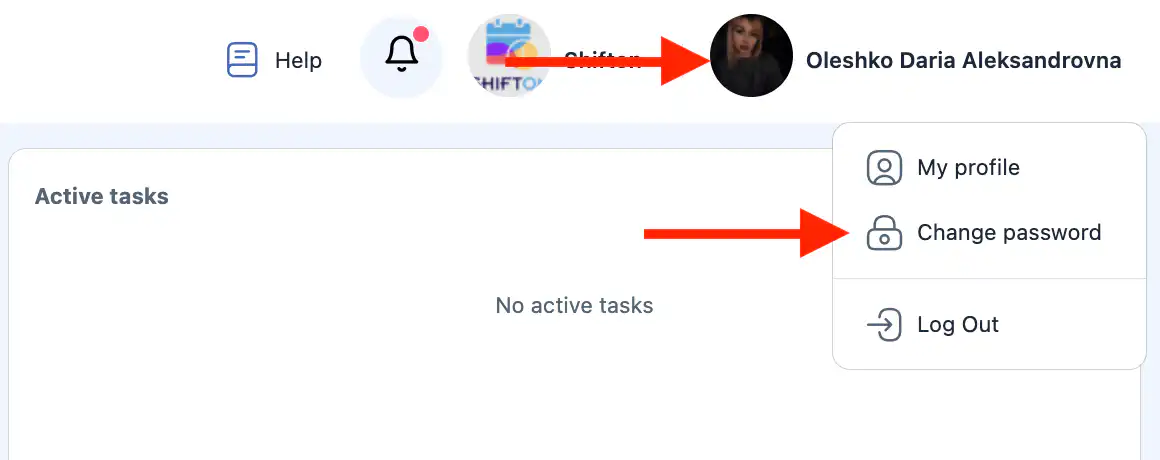
- Pojawi się panel boczny do zmiany hasła.
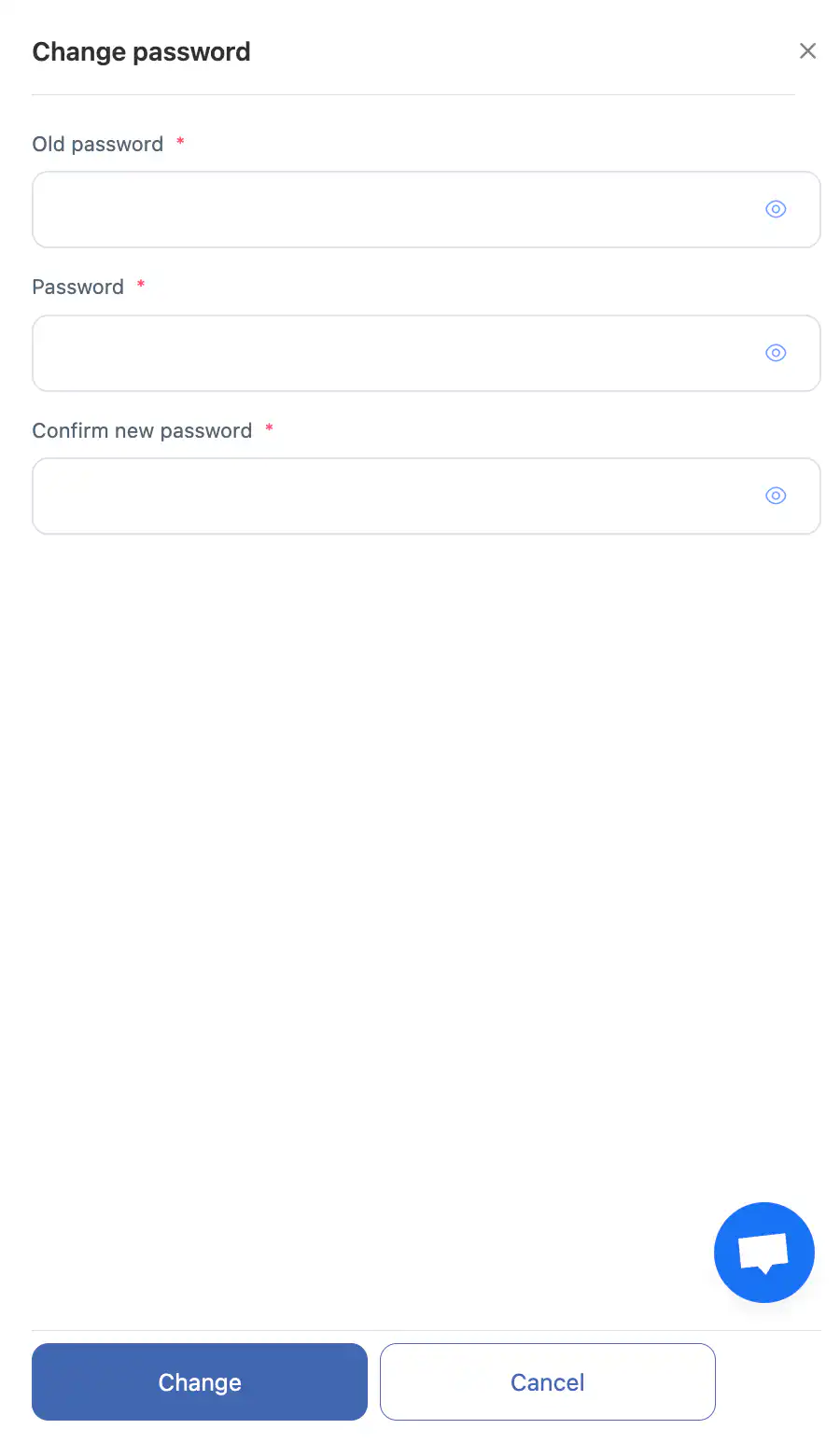
Jak zmienić swoje hasło
W panelu bocznym:
- Wprowadź swoje obecne hasło.
- Wprowadź swoje nowe hasło.
- Potwierdź nowe hasło.
Możesz użyć ikony oka aby pokazać lub ukryć znaki hasła.
Po wypełnieniu pól kliknij:
- „Zmień” — aby zapisać nowe hasło;
- „Anuluj” — aby wyjść bez zapisywania zmian.
Wymagania dotyczące hasła
Twoje nowe hasło musi:
- zawierać co najmniej 8 znaków;
- zawierać cyfry;
- zawierać tylko litery angielskie (A–Z, a–z, duże lub małe).
-
Dozwolone są tylko litery łacińskie i cyfry.
Ważne
- Nowe hasło wchodzi w życie natychmiast po zapisaniu.
- Używaj silnego hasła, które jest trudne do odgadnięcia.
- Nie udostępniaj swojego hasła osobom trzecim.
Najczęściej zadawane pytania (FAQ)
Pytanie: Czy mogę zmienić hasło bez znajomości aktualnego?
Odpowiedź: Nie. Musisz wprowadzić aktualne hasło, aby je zmienić.
Jeżeli nie jesteś zalogowany i nie pamiętasz hasła, użyj opcji „Nie pamiętasz hasła?” na stronie logowania. Możesz zgłosić prośbę o zresetowanie hasła za pomocą numeru telefonu lub adresu e-mail użytego do logowania.
Pytanie: Co zrobić, jeśli zapomniałem aktualnego hasła?
Odpowiedź: Skorzystaj z opcji odzyskiwania hasła na stronie logowania.
Pytanie: Dlaczego moje nowe hasło nie jest akceptowane?
Odpowiedź: Upewnij się, że ma co najmniej 8 znaków, zawiera cyfry oraz używa wyłącznie angielskich liter i znaków specjalnych.
Pytanie: Czy zmiany zostaną zapisane, jeśli zamknę panel bez kliknięcia „Zmień”?
Odpowiedź: Nie. Zmiany są stosowane tylko po kliknięciu „Zmień.”