

 English
  Español
  Português
  Deutsch
  Français
  Italiano
  日本語
日本語  中文
中文  हिन्दी
  עברית
עברית  العربية
  한국어
한국어  Nederlands
  Polski
  Türkçe
  Українська
  Русский
  Magyar
  Română
  Български
  Čeština
  Ελληνικά
  Svenska
  Dansk
Dansk  Norsk
Norsk  Suomi
Suomi  Bahasa
  Tiếng Việt
  Tagalog
  ไทย
ไทย  Latviešu
  Lietuvių
  Eesti
Eesti  Slovenčina
  Slovenščina
  Hrvatski
  Македонски
  Қазақ
Қазақ  Azərbaycan
  Afrikaans
  বাংলা
বাংলা Kategorie są podstawą prawidłowego zarządzania inwentarzem.
Przed dodaniem narzędzi lub przedmiotów, musisz utworzyć kategorie, do których będą one należeć.
Jak otworzyć sekcję kategorii
Aby uzyskać dostęp do sekcji Kategorie wykonaj następujące kroki:
-
W menu bocznym wybierz „Ustawienia inwentarza.”
-
Otwórz podsekcję „Kategorii”.
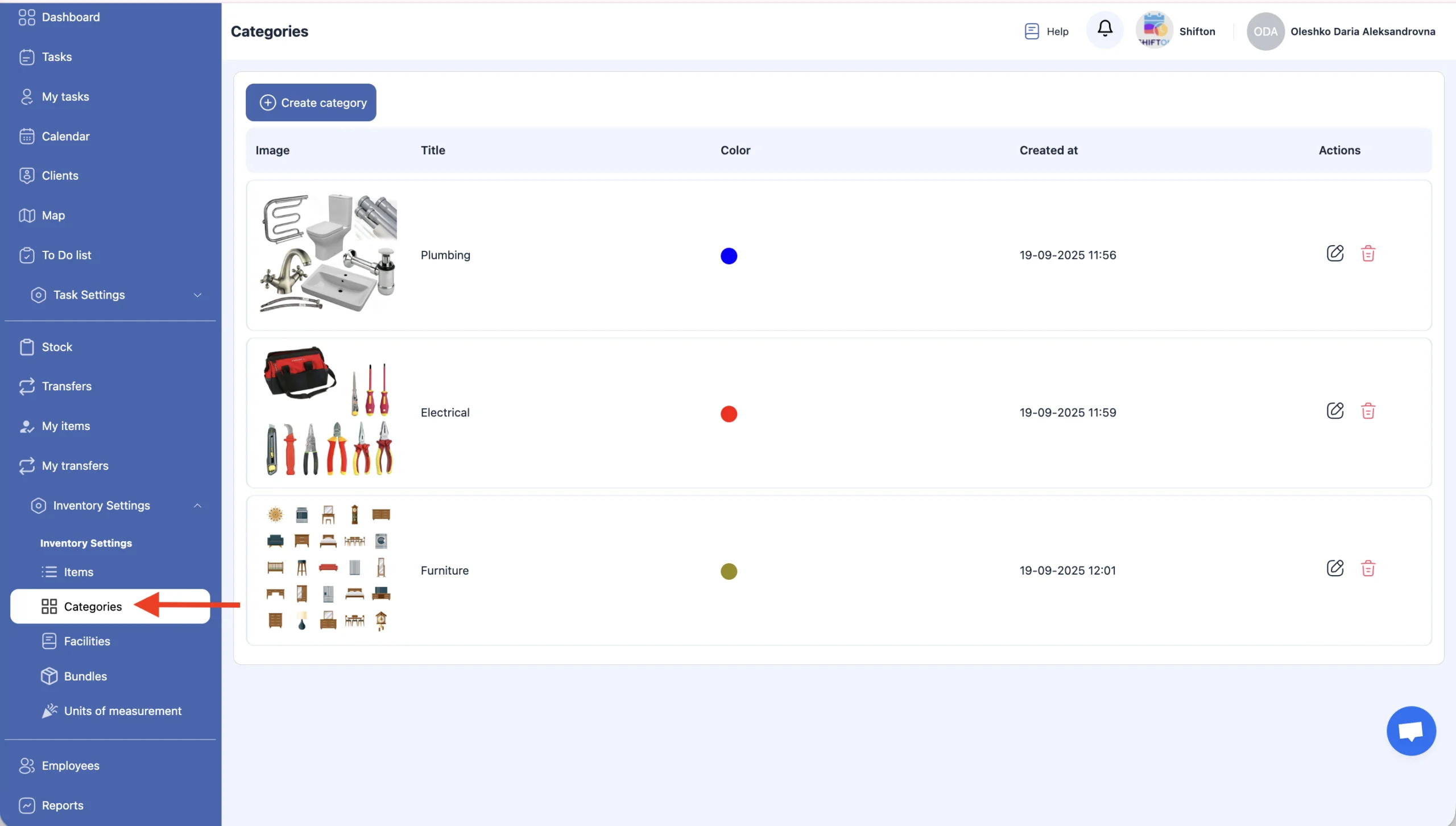
Na tej stronie możesz:
-
utworzyć kategorię;
-
edytować kategorię;
-
usunąć kategorię.
Tworzenie nowej kategorii
-
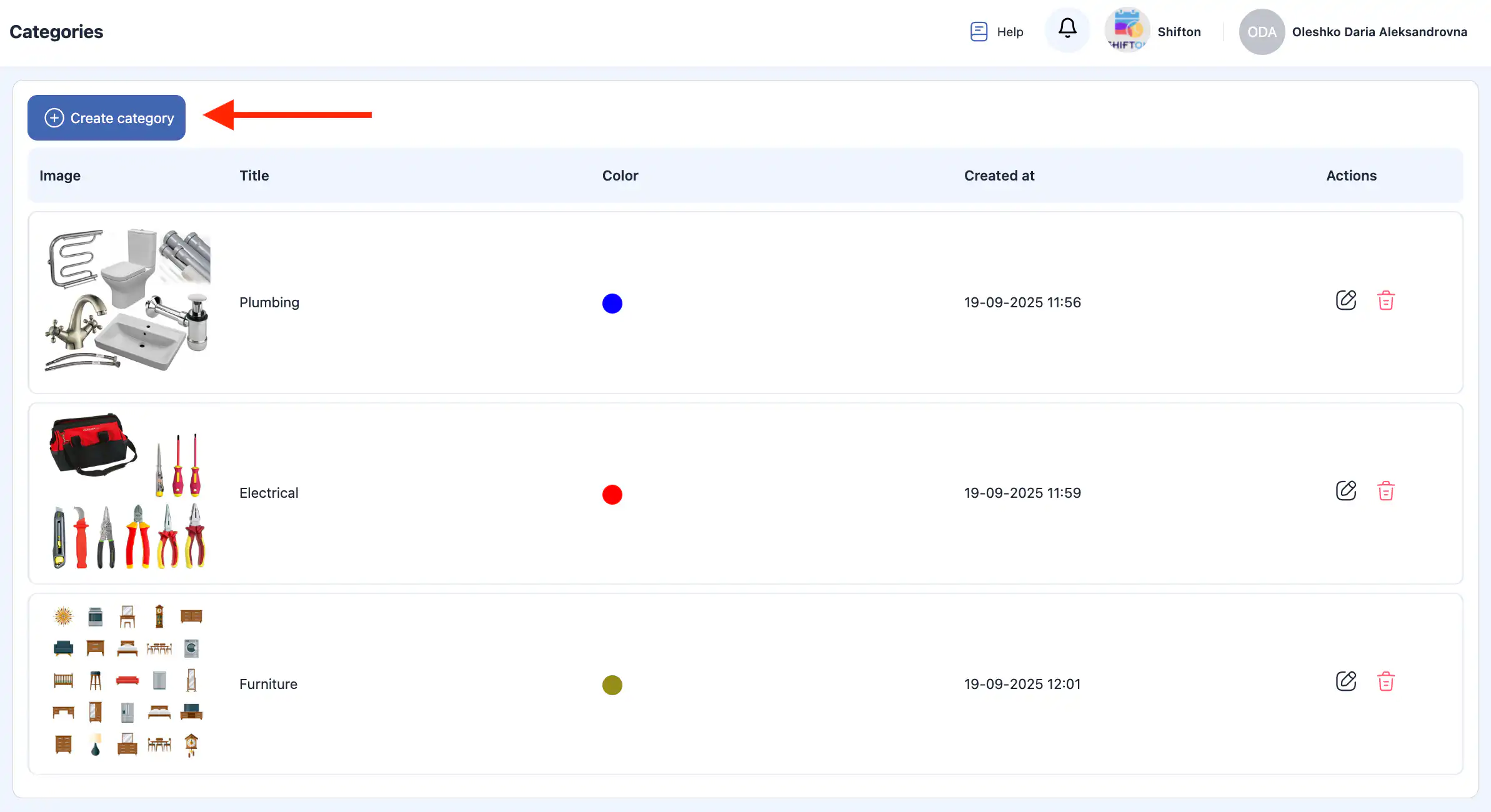
Kliknij „Utwórz kategorię.”
-
Po prawej stronie otworzy się panel boczny.
-
Wprowadź następujące informacje:
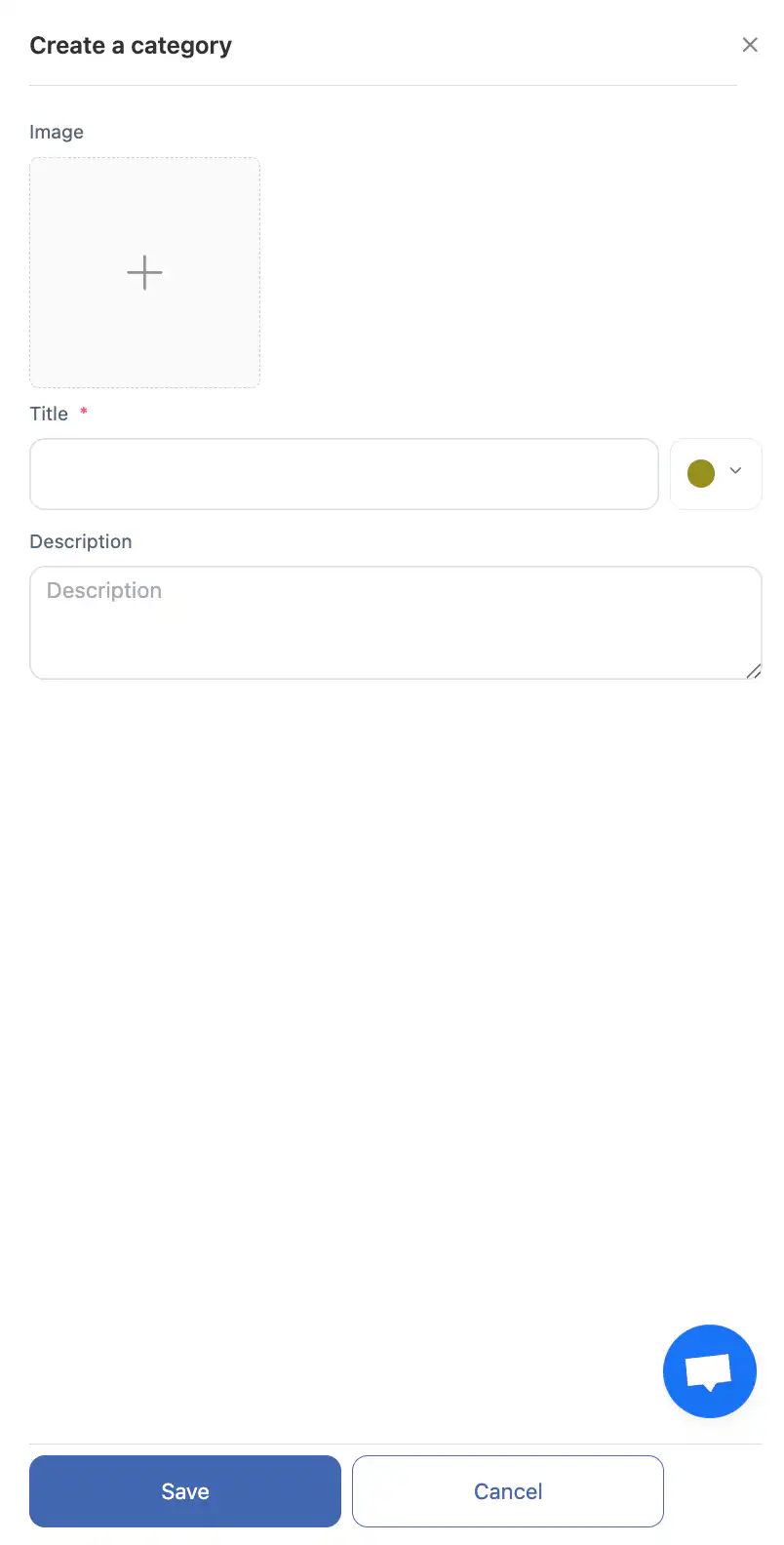
nazwa kategorii;
zdjęcie (opcjonalnie);
kolor;
opis kategorii.
-
Kliknij „Zapisz.”
-
Aby anulować akcję, kliknij „Anuluj.”
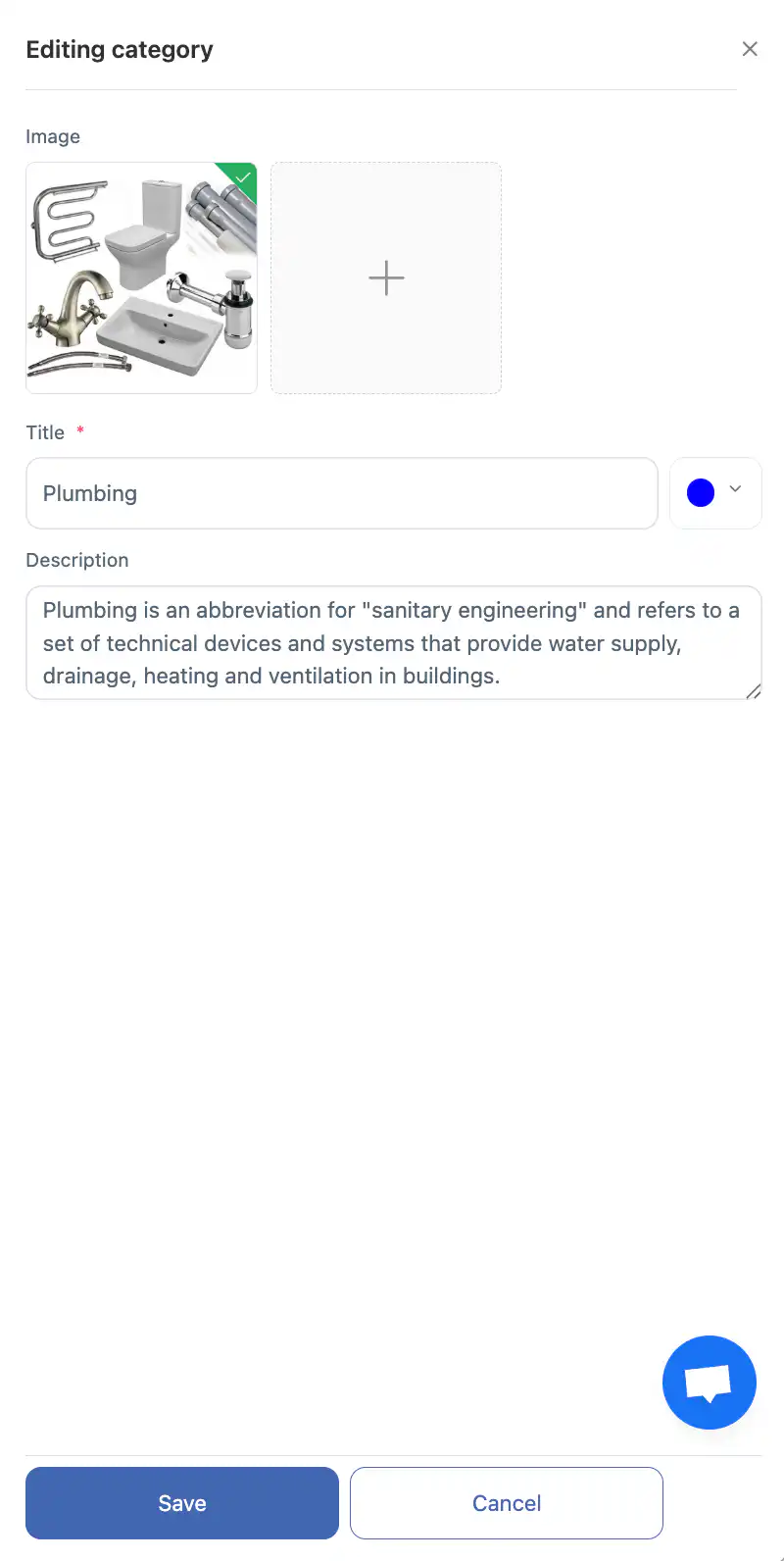
Edycja kategorii
-
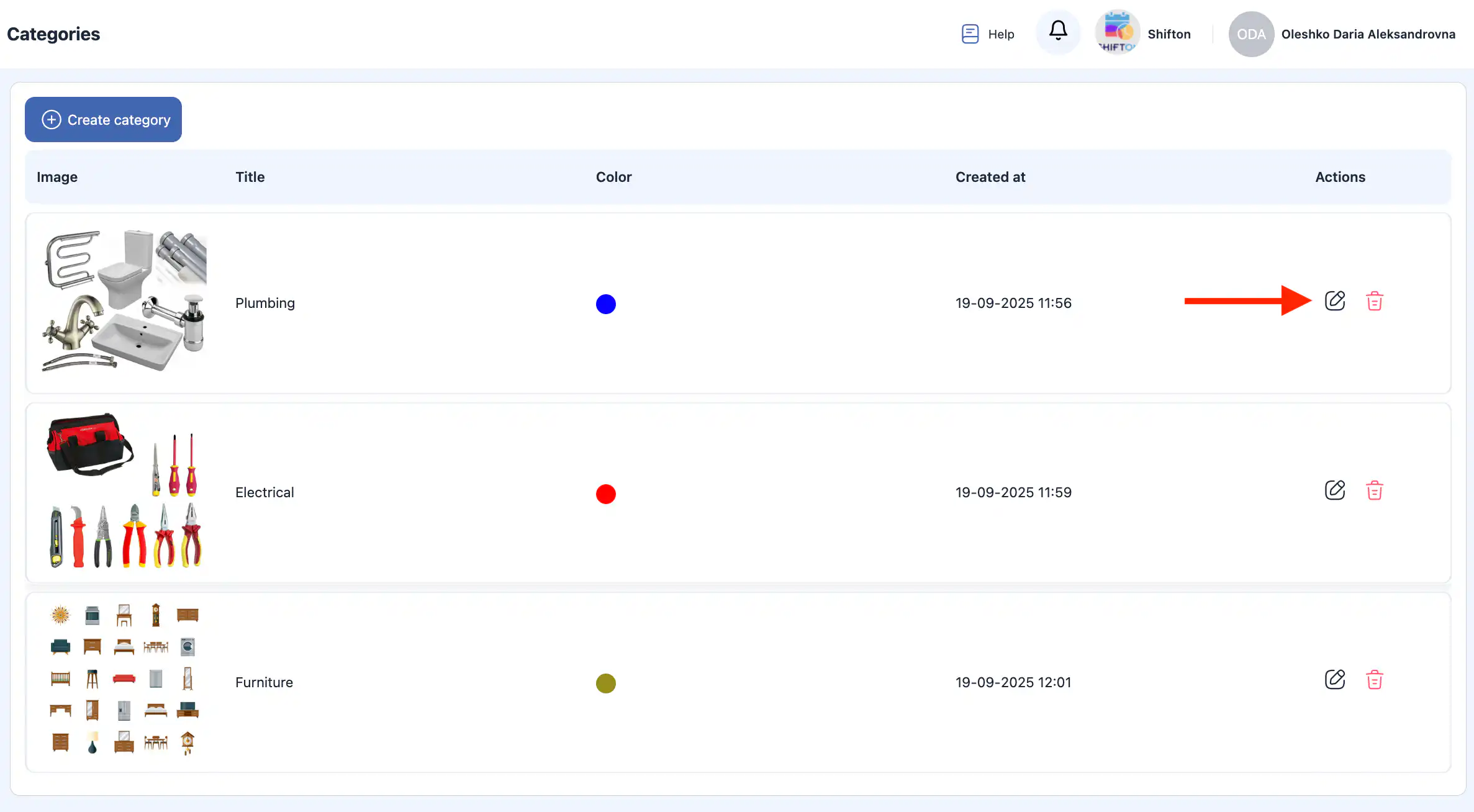
Kliknij ikona ołówka obok kategorii.
-
Zaktualizuj wymagane informacje w panelu bocznym.
-
Kliknij „Zapisz.”
-
Aby odrzucić zmiany, kliknij „Anuluj.”
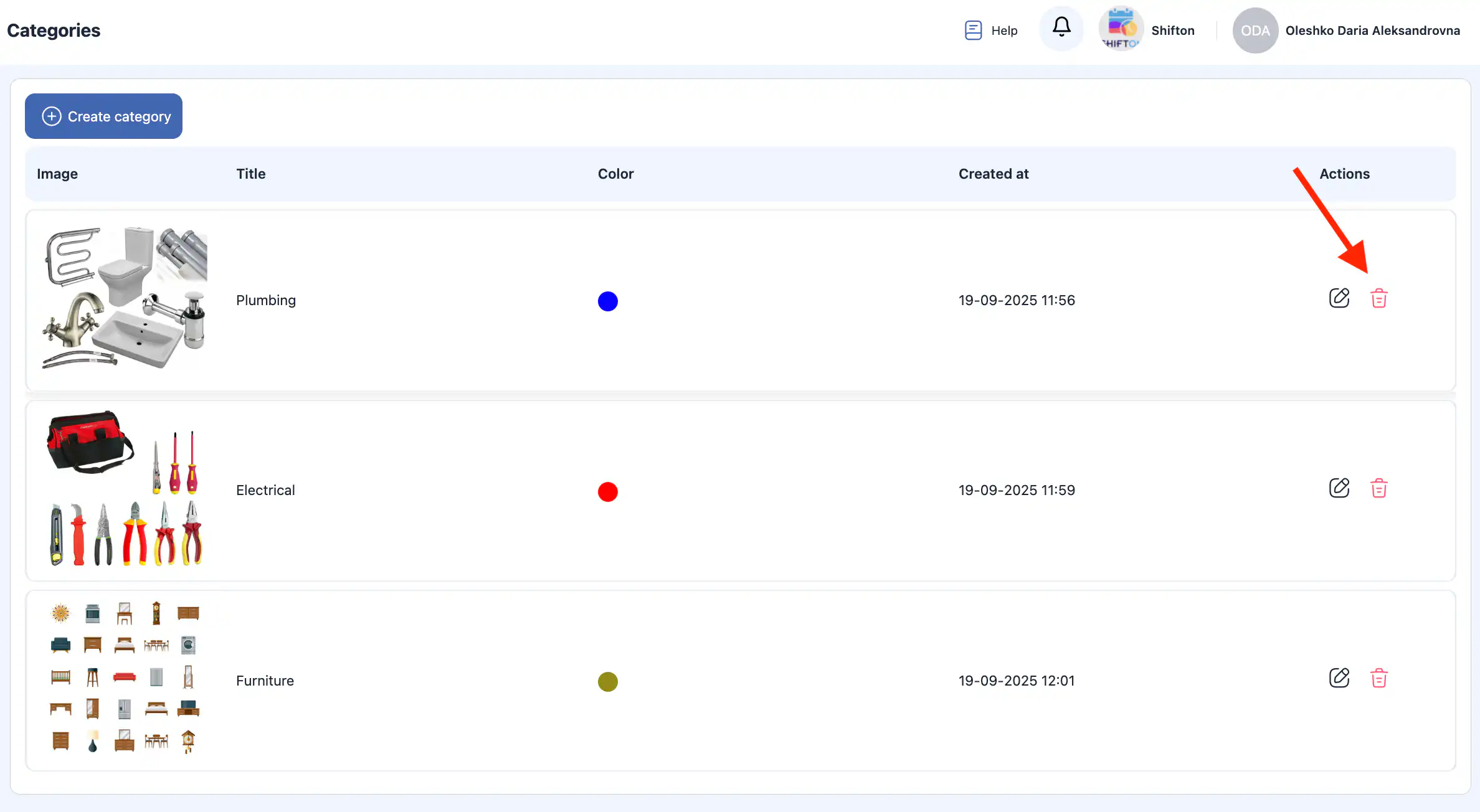
Usuwanie kategorii
-
Kliknij ikonę kosza obok kategorii, którą chcesz usunąć.
-
Potwierdź akcję, klikając „Tak, potwierdź.”
-
Aby anulować usunięcie, wybierz „Nie. Anuluj.”
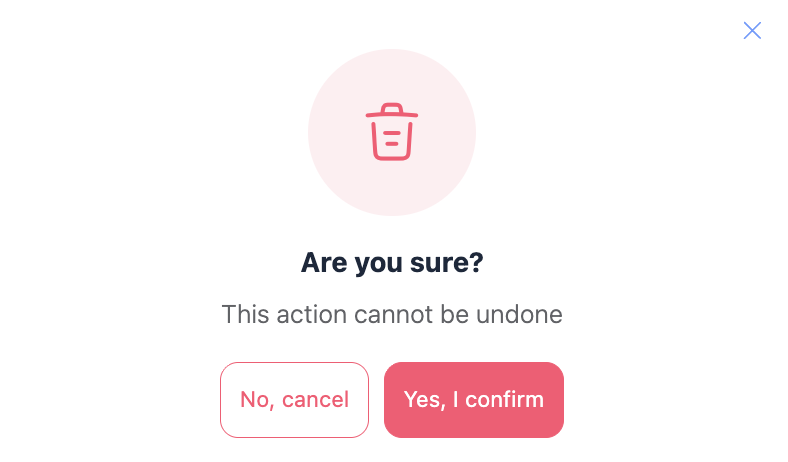
Ważne: Usunięte kategorie nie mogą zostać przywrócone.
Najczęściej zadawane pytania (FAQ)
P: Czym są kategorie w module Inwentarza?
O: Kategorie pomagają organizować przedmioty i narzędzia w inwentarzu w logiczne grupy, dzięki czemu możesz nimi łatwiej zarządzać i je znajdować. Przed dodaniem przedmiotów lub narzędzi, kategorie powinny zostać utworzone.
P: Gdzie znajdę sekcję Kategorie w Shifton?
O: Przejdź do Ustawienia inwentarza w menu bocznym i wybierz podsekcję Kategorie.
P: Jak mogę utworzyć nową kategorię?
O: Kliknij „Utwórz kategorię,” wypełnij nazwę kategorii, opcjonalnie dodaj zdjęcie, wybierz kolor i dodaj opis. Następnie kliknij „Zapisz.”
P: Czy mogę anulować tworzenie kategorii?
O: Tak — przed kliknięciem„Zapisz,” możesz kliknąć„Anuluj” aby odrzucić zmiany.
P: Jak edytować istniejącą kategorię?
O: Kliknij ikonę ołówka obok kategorii, którą chcesz zmienić, zaktualizuj pola w panelu bocznym i kliknij„Zapisz.”
P: Jak usunąć kategorię?
O: Kliknij ikonę kosza obok kategorii, a następnie potwierdź usunięcie.
P: Czy usunięte kategorie można przywrócić?
O: Nie. Usuniętych kategorii nie można przywrócić po ich usunięciu.
P: Czy kategoria wpływa na organizację zapasów?
O: Tak. Kategorie pomagają grupować podobne przedmioty i narzędzia, dzięki czemu można sortować, filtrować i zarządzać zapasami bardziej efektywnie.
P: Czy mogę używać kategorii do filtrowania narzędzi i przedmiotów?
O: Tak — po przypisaniu kategorie można używać do filtrowania list zapasów i szybkiego znajdywania przedmiotów oraz narzędzi w systemie.
P: Co powinienem zrobić, jeśli usunę kategorię, do której przypisane są przedmioty?
O: Przed usunięciem kategorii upewnij się, że ponownie przypisujesz lub kategoryzujesz odpowiednio dotknięte przedmioty i narzędzia, aby pozostały zorganizowane po usunięciu.