

 English
  Español
  Português
  Deutsch
  Français
  Italiano
  日本語
日本語  中文
中文  हिन्दी
  עברית
עברית  العربية
  한국어
한국어  Nederlands
  Polski
  Türkçe
  Українська
  Русский
  Magyar
  Română
  Български
  Čeština
  Ελληνικά
  Svenska
  Dansk
Dansk  Norsk
Norsk  Suomi
Suomi  Bahasa
  Tiếng Việt
  Tagalog
  ไทย
ไทย  Latviešu
  Lietuvių
  Eesti
Eesti  Slovenčina
  Slovenščina
  Hrvatski
  Македонски
  Қазақ
Қазақ  Azərbaycan
  Afrikaans
  বাংলা
বাংলা Il To Do è parte del modulo Tasks e non richiede alcuna attivazione o configurazione aggiuntiva.
Un To Do è un compito semplicemente testuale assegnato a un dipendente, con una descrizione e una scadenza.
Per visualizzare, creare, modificare o eliminare i To Do, apri la sezione “Lista To Do” nel menu laterale.
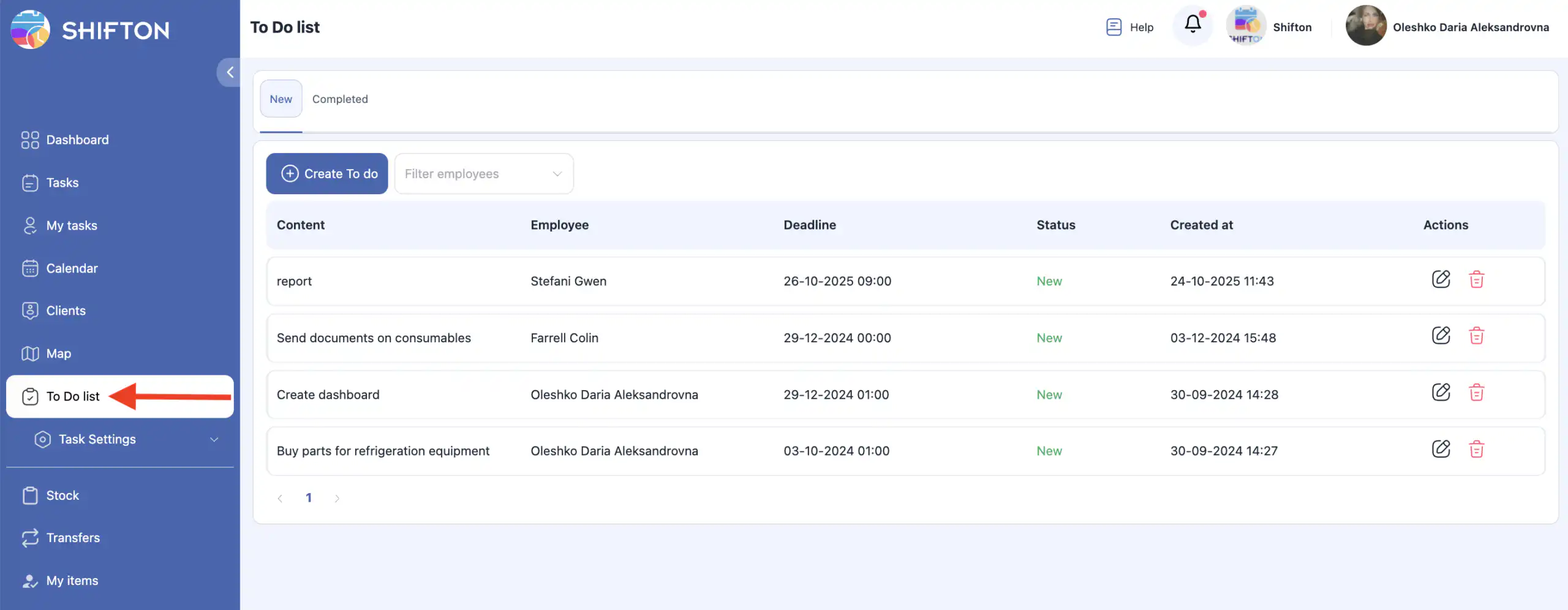
La pagina contiene due schede:
-
To Do Attivi
-
To Do Completati
Puoi filtrare i To Do per uno o più dipendenti.
Per cancellare il filtro, fai clic sulla X accanto al nome del dipendente.
Lavorare con i To Do Attivi
Creare un To Do
-
Fai clic su “Crea To Do.”
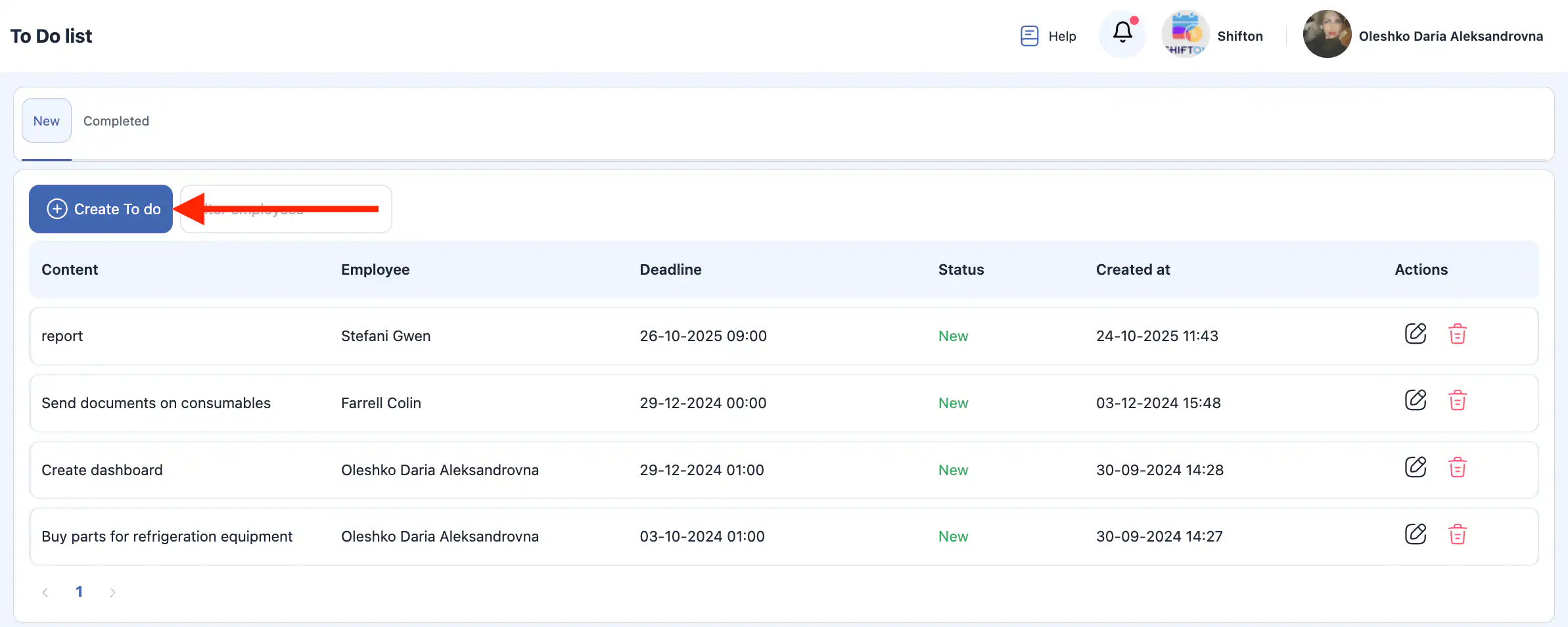
-
Nel pannello laterale, seleziona il dipendente che riceverà il compito.
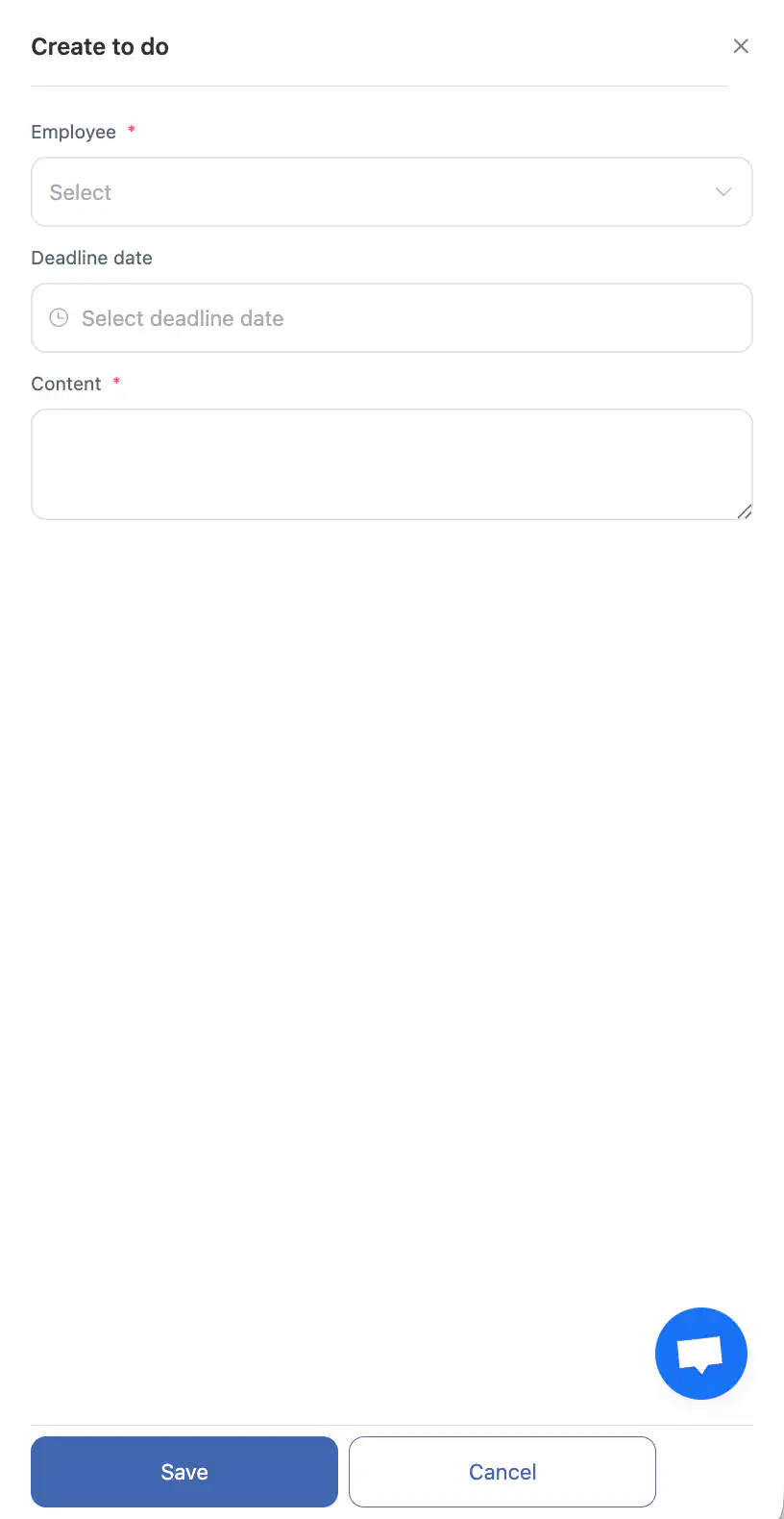
-
Imposta la data di scadenza.
-
Inserisci la descrizione del compito.
-
Fai clic su “Salva.”
-
Per annullare, fai clic su “Annulla.”
Modificare un To Do Attivo
-
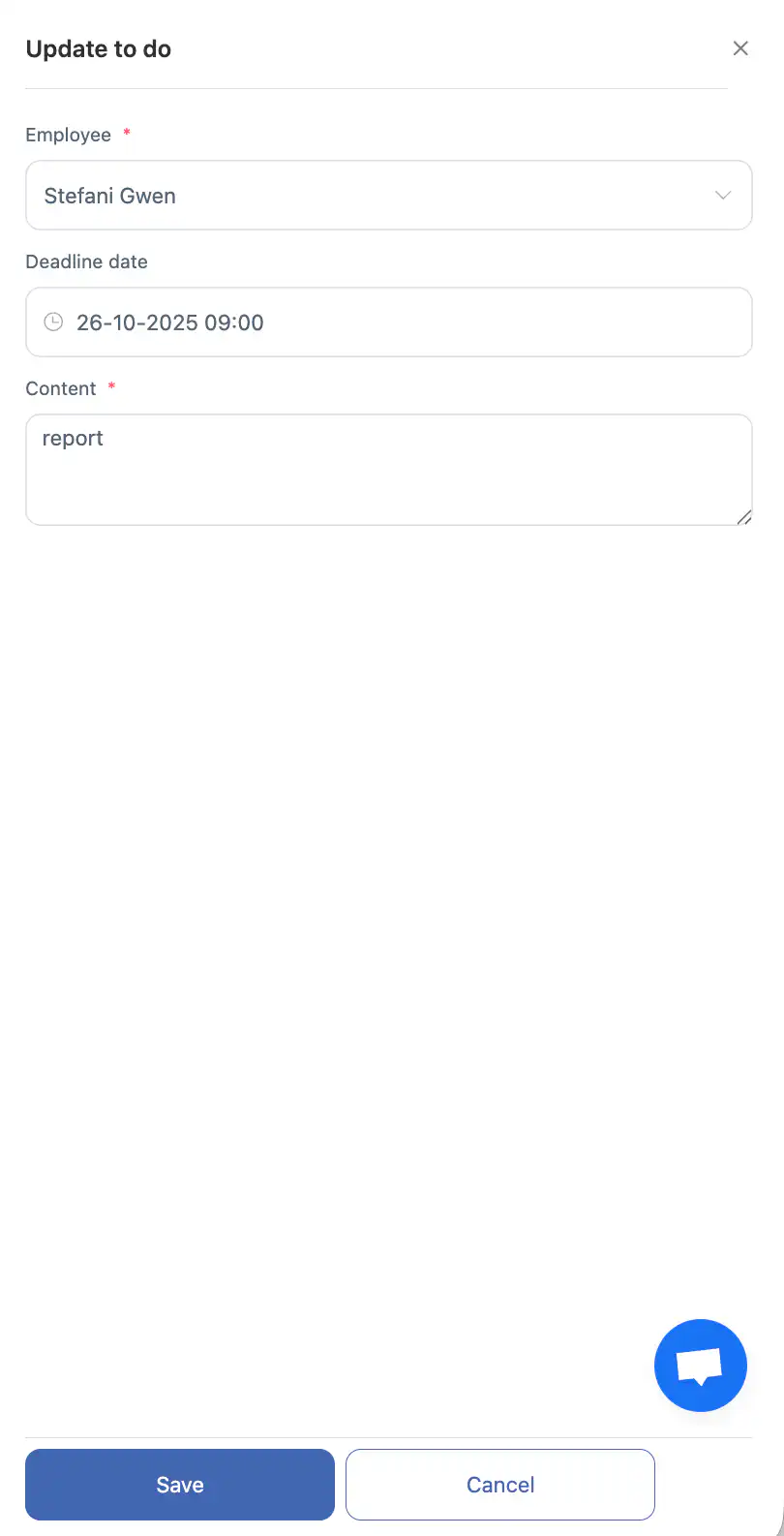
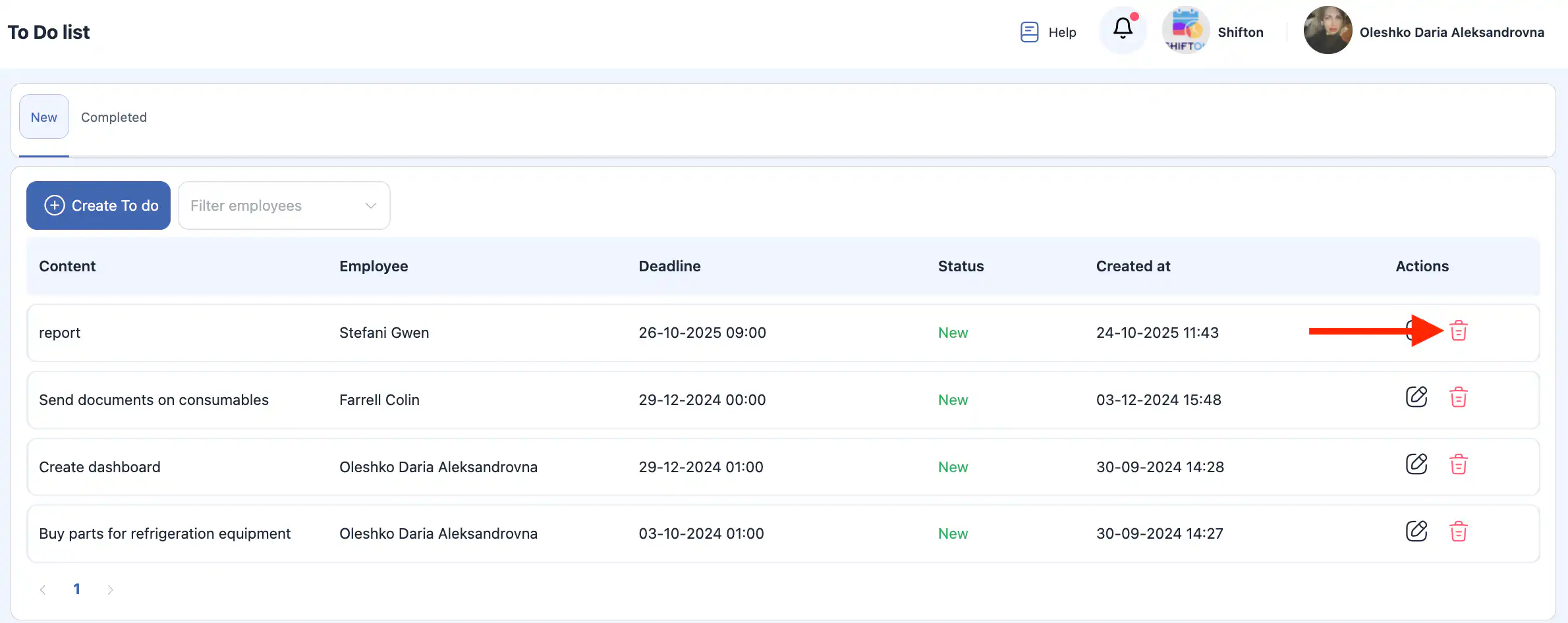
Fai clic sull’ icona della matita accanto al To Do.
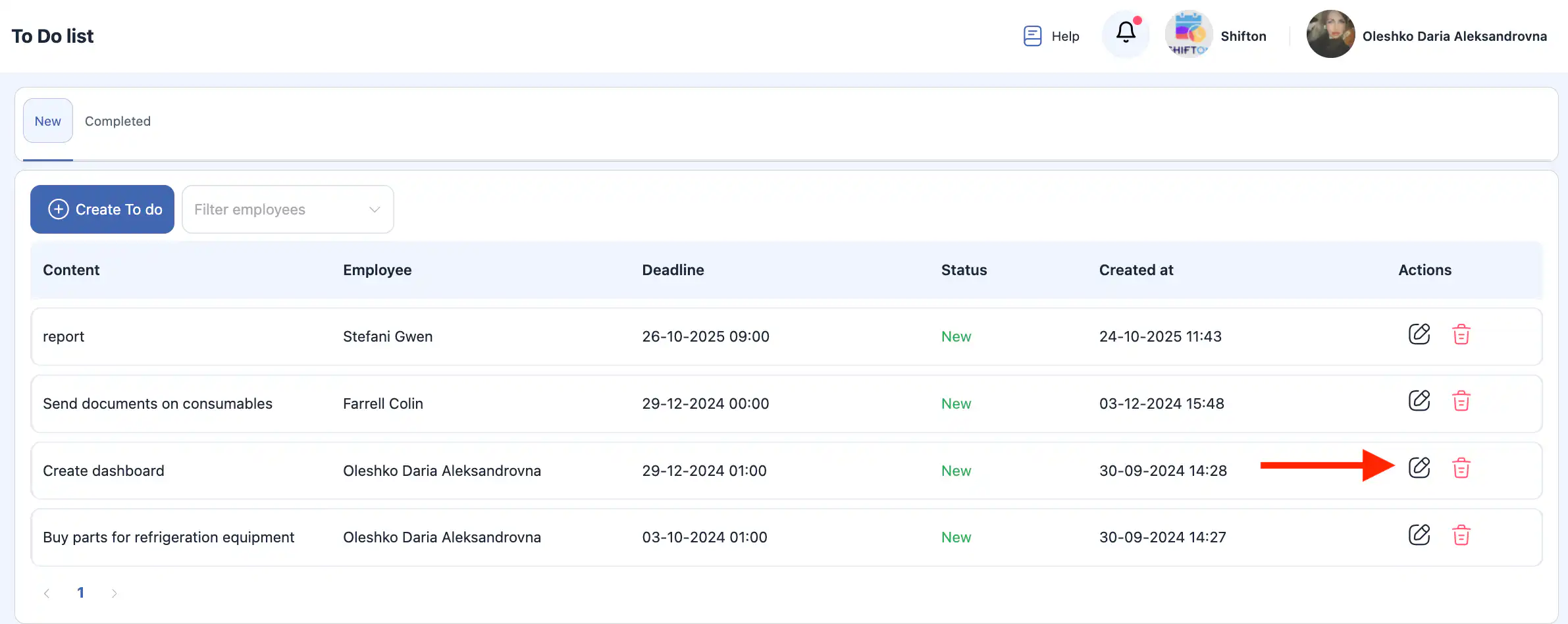
-
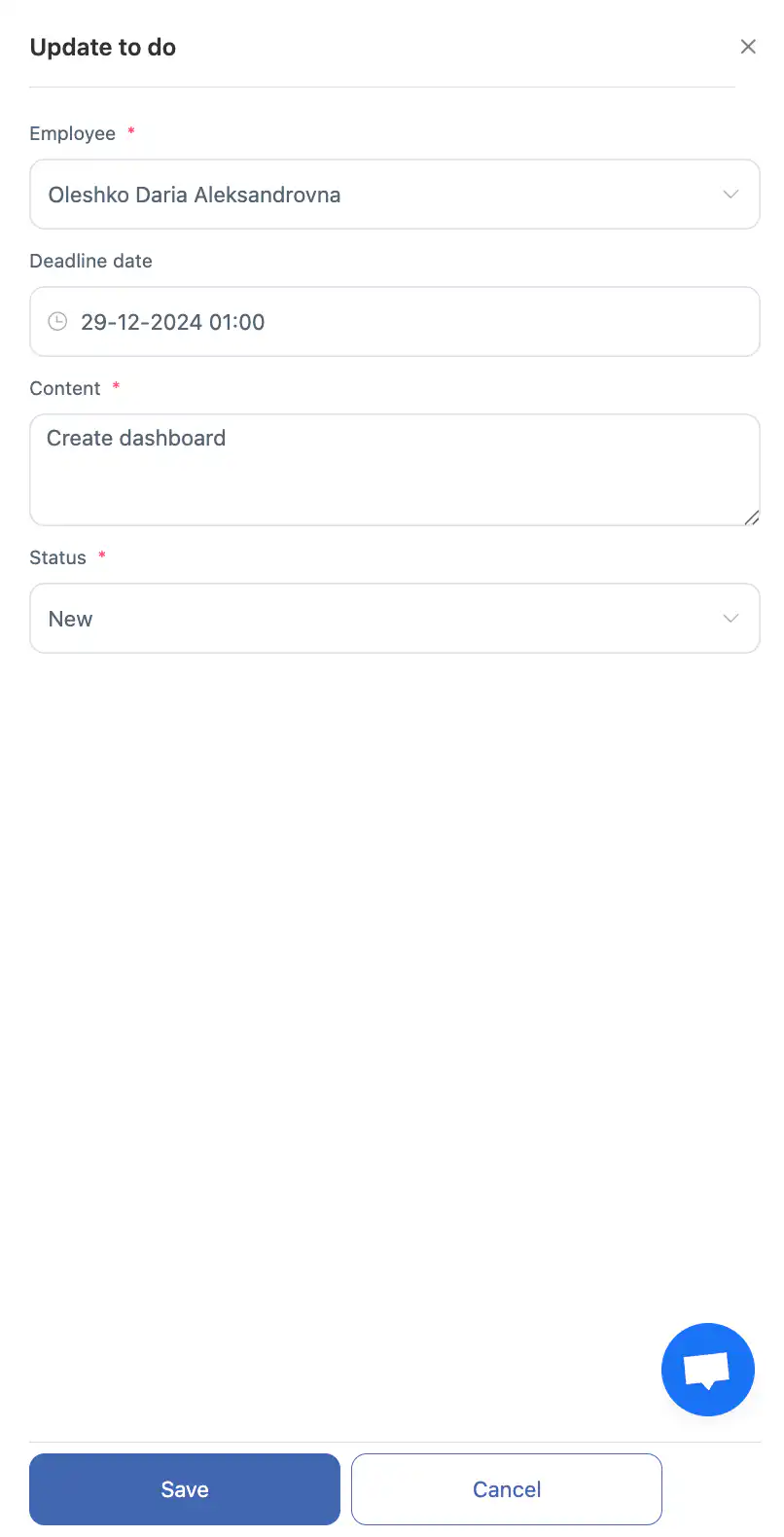
Nel pannello laterale, puoi modificare:
-
il dipendente assegnato;
-
la data di scadenza;
-
la descrizione.
-
-
Se il To Do è assegnato a te, puoi anche cambiarne lo stato da Nuovo a Completato.
-
Fai clic su “Salva” o “Annulla.”
Eliminare un To Do Attivo
-
Fai clic sull’icona del cestino accanto al To Do.
-
Conferma o annulla l’azione nella finestra pop-up.
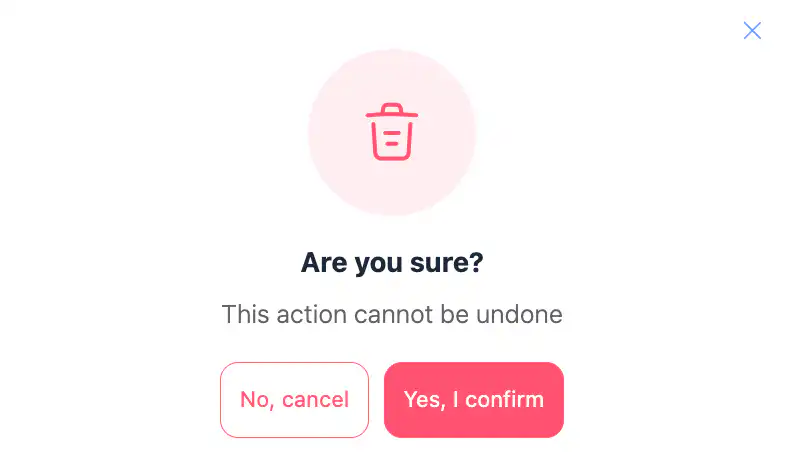
Questa azione è irreversibile.
To Do Completati
Questa sezione mostra tutti i To Do che sono stati completati.
Puoi filtrarli per uno o più dipendenti.
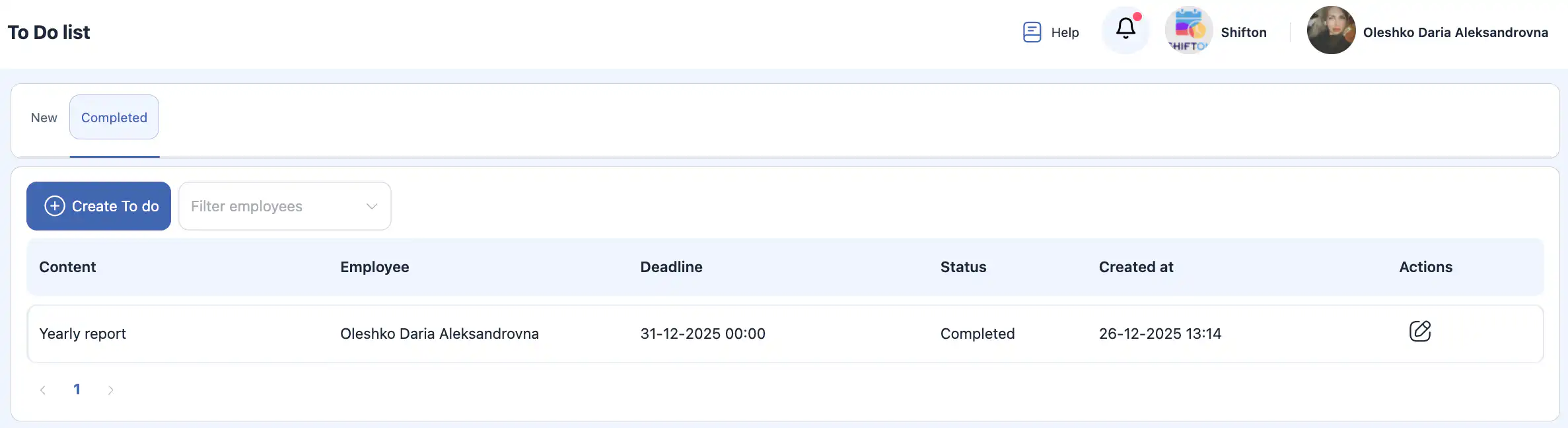
Se un To Do era assegnato a te, puoi cambiare il suo stato da Completato a Nuovo.
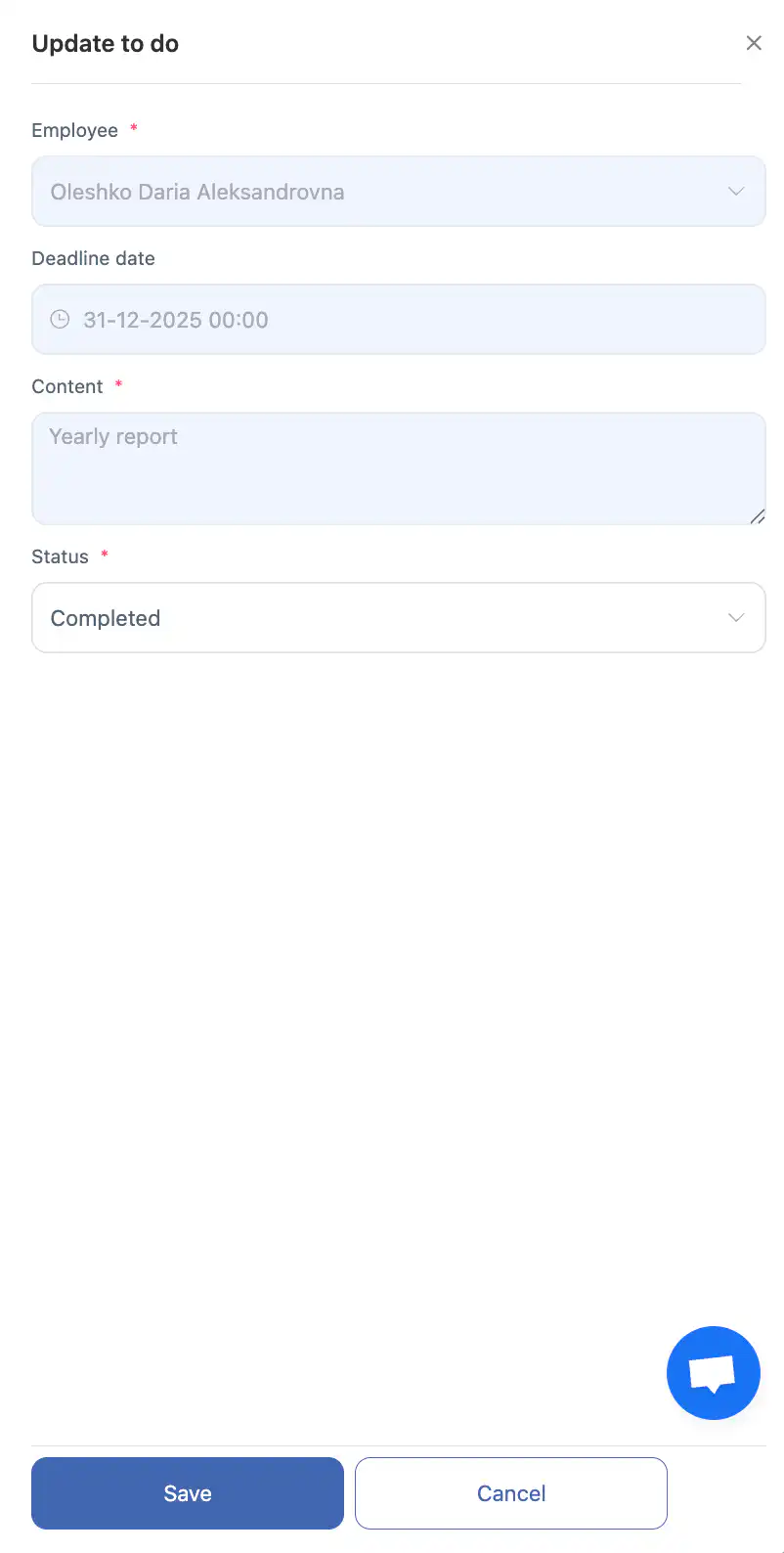
In questo caso, il compito si sposterà nella sezione To Do Attivi.
Dashboard
Il dashboard mostra una panoramica dei To Do:
-
nuovi To Do;
-
To Do con una scadenza superata;
-
To Do completati.
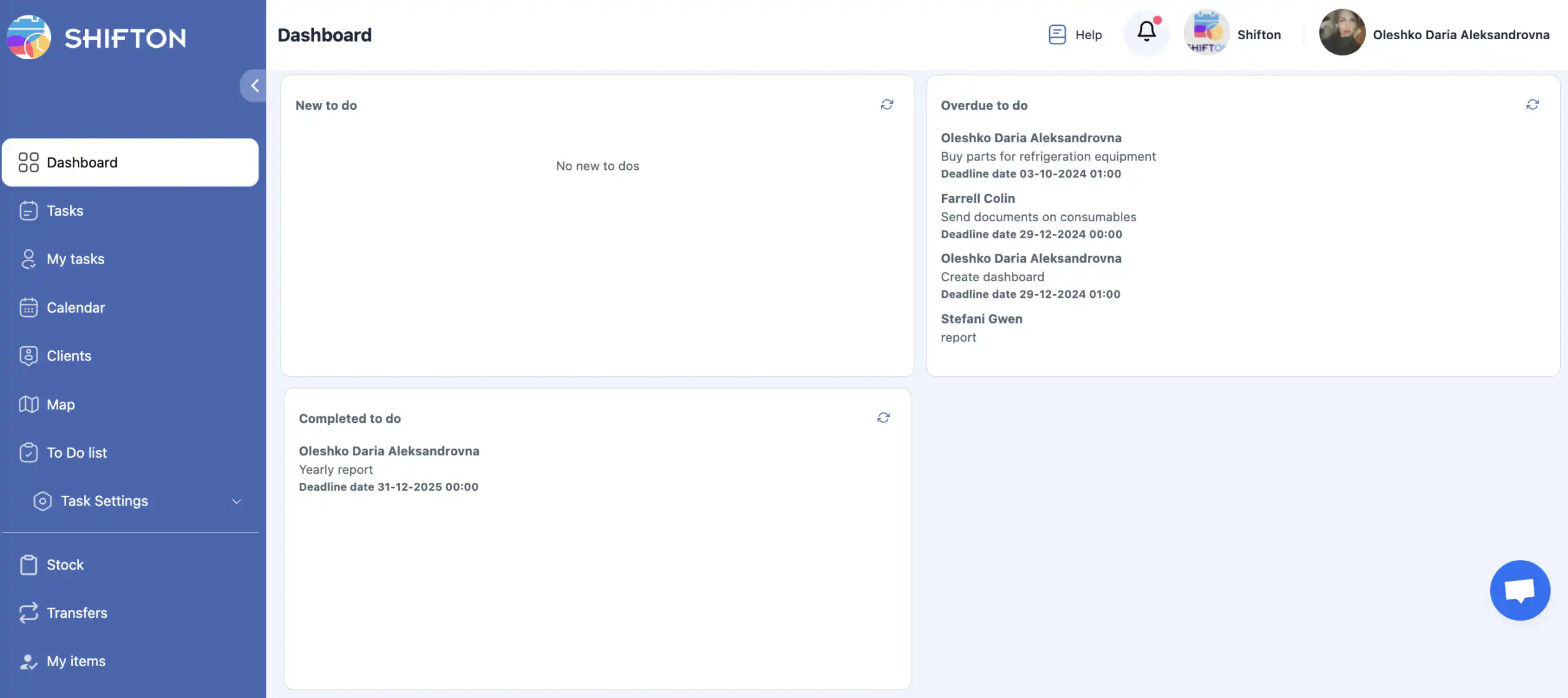
Questo fornisce una rapida panoramica del carico di lavoro attuale e dei progressi.
Domande Frequenti (FAQ)
D: Cos’è un To Do nel modulo Tasks?
R: Un To Do è un semplice compito testuale assegnato a un dipendente con una descrizione e una scadenza. Non richiede configurazioni aggiuntive ed è parte del modulo Tasks.
D: Dove trovo la funzione To Do?
R: Apri la Lista To Do nella sezione del menu laterale del modulo Tasks. Puoi visualizzare, creare, modificare o eliminare i To Do lì.
D: Come creo un nuovo To Do?
R: Clicca su “Crea To Do”, seleziona il dipendente, imposta una scadenza, inserisci una descrizione e fai clic su Salva. Per annullare, clicca su Annulla.
D: Posso cambiare a chi è assegnato un To Do?
R: Sì. Clicca sull’icona a forma di matita accanto a un To Do attivo per modificare il dipendente assegnato, la scadenza o la descrizione nel pannello laterale.
D: Come elimino un To Do?
R: Clicca sull’icona del cestino accanto al To Do e conferma o annulla l’eliminazione. Questa azione è irreversibile.
D: Cosa sono i To Do “Attivi” e “Completati”?
R:
-
I To Do Attivi non sono ancora terminati.
-
I To Do Completati sono stati contrassegnati come finiti e sono mostrati in un’altra scheda. Entrambe le visualizzazioni supportano il filtraggio per dipendente.
D: Posso riaprire un To Do completato?
R: Sì. Se hai completato un To Do, puoi cambiare il suo stato in Nuovo, e tornerà nella lista dei To Do Attivi.
D: Come posso filtrare i To Do per dipendente?
R: Usa il filtro dipendente in cima alla lista per mostrare i To Do assegnati a uno o più dipendenti. Clicca su X accanto a un nome per cancellare un filtro.
D: Esiste una dashboard per i To Do?
R: Sì. La dashboard dei To Do mostra una panoramica di:
-
nuovi To Do;
-
To Do con scadenze superate;
-
To Do completati.
D: I To Do influenzano l’assegnazione dei compiti?
R: Un To Do è separato dai compiti regolari — è un semplice elemento di azione. Non sostituisce la pianificazione completa dei compiti ma aiuta a monitorare elementi più piccoli o promemoria.