

 English
  Español
  Português
  Deutsch
  Français
  Italiano
  日本語
日本語  中文
中文  हिन्दी
  עברית
עברית  العربية
  한국어
한국어  Nederlands
  Polski
  Türkçe
  Українська
  Русский
  Magyar
  Română
  Български
  Čeština
  Ελληνικά
  Svenska
  Dansk
Dansk  Norsk
Norsk  Suomi
Suomi  Bahasa
  Tiếng Việt
  Tagalog
  ไทย
ไทย  Latviešu
  Lietuvių
  Eesti
Eesti  Slovenčina
  Slovenščina
  Hrvatski
  Македонски
  Қазақ
Қазақ  Azərbaycan
  Afrikaans
  বাংলা
বাংলা IlMio Profilo è usata per gestire le informazioni personali del tuo account.
In questa sezione, puoi:
-
visualizzare e modificare i dettagli del tuo profilo;
-
caricare e aggiornare la tua foto profilo;
-
scaricare i dati del tuo profilo in formato JSON;
-
configurare il fuso orario, il formato dell’ora, il formato della data e la lingua dell’interfaccia.
Come Aprire la Sezione “Mio Profilo”
-
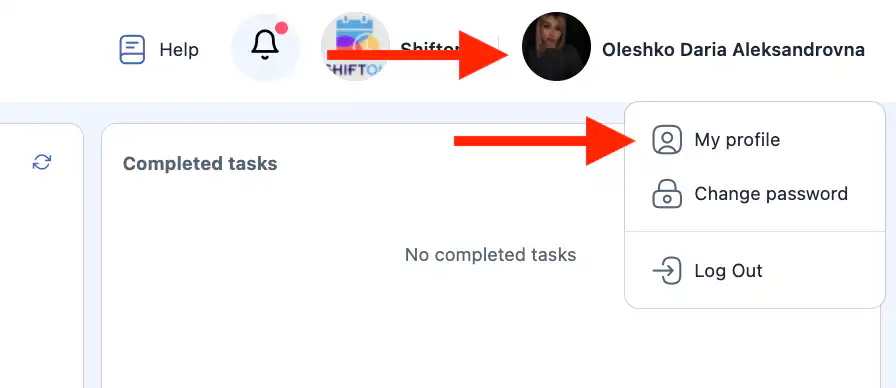
Clicca sul tuo nome o icona profilo in cima all’interfaccia.
Questa è l’icona più a destra nell’angolo in alto a destra.
-
Seleziona “Mio Profilo.”
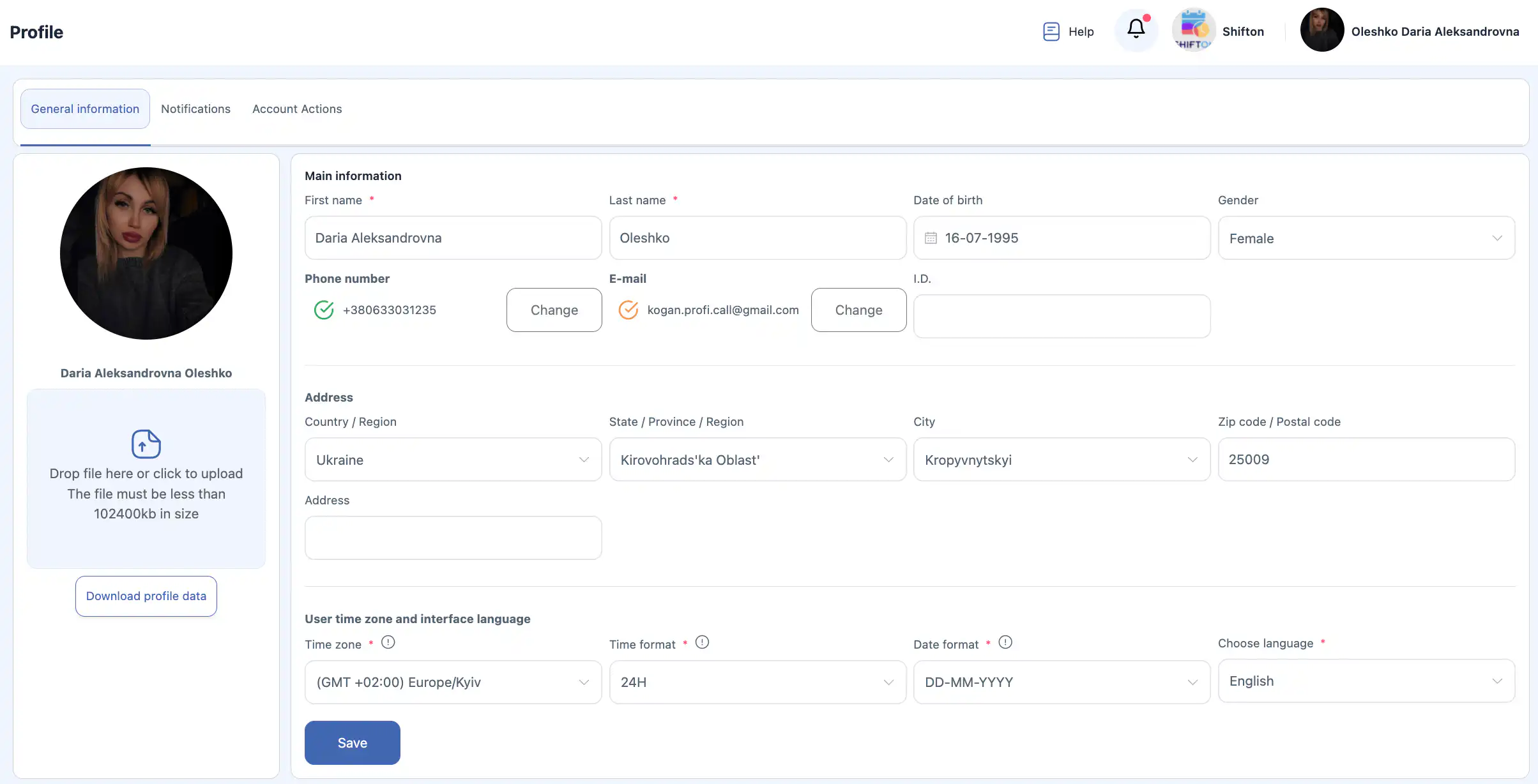
Informazioni Principali
Il blocco delleInformazioni Principali contiene i dettagli principali dell’utente.
Campi:
-
Nome * — il nome dell’utente.
-
Cognome * — il cognome dell’utente.
Nota: Le impostazioni aziendali possono includere un’opzione per mostrare il nome specificato quando l’utente è stato invitato.
Se questa opzione è abilitata, le modifiche al tuo nome e cognome nel tuo profilo saranno visibili solo a te e non verranno mostrate ad altri utenti.
-
Data di nascita — data di nascita.
-
Sesso — sesso.
-
Numero di telefono — numero di telefono.
-
E-mail — indirizzo email.
-
I.D. — identificatore utente interno.
I campi contrassegnati con * sono obbligatori.
Dopo aver apportato modifiche, fai clic su “Salva.”
Se non fai clic su “Salva”, le modifiche non verranno applicate.

Indirizzo
Il blocco Indirizzo è utilizzato per specificare le informazioni sul tuo indirizzo.
Campi:
-
Paese / Regione — paese o regione.
-
Stato / Provincia / Regione — stato o regione.
-
Città — città.
-
Codice postale — codice postale.
-
Indirizzo — indirizzo completo.

Dopo la modifica, fai clic su “Salva.”
Fuso orario utente e lingua dell’interfaccia
Il Fuso orario utente e lingua dell’interfacciaIl blocco è utilizzato per configurare come vengono visualizzati l’ora, la data e la lingua nel sistema.
Descrizioni dei campi
-
Fuso orario * — il tuo fuso orario.
Utilizzato per la corretta visualizzazione degli orari dei compiti, delle notifiche e dei rapporti. -
Formato dell’ora *:
-
12-hour— formato 12 ore (per esempio, 02:30 PM); -
24-hour— formato 24 ore (per esempio, 14:30).
-
-
Formato della data *:
-
DD.MM.YYYY— giorno.mese.anno (per esempio, 16.07.1995); -
MM.DD.YYYY— mese.giorno.anno (per esempio, 07.16.1995).
-
-
Scegli la lingua * — lingua dell’interfaccia del sistema.
Lingue dell’interfaccia disponibili
Le seguenti lingue sono disponibili nel sistema:
-
Inglese
-
Русский
-
עִבְרִית
-
Українська
-
Deutsch
-
Polski
-
Español
-
Ελληνικά
-
العربية
-
Azərbaycan
-
বাংলা
-
Български
-
Magyar
-
Tiếng Việt
-
Danese
-
Indonesiano
-
Italiano
-
Kazako
-
Coreano
-
Lettone
-
Lituano
-
Macedone
-
Mandarino
-
Olandese
-
Norvegese
-
Portoghese
-
Rumeno
-
Slovacco
-
Sloveno
-
Turco
-
Finlandese
-
Hindi
-
Croato
-
Ceco
-
Svedese
-
Estone
-
Giapponese
-
Francese
-
Thailandese
-
Filippino (Tagalog)
-
Afrikaans

Dopo aver modificato le impostazioni, fai clic su“Salva.”
Foto del profilo
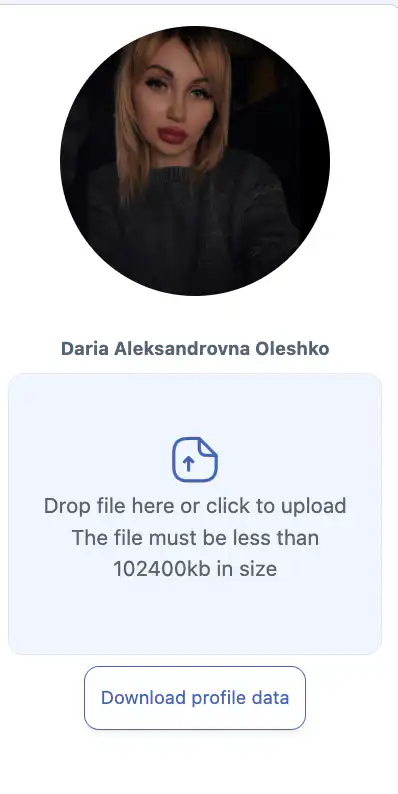
La tua foto profilo attuale è visualizzata in questa sezione.
Caricamento di una nuova foto
-
Fai clic sull’area di caricamento o trascina e rilascia un file dentro di essa.
-
Seleziona un’immagine dal tuo dispositivo.
Una nota è visualizzata sotto il campo di caricamento:
Rilascia il file qui o clicca per caricare
Il file deve essere inferiore a 102400kb di dimensione.
-
Clicca “Salva” dopo aver selezionato il file.
Se non clicchi su “Salva”, la nuova foto non verrà applicata.
Scaricamento dei dati del profilo
È disponibile un pulsante per scaricare i dati del tuo account.
Per scaricare i tuoi dati:
-
Clicca sul pulsante di download dei dati del profilo.
-
Il file verrà scaricato in formato JSON.
Salvataggio delle modifiche
Quando modifichi qualsiasi dato del profilo, comprese:
-
informazioni principali;
-
indirizzo;
-
formati di tempo e data;
-
lingua dell’interfaccia;
-
foto profilo;
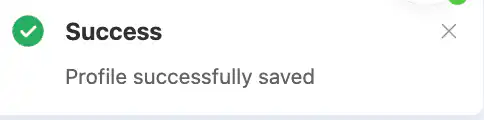
devi fare clic su “Salva.”
Se il pulsante non viene cliccato, le modifiche non saranno salvate.
Notifiche
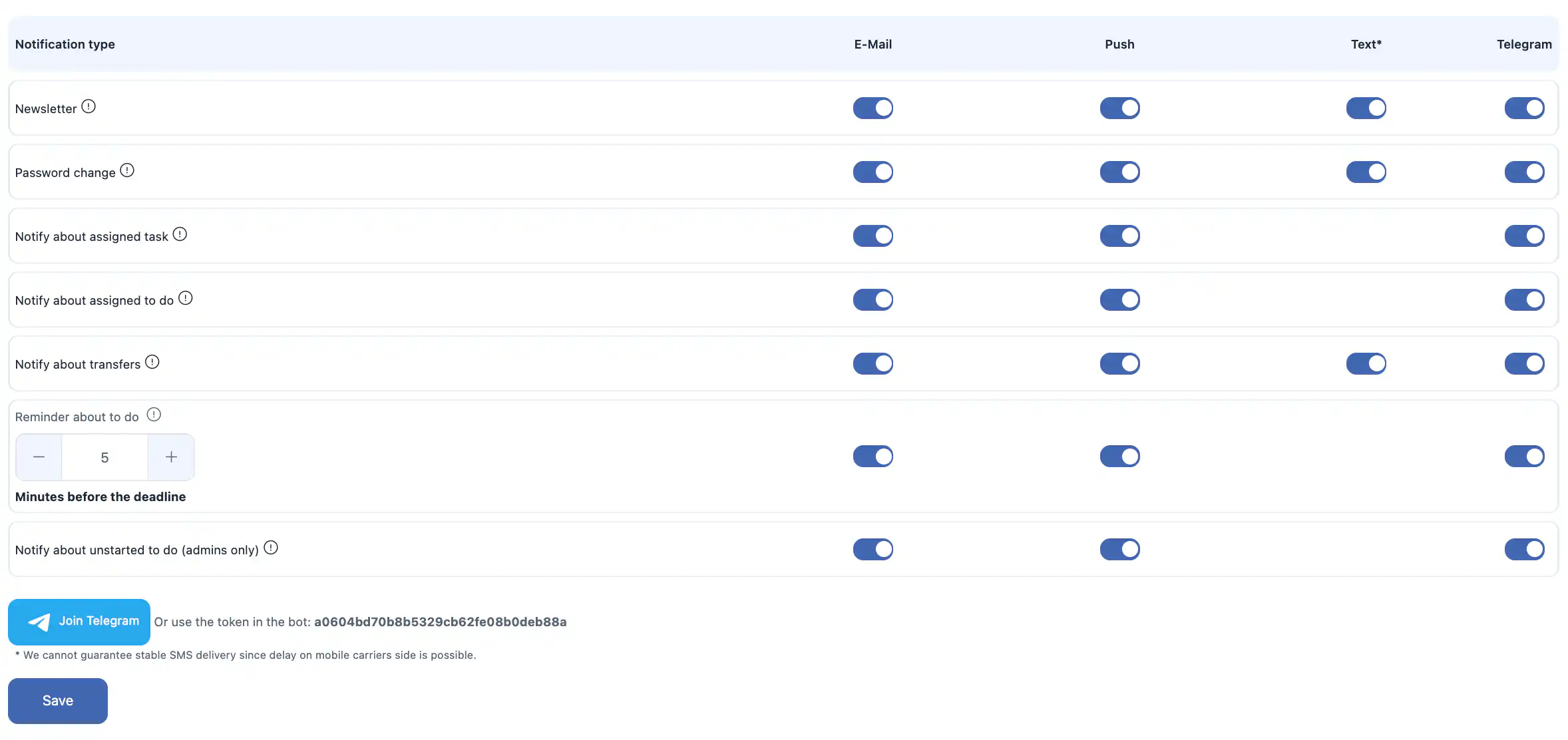
Il Notifiche la sezione è usata per configurare come ricevi messaggi di sistema e promemoria.
Per ogni tipo di notifica, puoi scegliere uno o più canali di consegna:
-
E-mail
-
Push (notifiche del browser o dell’app mobile)
-
SMS (messaggi di testo)
-
Telegram
Tipi di Notifiche Disponibili
Puoi abilitare o disabilitare le notifiche per i seguenti eventi:
-
Newsletter — aggiornamenti sui prodotti e notizie di sistema.
-
Cambio password — notifiche quando la password del tuo account viene cambiata.
-
Notifica di compito assegnato — quando un compito ti viene assegnato.
-
Notifica di attività assegnata — quando ti viene assegnata un’attività.
-
Notifica di trasferimenti — notifiche sui trasferimenti di inventario tra magazzini / località.
-
Promemoria per attività — promemoria prima della scadenza di un’attività.
Il tempo del promemoria può essere configurato, per esempio:
5 minuti prima della scadenza. -
Notifica di attività non iniziata (solo amministratori) — notifiche per gli amministratori su attività che non sono state iniziate.
Notifiche Telegram
Per ricevere notifiche tramite Telegram, puoi:
-
connettere Telegram tramite l’interfaccia del sistema; oppure
-
usa un token bot:
Notifiche SMS
Si applicano le seguenti condizioni alle notifiche SMS:
-
Le notifiche SMS sono una funzione a pagamento.
-
Per utilizzare la consegna via SMS, il saldo della tua azienda deve essere ricaricato.
-
Il costo di un SMS dipende dal paese e dall’operatore e solitamente varia da $0,20 a $0,70 USD per messaggio.
Inoltre:
Non possiamo garantire una consegna stabile degli SMS poiché sono possibili ritardi dalla parte dell’operatore mobile.
Salvataggio delle Impostazioni di Notifica
Dopo aver modificato qualsiasi impostazione di notifica, fai clic su “Salva.”
Se non fai clic su “Salva,” le modifiche non verranno applicate.
Azioni dell’Account
La sezione Azioni dell’Account contiene opzioni di sicurezza e gestione dell’account.

Esci da tutti i dispositivi
Questa opzione ti consente di uscire dal tuo account su tutti i dispositivi su cui sei attualmente connesso.
Usa questa funzione se:
-
sospetti un accesso non autorizzato;
-
hai effettuato l’accesso su un dispositivo condiviso o pubblico;
-
vuoi resettare tutte le sessioni attive.
Per applicare l’azione, conferma la tua decisione nella finestra di dialogo.
Questa azione non può essere annullata.
Elimina account
Puoi eliminare il tuo account personale se non sei il proprietario dell’azienda.
Dopo l’eliminazione:
-
il tuo account utente verrà rimosso permanentemente;
-
perderai l’accesso al sistema;
-
questa azione non può essere annullata.
Se sei il proprietario dell’azienda
Se sei il proprietario dell’azienda, eliminare il tuo account non è possibile.
Per eliminare il tuo account come proprietario, devi prima:
-
Trasferire i diritti di proprietà a un altro dipendente in Impostazioni Azienda.
Se hai bisogno di eliminare l’intera azienda, puoi farlo su:
Gestisci Impostazioni Azienda pagina.
Domande Frequenti (FAQ)
D: Perché le modifiche al mio profilo non sono visibili agli altri utenti?
R: La tua azienda potrebbe avere un’opzione abilitata per visualizzare il nome utilizzato durante l’invito. In tal caso, le modifiche al tuo nome o cognome sono visibili solo a te.
D: Cosa succede se non clicco “Salva” dopo aver apportato modifiche?
R: Nessuna delle tue modifiche verrà applicata. Devi cliccare su Salva per memorizzare qualsiasi aggiornamento.
D: Posso cambiare il mio indirizzo email nel profilo?
R: Sì. Aggiorna il campo email e clicca su Salva per applicare la modifica.
D: Perché la mia nuova foto profilo non è visualizzata?
R: Assicurati di aver cliccato su Salva dopo aver caricato l’immagine.
D: C’è un limite di dimensione per le foto del profilo?
R: Sì. Il file deve essere più piccolo di102400 KB.
D: In quale formato vengono scaricati i dati del profilo?
R: I tuoi dati vengono scaricati informato JSON.
D: Posso cambiare il mio fuso orario senza cambiare paese?
R: Sì. Il fuso orario è configurato in modo indipendente nelle impostazioni del profilo.
D: Quali formati di orario sono supportati?
R: 12 ore e 24 ore.
D: Quali formati di data sono supportati?
R: DD.MM.YYYY e MM.DD.YYYY.
D: Perché non ricevo le notifiche email?
R: Assicurati che le notifiche email siano abilitate nella sezione Notifiche e verifica il tuo indirizzo email e la cartella spam.
D: Perché non ricevo le notifiche SMS?
R: Gli SMS richiedono un saldo aziendale positivo e notifiche SMS abilitate. La consegna dipende anche dagli operatori mobili.
D: La notifica SMS è gratuita?
R: No. Gli SMS sono una funzione a pagamento e costano circa$0.20–$0.70 USD per messaggio, a seconda del paese.
D: Come faccio ad abilitare le notifiche di Telegram?
R: Connetti Telegram nella sezione Notifiche o usa il token del bot fornito.
D: Cosa fa “Esci da tutti i dispositivi”?
R: Termina tutte le sessioni attive su ogni dispositivo in cui è effettuato l’accesso al tuo account.
D: Posso eliminare il mio account?
A: Sì, se non sei il proprietario dell’azienda. I proprietari devono trasferire prima la proprietà.