

 English
  Español
  Português
  Deutsch
  Français
  Italiano
  日本語
日本語  中文
中文  हिन्दी
  עברית
עברית  العربية
  한국어
한국어  Nederlands
  Polski
  Türkçe
  Українська
  Русский
  Magyar
  Română
  Български
  Čeština
  Ελληνικά
  Svenska
  Dansk
Dansk  Norsk
Norsk  Suomi
Suomi  Bahasa
  Tiếng Việt
  Tagalog
  ไทย
ไทย  Latviešu
  Lietuvių
  Eesti
Eesti  Slovenčina
  Slovenščina
  Hrvatski
  Македонски
  Қазақ
Қазақ  Azərbaycan
  Afrikaans
  বাংলা
বাংলা Segni sono indicatori visivi utilizzati per filtrare le attività nel calendario e categorizzarle per tipo di lavoro o altri identificatori. Aiutano i team a distinguere rapidamente le attività senza aprire i dettagli completi delle attività.
Dove gestire i segni
-
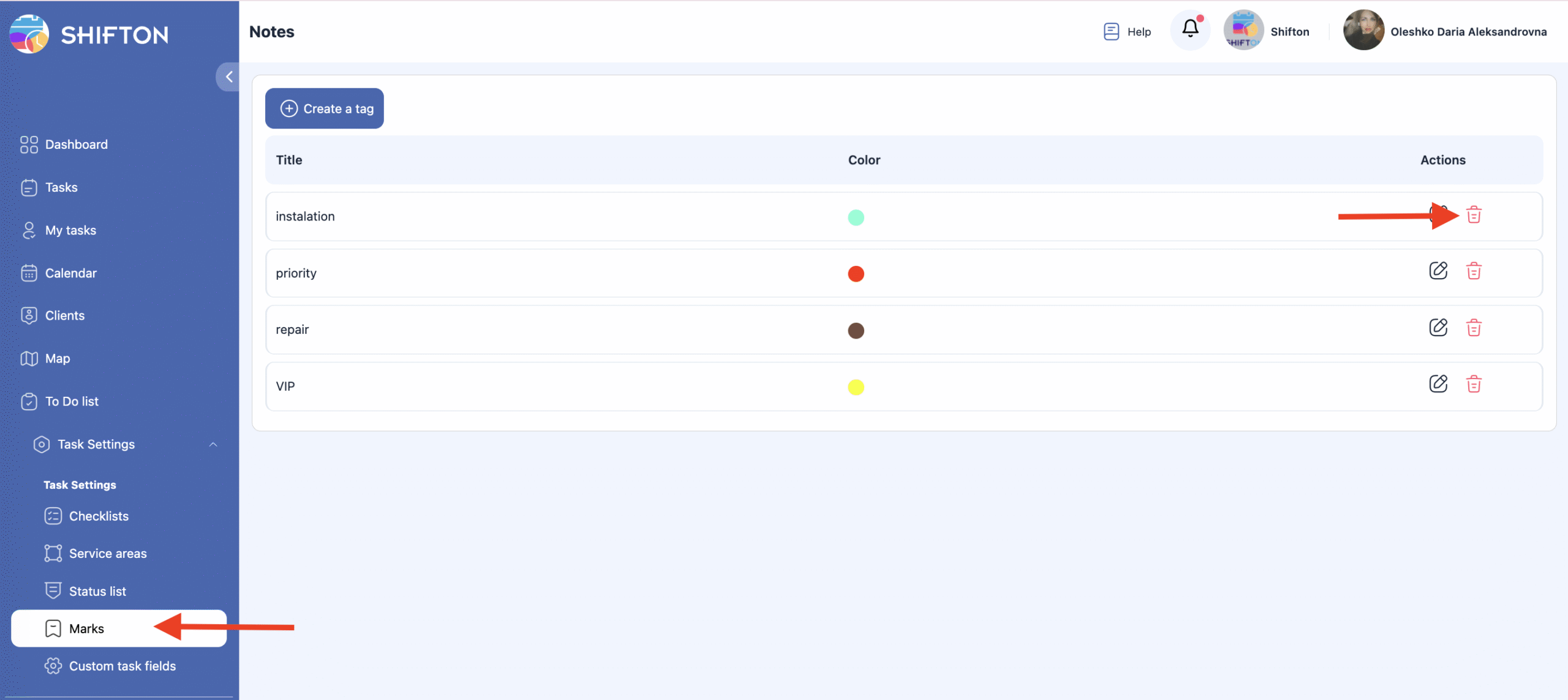
Apri il pannello laterale.
-
Vai a Impostazioni attività.
-
Seleziona Segni.
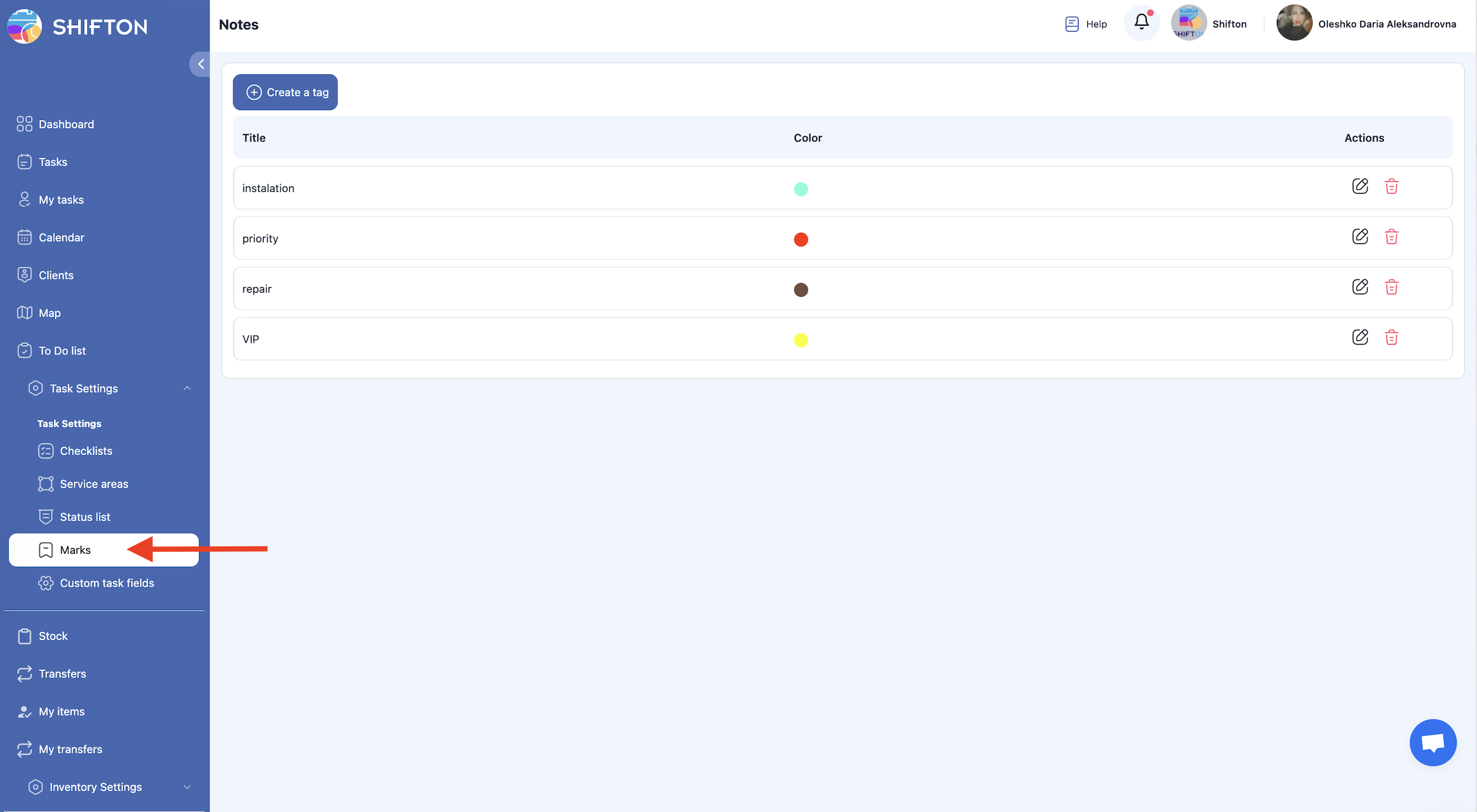
Questa pagina visualizza tutti i segni esistenti e ti consente di crearli, modificarli o eliminarli.
Creare un segno
-
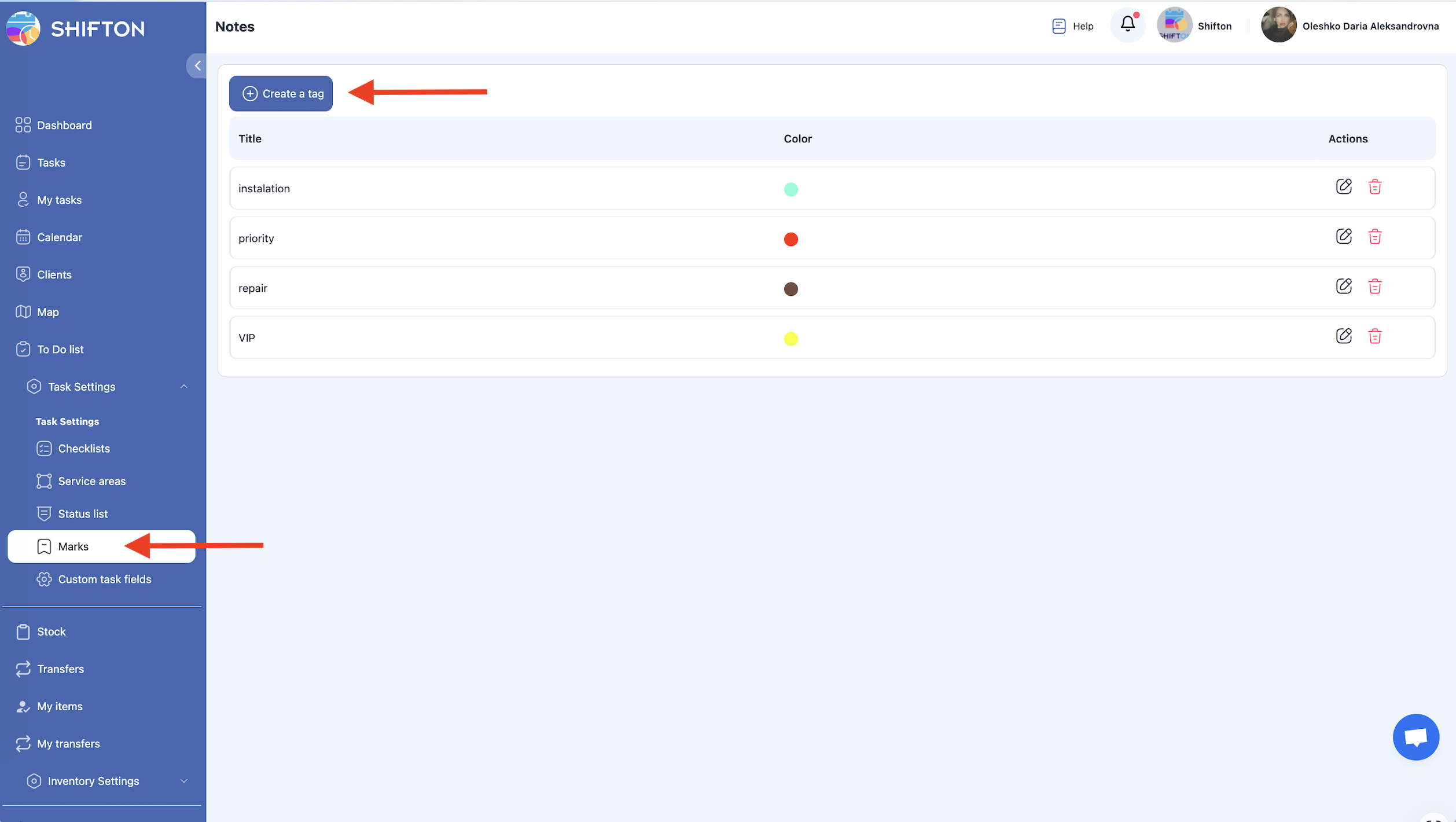
Apri la sezione Segni.
-
Clicca su Crea un Tag.
-
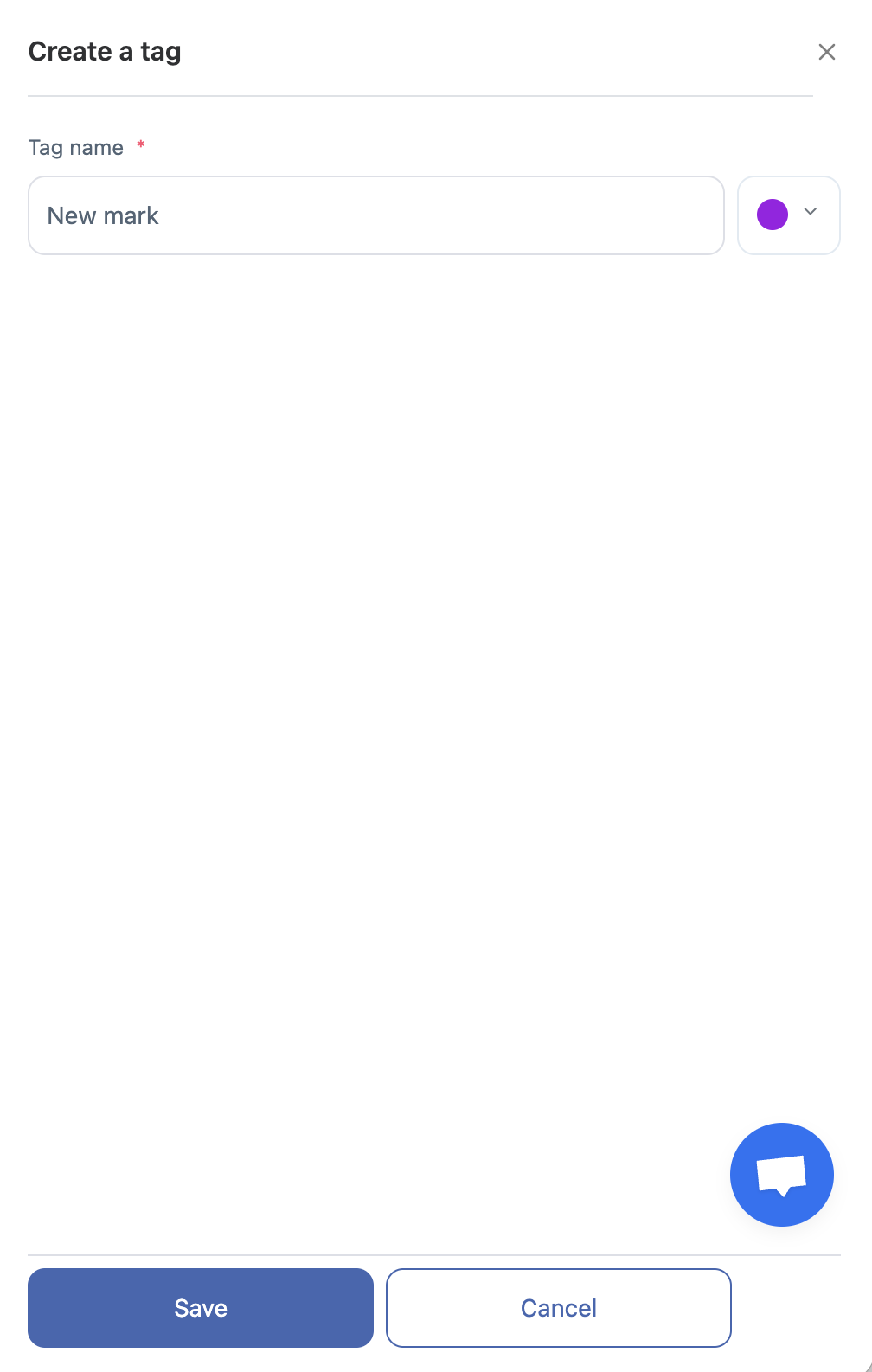
Nel pannello che appare, inserisci:
-
il nome del segno,
-
il colore del segno.
-
-
Salva le modifiche.
Modificare un segno
-
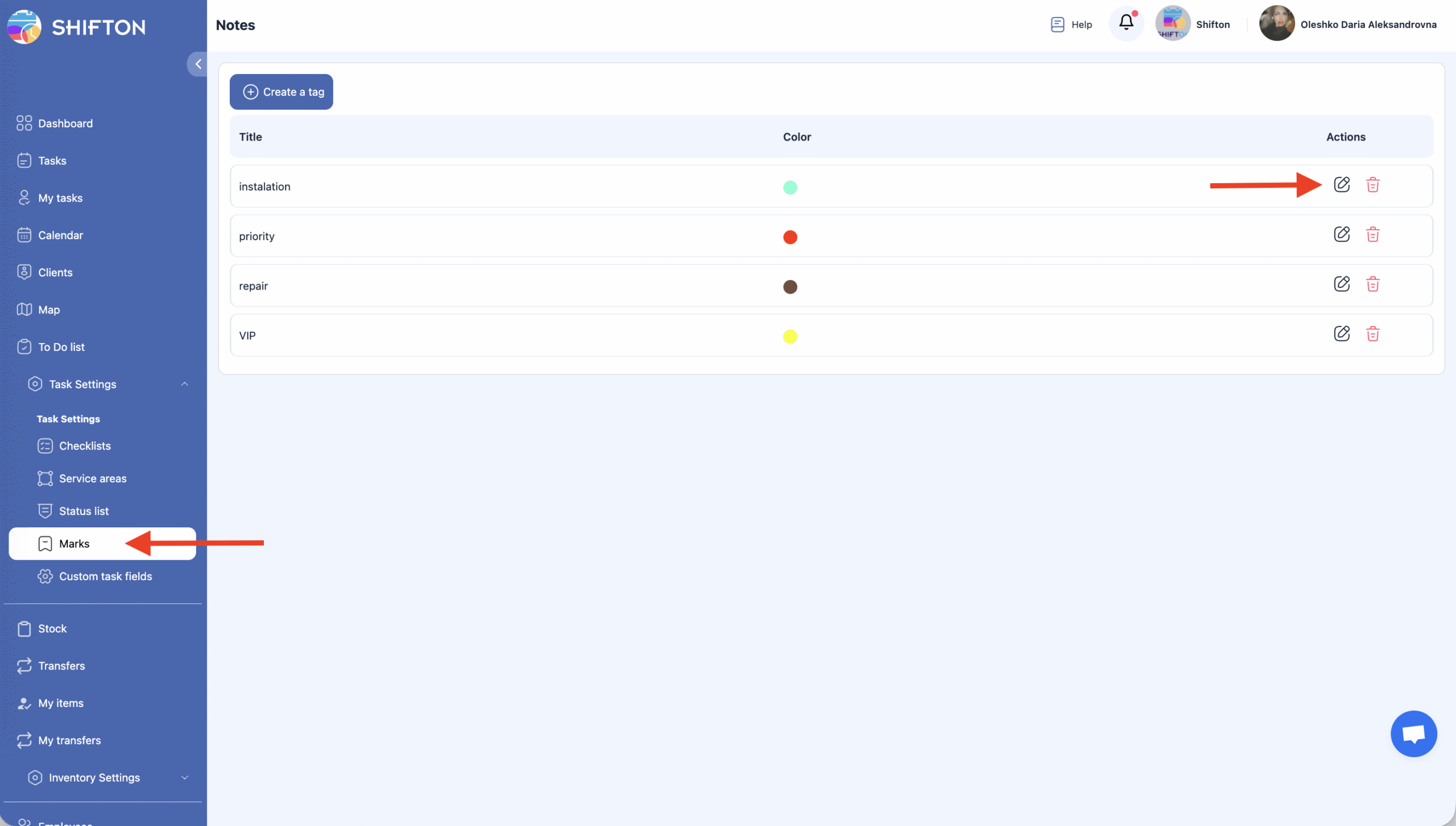
Vai alla sezione Segni.
-
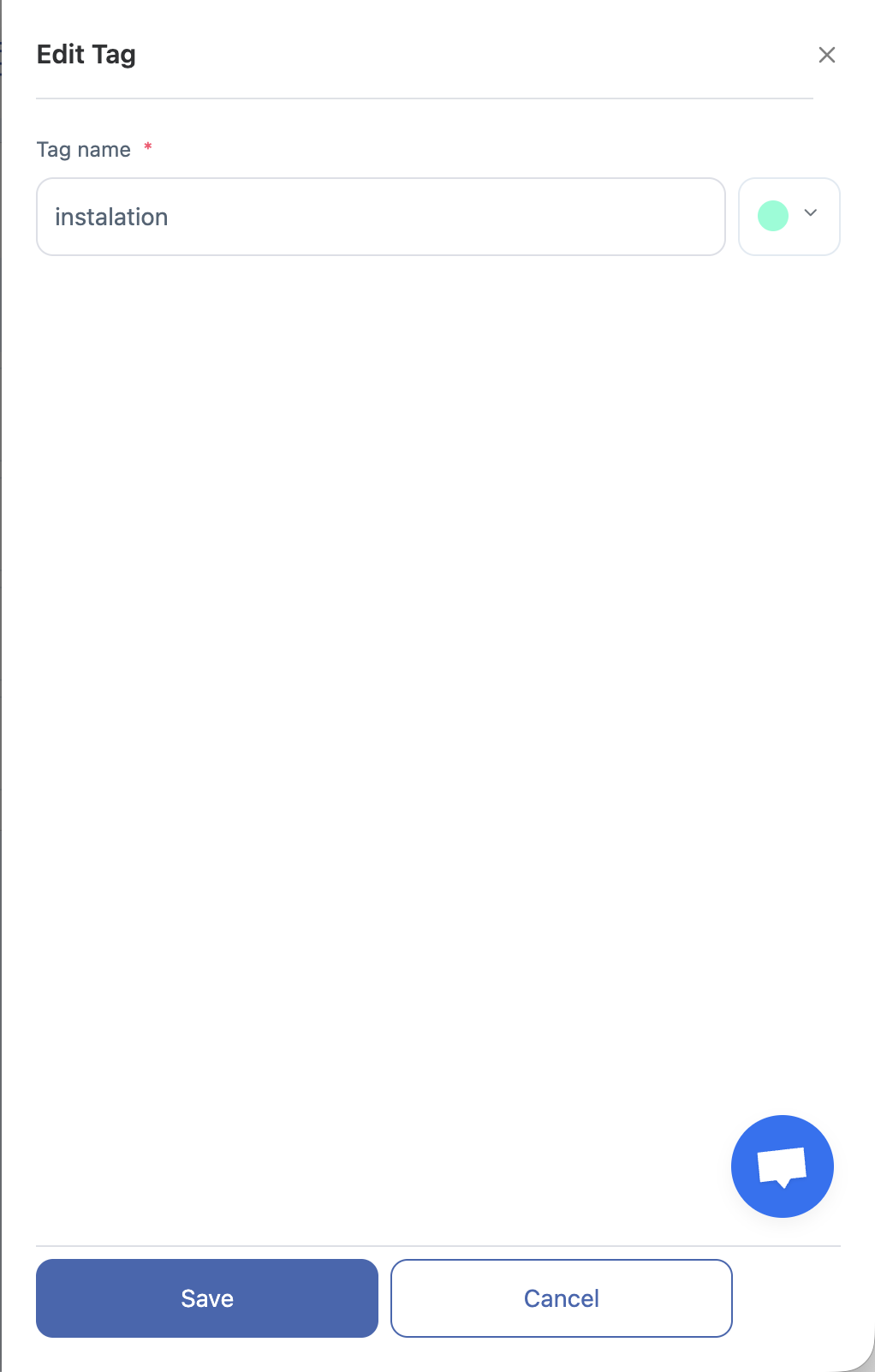
Clicca sull’ icona della matita accanto al segno che vuoi modificare.
-
Aggiorna il nome del segno o cambia il suo colore.
-
Clicca su Salva per applicare le modifiche.
-
Se non vuoi salvare le modifiche, clicca su Annulla.
Eliminare un Segno
-
Apri la sezione Segni.
-
Clicca sull’icona del cestino accanto al segno che vuoi eliminare.
-
Conferma l’azione.
Importante: I segni eliminati non possono essere ripristinati.

Domande Frequenti (FAQ)
D: Cosa sono i segni in Shifton?
R: I segni sono indicatori visivi usati per filtrare e categorizzare le attività nel calendario. Aiutano i team a distinguere rapidamente le attività per tipo di lavoro o altri identificatori senza aprire i dettagli completi dell’attività.
D: Dove posso gestire i segni in Shifton?
R: Apri il pannello laterale, vai a Impostazioni Task, e seleziona Segni. Questa pagina mostra tutti i segni esistenti e ti permette di crearli, modificarli o eliminarli.
D: Come posso creare un nuovo segno?
R: Nella sezione Segni, clicca su “Crea un tag,” inserisci il nome del segno e scegli un colore, quindi clicca su Salva per aggiungerlo.
D: Posso annullare la creazione di un segno?
R: Sì — se decidi di non procedere mentre crei un segno, clicca su Annulla prima di salvare e le modifiche non verranno applicate.
D: Come posso modificare un segno esistente?
R: Clicca sull’ icona della matita accanto al segno che vuoi cambiare, aggiorna il nome o il colore nel pannello e clicca su Salva.
D: Come faccio a cancellare un segno?
R: Clicca sull’ icona del cestino accanto al segno e conferma l’azione. I segni cancellati non possono essere ripristinati.
D: Perché potrei usare colori per i segni?
R: I colori aiutano a identificare visivamente i compiti a colpo d’occhio, rendendo più facile ordinare, filtrare e dare priorità al lavoro su calendari e liste.
D: I segni influenzano il filtraggio dei compiti?
R: Sì — i contrassegni possono essere utilizzati come filtri nelle viste delle attività e nei calendari per visualizzare solo le attività con tag specifici o tipi di lavoro.
D: Le attività possono avere più di un contrassegno?
R: Sì, puoi assegnare quanti contrassegni desideri.