

 English
  Español
  Português
  Deutsch
  Français
  Italiano
  日本語
日本語  中文
中文  हिन्दी
  עברית
עברית  العربية
  한국어
한국어  Nederlands
  Polski
  Türkçe
  Українська
  Русский
  Magyar
  Română
  Български
  Čeština
  Ελληνικά
  Svenska
  Dansk
Dansk  Norsk
Norsk  Suomi
Suomi  Bahasa
  Tiếng Việt
  Tagalog
  ไทย
ไทย  Latviešu
  Lietuvių
  Eesti
Eesti  Slovenčina
  Slovenščina
  Hrvatski
  Македонски
  Қазақ
Қазақ  Azərbaycan
  Afrikaans
  বাংলা
বাংলা Checklists sono moduli digitali che i dipendenti completano mentre lavorano su un compito. Aiutano a raccogliere feedback strutturati e a catturare tutte le informazioni necessarie durante il flusso di lavoro.
Puoi creare un numero illimitato di checklists, ma ogni compito può contenere solo una checklist. Per questo motivo, è importante pensare alla struttura e al tipo di dati che vuoi ricevere prima di creare una nuova checklist.
Come Creare una Checklist
-
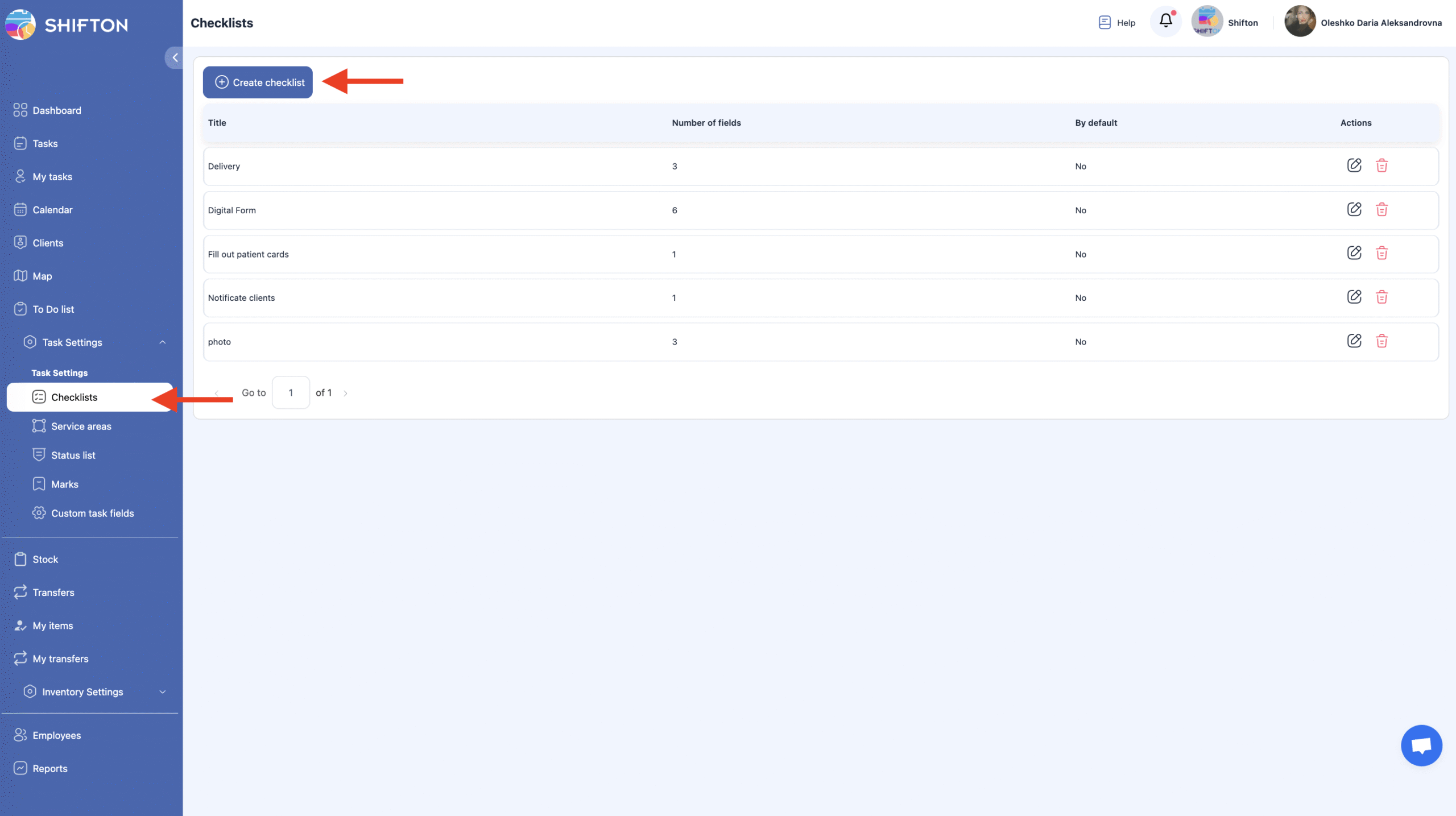
Aprire Impostazioni Compiti.
-
Selezionare la sezione Checklists.
Questa pagina contiene tutte le checklists precedentemente create e fornisce l’opzione per crearne di nuove. -
Cliccare Crea Checklist.
-
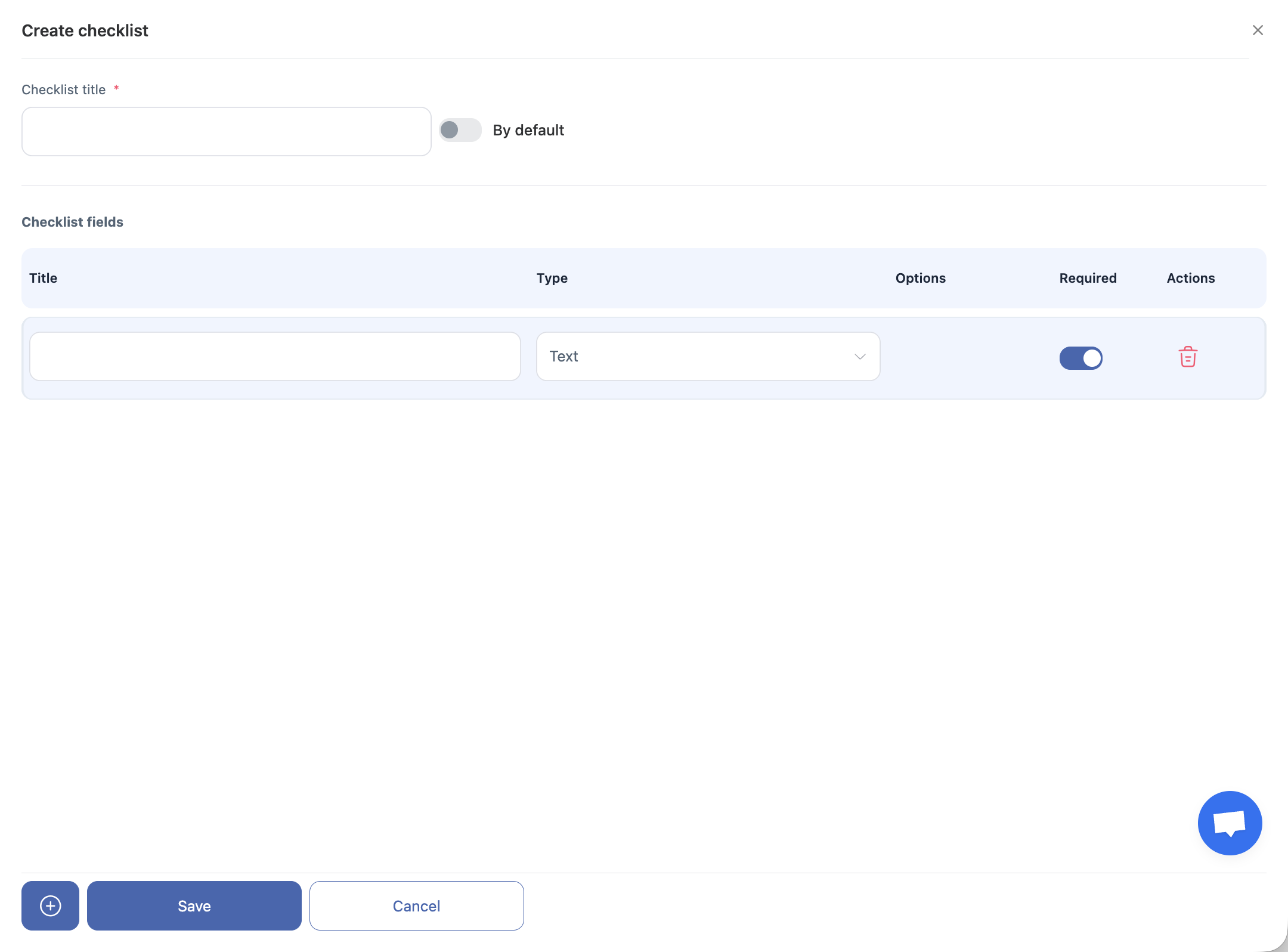
Inserire il nome della checklist.
Se necessario, abilitare l’opzione Checklist Predefinita — questa checklist sarà poi automaticamente associata a tutti i nuovi compiti. -
Aggiungere elementi alla checklist e selezionare il tipo di dati per ciascuno.
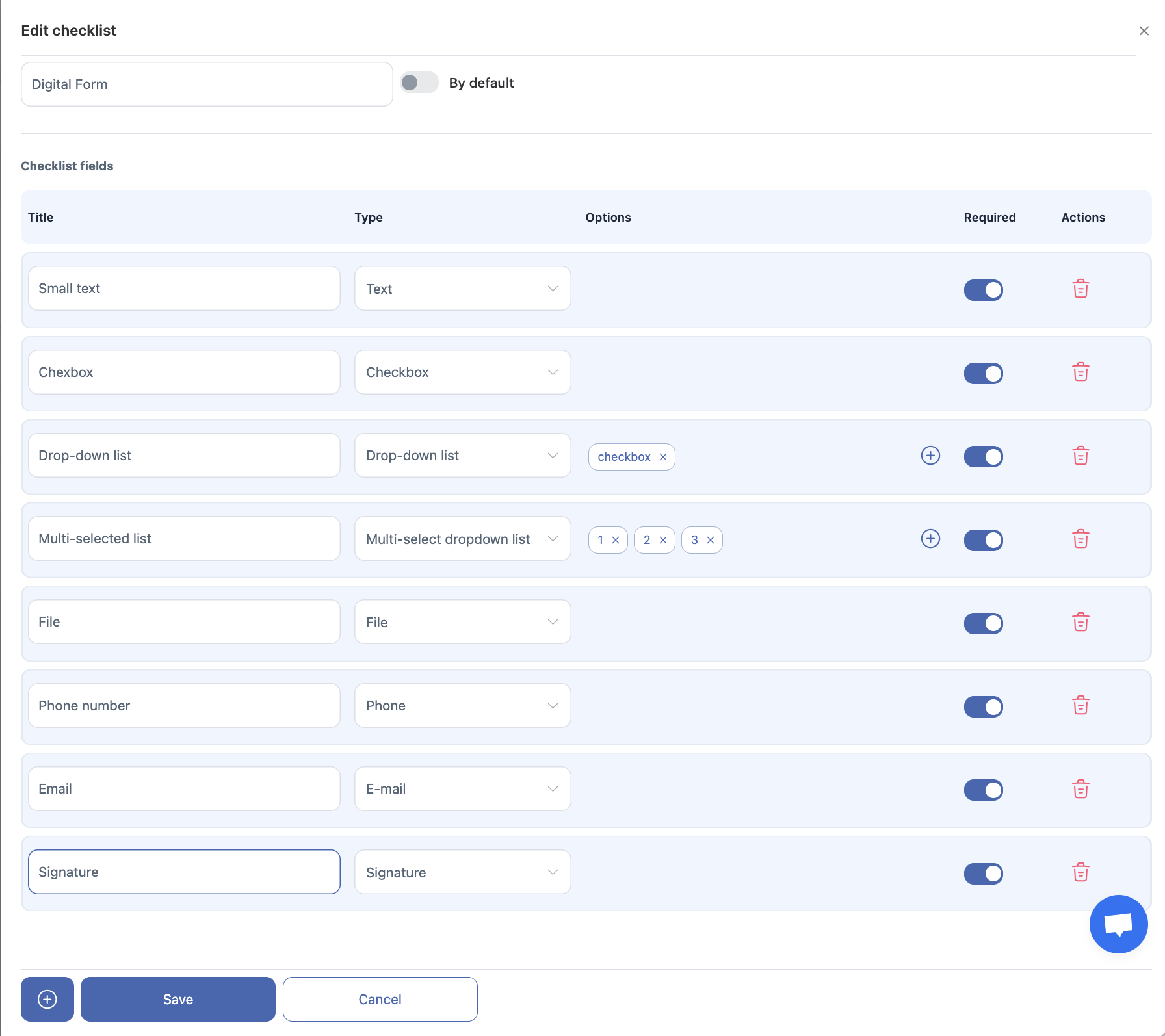
Tipi di Dati Disponibili
-
Testo — una breve risposta testuale.
-
Numero — un valore numerico.
-
Casella di controllo — un’opzione obbligatoria che deve essere selezionata.
-
Elenco a discesa — selezionare un’opzione tra diverse.
-
Elenco a discesa multi-selezione — selezionare una o più opzioni dall’elenco.
-
File — caricare una foto o scattare una fotografia usando la fotocamera.
-
Campo di testo — una risposta dettagliata e lunga.
-
Numero di telefono — un campo per inserire un numero di telefono valido.
-
Email — un campo per inserire un indirizzo email.
-
Firma — consente al dipendente di lasciare una firma digitale (una casella di firma bianca appare nella versione web e nell’app mobile).
Come Modificare una Checklist
-
Fai clic sull’icona della matita accanto alla checklist che desideri modificare.
-
Apporta modifiche e salva.
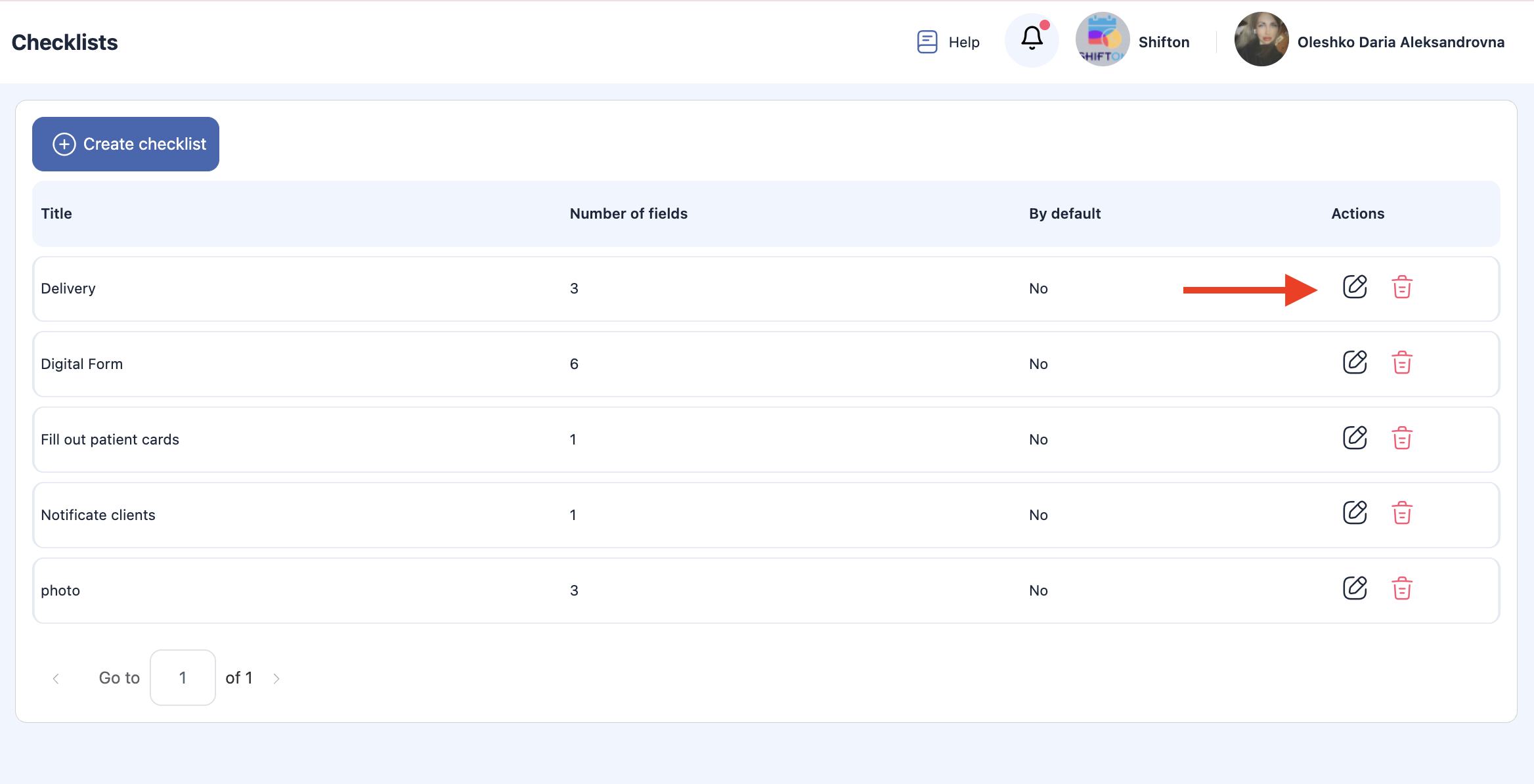
Nota: gli aggiornamenti si applicano solo ai nuovi compiti creati dopo la modifica della checklist. I compiti esistenti manterranno la versione originale della checklist.
Come Eliminare una Checklist
-
Fai clic sull’icona del cestino accanto alla checklist che desideri eliminare.
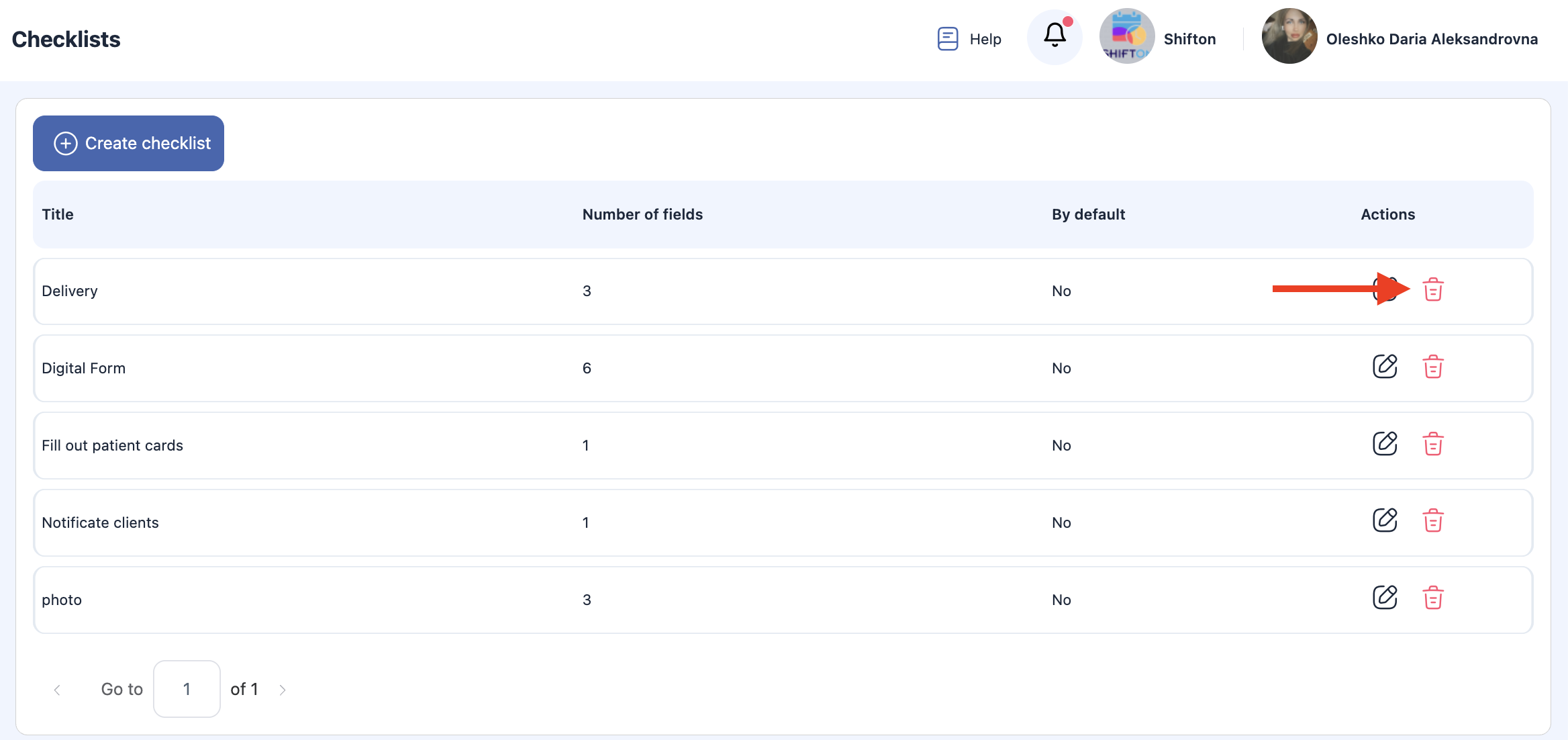
-
Conferma l’azione.

Importante:
-
Una checklist non può essere eliminata se è già assegnata a un compito.
-
Solo le checklist che non sono utilizzate in alcun compito possono essere rimosse.
-
I compiti esistenti mantengono la loro checklist allegata e i dati inviati.
Domande Frequenti (FAQ)
D: Cosa sono le checklist nei compiti di Shifton?
A: Le checklist sono elenchi strutturati di elementi o passaggi di verifica che aiutano a standardizzare l’esecuzione dei compiti. Garantiscono che ogni passaggio di un compito venga completato in modo coerente ogni volta.
Q: Dove trovo la funzione checklist?
A: Le checklist sono disponibili nell’editor dei compiti, sia quando si crea un compito che quando si visualizza un compito esistente. Puoi aggiungere uno o più elementi alla checklist lì.
Q: Come posso aggiungere una checklist a un compito?
A: Nel pannello di creazione o modifica del compito, trova la sezione Checklist e clicca su Aggiungi elemento; inserisci il nome dell’elemento e ripeti per ogni passaggio che devi includere.
Q: Posso cambiare l’ordine degli elementi della checklist?
A: Sì. La maggior parte delle interfacce delle checklist permette il riordino tramite drag-and-drop o frecce per spostare gli elementi in alto o in basso, in modo da poter dare priorità ai passaggi nella sequenza desiderata.
Q: Gli elementi della checklist possono essere obbligatori o facoltativi?
A: Sì — gli elementi della checklist possono essere contrassegnati come obbligatori o facoltativi a seconda delle tue esigenze operative. Gli elementi obbligatori di solito devono essere controllati prima di completare il compito.
Q: Chi può completare gli elementi della checklist?
A: I tecnici assegnati o gli utenti con permessi di modifica sul compito possono segnare come completati gli elementi della checklist.
Q: Cosa succede quando tutti gli elementi della checklist sono stati completati?
A: Quando tutti gli elementi obbligatori della checklist sono completati, il compito può essere contrassegnato come finito. Alcuni flussi di lavoro richiedono il completamento della checklist come precondizione per chiudere un compito.
Q: Posso modificare una checklist dopo che un compito è stato creato?
A: Sì — se il compito è ancora in uno stato che consente modifiche, puoi modificare la checklist (aggiungere, modificare, rimuovere elementi) nel pannello del compito prima del completamento.
Q: Esiste un modo per riutilizzare le checklist tra i compiti?
A: Alcuni sistemi permettono di salvare modelli di checklist per il riutilizzo. Se Shifton supporta questa funzionalità, vedrai delle opzioni per creare e applicare modelli quando aggiungi checklist.
D: Le liste di controllo appaiono nei rapporti sulle attività?
R: Sì — le liste di controllo e il loro stato completato sono solitamente inclusi nei rapporti sulle attività (PDF o esportazioni), aiutando a verificare il lavoro svolto e la conformità.
D: Posso richiedere foto o note per ogni elemento della lista di controllo?
R: A seconda delle impostazioni, Shifton può richiedere campi aggiuntivi (foto, commenti) per singoli elementi della lista di controllo per migliorare la documentazione e il controllo qualità.