

 English
  Español
  Português
  Deutsch
  Français
  Italiano
  日本語
日本語  中文
中文  हिन्दी
  עברית
עברית  العربية
  한국어
한국어  Nederlands
  Polski
  Türkçe
  Українська
  Русский
  Magyar
  Română
  Български
  Čeština
  Ελληνικά
  Svenska
  Dansk
Dansk  Norsk
Norsk  Suomi
Suomi  Bahasa
  Tiếng Việt
  Tagalog
  ไทย
ไทย  Latviešu
  Lietuvių
  Eesti
Eesti  Slovenčina
  Slovenščina
  Hrvatski
  Македонски
  Қазақ
Қазақ  Azərbaycan
  Afrikaans
  বাংলা
বাংলা Attivazione e Ordine di Configurazione del Modulo
Il modulo di Inventario è utilizzato per gestire strumenti, materiali, magazzini e location di stoccaggio.
Prima di utilizzarlo, il modulo deve essere attivato.
Come attivare il modulo
Puoi abilitare il modulo in due modi.
Opzione 1. Tramite le impostazioni aziendali
-
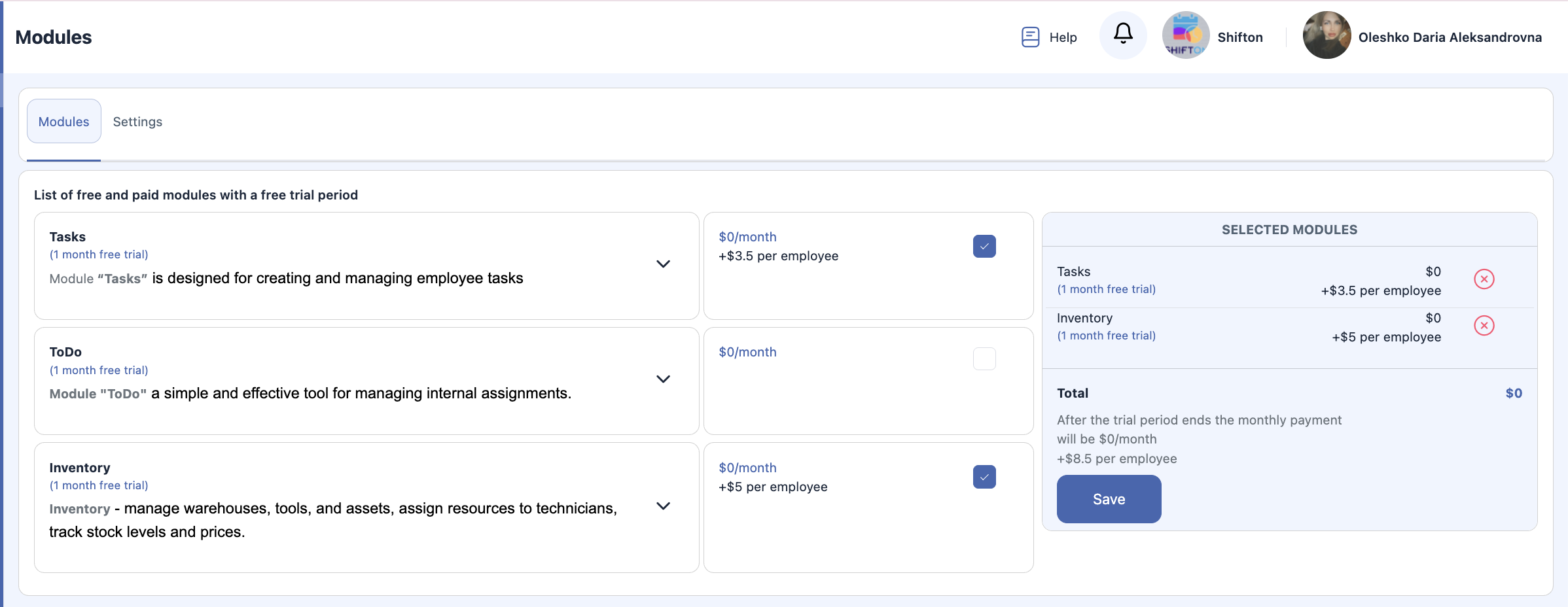
Apri Nome Azienda (menu in alto).
-
Vai su Moduli.
-
Trova il modulo di Inventario.
-
Seleziona la casella accanto ad esso.
-
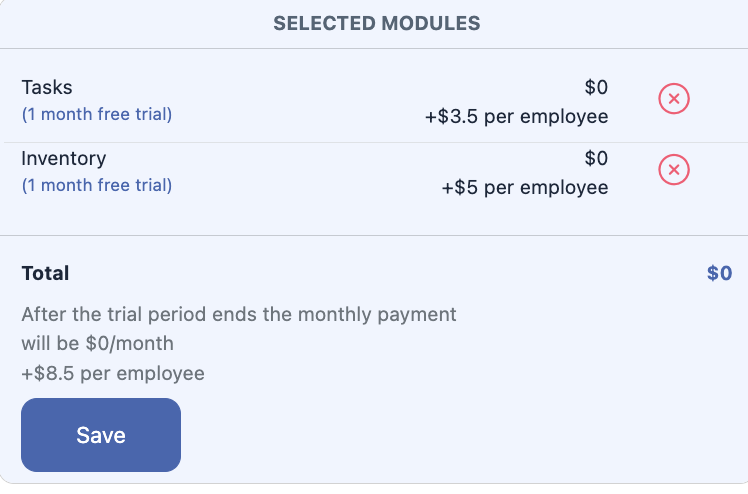
Clicca Salva.
Opzione 2. Dalla barra laterale
-
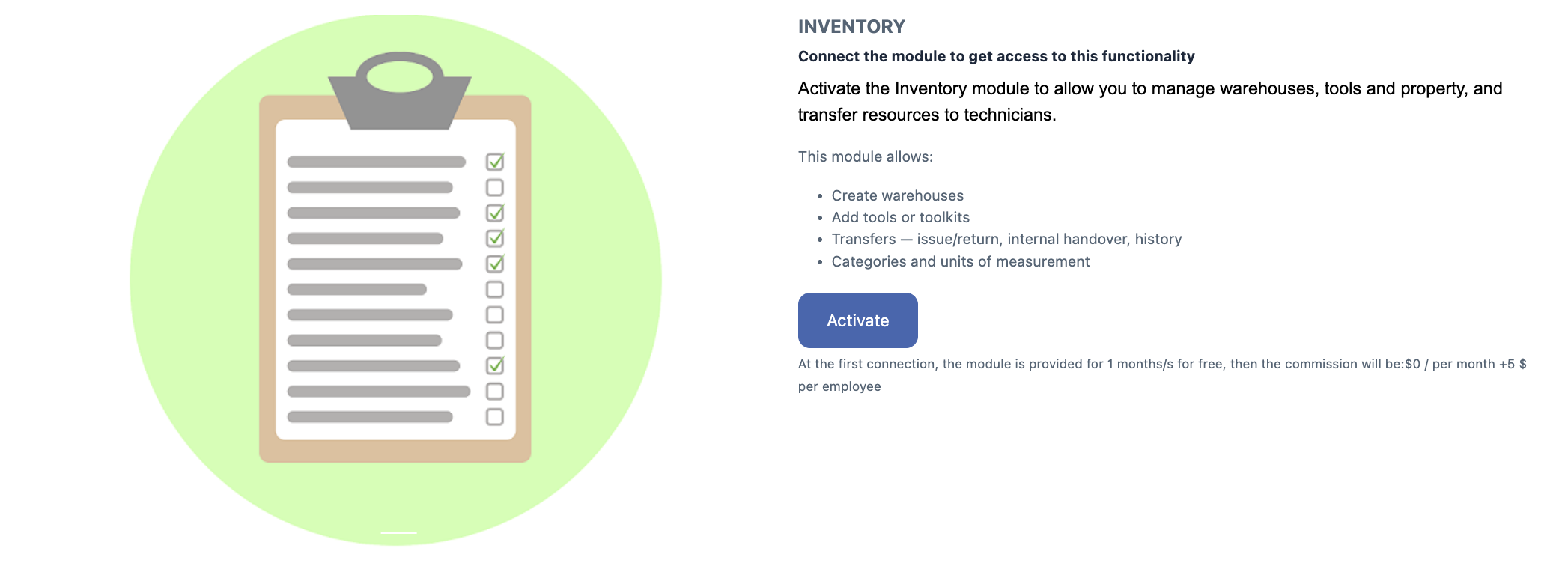
Nella barra laterale sinistra, clicca su Inventario.
-
Poi clicca Abilita Modulo.
Come disabilitare il modulo
-
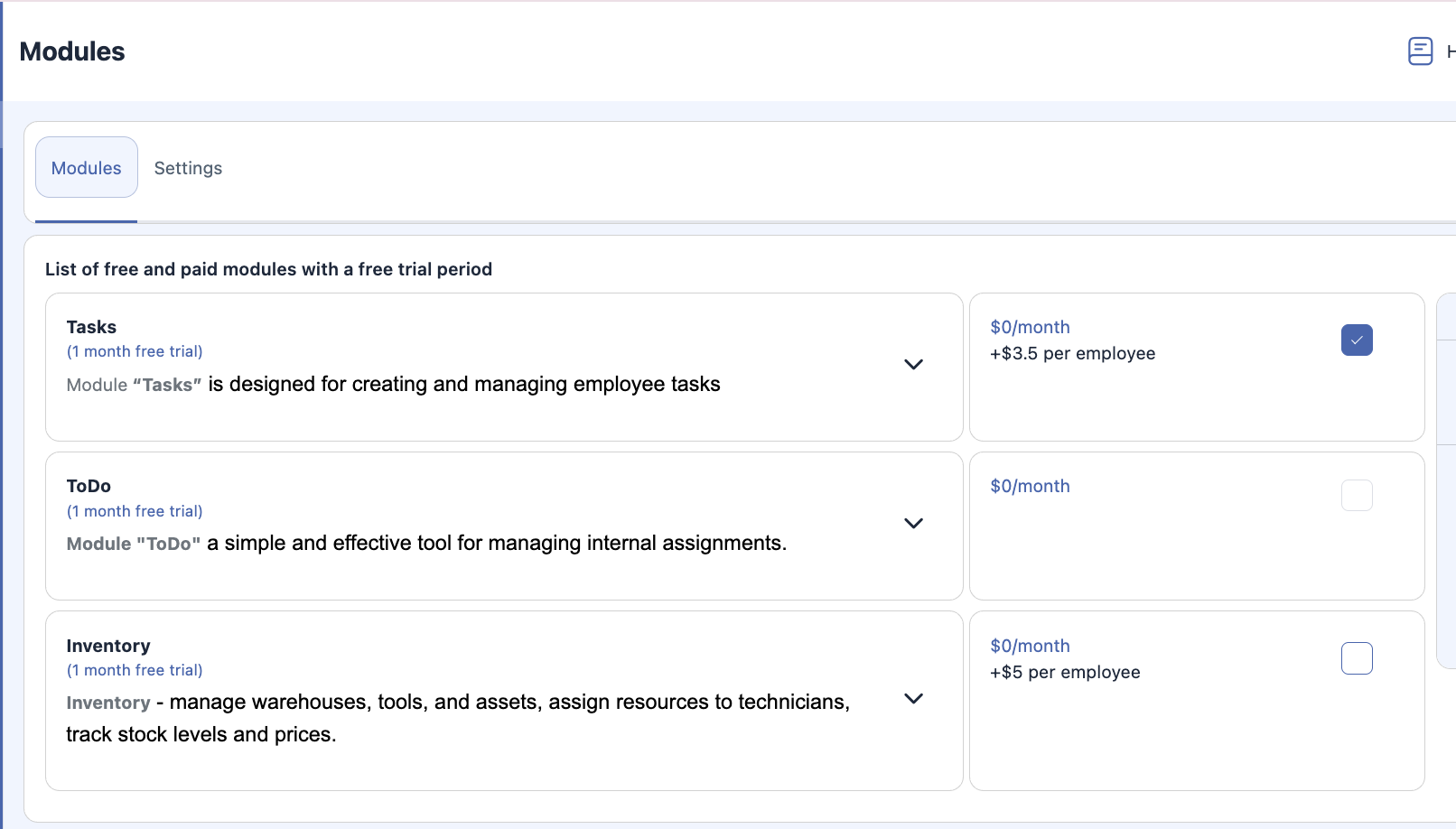
Apri Nome Azienda (menu in alto).
-
Vai su Moduli.
-
Trova Inventario.
-
Deseleziona la casella.
-
Clicca su Salva.
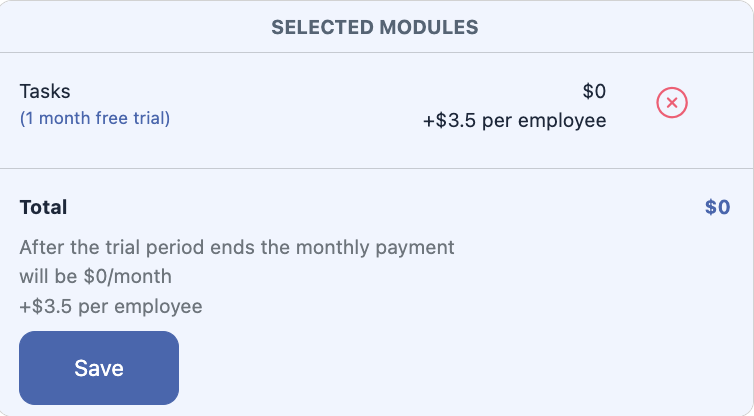
Una volta disabilitato, il modulo verrà rimosso dalla barra laterale e tutte le funzioni dell’inventario diventeranno non disponibili.
Ordine di configurazione generale
Per configurare correttamente il modulo Inventario, è importante seguire la sequenza richiesta.
Per creare uno strumento, devi prima:
-
Crea una Categoria
-
Crea un Unità di Misura
-
Crea lo Strumento
Per creare un magazzino, devi:
Configurazione passo passo
1. Configurazione dello strumento
1.1. Crea categoria
Definisce il tipo o il gruppo di strumenti o materiali.
1.2. Crea un’unità di misura
Definisce come lo strumento viene contato o memorizzato (pz, litri, metri, rotoli, set).
1.3. Crea strumento
Specifica:
-
nome dello strumento;
-
categoria;
-
unità di misura;
-
descrizione (opzionale);
-
parametri aggiuntivi se richiesto.
2. Configurazione del magazzino
3.1. Crea strumento
Uno strumento deve essere creato prima per essere disponibile per la conservazione nel magazzino.
3.2. Crea luoghi di stoccaggio (elenco dei magazzini)
Aggiungi tutte le possibili ubicazioni di stoccaggio utilizzate nel sistema: ufficio, laboratorio, veicolo, container, ecc.
3.3. Crea magazzino
Specifica:
-
nome del magazzino;
Schema di impostazione finale
Domande Frequenti (FAQ)
D: Che cos’è il modulo di Inventario in Shifton?
R: Il modulo di Inventario ti consente di gestire strumenti, materiali, magazzini e ubicazioni di stoccaggio — offrendo controllo delle scorte, trasferimenti, reportistica e monitoraggio degli articoli attraverso le strutture.
D: Come attivo il modulo di Inventario?
R: Puoi attivare il modulo di Inventario in due modi:
-
Attraverso Impostazioni Azienda → Moduli spuntando la casella Inventario e salvando;
-
Dalla barra laterale cliccando su Inventario → Attiva Modulo.
D: Cosa dovrei fare prima di aggiungere strumenti all’inventario?
R: Prima di aggiungere strumenti, è necessario:
-
Creare l’inventarioCategorie;
-
Creare le Unità di Misura;
-
Poi creare lo strumento.
D: Come posso creare un magazzino o una struttura?
R: Prima crea uno strumento, poi crea luoghi di stoccaggio (elenco dei magazzini), e poi aggiungi il magazzino stesso.
D: Quali azioni di inventario sono disponibili una volta abilitato il modulo?
R: Una volta abilitato, puoi:
-
aggiungere e regolare articoli in stock;
-
organizzare l’inventario per strutture;
-
trasferire articoli ai tecnici o ad altre strutture;
-
monitorare la storia dei movimenti;
-
gestire categorie, pacchetti, strumenti e unità di misura.
D: Ho bisogno di un ruolo o permesso specifico per usare il modulo Inventario?
R: L’accesso alla funzionalità di inventario dipende dal tuo ruolo utente e dai permessi all’interno delle impostazioni della società Shifton. Gli amministratori e i manager di solito hanno pieno accesso.
D: Cosa comprende “Gestione Inventario & Magazzino”?
R: La Gestione Inventario & Magazzino include controllo stock, organizzazione delle strutture, trasferimenti di articoli e report su quantità e movimenti.
D: La disattivazione del modulo Inventario elimina i dati esistenti?
R: La disattivazione del modulo Inventario rimuove l’accesso dalla barra laterale e rende le funzioni di inventario non disponibili, ma non elimina automaticamente i dati storici di articoli e trasferimenti — puoi abilitarlo di nuovo successivamente.
D: Il modulo Inventario è disponibile durante il periodo di prova gratuita?
R: Sì — l’Inventario generalmente viene fornito con un‘prova gratuita di 30 giorni quando attivato per la prima volta. Dopo il periodo di prova, si applicano i costi di abbonamento standard per dipendente.
D: Dove posso trovare aiuto dettagliato per funzionalità specifiche dell’inventario?
R: Gli articoli di aiuto correlati includono: