

 English
  Español
  Português
  Deutsch
  Français
  Italiano
  日本語
日本語  中文
中文  हिन्दी
  עברית
עברית  العربية
  한국어
한국어  Nederlands
  Polski
  Türkçe
  Українська
  Русский
  Magyar
  Română
  Български
  Čeština
  Ελληνικά
  Svenska
  Dansk
Dansk  Norsk
Norsk  Suomi
Suomi  Bahasa
  Tiếng Việt
  Tagalog
  ไทย
ไทย  Latviešu
  Lietuvių
  Eesti
Eesti  Slovenčina
  Slovenščina
  Hrvatski
  Македонски
  Қазақ
Қазақ  Azərbaycan
  Afrikaans
  বাংলা
বাংলা Il profilo del dipendente contiene le principali informazioni e impostazioni di un dipendente nel sistema.
Per aprire un profilo dipendente:
-
Vai alla sezione “Dipendenti”.
-
Fai clic sull’ icona della matita accanto al dipendente richiesto.
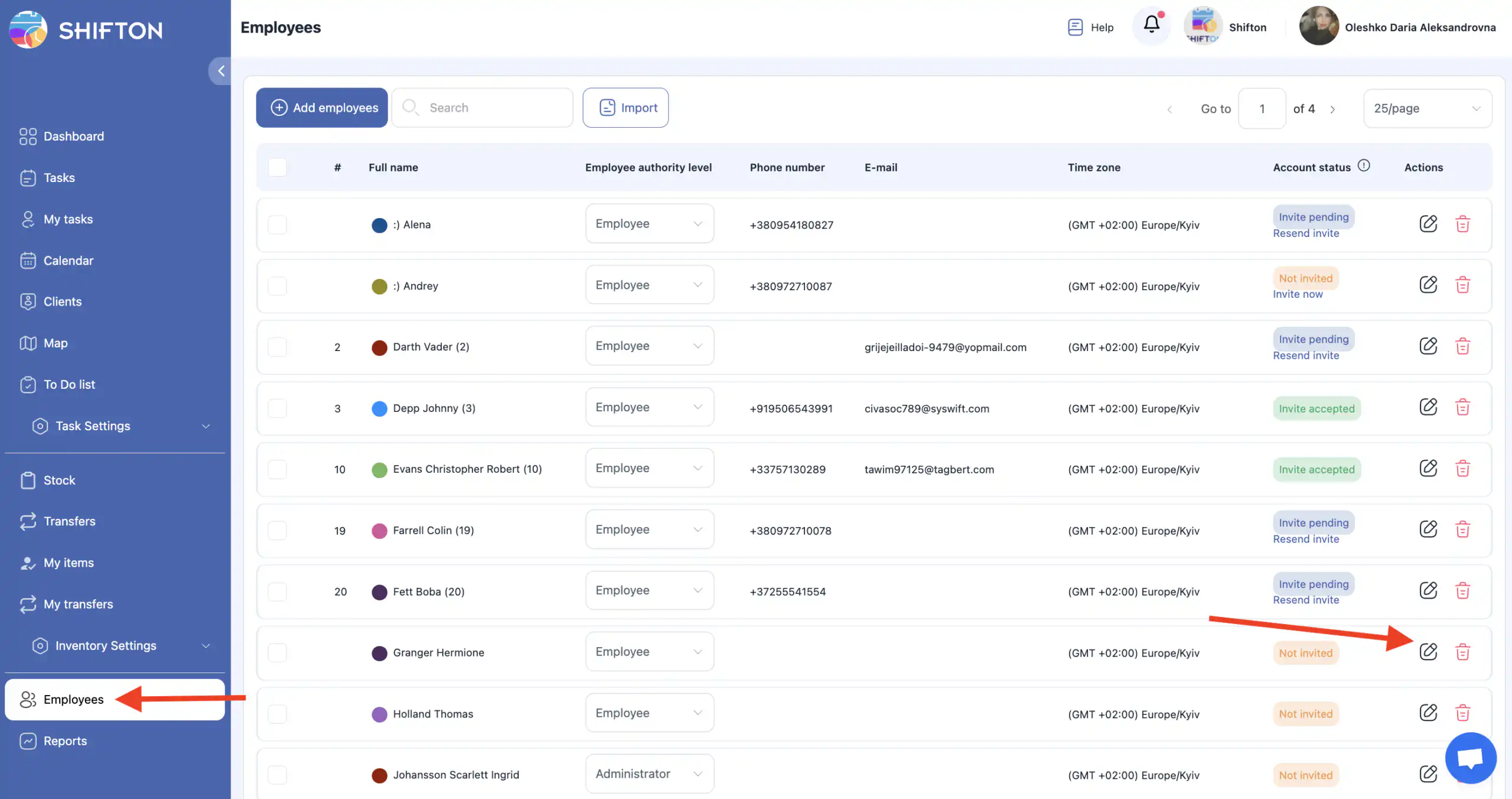
Si aprirà un pannello laterale con i dati del profilo del dipendente.
Campi del Profilo Dipendente
I seguenti campi sono disponibili nel profilo:
-
ID Dipendente — identificatore interno del dipendente nel sistema;
-
Fuso orario — fuso orario del dipendente (per esempio, GMT +02:00 Europa/Kiev);
-
Diritti del dipendente — permessi di accesso del dipendente;
-
Nome — nome;
-
Cognome — cognome;
-
Numero di telefono — numero di telefono;
-
E-mail — indirizzo email;
-
Numero del personale — numero personale (impiegati);
-
Seleziona competenze — competenze del dipendente
(vedere il “Competenze” articolo per i dettagli); -
Colore del dipendente — colore del dipendente sulla mappa.
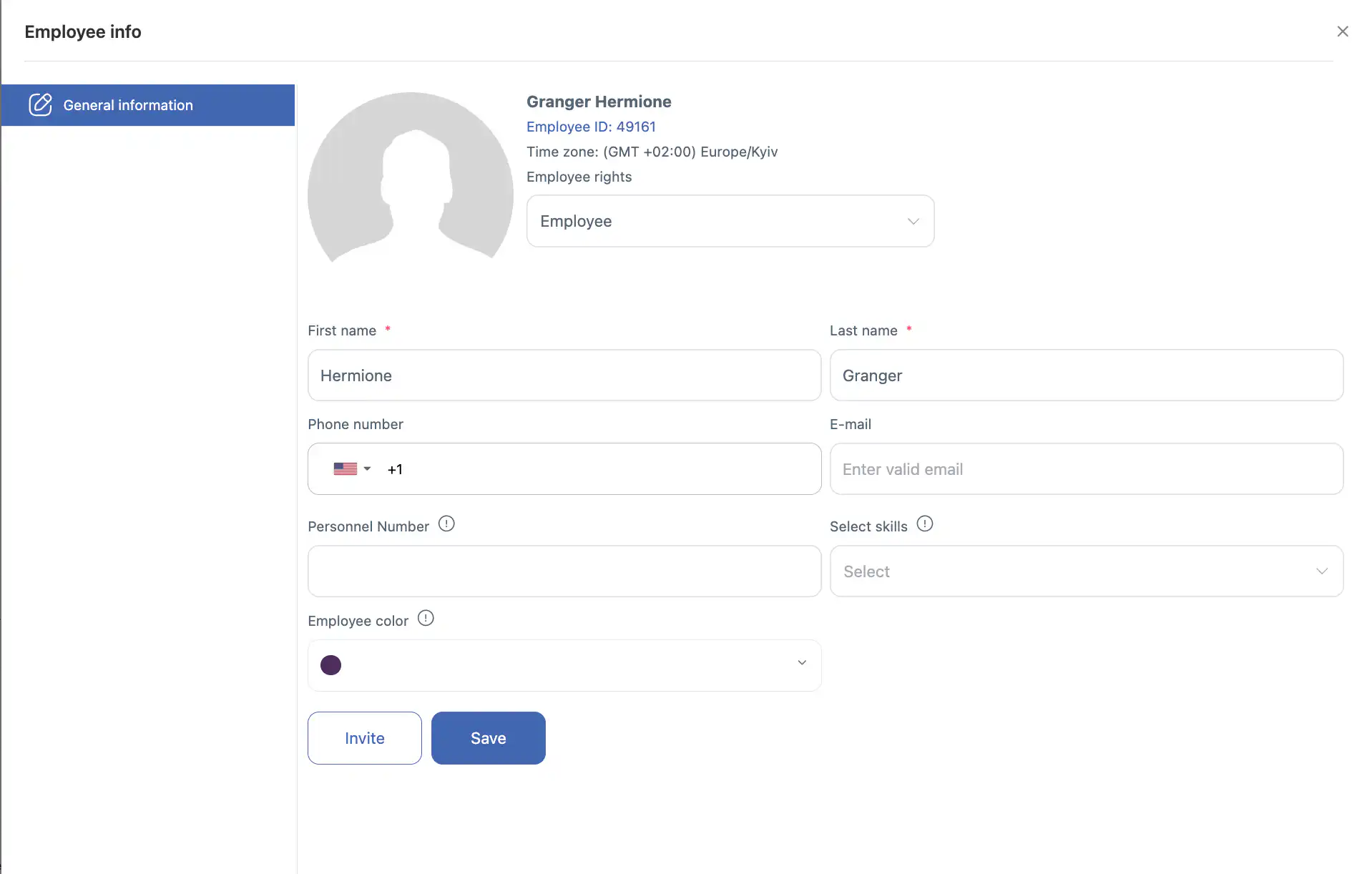
Il colore del dipendente è utilizzato per mostrare il percorso del dipendente sulla mappa quando il “Controllo posizione di lavoro” modulo è attivato.
Modifica del profilo dipendente
I dati del dipendente possono essere modificati solo prima che il dipendente venga invitato al sistema.
Se il dipendente è già stato invitato, può modificare i seguenti campi nel proprio profilo:
-
nome;
-
numero di telefono;
-
indirizzo email.
- foto
Domande frequenti (FAQ)
D: A cosa serve il profilo dipendente?
R: Il profilo dipendente contiene le principali informazioni e impostazioni per un utente all’interno del sistema. Permette agli amministratori di visualizzare e, in alcuni casi, modificare i dettagli chiave del dipendente.
D: Come posso aprire il profilo di un dipendente?
R: Vai alla sezione Dipendenti e clicca sull’ icona a forma di matita accanto al dipendente che vuoi visualizzare. Si aprirà un pannello laterale con il profilo del dipendente.
D: Quali campi posso vedere in un profilo dipendente?
R: Il profilo mostra ID dipendente, Fuso Orario, Diritti del Dipendente, Nome, Cognome, Numero di Telefono, Email, Numero del Personale, Competenze Selezionate, e Colore del Dipendente.
D: Cosa significa “Colore del Dipendente”?
R: Il Colore del Dipendente è usato sulla mappa quando il Controllo posizione di lavoro il modulo è abilitato — aiuta a differenziare visivamente il percorso di un dipendente.
D: Quali campi possono essere modificati dopo che un dipendente è stato invitato?
R: Dopo l’invito, il dipendente può modificare il proprio nome, numero di telefono, indirizzo email e foto del profilo.
D: Gli utenti admin possono modificare altri campi come ID Dipendente o Fuso Orario?
R: No — solo i campi elencati sopra (nome, telefono, email, foto) possono essere cambiati una volta che il dipendente è stato invitato. Altri campi come ID Dipendente o fuso orario rimangono impostati dall’azienda fino a quando non viene aggiunta ulteriore funzionalità di amministrazione.
D: Perché non posso cambiare certi campi nel profilo?
R: Alcuni campi sono modificabili solo prima dell’invito, o possono essere controllati dalle impostazioni e permessi aziendali. Se un campo è bloccato, è dovuto a restrizioni di sistema.
D: Le competenze mostrate nel profilo influiscono sull’assegnazione dei compiti?
R: Sì — il campo Seleziona competenze collega le competenze dei dipendenti utilizzate nei compiti e nella programmazione. Per assegnare le competenze, consulta l’articolo sulle Competenze per ulteriori dettagli.
D: Da dove provengono i diritti dei dipendenti?
R: I Diritti dei Dipendenti rispecchiano i permessi di accesso assegnati a quell’utente (ad esempio, admin, manager, dipendente normale). Questi controllano cosa possono vedere e fare nel sistema.
D: Le modifiche al profilo del dipendente saranno riflesse immediatamente nella programmazione e nelle mappe?
R: Sì — gli aggiornamenti a nome, competenze o colore sono riflessi nei programmi e nelle mappe una volta che il profilo viene salvato.